Kit d'outils pour l'adoption du cloud
Un guide décrivant les principales différences dans l'expérience utilisateur auxquelles les utilisateurs peuvent s'attendre lors de la migration vers le cloud, afin que les administrateurs puissent préparer les équipes aux changements à venir

Principales différences dans Jira Cloud
Interface utilisateur générale et navigation
Nous avons conçu la plateforme Cloud de manière à ce qu'elle soit plus intuitive pour tous vos utilisateurs, et pas seulement pour les développeurs. Nous avons découvert que certains de ces changements apportés aux expériences de base permettent aux utilisateurs de s'y retrouver plus facilement en toute autonomie.
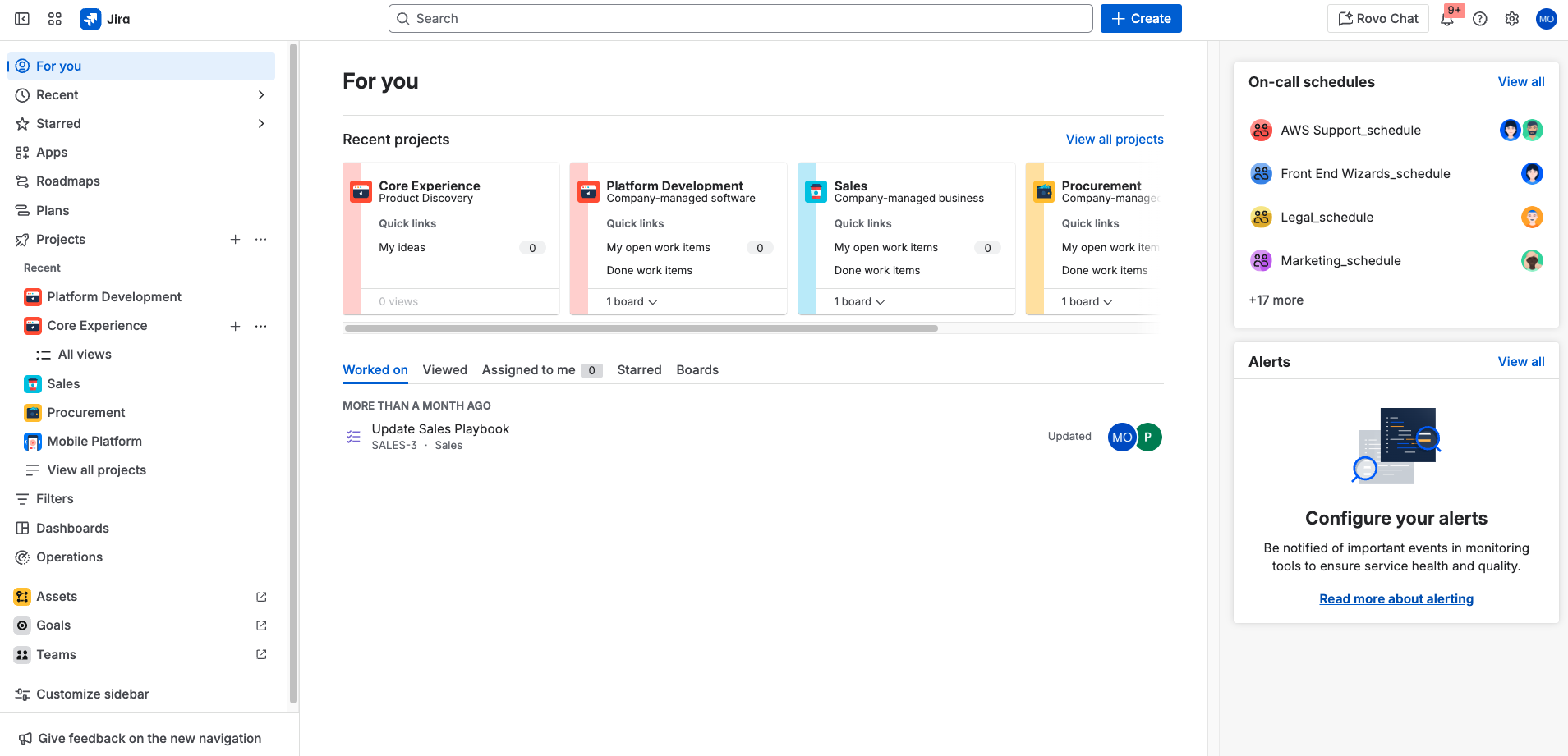
Cloud dispose d'une barre latérale et d'une navigation horizontale différentes de celles du Data Center. Toutes les applications Jira Cloud proposent la même barre de navigation principale. Cela vous permet d'accéder rapidement aux espaces (anciennement appelés « projets »), aux filtres et aux tableaux de bord que vous utilisez le plus. Vous pouvez également créer des tickets, effectuer des recherches et discuter à l'aide de Rovo, et accéder aux notifications d'aide et aux paramètres Jira globaux.
Utilisez l'illustration ci-dessous pour vous familiariser avec la barre de navigation de toutes les applications Jira Cloud :
REMARQUE : en fonction de l'application Jira et de sa version, les options de la barre de navigation peuvent légèrement varier.

- Sélecteur d'applications : passez des applications Atlassian à des applications tierces, telles que Confluence, Talent et Miro, ou accédez à d'autres sites.
- Logo Jira : repérez facilement dans quelle application Atlassian vous vous trouvez lorsque vous passez d'une application à l'autre. Utilisez ce logo pour revenir à votre page d'accueil depuis n'importe quelle page.
- Pour vous : affichez une vue d'ensemble des activités qui vous importent le plus dans Jira. Vous trouverez ici les tickets, espaces, tableaux et files d'attente que vous avez consultés, les tâches qui vous sont assignées, ainsi que vos favoris.
- Espaces, Filtres, Tableaux de bord et bien plus encore : recherchez rapidement les éléments que vous utilisez le plus souvent et reprenez votre travail. Vos éléments favoris s'affichent en haut de chaque menu, suivis des éléments que vous avez récemment consultés.
- Équipes : affichez les personnes et les équipes avec lesquelles vous travaillez, et créez des équipes.
- Applications : consultez et gérez les apps du Marketplace installées sur votre site Jira.
- Recherche : recherchez des tickets, des espaces, des tableaux, des files d'attente, des filtres et des utilisateurs. En activant cette option, les utilisateurs disposant d'une édition payante bénéficient aussi d'une recherche croisée sur l'ensemble des applications, optimisée par l'IA, via Rovo.
- Créer : créez facilement des tickets depuis n'importe où dans Jira.
- Rovo Chat : posez des questions et explorez l'ensemble des connaissances de votre entreprise grâce à une interface de chat optimisée par l'IA. Rovo Chat est disponible sur les éditions payantes et doit être activé par les administrateurs.
- Notifications, Aide, Paramètres et votre profil : ne manquez rien dans Jira, obtenez de l'aide, et personnalisez les paramètres de Jira (administrateurs Jira uniquement) et vos paramètres personnels.
Pour en savoir plus, consultez la page de navigation de Jira Cloud.
Où est passé le menu déroulant des tickets ?
Vous remarquerez probablement que l'offre Cloud ne dispose pas de menu déroulant des tickets. À la place, votre activité récente apparaîtra dans la section « Pour vous » de la barre latérale. Les filtres se trouvent désormais dans un menu distinct, et les tickets sont accessibles via la barre latérale.
Principaux changements apportés à la vue Tableau
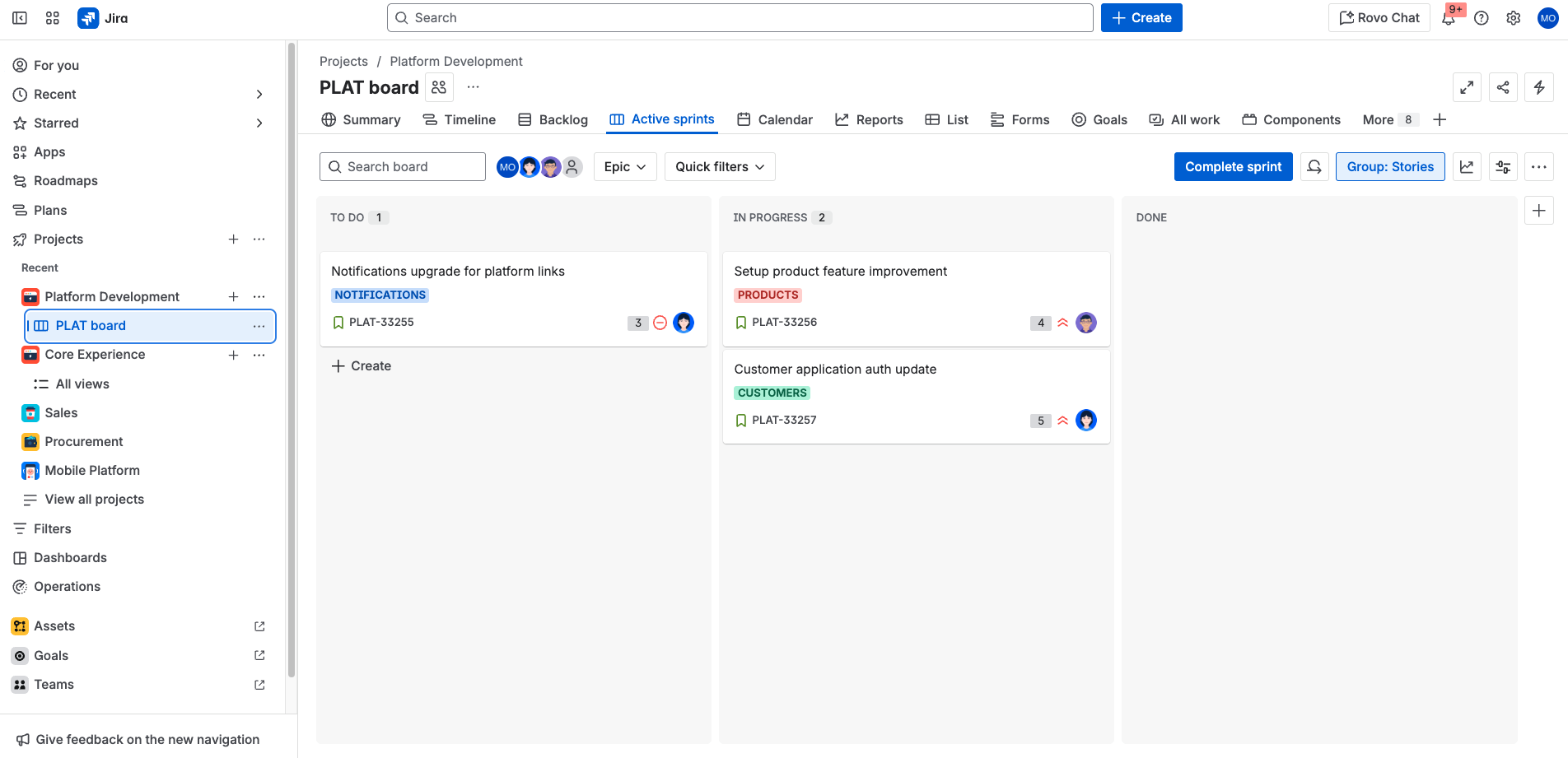
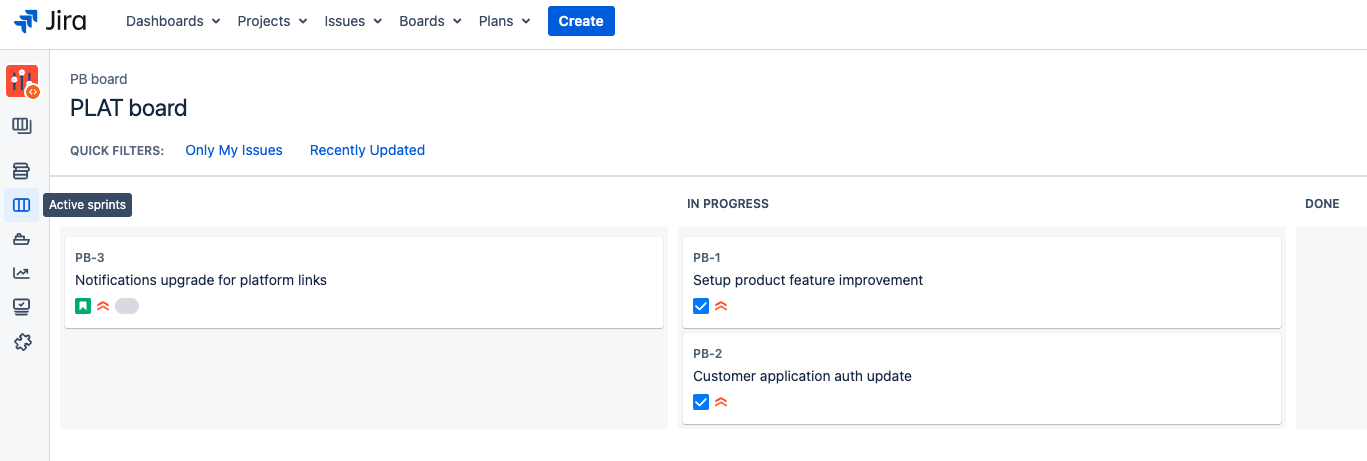
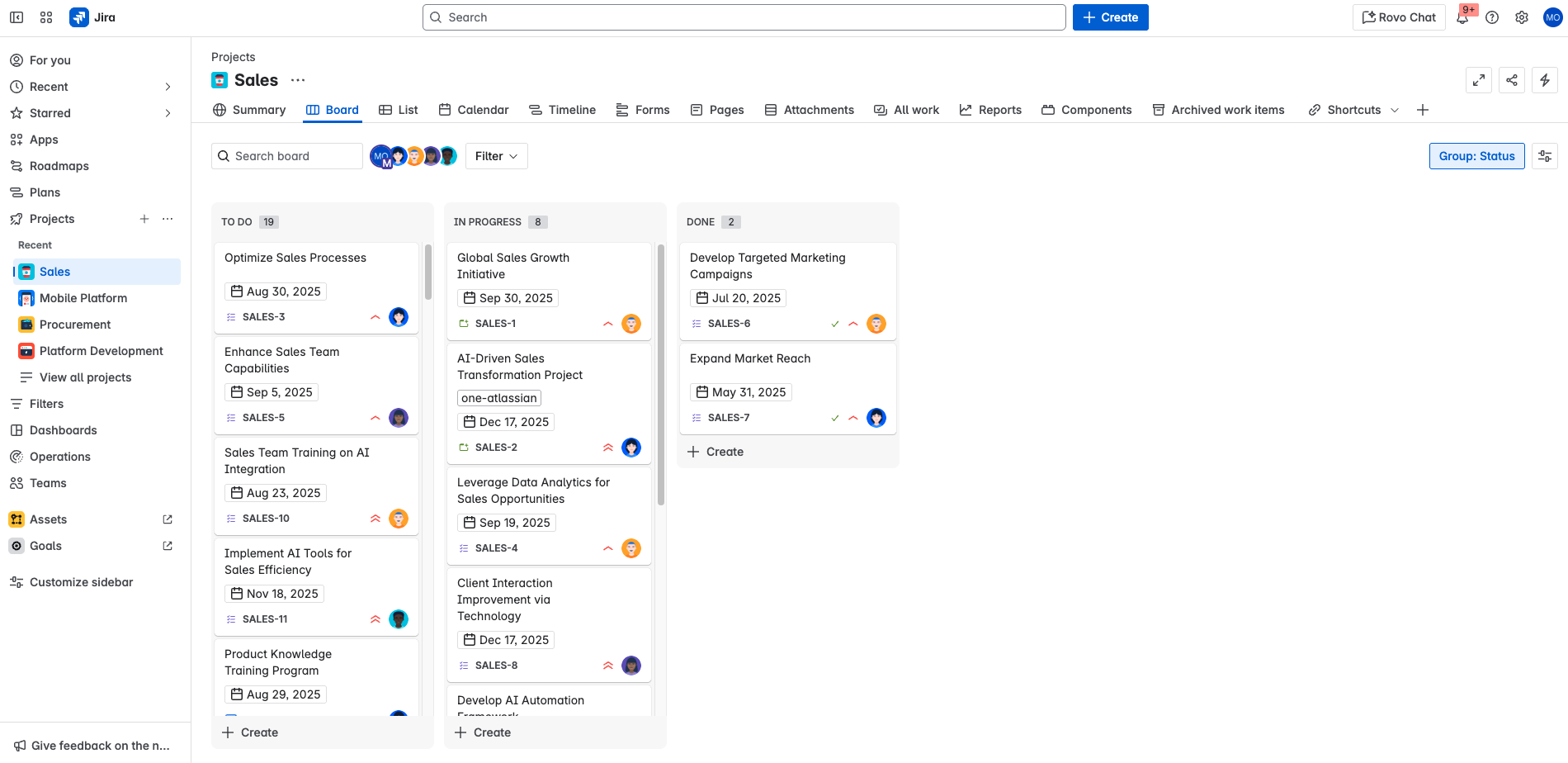
Les vues Tableau et Backlog de l'espace sont très similaires dans les deux versions des espaces Scrum/Kanban. Dans Cloud, il existe une limite de 5 000 tickets par tableau, et vous pouvez consulter les analyses de sprint pour suivre les progrès et livrer vos projets en toute confiance.
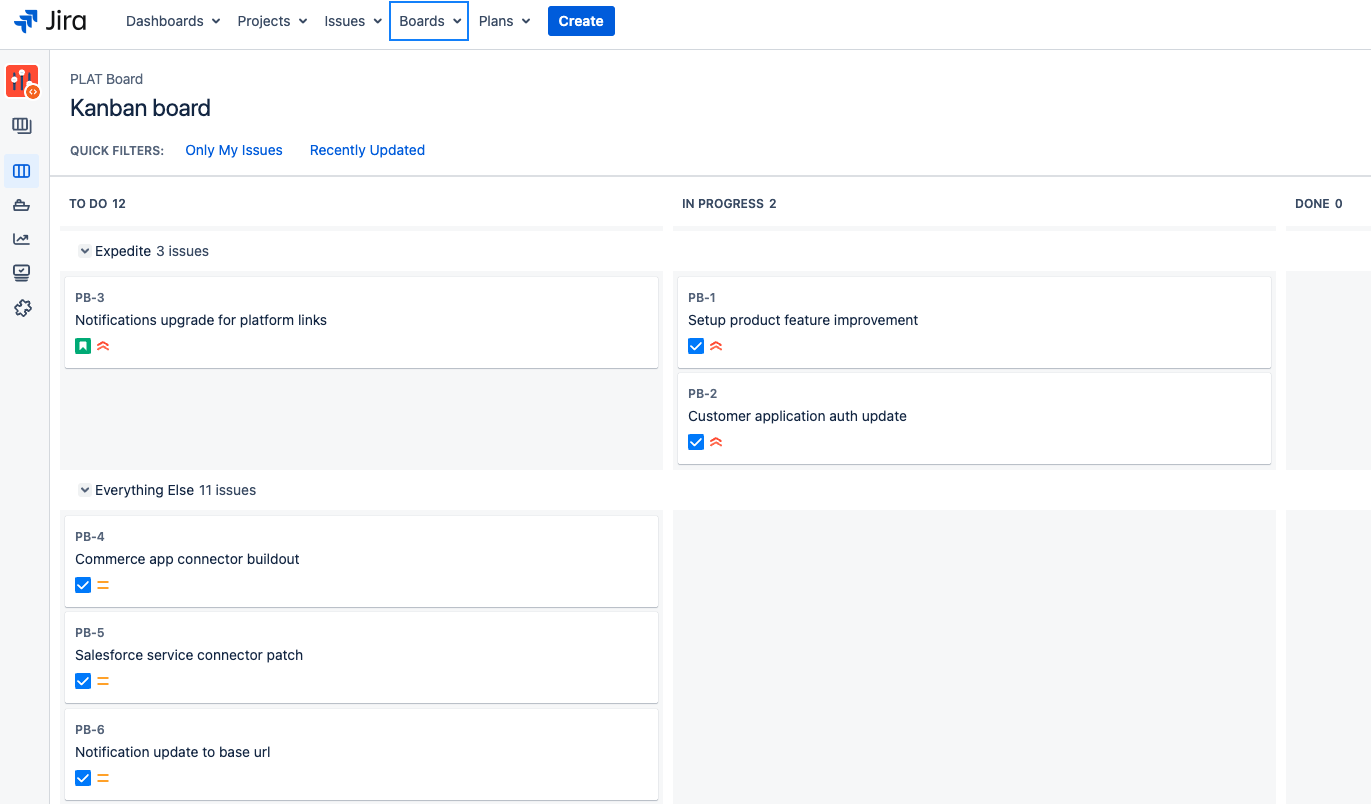
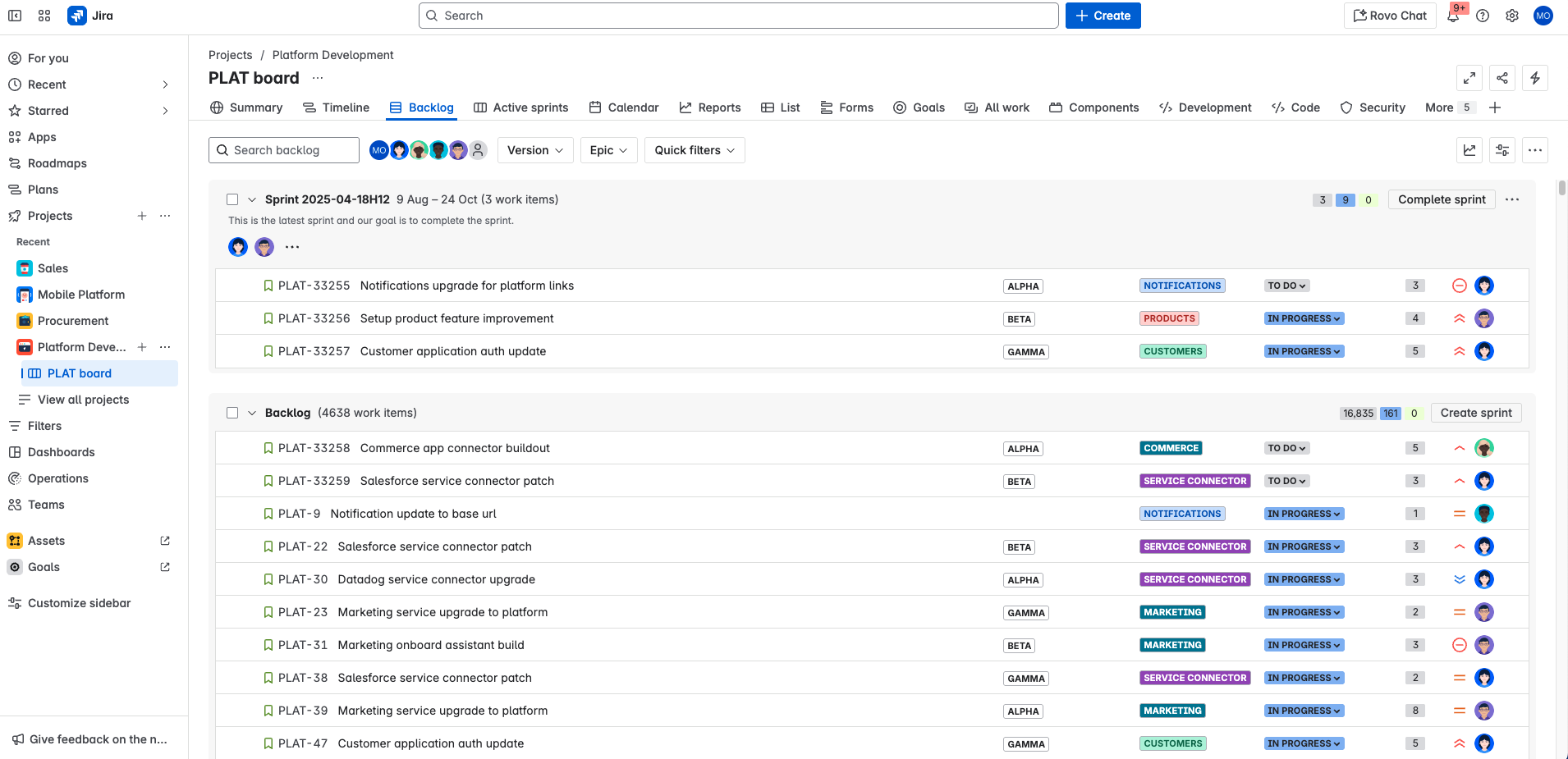
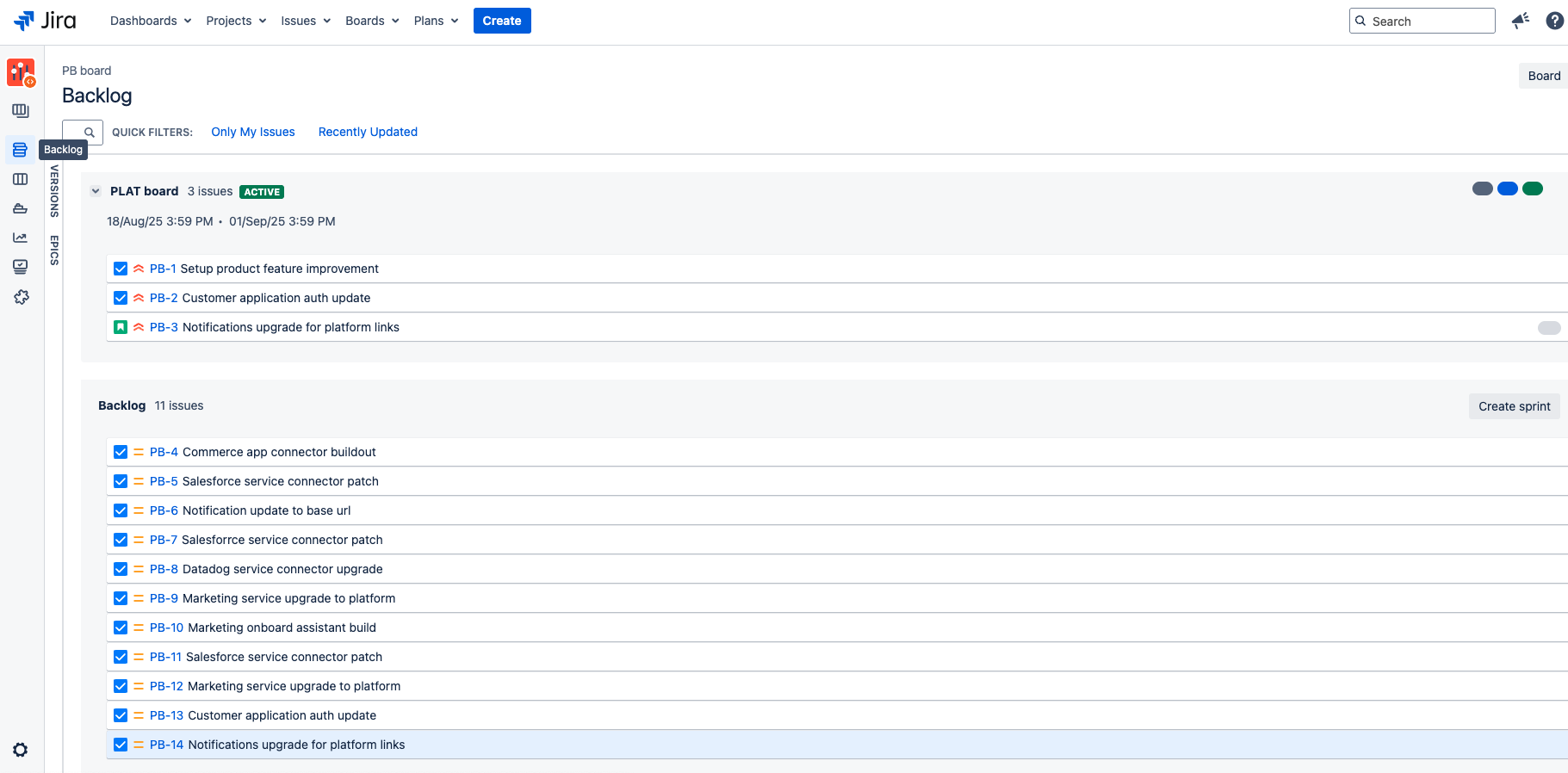
Principaux changements apportés à la vue des tickets
Jira Cloud dispose d'une nouvelle vue des tickets qui regroupe les actions et informations clés de manière plus logique, pour vous permettre de passer en revue et de mettre à jour vos tickets plus facilement. Cette vue se présente généralement sous la forme de deux colonnes sur les tableaux et d'une seule colonne dans le backlog, mais cela dépend de la taille de votre fenêtre.
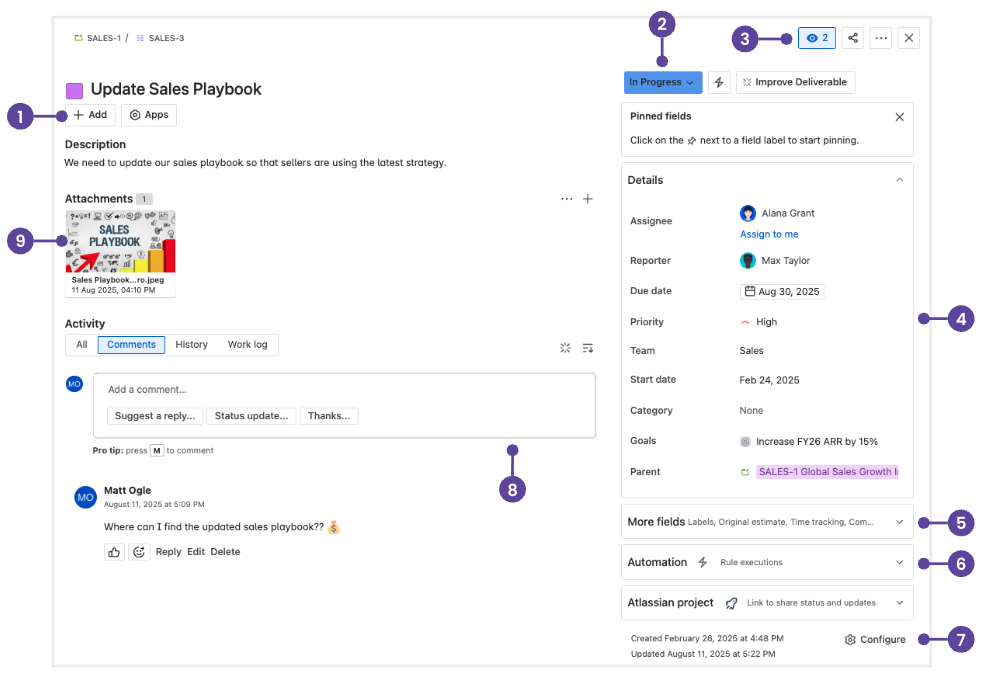
- Bouton d'ajout rapide : ajoutez des pièces jointes, des sous-tâches (espaces gérés par l'entreprise) ou des tickets enfant (espaces gérés par l'équipe), des liens vers des tickets, des URL et du contenu provenant des apps de l'Atlassian Marketplace.
- Transfert de ticket : mettez à jour un état, consultez les étapes d'un workflow ou utilisez les flèches vers le bas pour choisir d'autres actions associées à vos tickets (⌄).
- Suivez, votez et bien plus encore : suivez, votez, donnez du feedback et effectuez d'autres actions (déplacements, clonages, et bien plus encore) depuis le menu « Plus d'actions ••• ».
- Mise en page flexible : consultez et mettez à jour les informations structurelles de vos tickets, notamment le panneau Développement qui renvoie à des outils de développement tels que Bitbucket (si activé par votre administrateur). Vous pouvez placer les champs à l'endroit de votre choix. Épinglez les champs les plus importants et les plus fréquemment utilisés dans la partie supérieure du menu de droite, y compris les champs qui se trouvent sous le lien Afficher plus de champs. Pour ce faire, survolez le nom en gras du champ et sélectionnez Épingler en haut.
- Plus de champs : sélectionnez la flèche vers le bas (⌄) pour afficher tous les champs d'un ticket.
- Automatisations : sélectionnez la flèche vers le bas (⌄) pour afficher les règles d'automatisation récemment exécutées.
- Configuration de la disposition des tickets : déplacez, masquez et modifiez des champs dans la vue des tickets pour les espaces individuels.
- Activité et barre de commentaires ancrée : ajoutez des notes, des actualités ou des questions dans la barre de commentaires. Mentionnez vos coéquipiers pour les avertir ou restreignez les commentaires sur un ticket public.
- Pièces jointes : basculez entre la vue Liste et la vue Pellicule pour les pièces jointes, ou téléchargez-les toutes en même temps pour les utiliser sur votre appareil.
CONSEIL : partagez le guide de démarrage rapide de Jira Cloud avec vos utilisateurs afin qu'ils puissent facilement consulter les changements décrits ci-dessus.
Nouvelles méthodes de gestion des espaces Jira
Alors que les espaces sont gérés au niveau de l'entreprise dans les offres Data Center, vous pouvez les gérer au niveau de l'entreprise ou de l'équipe dans l'offre Cloud. Les fonctionnalités de base de ces types d'espaces sont les mêmes, mais il peut être utile de savoir sur quel type d'espace travaille votre équipe si vous recherchez certaines configurations.
Les espaces gérés par l'équipe proposent une configuration puissante, mais plus simple, indépendante des autres espaces dans l'instance cloud. N'importe quel membre de l'équipe peut créer un espace géré par l'équipe et en être l'administrateur. Les administrateurs d'espaces administrent et contrôlent totalement la configuration des espaces gérés par leur équipe. Cela inclut la configuration des workflows, des champs personnalisés, des types de tickets, des autorisations, etc., sans avoir à contacter l'administrateur de l'application ou du site Jira. Pour les espaces gérés par l'entreprise, l'administrateur de l'application Jira est chargé d'apporter ce type de changement de configuration.
CONSEIL : les administrateurs Jira peuvent configurer et contrôler les paramètres de l'espace via Paramètres Jira > Système > Autorisations globales.
| | Espace géré par les équipes | Espace géré par l'entreprise |
|---|---|---|
Par défaut | Espace géré par les équipes Type d'espace par défaut | Espace géré par l'entreprise Peut être activé par l'administrateur |
Vue d'ensemble | Espace géré par les équipes Configuration simplifiée indépendante des autres espaces. Les paramètres et les changements des espaces gérés par l'équipe peuvent être effectués par l'administrateur de l'espace et sont maîtrisés ; ils n'auront aucun impact sur les autres espaces de la même instance. | Espace géré par l'entreprise Configuration experte avec plus de complexité et de flexibilité, mais aussi la possibilité de standardiser les workflows entre les espaces. Lorsqu'un administrateur Jira modifie un système ou un écran, chaque espace géré par l'entreprise utilisant cette configuration change en conséquence. |
Configuration | Espace géré par les équipes
| Espace géré par l'entreprise
|
Fonctionnalités | Espace géré par les équipes Essentials Basic Roadmaps : une expérience Jira moderne pour les équipes qui n'ont pas besoin de fonctionnalités avancées.
| Espace géré par l'entreprise Advanced Toute la performance et les fonctionnalités qui font la renommée de Jira.
|
Quand l'utiliser | Espace géré par les équipes
| Espace géré par l'entreprise
|
Nouvelles fonctionnalités populaires de Jira Cloud
L'une des raisons les plus fréquemment invoquées par les clients lorsqu'ils décident de migrer vers l'offre Cloud est l'accès aux dernières fonctionnalités des apps Atlassian. Nous apportons continuellement de nouvelles valeurs et innovations pour vous et vos équipes. Vous trouverez une liste de certaines des nouvelles fonctionnalités les plus populaires de Jira Cloud dans cette section.
1. Automatisation
Le moteur d'automatisation natif de Jira Cloud possède de puissantes fonctionnalités exclusives à l'offre Cloud et non disponible dans l'offre Data Center, à savoir :
- Créer une action variable
- Ajouter une action de recherche de tickets
- Somme, valeurs intelligentes minimales, maximales, moyennes et conditionnelles
- La possibilité d'exécuter des règles en tant qu'autre utilisateur
- Déclencheurs uniques
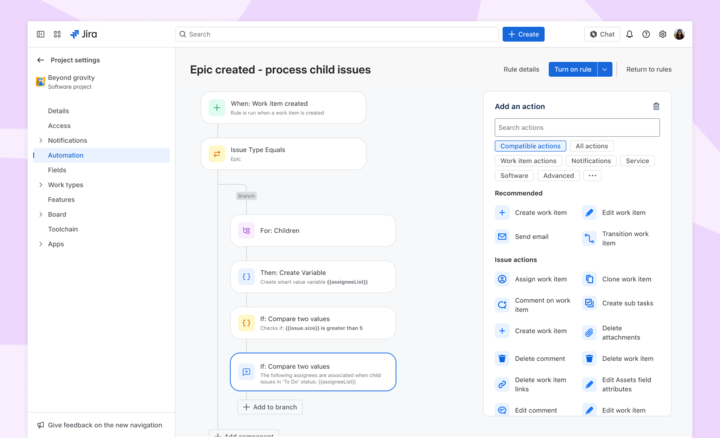
Dans Jira Cloud, des déclencheurs avancés et des fonctionnalités d'automatisation sont inclus prêts à l'emploi. En savoir plus sur l'automatisation de vos processus et de vos workflows.
2. Planifications (inclus dans les offres Cloud Premium et Enterprise)
Planifications (anciennement connu sous le nom d'Advanced Roadmaps), que vous utilisiez peut-être sous forme d'application avec votre instance Data Center, est disponible prêt à l'emploi avec toutes les offres Cloud Premium et Enterprise. Des offres sont disponibles pour les espaces gérés par l'entreprise et par l'équipe.
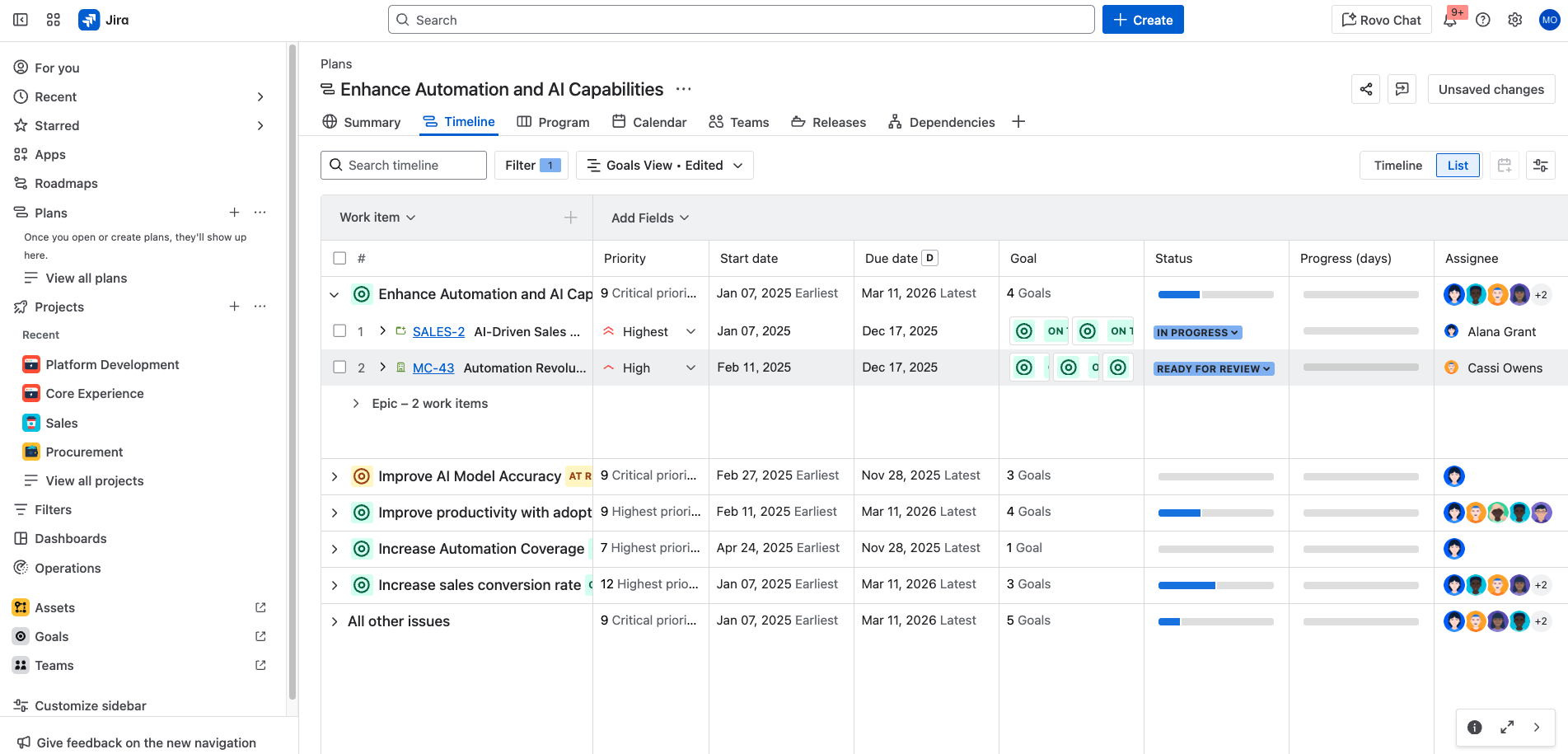
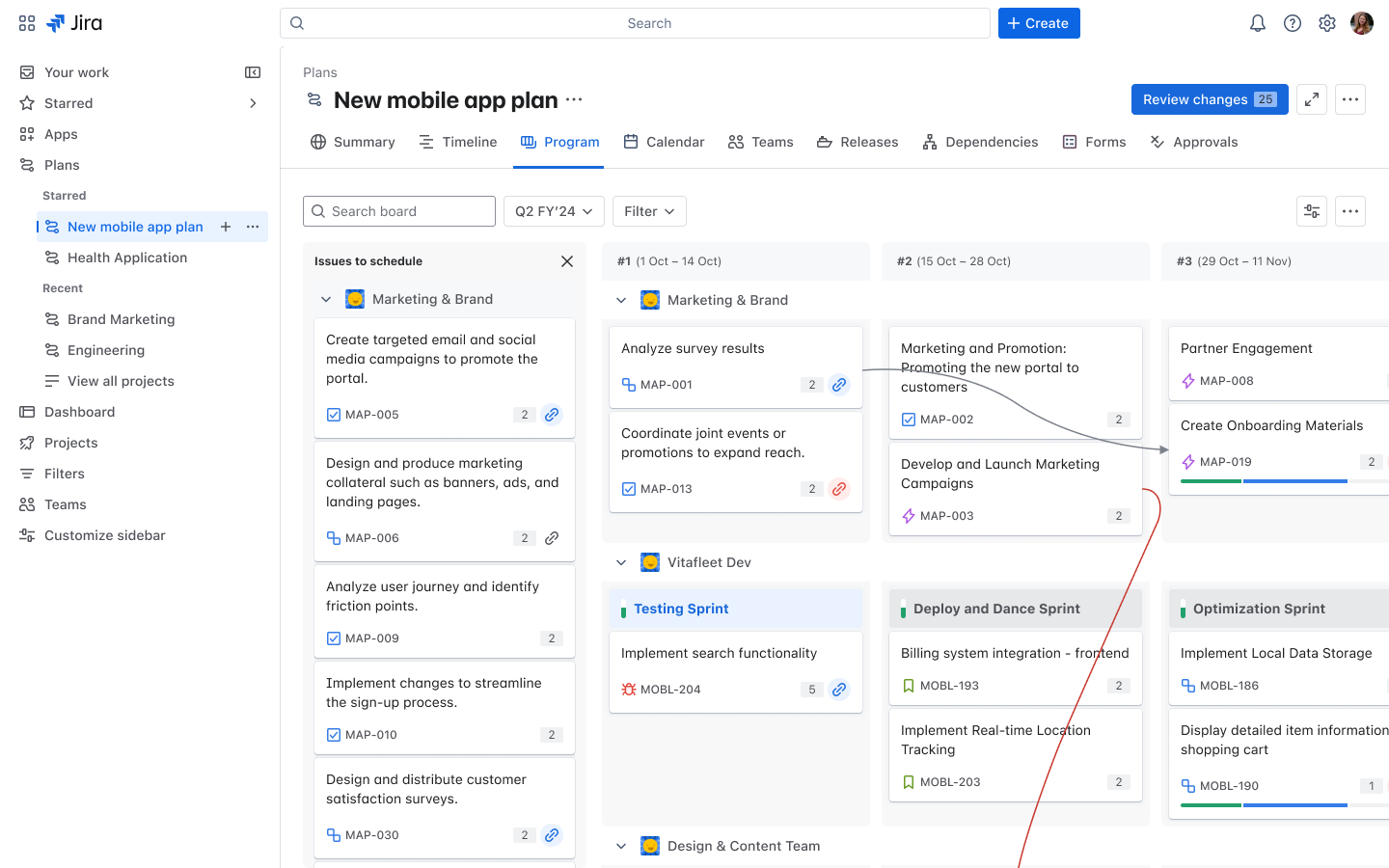
REMARQUE : les offres peuvent inclure des tickets liés à tous les types d'espaces Jira.
La version Cloud de Planifications ne permet pas de créer des programmes, c'est-à-dire des groupes d'offres, ce que permet cependant Data Center. Cependant, dans la plupart des cas, un programme peut être dupliqué grâce à des niveaux hiérarchiques personnalisés pour les offres. Pour en savoir plus sur la façon de vous lancer avec la planification avancée, cliquez ici.
3. Basic Roadmaps
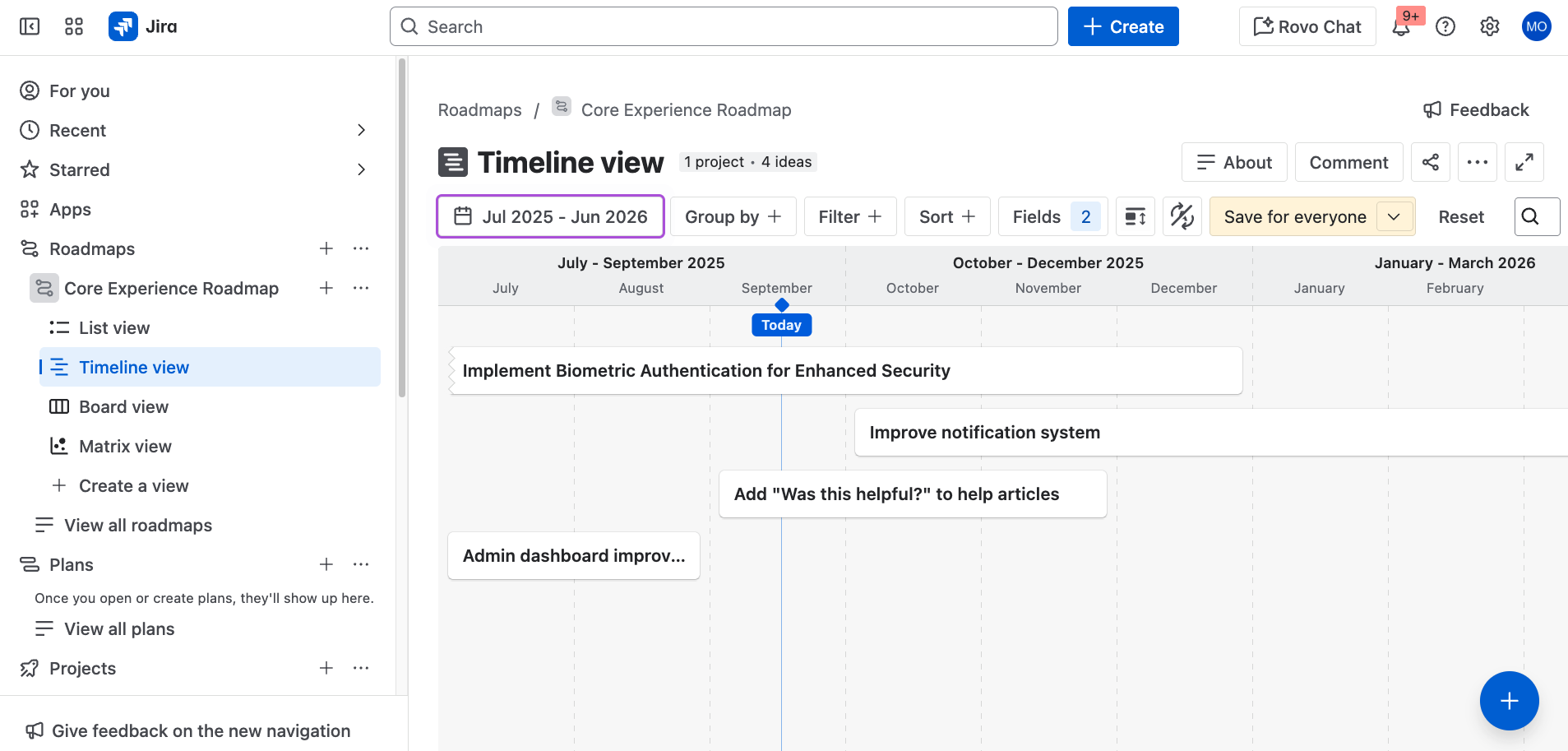
Pour toutes les offres Cloud, vous pouvez utiliser la feuille de route spécifique à l'espace. La feuille de route vous permet de créer, de gérer et de visualiser les epics de votre équipe. Les feuilles de route sont utiles pour planifier de vastes tâches plusieurs mois à l'avance et pour planifier de grands groupes de stories dans différents sprints. Alors que Planifications permet de créer des feuilles de route dans plusieurs espaces, Basic Roadmaps est destiné à des espaces individuels.
4. Modèles d'espace
Jira Cloud propose plus de 40 modèles d'espaces prêts à l'emploi pour de nombreux cas d'usage, et nous en livrons régulièrement d'autres. L'offre Jira Enterprise propose également des modèles d'espaces personnalisés qui permettent aux administrateurs de réduire le temps de configuration des espaces en réutilisant les paramètres des espaces existants.
5. DevOps Insights
Si votre administrateur a intégré votre pipeline CI/CD à Jira, vous pouvez profiter de DevOps Insight, qui inclut des rapports sur la durée des cycles et la fréquence des déploiements, ainsi que des informations qui peuvent être utilisées pour analyser les risques et mesurer la fréquence à laquelle vous livrez de la valeur à vos clients.
6. Intégrations plus performantes
Avec Jira Cloud, l'intégration à d'autres apps Atlassian telles que Confluence, à des outils tiers tels que MS Teams et à vos outils de développement est plus facile que jamais.
7. Fonctionnalités d'IA
L'IA intégrée vous aide à travailler plus intelligemment, plus rapidement et de manière plus collaborative. Au lieu de passer du temps à effectuer des tâches manuelles et à mettre à jour des informations, Jira AI s'occupe des détails afin que vous puissiez vous concentrer sur l'essentiel. Voici quelques façons de commencer à utiliser les fonctionnalités de Jira AI :
- Répartition du travail : transformez des idées générales en tâches gérables grâce à des résumés, des descriptions et des sous-tâches générés par l'IA.
- Encadrement du workflow : utilisez les agents Rovo tels que l'Agent de création de workflows ou l'Agent de vérification de l'état de préparation au travail pour concevoir des processus, vérifier la clarté des tâches et vous assurer que les espaces restent sur la bonne voie.
- Contexte à la demande : affichez les tickets Jira, les pages Confluence et même les définitions en ligne directement dans votre espace de travail, afin d'avoir toujours les bonnes informations à portée de main.
Pour en savoir plus sur l'utilisation de l'IA dans Jira, consultez les ressources suivantes :
Principales différences dans Confluence Cloud
Page d'accueil
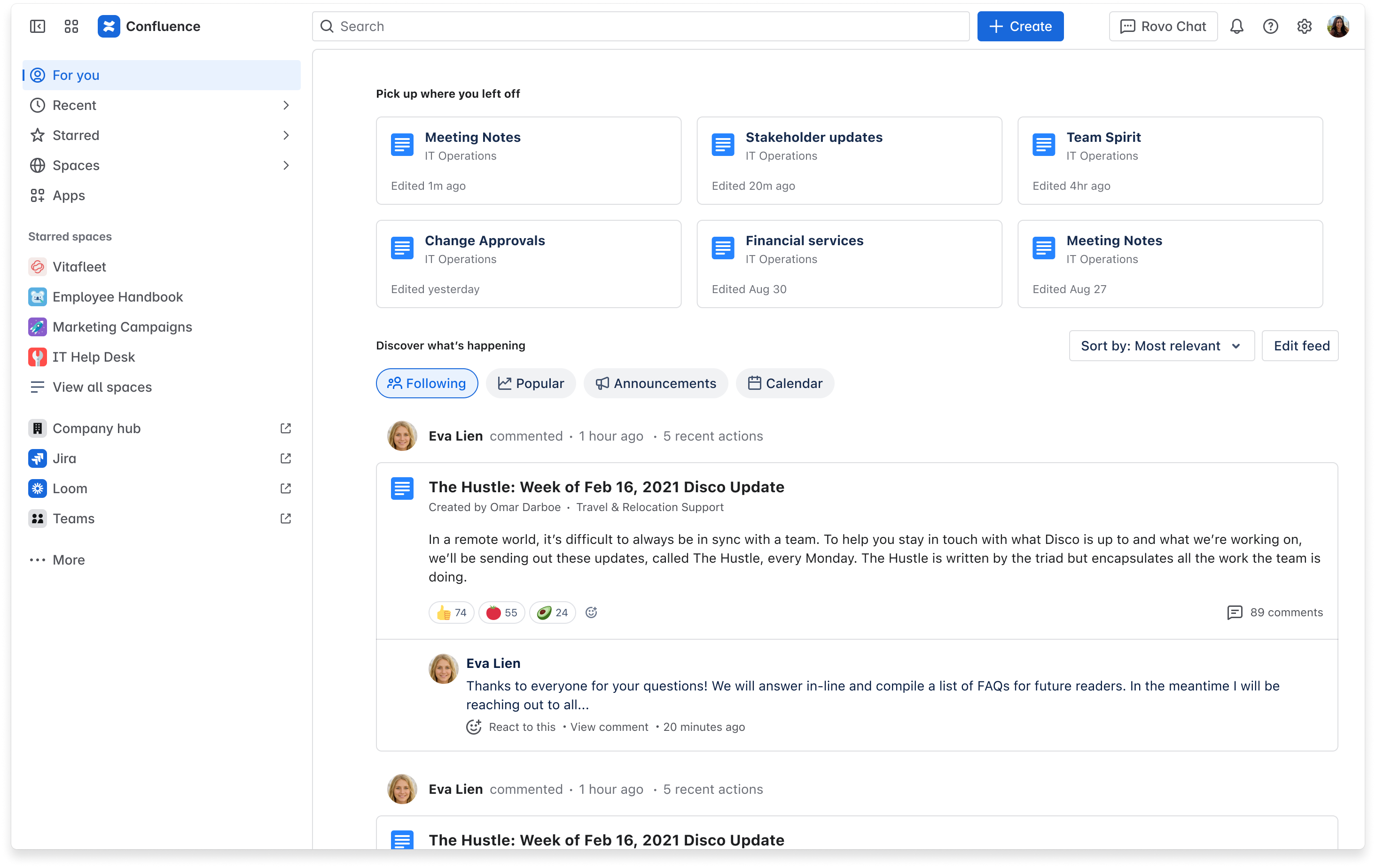
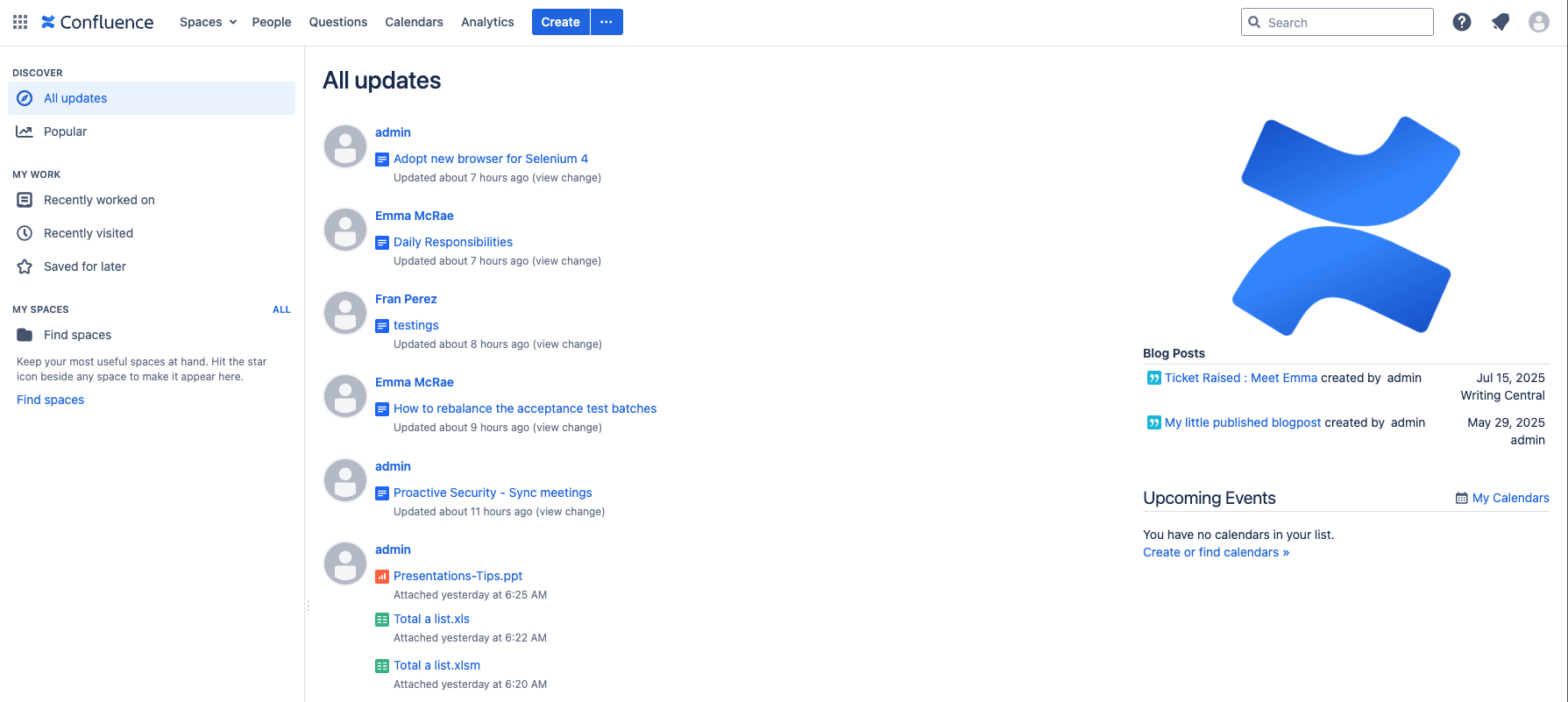
Les versions cloud et Data Center ont un point d'accès commun à la page d'accueil : le logo « Confluence », en haut à gauche. La plupart des éléments de la page d'accueil du cloud se trouvent également sur la page d'accueil de Data Center et sont relativement faciles à trouver. Cependant, la page d'accueil elle-même a une apparence et une mise en page très différentes, comme vous pouvez le voir ci-dessous.
Navigation
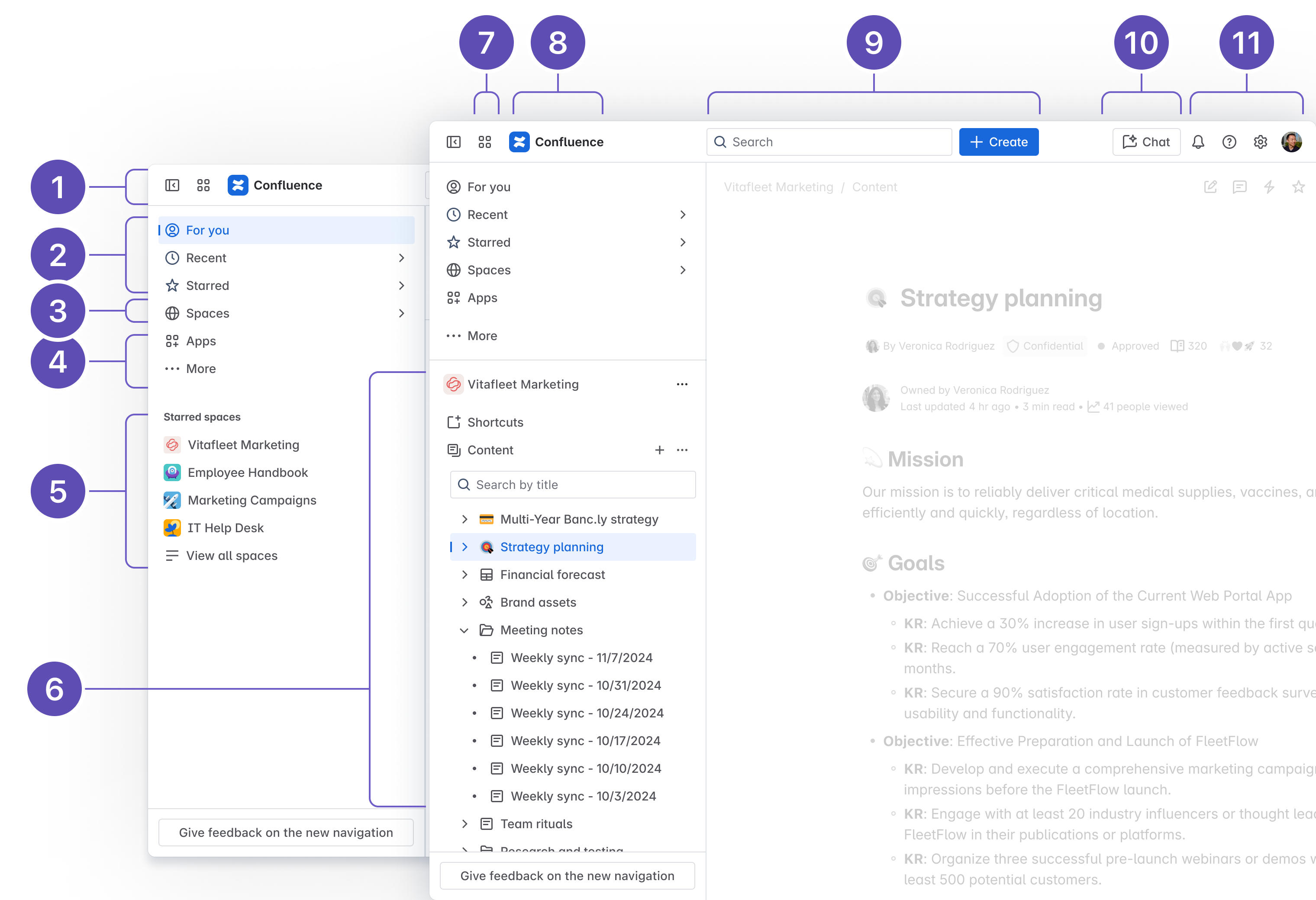
La navigation sur le cloud a été entièrement repensée pour vous aider à trouver plus rapidement les éléments dont vous avez besoin. La navigation dans le menu supérieur a été épurée afin de simplifier les actions essentielles, telles que la recherche et la création. Tous les autres éléments se trouvent dans un volet latéral personnalisable, qui vous permet de mieux contrôler votre navigation dans Confluence. Pour en savoir plus, consultez notre billet de blog.
- Volet latéral réductible : masquez le volet latéral pour profiter d'un affichage plus large de votre contenu, sans distraction.
- Accédez à l'essentiel : l'onglet « Pour vous » vous permet de découvrir le contenu populaire de votre site et les actualités des personnes que vous suivez. Grâce aux onglets « Récents » et « Favoris », retrouvez rapidement les contenus récemment consultés, modifiés ou ajoutés aux favoris.
- Espaces : parcourez tous vos espaces. Les espaces ajoutés aux favoris sont épinglés tout en haut, suivis de ceux que vous avez récemment consultés.
- Apps et Plus : consultez et gérez les applications installées sur votre site Confluence. Remarque : ce menu inclut désormais les calendriers et les analyses (versions Premium et Enterprise uniquement) de votre ancien volet de navigation. Dans l'onglet « Plus », repérez des applications telles que « Équipes » (anciennement « Personnes »), puis épinglez-les pour y accéder facilement.
- Espaces ajoutés aux favoris : si vous ne vous trouvez dans aucun espace, ceux ajoutés aux favoris apparaissent ici pour un accès plus rapide.
- Contenu des espaces : lorsque vous vous trouvez dans un espace, cette section affiche l'arborescence de son contenu à la place des espaces ajoutés aux favoris.
- Sélecteur d'applications : passez d'un site ou d'une application Atlassian à l'autre, ou réduisez le volet latéral pour profiter d'un affichage plus large de votre contenu, sans distraction.
- Logo Confluence : cliquez sur le logo Confluence pour revenir à tout moment à la page « Pour vous ».
- Rechercher et Créer : la barre « Rechercher » vous permet de trouver du contenu, des espaces et des personnes sur Confluence. En activant cette option, les utilisateurs disposant d'une édition payante bénéficient aussi d'une recherche croisée sur l'ensemble des applications, optimisée par l'IA, via Rovo. Le bouton « Créer » vous permet de créer n'importe quel type de contenu (des documents live, des pages, des tableaux blancs, des billets de blog, des bases de données, des liens intelligents ou même des espaces entiers) à partir d'un emplacement centralisé.
- Rovo Chat : posez des questions et explorez l'ensemble des connaissances de votre entreprise grâce à une interface de chat optimisée par l'IA. Rovo Chat est disponible sur les éditions payantes et doit être activé par les administrateurs.
- Notifications, aide, paramètres et votre profil : restez informé, obtenez de l'aide et personnalisez votre expérience.
Interface générale
Les deux versions incluent un volet de navigation latéral pour parcourir le contenu de l'espace, mais certains éléments ont été déplacés. L'un des changements clés : les paramètres de l'espace se trouvent désormais sous le symbole ••• (Plus d'actions), situé à côté du nom de votre espace dans le volet latéral.
Rédacteur
Il s'agit de l'une des principales différences notables dans le cloud car nous avons apporté d'importantes mises à jour à l'éditeur cloud :
-
Barre d'outils d'actions flottante : les outils fréquemment utilisés, tels que les commentaires et les informations de la page, se trouvent désormais dans une barre d'outils flottante dédiée sur la droite. Plus faciles à trouver, ils ne sont plus cachés dans la barre d'outils d'édition.
-
Barre d'outils d'édition à épingler : choisissez votre méthode de travail. En effet, laissez la barre d'outils se déplacer à votre rythme pour une édition plus rapide, ou épinglez-la en haut de votre page pour une précision accrue.
-
Modèles : créez plus rapidement grâce à une bibliothèque de modèles enrichie.
- Macros : dans le cloud, nous avons supprimé les anciennes macros (en particulier celles affectant les performances) afin de les remplacer par des commandes intégrées simplifiées. Pour consulter la liste des macros supprimées et découvrir des méthodes alternatives, cliquez ici. Le cloud ne prend pas en charge les macros utilisateur pour le moment.
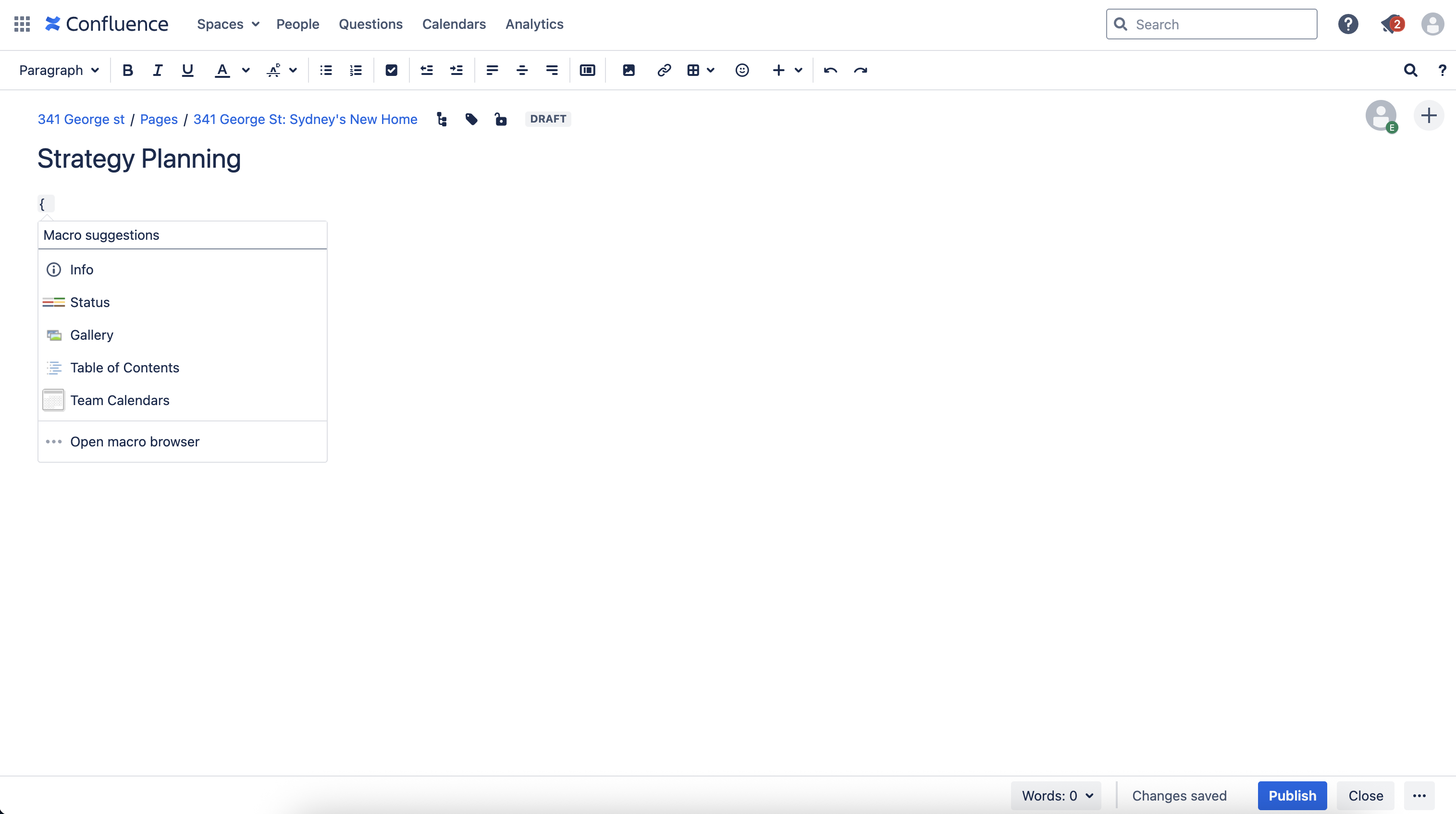
Raccourcis clavier à saisie automatique dans l'éditeur
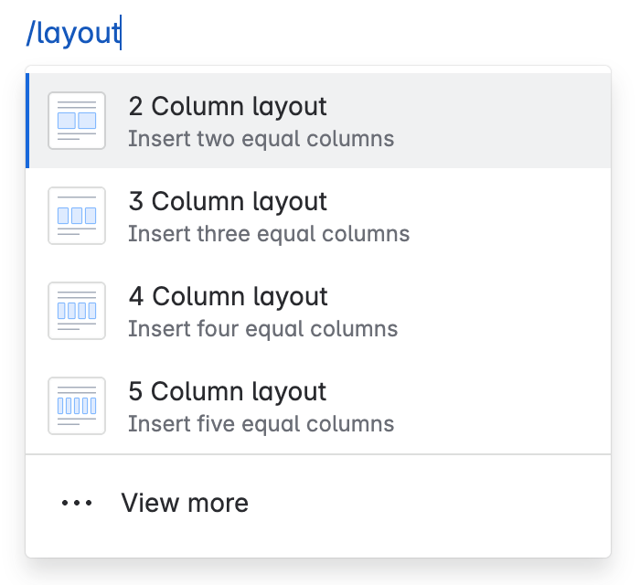
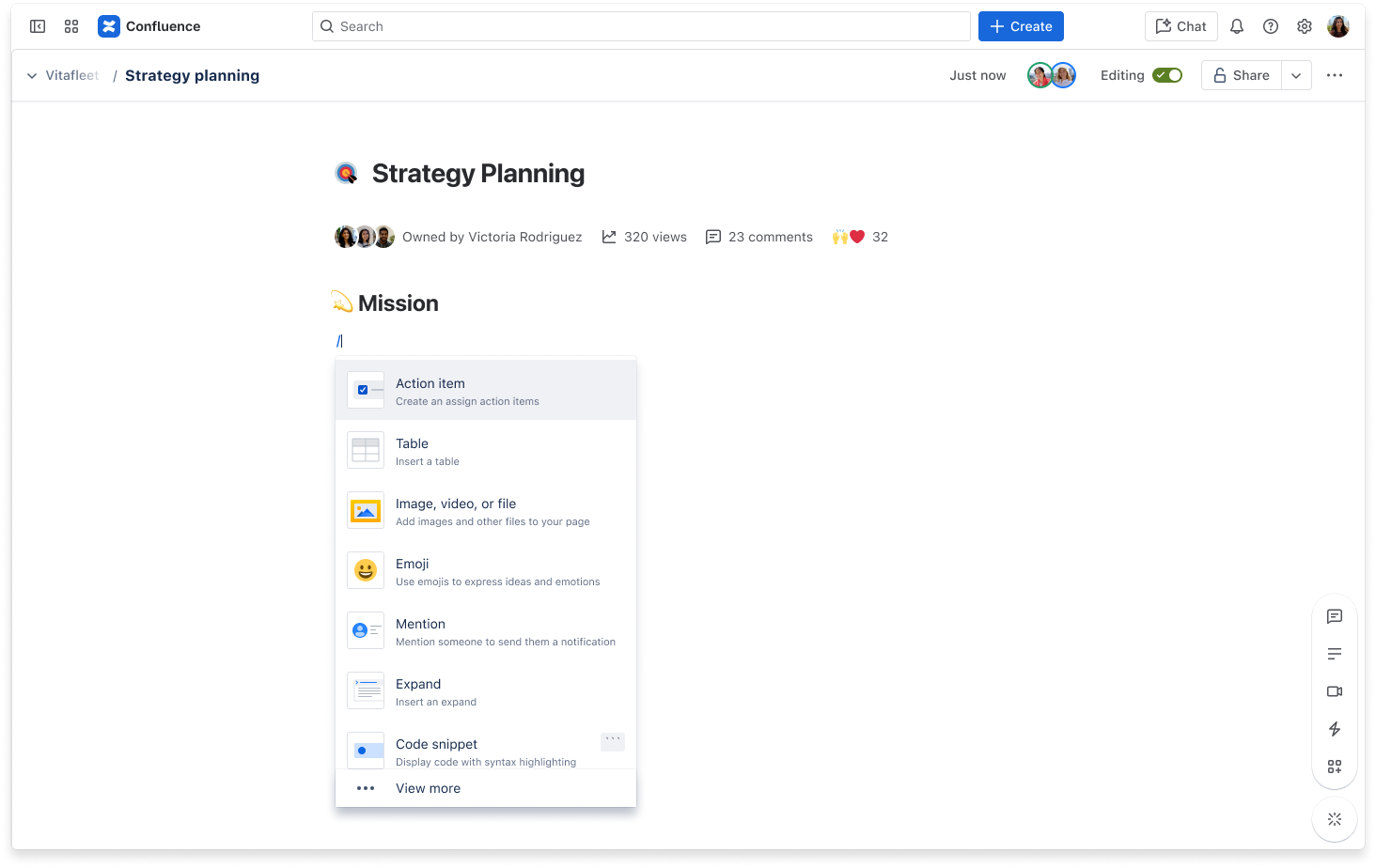
L'un des principaux changements notables pour les utilisateurs intensifs concerne les raccourcis de saisie semi-automatique utilisés dans l'éditeur. Les habitués de l'éditeur Data Center connaissent peut-être très bien la notation de balisage wiki { permettant d'insérer des macros. Dans le cloud, vous utiliserez la commande de barre oblique /, une commande unique permettant d'ajouter des macros, des éléments et des outils pendant votre saisie.
Action | Caractère à saisie semi-automatique de Cloud | Caractère à saisie semi-automatique de Server/Data Center |
|---|---|---|
| Tableaux | Caractère à saisie semi-automatique de Cloud
| Caractère à saisie semi-automatique de Server/Data Center | |
| Liens | Caractère à saisie semi-automatique de Cloud
| Caractère à saisie semi-automatique de Server/Data Center [ |
| Images | Caractère à saisie semi-automatique de Cloud
| Caractère à saisie semi-automatique de Server/Data Center ! |
| Macros | Caractère à saisie semi-automatique de Cloud
| Caractère à saisie semi-automatique de Server/Data Center { |
| En-têtes | Caractère à saisie semi-automatique de Cloud Nº | Caractère à saisie semi-automatique de Server/Data Center h1. |
| Listes (non triées) | Caractère à saisie semi-automatique de Cloud * | Caractère à saisie semi-automatique de Server/Data Center * |
| Listes (triées) | Caractère à saisie semi-automatique de Cloud 1. | Caractère à saisie semi-automatique de Server/Data Center Nº |
CONSEIL : partagez le guide de démarrage rapide du cloud Confluence avec vos utilisateurs afin qu'ils puissent accéder facilement aux raccourcis ci-dessus.
Autres changements de l'éditeur
- Commentaire contextuel : que vous modifiiez ou consultiez une page, dans le cloud, l'ajout de commentaires contextuels fonctionne de la même manière :
- Surlignez le texte que vous souhaitez commenter.
- Cliquez sur le bouton « Ajouter un commentaire » qui apparaît.
- Rédigez votre commentaire et sélectionnez « Enregistrer » (Ctrl+S ou ⌘+S).
- Liens d'ancrage : les liens d'ancrage sont créés automatiquement dans le cloud pour les en-têtes. Les liens autres que les liens d'en-tête doivent toujours être spécifiés à l'aide de la macro d'ancrage.
- Ajout de pièces jointes : pour ajouter des pièces jointes dans le cloud, copiez-collez le lien du fichier directement sur la page. Remarque : les utilisateurs habitués à intégrer ou à joindre des documents provenant de bibliothèques de fichiers partagées devront peut-être modifier leurs flux de travail en conséquence.
- Édition des tableurs : l'édition des tableurs dans le cloud a été entièrement repensée pour une expérience plus intuitive. Bien que conçue pour être plus facile sur le long terme, cette nouvelle expérience semblera peut-être très différente au premier abord. Pensez à prévenir votre équipe.
Smart Links
Les liens intelligents révèlent un contexte important concernant les liens d'une page Confluence (ou d'un ticket Jira) sans quitter cette page. Lorsque vous collez un lien compatible dans l'éditeur, il est automatiquement converti en lien intelligent, vous offrant ainsi un aperçu rapide des informations clés.
Les liens intelligents fonctionnent avec les outils Atlassian (tels que Confluence, Jira, Loom, Trello et Bitbucket) et de nombreuses applications tierces (comme Google Drive, Figma et Slack).
Vous pouvez choisir l'apparence de chaque lien intelligent. Il existe différentes options d'affichage :
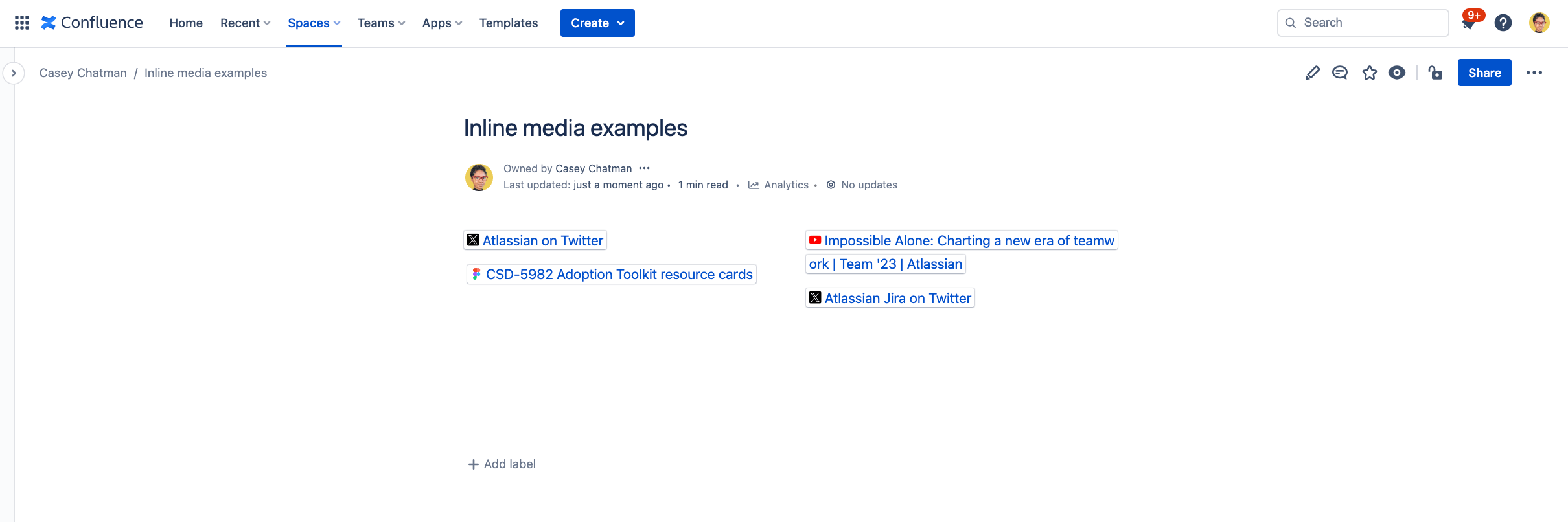
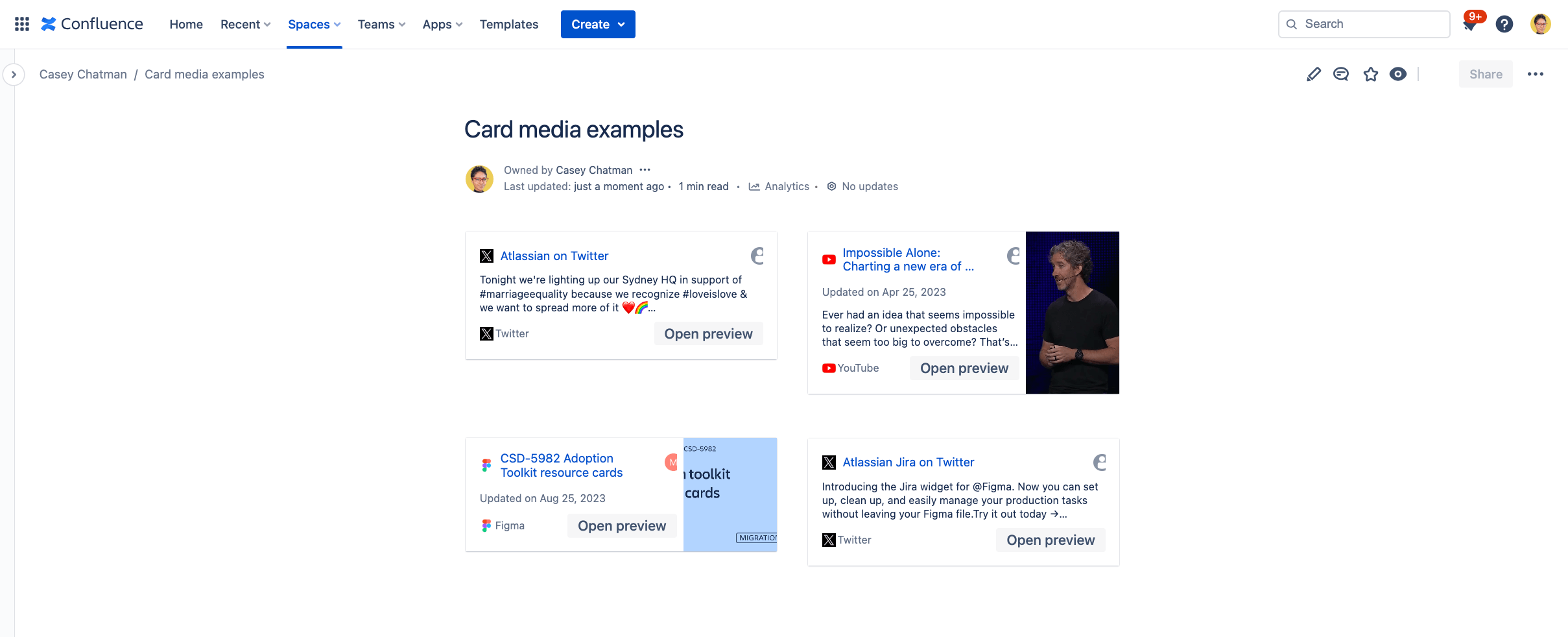
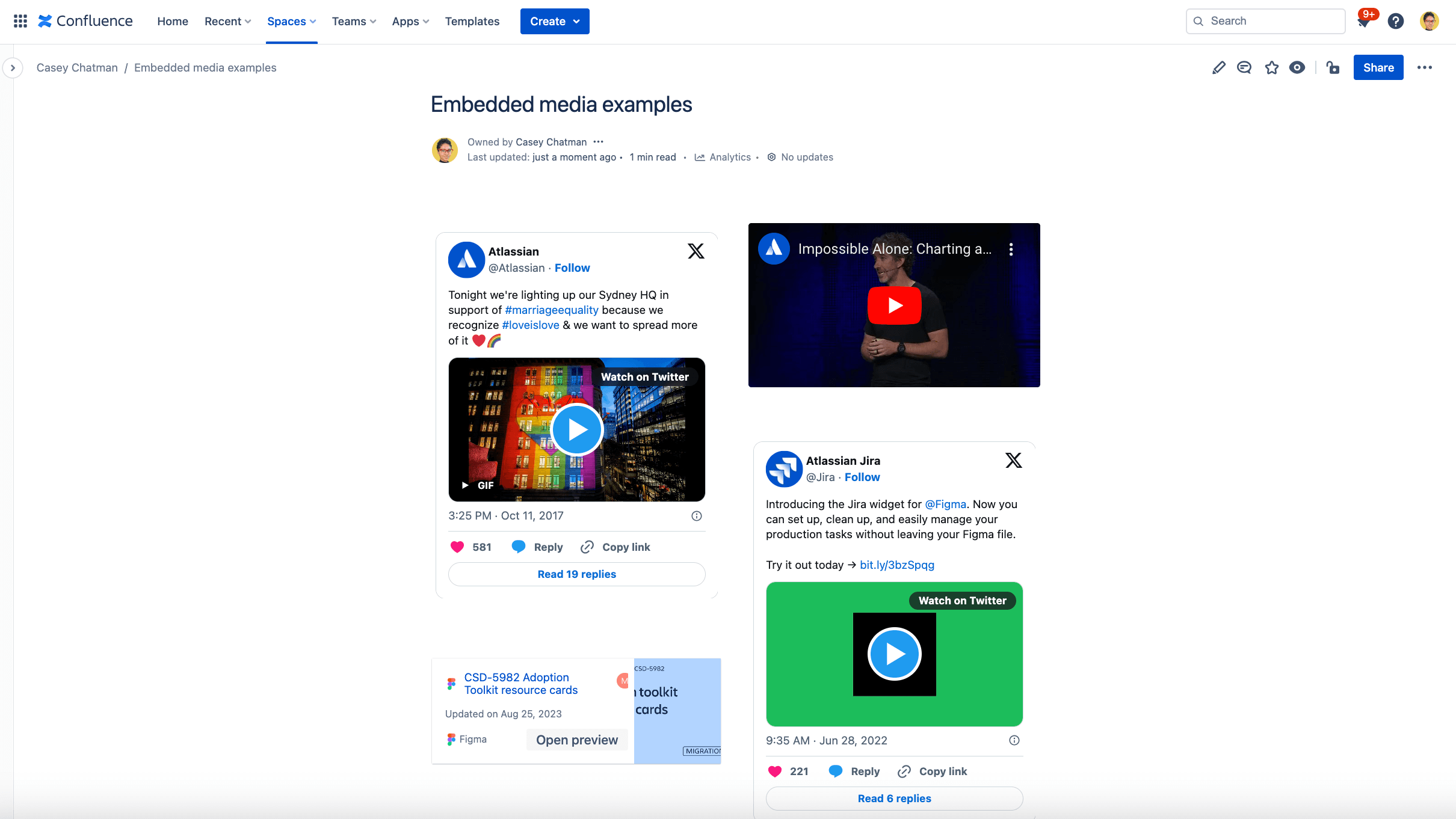
Pour en savoir plus sur les options de création de liens hypertextes, consultez la section Liens intelligents.
Recherche
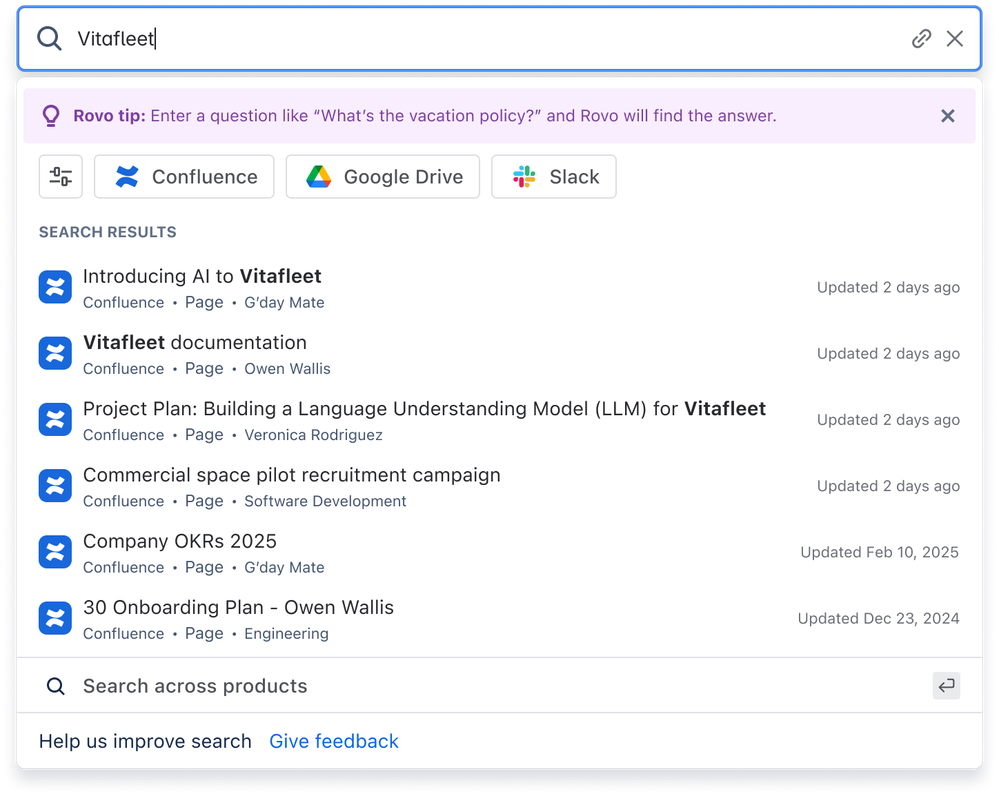
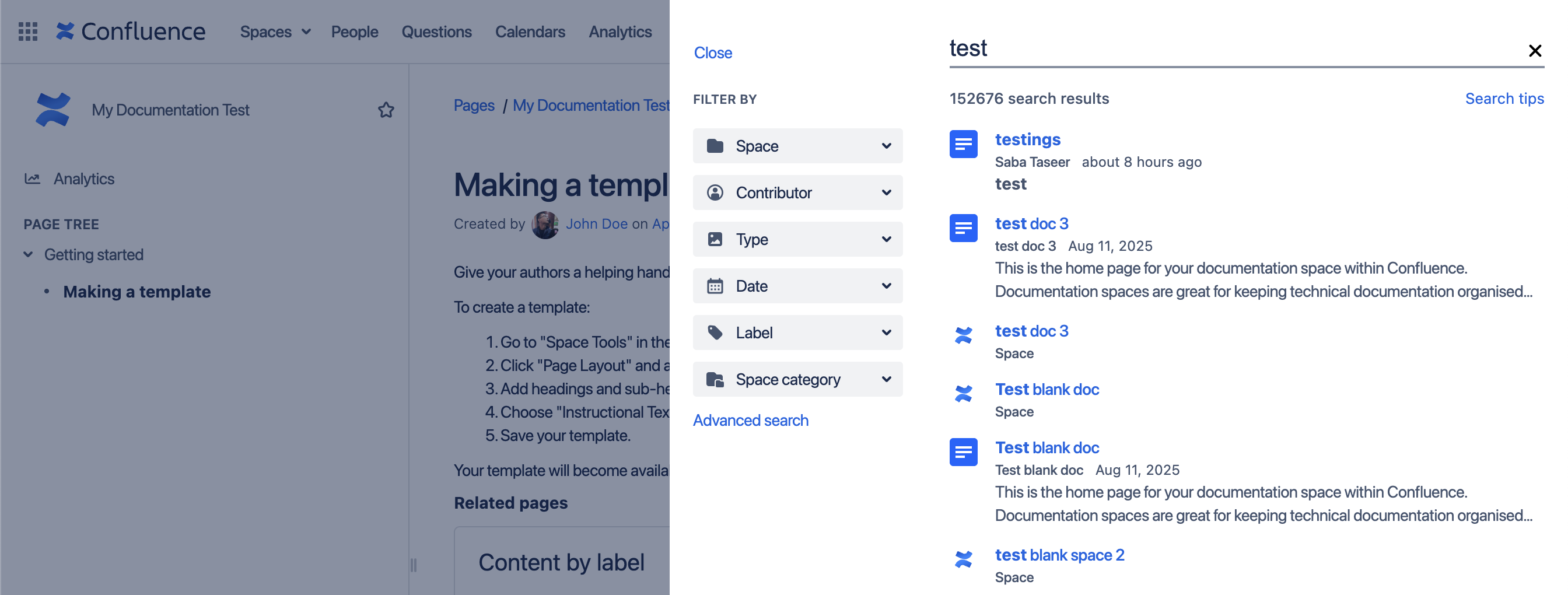
La recherche dans le cloud est plus rapide, plus pertinente et plus flexible. Si vous avez souscrit un abonnement payant (Standard, Premium, Enterprise), votre recherche est alimentée par Rovo AI. Une fois activée, cette fonctionnalité améliore les résultats en proposant :
- Une recherche croisée sur l'ensemble des outils, tels que Jira, Google Drive et Slack
- Des réponses générées par l'IA à vos questions formulées en langage naturel, tout en citant ses sources
Autres types de contenu
Au-delà des pages et des billets de blog, Confluence Cloud prend en charge la création de contenu multimodal adapté à divers flux de travail :
- Document live : collaboration en temps réel sans publication requise.
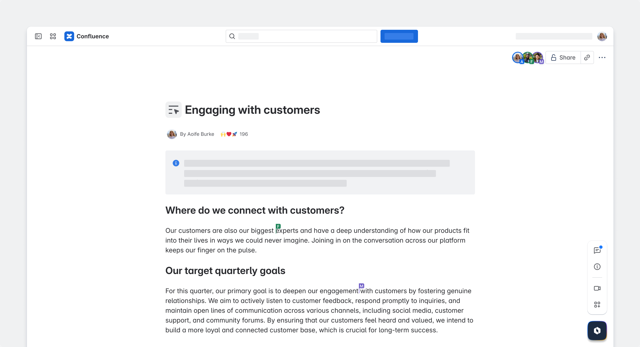
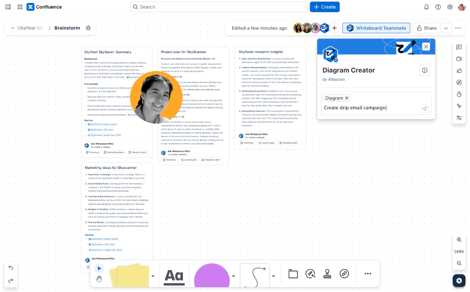
- Tableau blanc : un tableau blanc numérique idéal pour le brainstorming, la création de diagrammes et la cartographie visuelle d'idées.

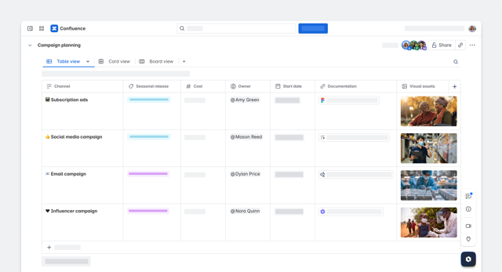
- Base de données : organisez vos informations structurées, et profitez d'un affichage personnalisable et filtrable. Suivez l'avancée des livrables, gérez les ressources et centralisez les connaissances provenant de l'ensemble de vos outils.
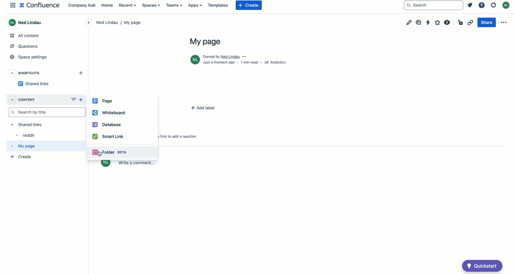
- Dossiers : ajoutez des dossiers à votre espace pour regrouper les tickets associés. Considérez les dossiers comme de simples conteneurs utilisés pour stocker toutes les tâches connexes.
Fonctionnalités d'IA
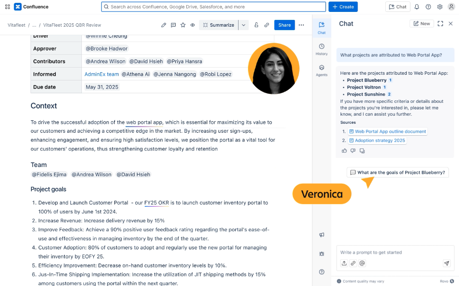
Grâce à l'intégration de Rovo, Confluence Cloud facilite et accélère le partage des connaissances tout en favorisant la collaboration entre les équipes.
- Trouvez des informations plus rapidement : parcourez la base de connaissances de Confluence et posez des questions à Rovo Chat en langage naturel pour obtenir les pages et informations dont vous avez besoin en seulement quelques secondes.
- Automatisez les tâches quotidiennes : utilisez des agents prêts à l'emploi pour rédiger du contenu, gérer les tâches et simplifier les flux de travail.
- Édition assistée par l'IA : surlignez le texte d'une page Confluence, puis demandez à l'éditeur IA de modifier rapidement le ton, de corriger les fautes grammaticales et de peaufiner votre texte via la fonctionnalité « Amélioration de la rédaction ».
Découvrez d'autres fonctionnalités d'IA dans Confluence Cloud
Hub d'entreprise
Disponible sur Confluence Cloud Premium et Enterprise, le hub d'entreprise est une page d'accueil centrale personnalisable sur laquelle l'ensemble de votre organisation peut accéder à des mises à jour clés, des annonces et des ressources vérifiées.
Par défaut, seuls les administrateurs d'application et de site peuvent consulter et configurer le hub, mais ils peuvent autoriser d'autres utilisateurs de confiance à y accéder et à le modifier.
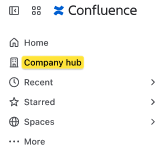
Les utilisateurs éligibles peuvent trouver le hub d'entreprise dans le volet latéral gauche. Commencez par le personnaliser en fonction des besoins de votre entreprise.
Principales différences dans Jira Service Management Cloud
Nouveaux types d'espaces
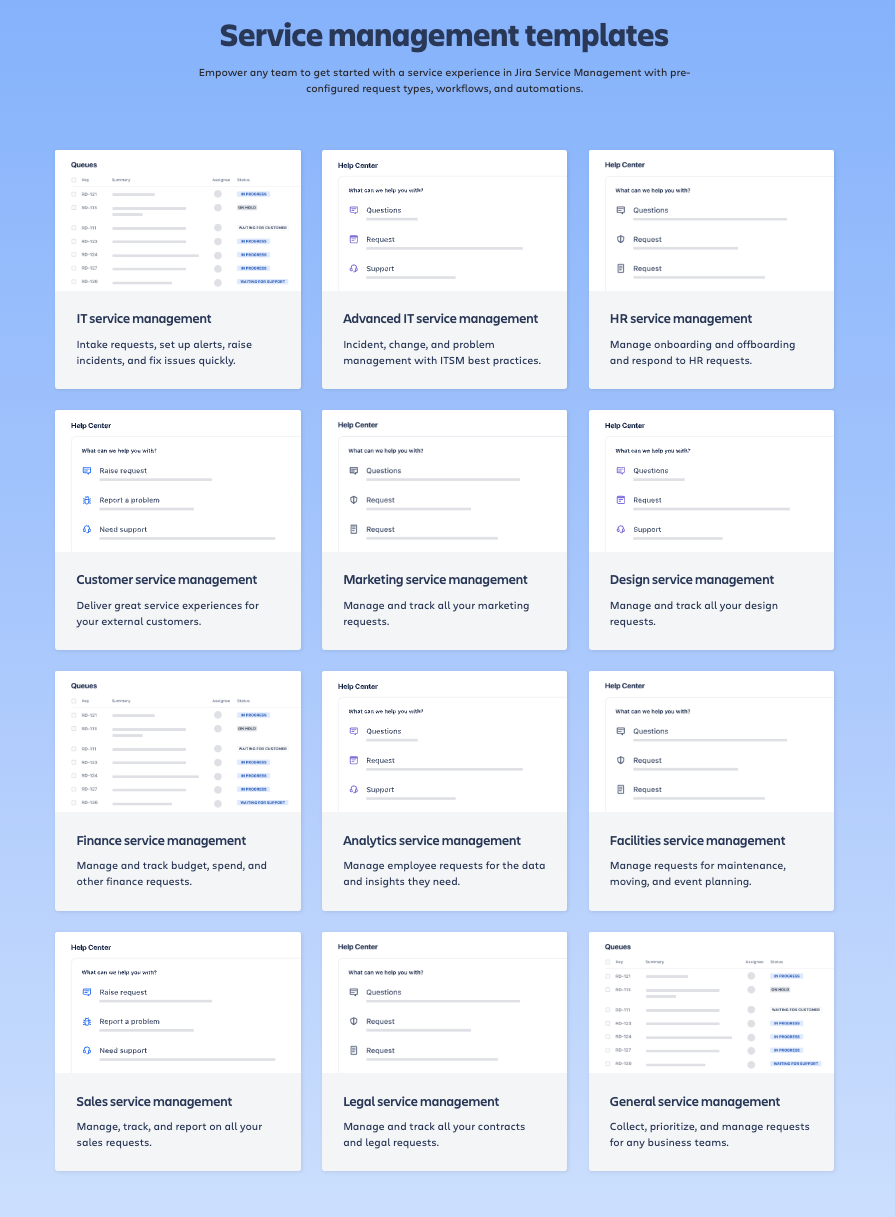
Outre les modèles standard de gestion des services informatiques et de gestion du service client, Jira Service Management Cloud propose également des modèles d'espace pour d'autres équipes telles que les RH, le marketing, les finances, les ventes et le service juridique, qui ne sont pas disponibles dans Jira Service Management Data Center.
Trouvez vos modèles
Lancez votre espace à l'aide d'un modèle préconfiguré, présentez le fonctionnement de votre équipe ou envoyez votre idée de modèle ici.
Changements apportés à la vue des tickets
La nouvelle expérience de vue des tickets Jira décrite dans la section Jira ci-dessus est désormais disponible pour toutes les applications Jira, y compris Jira Service Management. Cela se traduit par une expérience meilleure et plus cohérente pour les utilisateurs. Regardez la capture d'écran ci-dessous pour voir comment tout cela fonctionne :
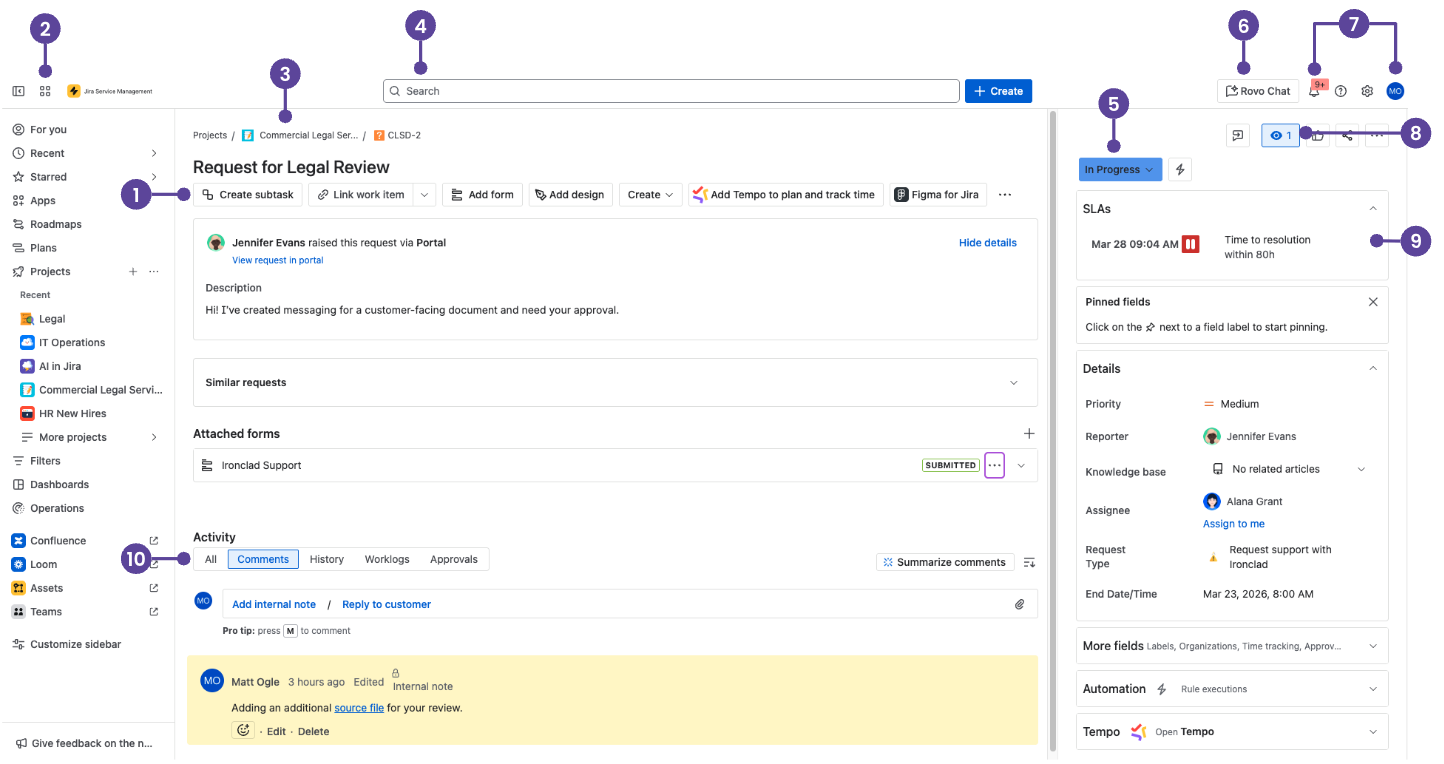
- Boutons d'ajout rapide : créez des sous-tâches ou redirigez vers le ticket, ajoutez des liens web ou Confluence, ou ajoutez du contenu des apps de l'Atlassian Marketplace.
- Sélecteur d'applications : passez des applications Atlassian à des applications tierces, telles que Confluence, Talent et Miro, ou accédez à d'autres sites.
- Retour aux files d'attente : revenez à vos files d'attente en un seul clic.
- Recherche : recherchez des tickets, des espaces, des tableaux, des files d'attente, des filtres et des utilisateurs. En activant cette option, les utilisateurs disposant d'une édition payante bénéficient aussi d'une recherche croisée sur l'ensemble des applications, optimisée par l'IA, via Rovo.
- État du ticket : sélectionnez l'état, puis choisissez une transition pour changer l'état du ticket.
- Rovo Chat : posez des questions et explorez l'ensemble des connaissances de votre entreprise grâce à une interface de chat optimisée par l'IA. Rovo Chat est disponible sur les éditions payantes et doit être activé par les administrateurs.
- Notifications, Aide, Paramètres et votre profil : ne manquez rien dans Jira Service Management, obtenez de l'aide, et personnalisez les paramètres de Jira (administrateurs Jira Service Management uniquement) et vos paramètres personnels.
- Suivre, Partager et effectuer des Actions : suivez le ticket ou effectuez d'autres actions (déplacements, clonages…) depuis le menu Actions.
- Champs de contexte : ces champs peuvent inclure des SLA, des participants à la demande et d'autres informations permettant de décrire le ticket. Sous un champ contextuel, sélectionnez « Afficher plus de champs » (ou « Plus de champs » dans les espaces gérés par l'équipe) pour faire apparaître les champs vides qui ne s'affichent pas toujours dans la vue des tickets.
- Barre de commentaires : pour ajouter un commentaire, sélectionnez « Ajouter une note interne » pour publier un commentaire visible uniquement par votre équipe (surligné en jaune), ou « Répondre au client » pour inclure la personne à l'origine de la demande. Sélectionnez l'icône de trombone « Pièces jointes » pour ajouter une pièce jointe.
CONSEIL : partagez le guide de démarrage rapide du cloud Jira Service Management avec vos utilisateurs afin qu'ils puissent accéder facilement aux raccourcis ci-dessus.
Actifs dans le cloud
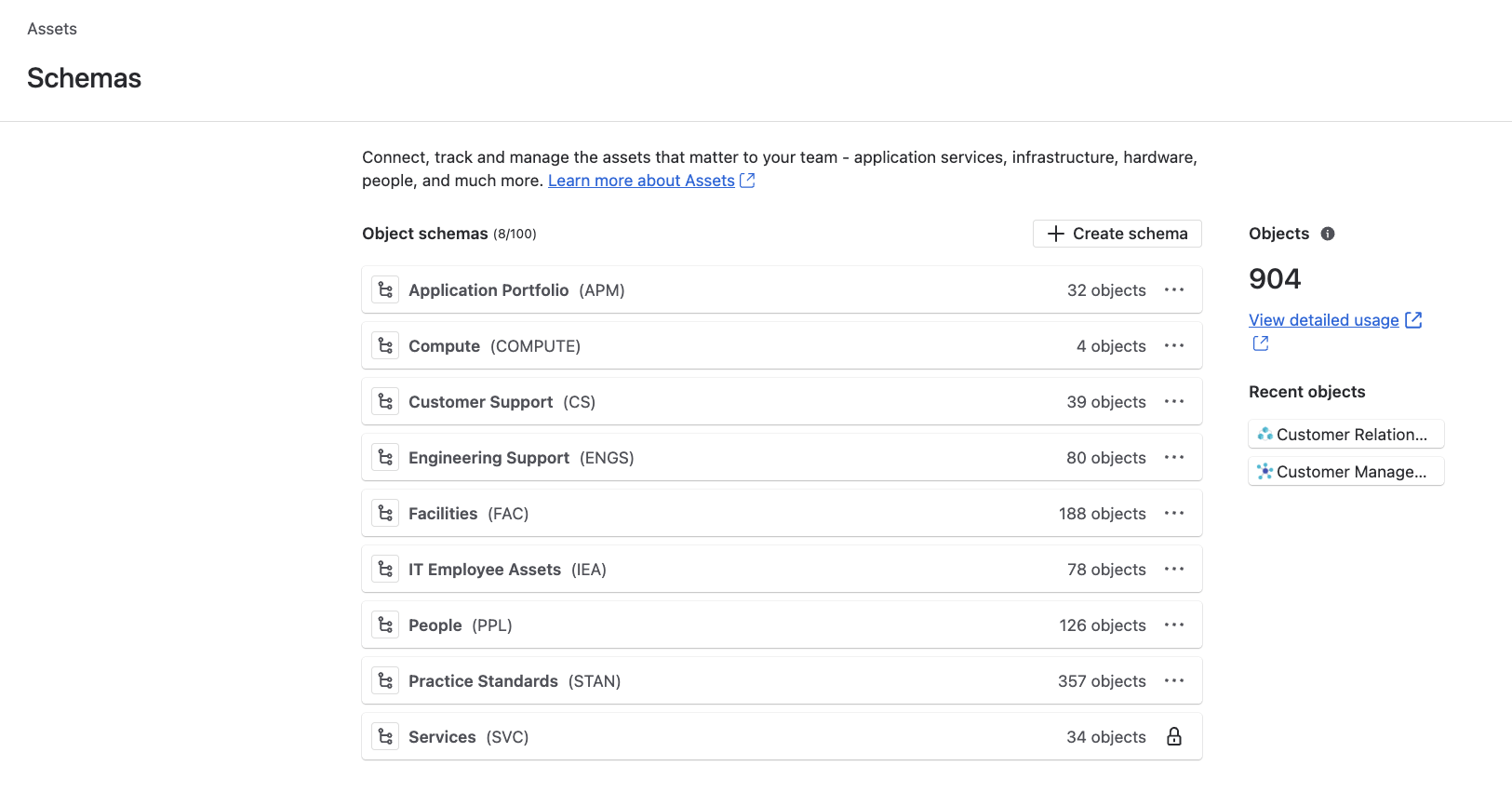
Actifs est l'outil natif de gestion des actifs et de la configuration de Jira Service Management (inclus dans Jira Service Management Cloud Premium et Enterprise). Les actifs stockés et les éléments de configuration (CI) sont appelés objets, regroupés par type d'objet et organisés selon des schémas pour visualiser les relations critiques. Il est compatible uniquement avec les espaces gérés par l'entreprise.
Les files d'attente et la nouvelle expérience des agents
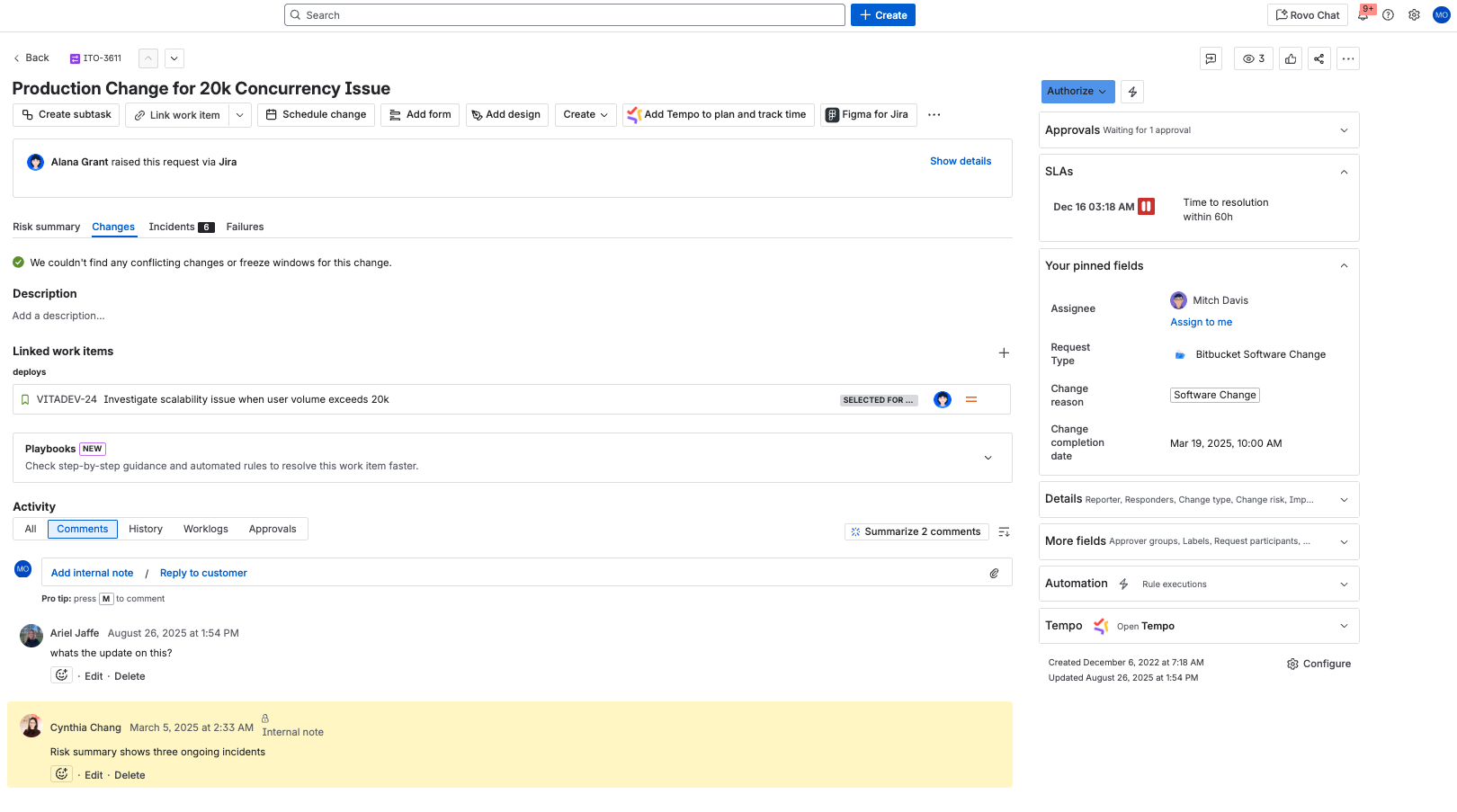
Grâce à la nouvelle expérience des agents, les équipes de service sont désormais en mesure de trier les tickets plus efficacement, de passer en revue les informations des demandes en un coup d'œil et de répondre rapidement aux clients.
Répondre à vos clients, c'est facile
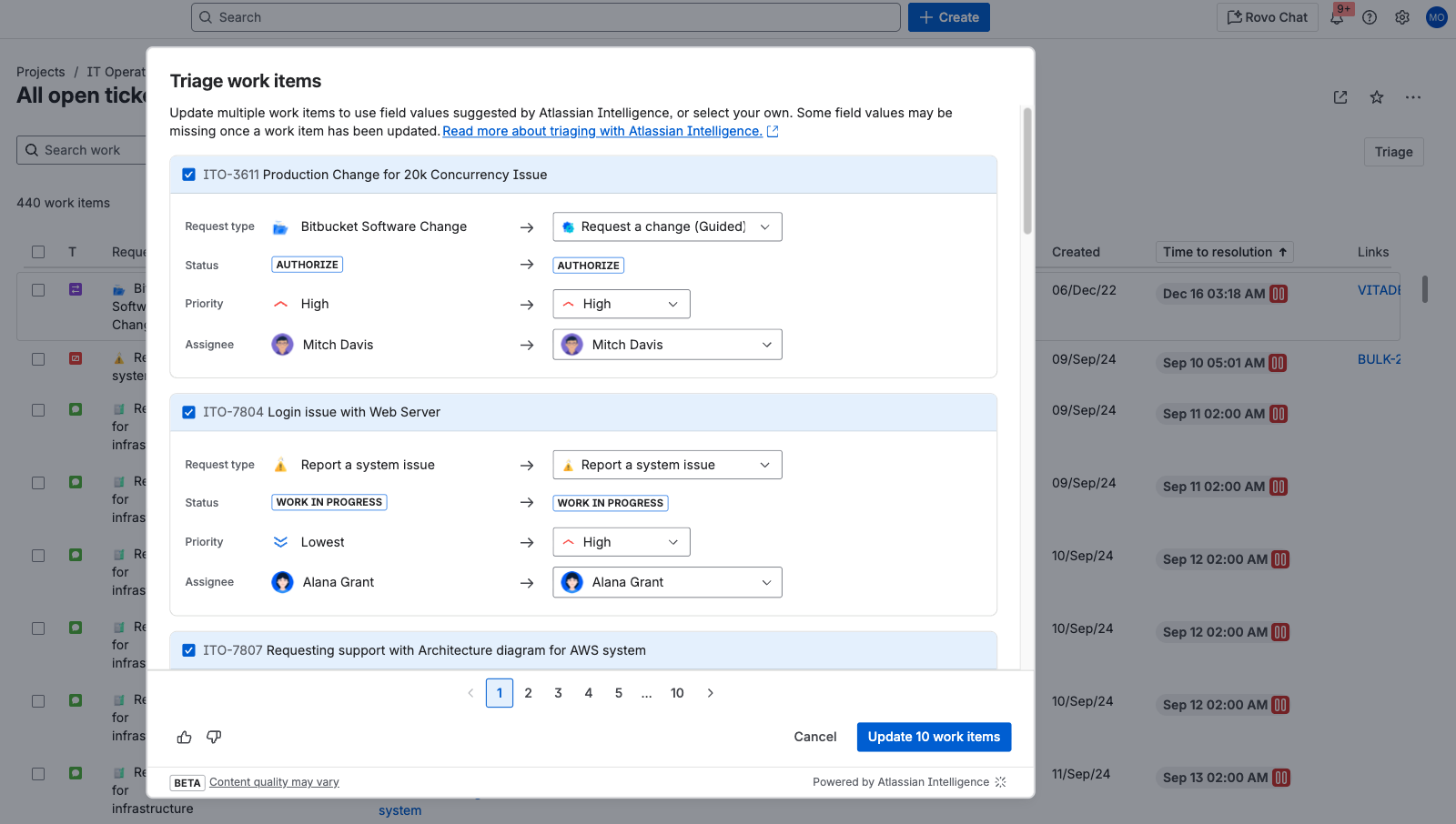
Le triage est plus rapide grâce aux actions de files d'attente
Les agents peuvent accéder rapidement aux favoris
REMARQUE : lisez cette publication sur la communauté pour en savoir plus sur chaque amélioration décrite ci-dessus.
Différences entre le centre d'aide et le portail
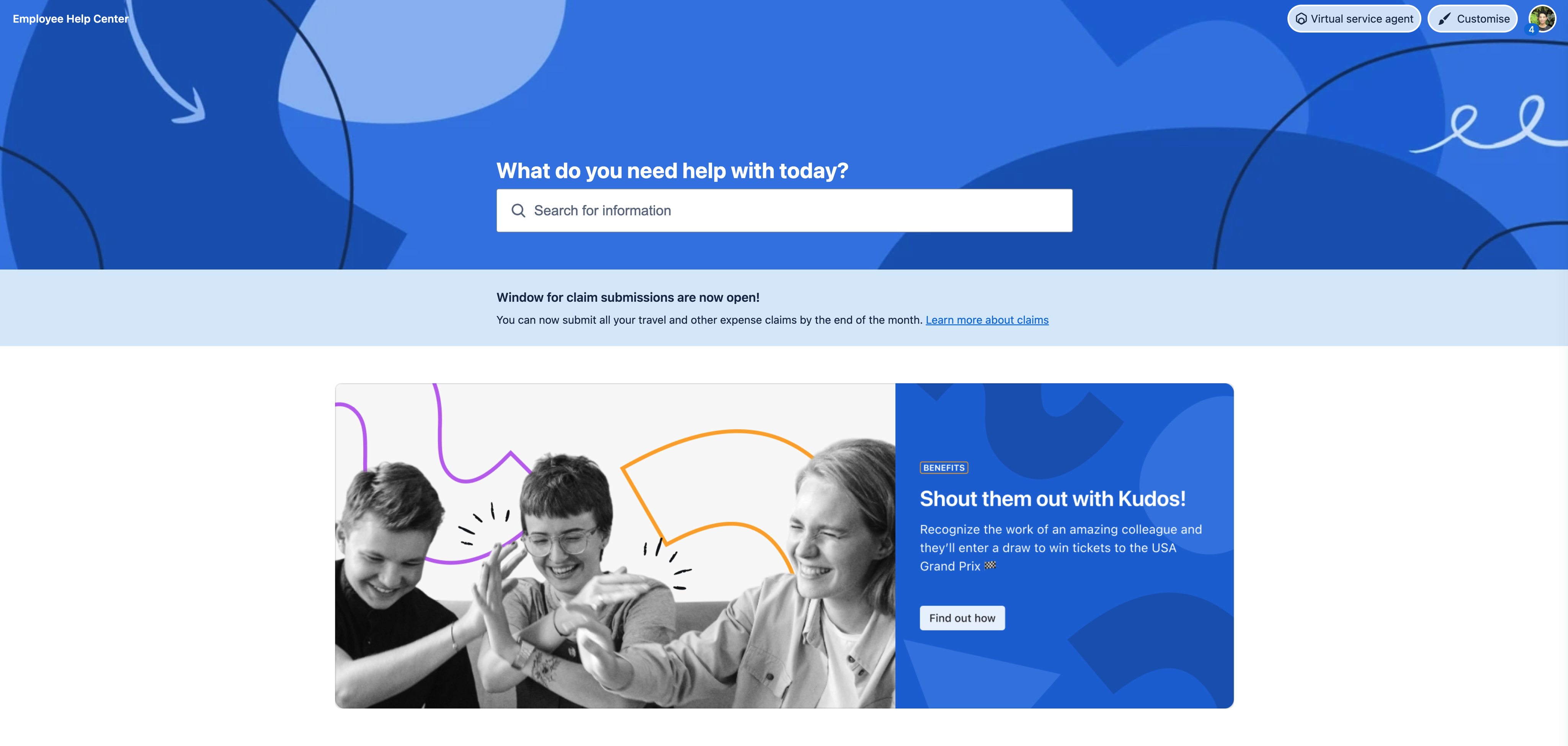
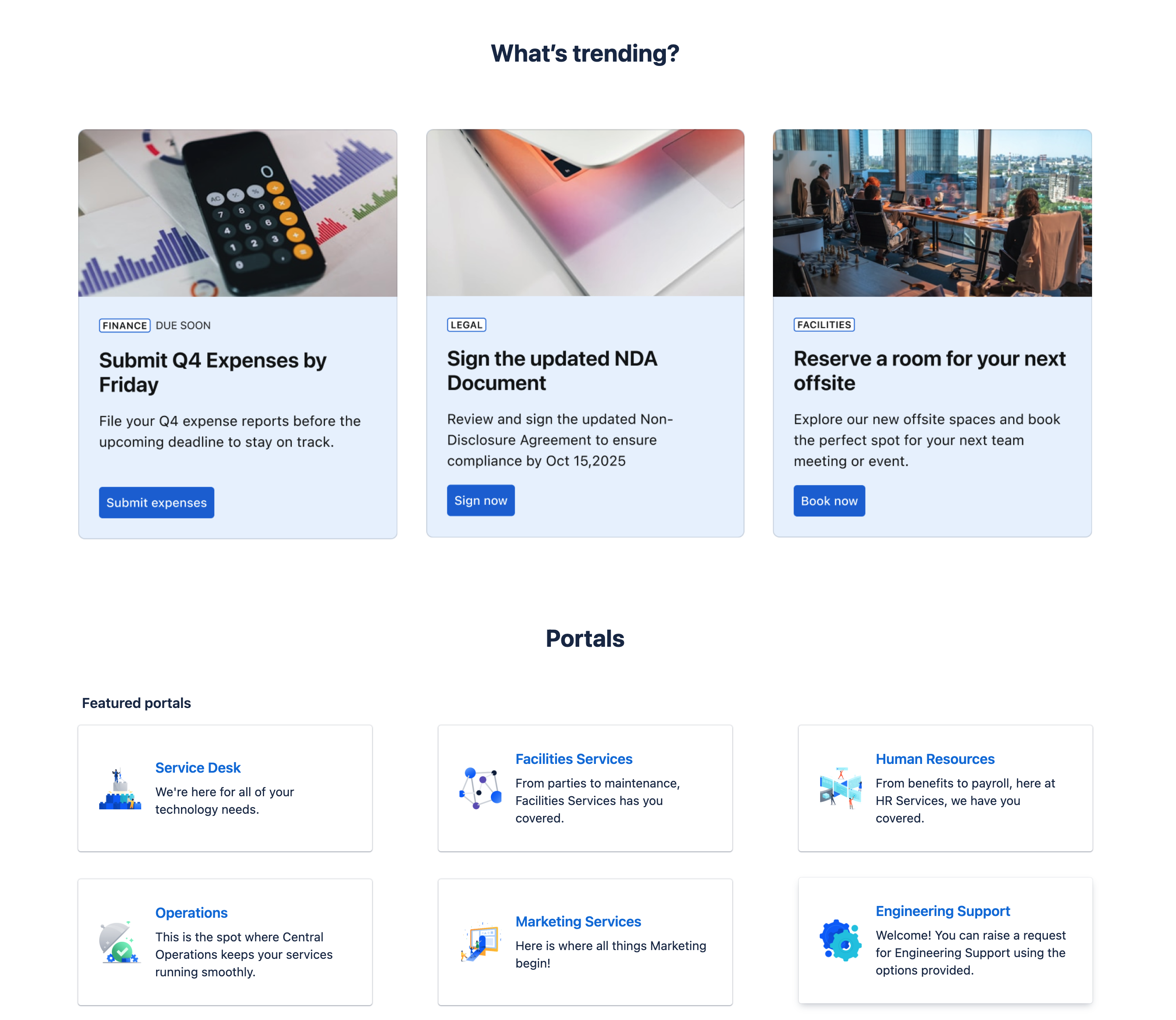
Le cloud offre davantage de fonctionnalités de marque et de personnalisation, notamment la possibilité de :
- modifier le message de l'écran de connexion et la mise en page du centre d'aide
- personnaliser les colonnes des listes de demandes de vos clients (afin de filtrer et de trouver rapidement les demandes dont ils souhaitent connaître l'état)
-
définissez des domaines personnalisés pour votre centre d'aide
-
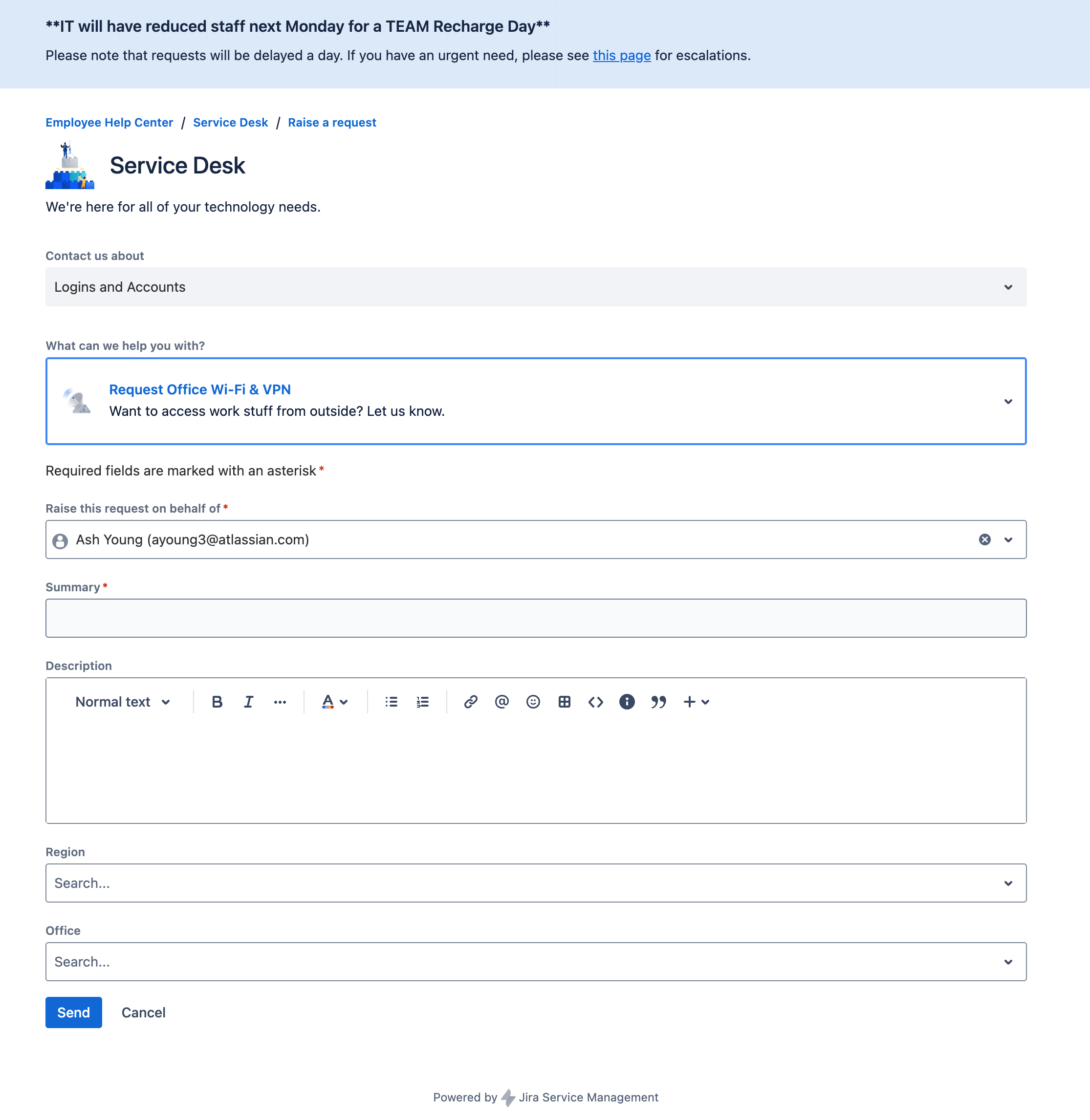
d'implémenter des formulaires dynamiques, des checklists et des règles de validation spécifiques à l'aide des formulaires pour Jira
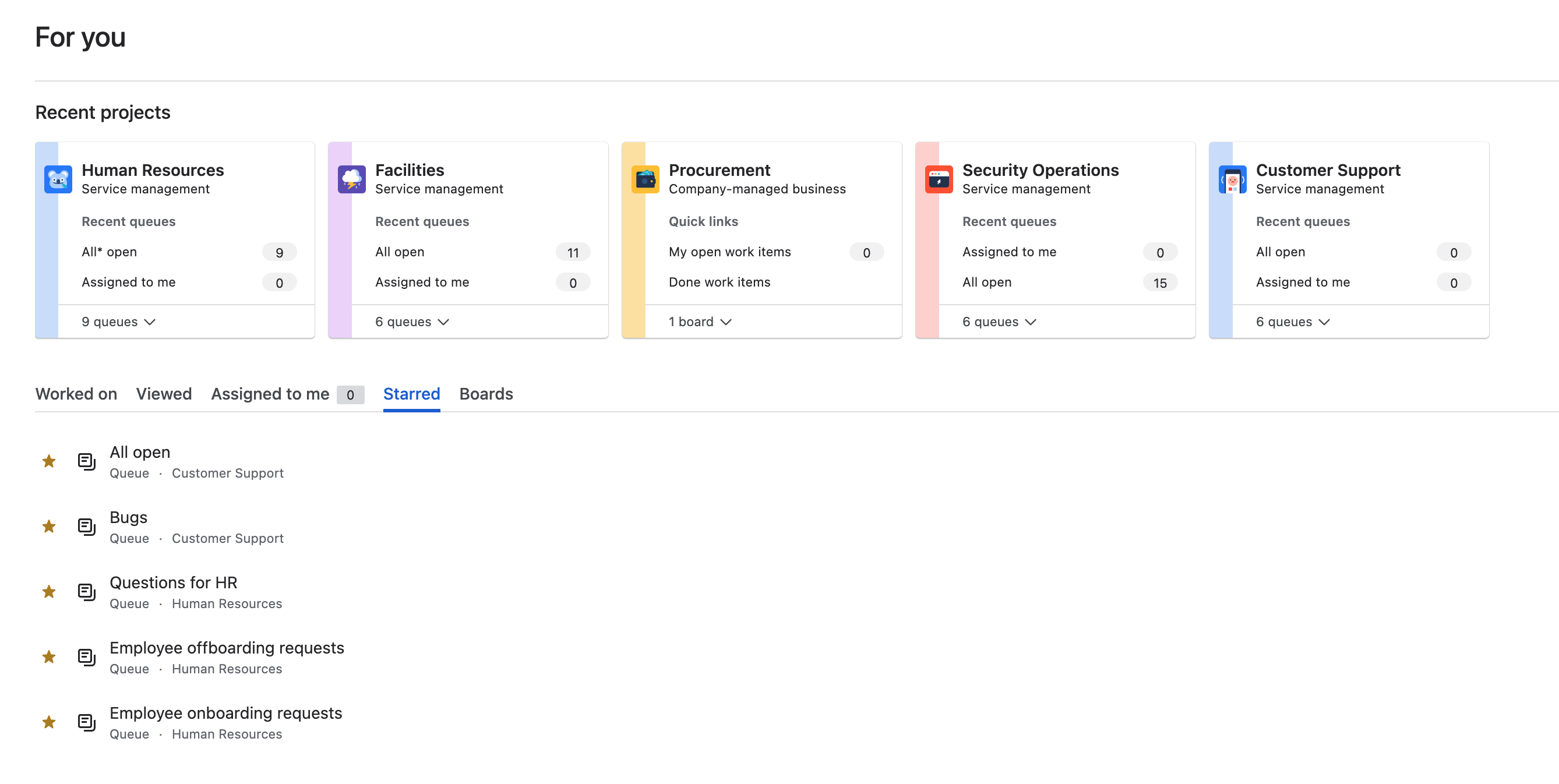
Canaux d'aide
Tout comme dans Data Center, les demandes dans le cloud peuvent être créées via le centre d'aide, par e-mail et à l'aide d'API.
Dans Jira Service Management Cloud, vous pouvez intégrer le widget du portail sur n'importe quelle page de votre site/application pour collecter les demandes de vos clients. Découvrez comment le widget fonctionne en pratique.
REMARQUE : les applications Atlassian Cloud sont équipées d'un serveur SMTP interne configuré pour envoyer des notifications. Le serveur SMTP interne n'est pas configurable, mais vous pouvez configurer Jira Service Management Cloud pour qu'il envoie des e-mails au nom de votre domaine. Pour en savoir plus sur l'utilisation d'une « adresse e-mail d'espace » personnalisée pour votre domaine, consultez la section Configuration de Jira Cloud pour l'envoi d'e-mails au nom de votre domaine.
Fonctionnalité de gestion des incidents
Les fonctionnalités d'Opsgenie telles que les alertes, les plannings d'astreinte, le centre de commande des incidents (ICC), les post mortems et les Heartbeats sont intégrées à Jira Service Management Cloud.
Fonctionnalités de gestion des changements
La gestion des changements dans le cloud dispose de fonctionnalités supplémentaires qui peuvent aider les équipes à mieux planifier, programmer et déployer les changements apportés à la production. Les calendriers des demandes de changement et l'automatisation de la gestion des changements avec les outils de CI/CD connectés garantissent que rien ne passe à travers les mailles du filet.
Fonctionnalités d'IA
Jira Service Management intègre de puissantes fonctionnalités d'IA qui permettent aux équipes de fournir des expériences de service exceptionnelles plus efficacement, avec moins d'interventions manuelles. Voici quelques façons d'accélérer les résultats de la gestion de vos services grâce à l'IA :
- Un support en libre-service 24 h/24, 7 j/7 : l'IA résout instantanément les demandes courantes en automatisant les interactions de support de tier 1 et en fournissant aux utilisateurs des réponses précises provenant de votre base de connaissances, permettant ainsi d'éviter les tickets répétitifs et de faire gagner du temps aux agents.
- Un tri et une réponse accélérés : augmentez la productivité de votre équipe de service grâce à des suggestions et à des actions optimisées par l'IA. L'IA priorise automatiquement les éléments de votre file d'attente, résume les tickets, attribue les tâches aux bonnes personnes, recommande des étapes de dépannage appropriées et rédige des réponses pour une résolution rapide des problèmes.
- Une gestion des incidents intelligente : simplifiez la détection des incidents et votre réponse grâce à des fonctionnalités AIOps capables de prioriser les alertes critiques, d'identifier les incidents et changements associés, de suggérer des causes racines et d'acheminer les tickets vers les bonnes personnes au sein de l'équipe, le tout pour une résolution plus rapide et efficace des problèmes.
L'IA dans le Cloud
Rovo est l'IA d'Atlassian qui connecte les connaissances, les personnes et les workflows pour que les équipes puissent avancer plus rapidement. Rovo est compris dans toutes les offres Standard, Premium et Enterprise éligibles de Jira, Confluence, Jira Service Management et des applications Teamwork Collection.
CONSEIL : consultez le groupe communautaire IA et participez à nos ateliers Agent Rovo pour en savoir plus sur la façon dont vous pouvez utiliser l'IA, Rovo et les agents Rovo.
Grâce à Teamwork Graph, Rovo fournit des réponses pertinentes et des informations détaillées fondées sur les connaissances de votre équipe, tout en protégeant la confidentialité et la sécurité des données à chaque étape. Les données ne quittent jamais votre environnement Atlassian et les administrateurs contrôlent les applications et les connecteurs activés.
Contrôles administrateur
Les administrateurs peuvent gérer les préférences de Rovo et des applications compatibles avec l'IA depuis « Paramètres de l'IA » dans Administration Atlassian (« Applications » > « Expériences de plateforme » > « Paramètres de l'IA »).
Rovo
Ici, vous pouvez connecter Rovo aux sites de votre organisation et activer Atlassian Intelligence pour vos applications Atlassian activées. Vous pouvez également configurer les sources de données auxquelles Rovo peut accéder, telles que Jira, Confluence et les sources de données tierces connectées.

Applications compatibles avec l'IA
Bien que Rovo soit l'interface permettant de bénéficier d'expériences optimisées par l'IA dans toutes vos applications Atlassian, vous devez activer l'IA dans les paramètres d'administration pour débloquer l'ensemble des fonctionnalités avancées. En d'autres termes, Rovo est toujours disponible pour les clients éligibles, mais son intelligence devient plus puissante lorsque vous connectez vos applications Atlassian à Rovo (afin qu'il puisse utiliser leurs données pour rechercher des informations, répondre aux questions et alimenter les agents) et activez des fonctionnalités d'IA telles que la recherche web publique.
Sélectionnez les applications Atlassian auxquelles Rovo et les fonctionnalités d'IA peuvent accéder. Cela vous permet d'adapter l'expérience d'IA aux besoins et aux exigences de conformité de votre organisation. Les administrateurs peuvent également :
- Activer les fonctionnalités bêta pour chaque application, donnant aux équipes un accès anticipé aux nouvelles fonctionnalités d'IA.
- Activer les recherches web, permettant à Rovo de faire remonter les informations web publiques en plus de votre contenu interne.

Serveur MCP Rovo
Gérez quels domaines sont autorisés à se connecter au serveur Rovo MCP (Model Context Protocol).
- Se connecter automatiquement aux outils d'IA avec lesquels Atlassian s'associe. Vous pouvez bloquer les domaines pris en charge si vous ne souhaitez pas qu'ils accèdent à vos applications Atlassian.
- Ajoutez et gérez vos propres domaines approuvés pour autoriser l'accès au serveur MCP Rovo.

CONSEIL : les changements apportés aux paramètres de l'IA prennent effet immédiatement pour tous les utilisateurs de votre organisation. Vérifiez régulièrement ces paramètres pour vous assurer que vos fonctionnalités Rovo et d'IA sont conformes à vos politiques de sécurité et de confidentialité.
Applications Rovo
Rovo se compose de différentes expériences, notamment Recherche, Chat, Studio et un ensemble croissant d'Agents. Chacune est conçue de manière unique pour aider vos équipes à travailler plus intelligemment, plus rapidement et à décloisonner les services.
- Recherche Rovo : trouvez rapidement et efficacement les informations pertinentes dans vos applications Atlassian et les applications SaaS tierces connectées.
- Rovo Chat : accédez à des informations personnalisées, obtenez des réponses pertinentes et passez à l'action grâce à une interface conversationnelle.
- Rovo Studio : créez rapidement des agents personnalisés, élaborez des automatisations, modélisez des actifs numériques et physiques, organisez des hubs de contenu et créez des applications Forge, avec ou sans code.
- Agents Rovo : créez des agents personnalisés adaptés à chaque type de workflow en ajoutant des connaissances uniques, des compétences et des outils externes populaires, notamment des serveurs MCP, qui répondent aux besoins de vos équipes.
Recherche Rovo
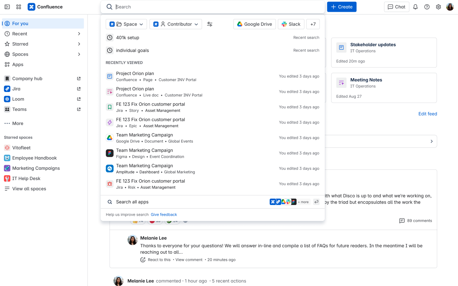
Recherche Rovo est votre interface centralisée pour découvrir des informations pertinentes dans vos applications Atlassian et sources de données tierces connectées. Vous pouvez accéder à Recherche Rovo :
- Utilisez la barre de recherche en haut des applications AtlassianEn haut de vos applications Atlassian

-
Accédez à la recherche dans le sélecteur d'applicationsDans le sélecteur d'application

-
La Recherche Rovo s'affiche dans l'extension du navigateur RovoGrâce à l'extension de navigateur Rovo, où la barre de Recherche Rovo s'affiche à chaque fois que vous ouvrez un nouvel onglet dans votre navigateur.

L'utilisation de la Recherche Rovo est simple. Saisissez simplement votre invite dans la barre de recherche en langage clair et Rovo indexe vos données connectées pour générer des réponses intelligentes et contextualisées. Vous pouvez également filtrer vos résultats par dernière mise à jour, type et contributeur afin de trouver précisément les informations dont vous avez besoin.
Les informations pertinentes, les analyses, les citations et les indications historiques sont affichées via la carte de connaissances directement dans l'interface de recherche. Si vous trouvez quelque chose d'important ou de fréquemment consulté, vous pouvez utiliser les Signets pour enregistrer ces résultats et y accéder rapidement ultérieurement.
Cas d'usages
- Trouvez rapidement les tickets Jira, les pages Confluence et les informations des applications tierces sans changer d'outil.
- Obtenez des réponses instantanées à vos questions pratiques ou effectuez des recherches sur les politiques en vigueur.
- Ajoutez aux favoris les supports d'intégration ou les ressources clés pour les nouveaux membres de l'équipe.
CONSEIL : utilisez ces invites de recherche pour obtenir des résultats de recherche et des réponses optimaux.
Rovo Chat
Rovo Chat est votre interface d'IA conversationnelle où vous pouvez poser des questions, faire du brainstorming, obtenir des informations personnalisées, accélérer l'apprentissage et passer à l'action plus rapidement en utilisant les connaissances de votre organisation. Vous pouvez accéder à Rovo Chat de plusieurs façons :
- le chat se trouve en haut à droite de l'application ConfluenceDans la barre de navigation supérieure près de votre icône de profil
-
Le chat est une option déroulante dans le sélecteur d'applicationsDans le sélecteur d'application

-
Rovo se trouve au milieu d'un nouvel onglet de navigateurVia l'extension de navigateur Rovo située au centre de chaque nouvel onglet du navigateur


Ouvrez l'interface de chat et saisissez votre question ou sélectionnez l'une des suggestions pour démarrer la conversation. Rovo Chat répond avec des informations personnalisées et exploitables et peut suggérer des invites de suivi ou des actions pour maintenir la conversation. Vous pouvez également effectuer des actions directes depuis la fenêtre de chat, comme attribuer des tickets Jira, générer des pages Confluence, visualiser des données et identifier les causes racines des incidents.
Pour des besoins plus complexes, la Recherche approfondie vous permet de demander des rapports complets qui synthétisent les informations provenant des applications Atlassian, des sources de données tierces connectées et, si la « Recherche web » est activée dans l'Administration, du web public !
Cas d'usages
- Facilitez l'intégration des nouveaux utilisateurs en répondant aux questions du type « comment faire… » ou en résumant les longues pages Confluence.
- Créer des tickets Jira ou des pages Confluence.
- Approfondissez les sujets ou les connaissances de l'entreprise grâce à des recherches approfondies et des définitions intégrées.
CONSEIL : utilisez ces invites de chat pour obtenir des résultats de recherche et des réponses optimaux.
Rovo Studio
Rovo Studio est votre outil de création sans code/à faible code pour créer des agents d'IA personnalisés, des automatisations, des hubs, des actifs et bien plus encore. Vous pouvez accéder à Rovo Studio directement depuis le sélecteur d'applications.

Pour commencer, décrivez ce que vous voulez créer en utilisant un langage naturel. Studio vous guide dans la création d'agents personnalisés, de règles d'automatisation, de hubs d'entreprise et d'actifs. Vous pouvez ajouter des connaissances, des actions et des intégrations uniques à vos agents, configurer des automatisations qui déclenchent des processus dans vos applications, et centraliser les ressources dans des hubs dynamiques. Les actifs peuvent être liés à Jira Service Management et à d'autres outils Atlassian pour accélérer la prestation de service.
Cas d'usages
- Les utilisateurs non techniques peuvent automatiser les processus de routine.
- Créez des agents personnalisés pour les équipes métier telles que les RH, les finances et le marketing.
- Centralisez les ressources d'intégration ou la documentation de projet dans un hub.
CONSEIL : les autorisations pour les fonctionnalités Rovo Studio varient selon le rôle. La création de hubs d'entreprise, d'agents de service virtuels ou de règles d'automatisation nécessite des autorisations d'administrateur d'espace, de site ou d'organisation. La création d'actifs Jira nécessite le rôle d'Administrateur d'actifs. Tous les rôles d'administrateur et d'utilisateur peuvent créer et configurer des agents Rovo.
Agent Rovo
Les agents Rovo sont des assistants IA spécialisés qui améliorent la productivité des équipes en collaborant en temps réel avec les utilisateurs et d'autres agents. Vous pouvez accéder aux agents Rovo de plusieurs façons :
- Dans l'interface Rovo Chat

-
Depuis l'éditeur Confluence ou Jira en tapant le raccourci /ai
-
Via l'extension de navigateur de Rovo par l'interface Rovo Chat

Rovo propose une gamme d'agents intégrés qui s'intègrent parfaitement dans les workflows de votre équipe. Vous pouvez également étendre vos fonctionnalités grâce aux Marketplace Partners (installés par les administrateurs), ou créer des agents personnalisés à l'aide de Rovo Studio.
Pour commencer, clarifiez votre objectif et trouvez l'agent qui répond à vos besoins. Chaque agent possède un profil qui détaille son créateur, ses instructions, ses sources de connaissances, les actions disponibles (compétences) et les amorces de conversation.
- Les Instructions définissent le comportement et les fonctionnalités de l'agent.
- Les connaissances sont les informations que vous fournissez à un agent afin d'améliorer la précision et la pertinence de ses réponses.
- Les Compétences permettent à l'agent d'effectuer des tâches en votre nom.
- Les Amorces de conversation sont des invites ou questions suggérées qui vous aident à initier des interactions.
Après avoir créé un agent, commencez une conversation avec une invite et commencez à exécuter des actions. Une fois que vous êtes familiarisé avec leur fonctionnement, configurez quelques automatisations pour gagner du temps. Si votre agent s'avère être un atout précieux, ajoutez-le à vos favoris pour plus tard ou partagez-le avec des collègues qui pourraient également en bénéficier.
Cas d'usages
- Automatisez les tâches répétitives, comme le tri des tickets, la rédaction et la révision de contenu, ainsi que l'analyse de code.
- Obtenez des conseils sur les workflows et des recommandations de processus.
- Accélérez la réponse aux incidents et la gestion des changements.
CONSEIL : Explorez les agents prêts à l'emploi et utilisez le Marketplace pour découvrir des agents capables d'accélérer le travail de votre équipe.
Gouvernance dans le cloud
Alors que votre organisation entreprend la transition de Data Center vers le cloud, vous êtes naturellement curieux de connaître les nuances de votre nouvel environnement cloud et de savoir comment vos responsabilités administratives évolueront en conséquence. Cette section passe en revue les responsabilités, autorisations et flux de travail clés associés à chaque rôle d'administrateur Atlassian dans les produits Data Center par rapport aux produits cloud, en soulignant l'impact de chaque rôle sur la configuration des outils, la gestion des utilisateurs, la sécurité et la gouvernance globale dans le cloud.
Rôles d'administrateur dans Data Center
Les rôles d'administrateur permettent aux organisations de déléguer différentes responsabilités à de nombreux administrateurs au lieu de s'en remettre à une seule personne. Les éléments auxquels vous pouvez accéder et que vous pouvez configurer dépendent du type d'administrateur que vous êtes. Dans Data Center, il existe trois rôles d'administrateur distincts : administrateur système, administrateur produit et administrateur d'espace. Découvrez ci-dessous le lien entre ces rôles et les rôles d'administrateur dans le cloud :
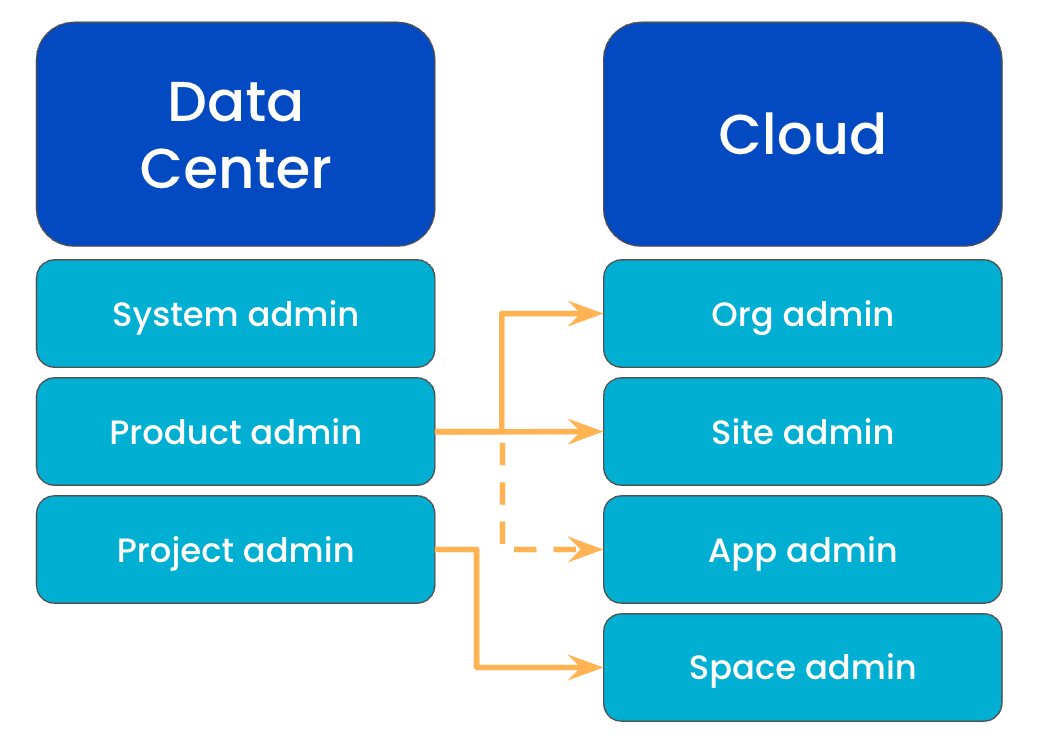
Administrateur système
L'administrateur système est chargé de gérer les serveurs physiques et le matériel, ainsi que les temps d'arrêt planifiés et non planifiés. Il dispose des mêmes autorisations que l'administrateur produit, plus l'accès au matériel et aux serveurs, et la possibilité de modifier tous les paramètres système.
Administrateur produit (ou administrateur Jira)
L'administrateur produit peut modifier la plupart des paramètres système des applications qu'il gère. Il peut aussi être simultanément administrateur système, car les deux rôles d'administrateur ont des autorisations qui se chevauchent. Les administrateurs produit peuvent assigner des autorisations par le biais du contrôle de groupe, créer des espaces, des champs et des utilisateurs, et modifier les flux de travail.
Administration du projet
Le rôle d'administrateur de projet est assigné à une seule personne dans le projet concerné. Il permet de modifier différentes configurations du projet.
Les administrateurs de projet ont également accès à des droits d'administration de projet étendus qui leur permettent d'adapter les flux de travail et les écrans sous certaines conditions. Par exemple, ils peuvent ajouter un statut s'il figure déjà dans une instance d'application active. En revanche, ils ne peuvent pas créer de statuts ni modifier les statuts existants. L'administrateur de projet peut également ajouter, réorganiser ou supprimer des champs personnalisés, mais pas créer de champs personnalisés.
Rôles d'administrateur dans le cloud
À l'instar de Data Center, le cloud propose plusieurs types de rôles d'administrateur et permet de combiner plusieurs rôles d'administrateur. Les rôles d'administrateur que vous pouvez avoir et assigner aux autres membres de votre organisation varient si vous utilisez l'expérience de gestion des utilisateurs d'origine ou l'expérience de gestion des utilisateurs centralisée au sein de l'administration Atlassian (admin.atlassian.com).
CONSEIL : L'Administration Atlassian (admin.atlassian.com) est une application centralisée qui vous permet de gérer votre organisation cloud, de la gestion des accès utilisateurs et de l'ajout de services à la mise en place de politiques de sécurité robustes, en passant par le suivi de l'utilisation et de la facturation.
REMARQUE : cette section décrit uniquement les rôles d'administrateur accordés par l'intermédiaire de l'administration Atlassian. Si vous voulez en savoir plus sur les autres administrateurs, lisez la documentation pour :
Quelle est votre expérience en matière de gestion des utilisateurs ?
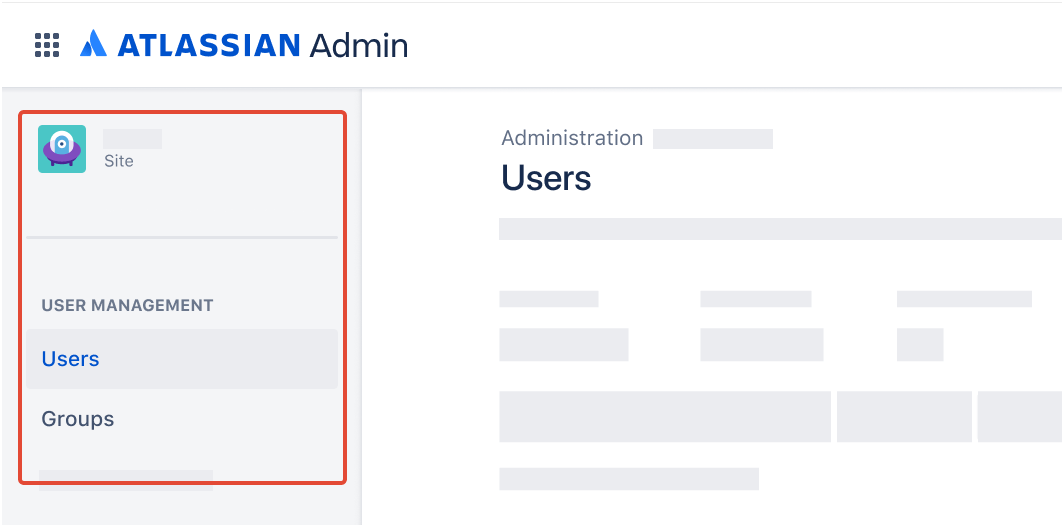
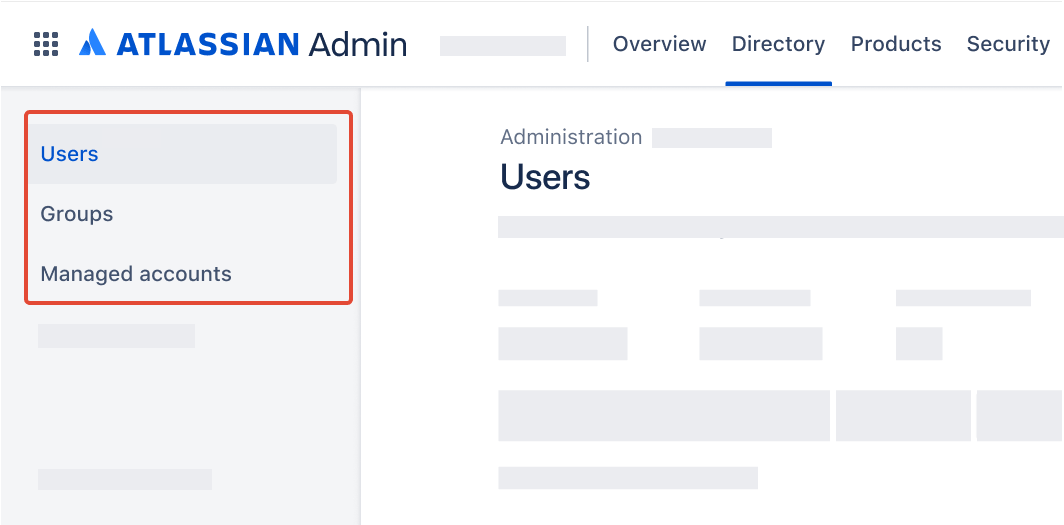
Pour le vérifier, accédez à votre organisation à l'adresse admin.atlassian.com et sélectionnez Annuaire. Si les listes des utilisateurs et des groupes se trouvent ici, c'est que vous utilisez la gestion centralisée des utilisateurs.
En tant qu'administrateur de site ou de l'organisation, vous trouverez les utilisateurs sous le site du produit.
En tant qu'administrateur de l'organisation, vous trouverez les utilisateurs dans l'onglet Annuaire.
Rôles d'administrateur disponibles à la fois via l'expérience initiale et centralisée de gestion des utilisateurs
Administrateur de l'organisation
Lorsque vous créez une organisation, vous devenez automatiquement un administrateur de l'organisation (ou org), le plus haut niveau d'administration, et vous pouvez effectuer n'importe quelle tâche administrative dans l'administration Atlassian. Nous vous recommandons d'avoir plusieurs administrateurs de l'organisation au cas où l'un des comptes serait perdu ou compromis.
CONSEIL : Suivez ce cours de formation pour monter rapidement en compétences en tant qu'administrateur d'organisation !
Administrateur de site
Pour l'expérience de gestion des utilisateurs d'origine, un administrateur de site gère les utilisateurs, les groupes et les paramètres d'administration du site auquel il a été affecté (ainsi que toutes les applications présentes sur ce site). Les administrateurs de site ont accès à tous les contenus du site qui leur est assigné. Ce rôle donne un accès limité à la gestion de la facturation.
Pour l'expérience de gestion centralisée des utilisateurs, les administrateurs de site peuvent effectuer des tâches liées au site auquel ils ont été affectés, notamment ajouter de nouvelles applications et gérer les applications installées sur ce site. Ils disposent également d'un accès limité à la gestion de la facturation. Dans le cadre de l'expérience de gestion centralisée des utilisateurs, les administrateurs de site ne peuvent pas gérer les utilisateurs ni les groupes.
Pour en savoir plus sur les différents types d'administrateurs de site, cliquez sur ce lien.
Administrateur d'application
Un administrateur d'application peut gérer les paramètres d'administration d'une application spécifique. Il n'a pas accès à l'administration Atlassian. À l'exception des administrateurs Jira, les administrateurs d'application peuvent accéder au contenu de l'application qu'ils administrent. Il est possible d'être administrateur d'une ou plusieurs applications Atlassian.
Administrateur de l'espace
Un administrateur d'espace peut gérer les paramètres d'administration d'un produit en particulier. Ils n'ont pas accès à une administration globale ou à l'échelle du site. Les administrateurs de l'espace contrôlent plutôt les autorisations, la visibilité du contenu et la configuration dans leur périmètre, par exemple en attribuant l'accès aux utilisateurs ou aux groupes, en mettant à jour les paramètres ou en personnalisant l'apparence. Ils ne peuvent pas afficher le contenu verrouillé ni modifier les valeurs par défaut globales. Il est possible d'être administrateur d'un ou de plusieurs espaces.
Administrateur de l'accès utilisateur
Contrairement à un administrateur d'une organisation, un administrateur d'accès utilisateur a un accès limité à l'administration Atlassian. Sa tâche principale est de gérer l'accès des utilisateurs aux applications qu'il administre. Par exemple, une organisation peut avoir un administrateur d'accès utilisateur qui gère l'accès aux applications pour Confluence, et un autre administrateur d'accès utilisateur qui gère l'accès aux applications pour Jira.
Un administrateur d'accès utilisateur est affecté à une ou plusieurs applications, mais il ne peut pas se connecter ni utiliser ces applications. Cela signifie que les administrateurs de l'accès utilisateur ne seront pas considérés comme des utilisateurs facturables pour les applications qu'ils administrent, sauf si un rôle supplémentaire leur donne accès à ce produit.
CONSEIL :lisez cet article afin de découvrir quelles fonctionnalités sont disponibles pour chaque rôle d'administrateur dans l'Administration Atlassian.
Maintenir à jour les processus et pratiques de gouvernance
Pour gérer efficacement les demandes d'accès des administrateurs, minimiser les changements non autorisés et maintenir un environnement administratif conforme, envisagez de mettre en place un processus d'approbation pour les utilisateurs qui souhaitent obtenir des autorisations administratives pour une organisation, un utilisateur, une application et un espace. Vous pouvez simplifier ce processus en créant un type de demande dédié ou un formulaire convivial où les utilisateurs peuvent fournir des informations essentielles sur l'accès dont ils ont besoin et le but de leur demande.
Au sein de l'Administration Atlassian, les administrateurs d'une organisation peuvent également configurer les paramètres d'accès des utilisateurs. Cela permet aux administrateurs de spécifier des domaines qui peuvent accéder aux applications sans invitation ou avec l'approbation d'un administrateur. Une fois configuré pour nécessiter une approbation, les utilisateurs de ce domaine peuvent demander l'accès à une application et inclure plus de détails sur leur demande aux administrateurs pour qu'ils l'approuvent ou la refusent.
En implémentant ce processus, les administrateurs comme vous peuvent garder le contrôle et garantir le respect des pratiques de gouvernance des applications de votre organisation.
Pour suivre l'évolution de vos besoins, assurez-vous de passer en revue et de mettre à jour régulièrement vos politiques de gouvernance des applications, en planifiant des enregistrements périodiques (par exemple, chaque année ou deux fois par an) afin de les adapter à la croissance et à l'évolution des exigences de votre organisation.
Lorsque vous vous lancez dans un espace visant à passer en revue et améliorer les pratiques de gouvernance, Atlassian fournit de précieuses ressources pour vous aider tout au long du processus. Consultez les scénarios suivants extraits de notre playbook de l'équipe pour vous mettre en contact avec les parties prenantes internes qui partagent les responsabilités en matière de gouvernance du cloud et qui peuvent être affectées par les changements :
- Objectifs de l'équipe, signaux et mesures
- Définition des rôles et des responsabilités des membres de l'équipe
Pour capturer et documenter les discussions et les accords conclus au cours du processus, garantir la clarté, le consensus et le succès des activités liées à la gouvernance, utilisez les modèles Confluence suivants :