Toolkit voor Cloud-implementatie
Een handleiding waarin wordt uitgelegd welke belangrijke UX-verschillen gebruikers kunnen verwachten bij de overstap naar de cloud, zodat beheerders hun teams kunnen voorbereiden op de komende veranderingen

Belangrijkste verschillen in Jira Cloud
Algemene gebruikersinterface en navigatie
We hebben het cloudplatform zo ontworpen dat het intuïtiever is voor al je gebruikers, niet alleen voor ontwikkelaars. We hebben ondervonden dat het voor gebruikers gemakkelijker is om sommige van deze veranderingen aan de kernervaringen zelfstandig te navigeren.
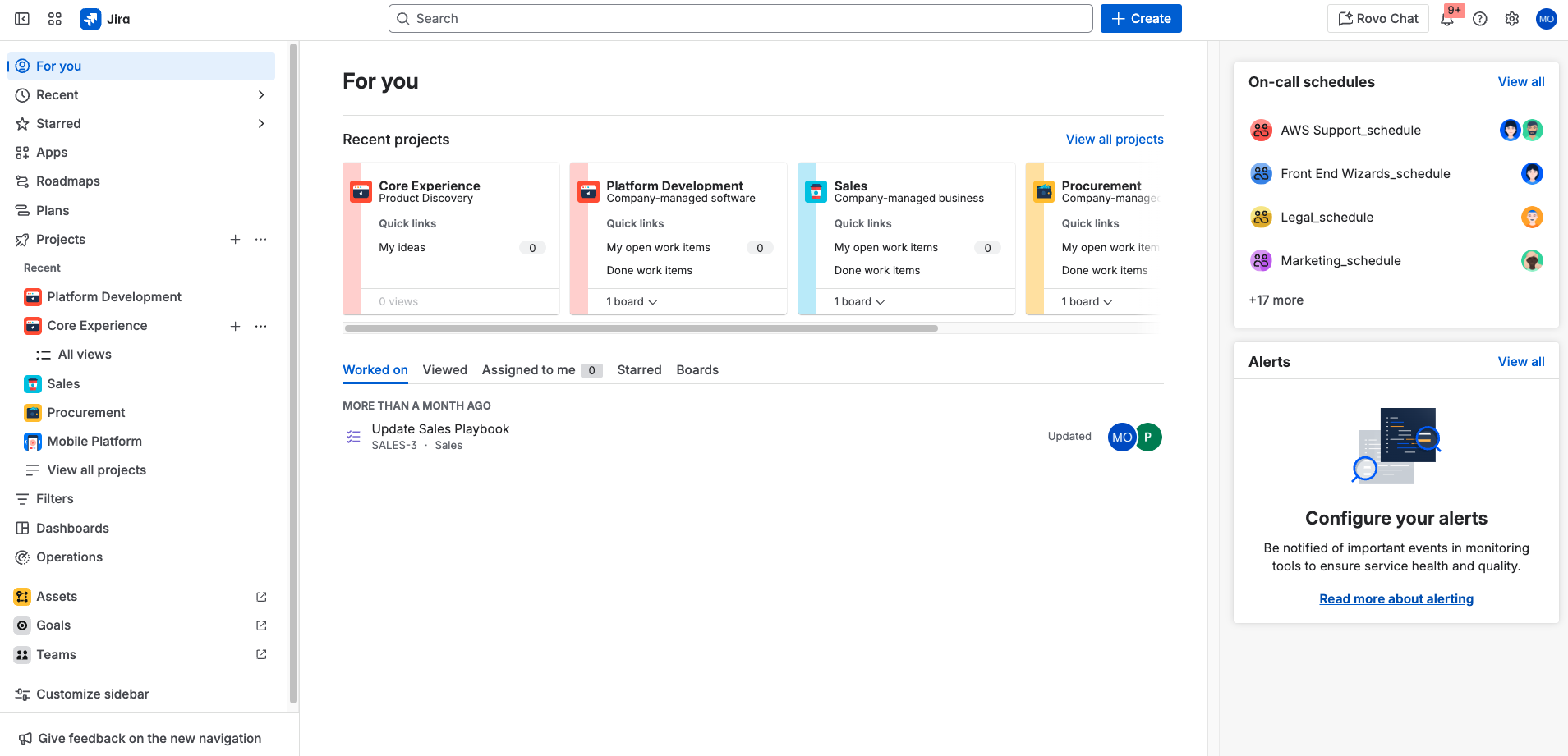
Cloud heeft een andere zijbalk en horizontale navigatie dan het Data Center. Alle Jira Cloud-apps hebben dezelfde hoofdnavigatiebalk. Hiermee heb je snel toegang tot de spaces (voorheen 'projecten' genoemd), filters en dashboards die je het meest gebruikt. Je kunt er ook werkitems mee maken (voorheen issues genoemd), zoeken en chatten met Rovo en toegang krijgen tot helpmeldingen en algemene Jira-instellingen.
Gebruik het onderstaande schema om vertrouwd te raken met de navigatiebalk voor alle Jira Cloud-apps:
OPMERKING: afhankelijk van de Jira-app en de appversie kunnen de opties voor de navigatiebalk enigszins variëren.

- App-switcher: schakel tussen Atlassian en externe apps, zoals Confluence, Talent en Miro, of ga naar andere sites.
- Jira-logo: houd bij in welke Atlassian-app je zit wanneer je tussen apps wisselt. Gebruik dit logo om terug te navigeren naar je startpagina vanaf elke pagina.
- Voor jou: krijg een overzicht van de dingen waar je het meest om geeft in Jira. Vind werkitems, spaces, borden en wachtrijen die je hebt bezocht, werk dat aan jou is toegewezen en je items met een ster.
- Spaces, filters, dashboards en meer: vind en hervat snel het werk aan de dingen die je het meest gebruikt. Je items met een ster worden bovenaan elk menu weergegeven, gevolgd door je recent bezochte items.
- Teams: bekijk met welke mensen en teams je werkt en maak nieuwe teams aan.
- Apps: bekijk en beheer de Marketplace-apps die op je Jira-site zijn geïnstalleerd.
- Zoeken: vind werkitems, spaces, borden, wachtrijen, filters en mensen. Indien ingeschakeld, kunnen betaalde versies via AI worden gezocht in meerdere apps met behulp van Rovo.
- Maken: maak eenvoudig werkitems vanaf elke locatie in Jira.
- Rovo Chat: stel vragen en verken de kennis van je bedrijf via een AI-gedreven chatinterface. Rovo Chat is beschikbaar voor betaalde versies en moet worden ingeschakeld door beheerders.
- Meldingen, hulp, instellingen en je profiel: bekijk wat er gebeurt in Jira, vraag om hulp en pas Jira-instellingen (alleen voor Jira-beheerders) en je persoonlijke instellingen aan.
Raadpleeg de navigatiepagina van Jira Cloud voor meer informatie.
Waar is het vervolgkeuzemenu voor werkitems gebleven?
Je zult waarschijnlijk merken dat cloud geen vervolgkeuzemenu voor werkitems heeft. In plaats daarvan verschijnt je recente activiteit in het gedeelte 'Voor jou' op de zijbalk. Filters zijn nu een apart menu-item en je kunt naar werkitems navigeren via de zijbalk.
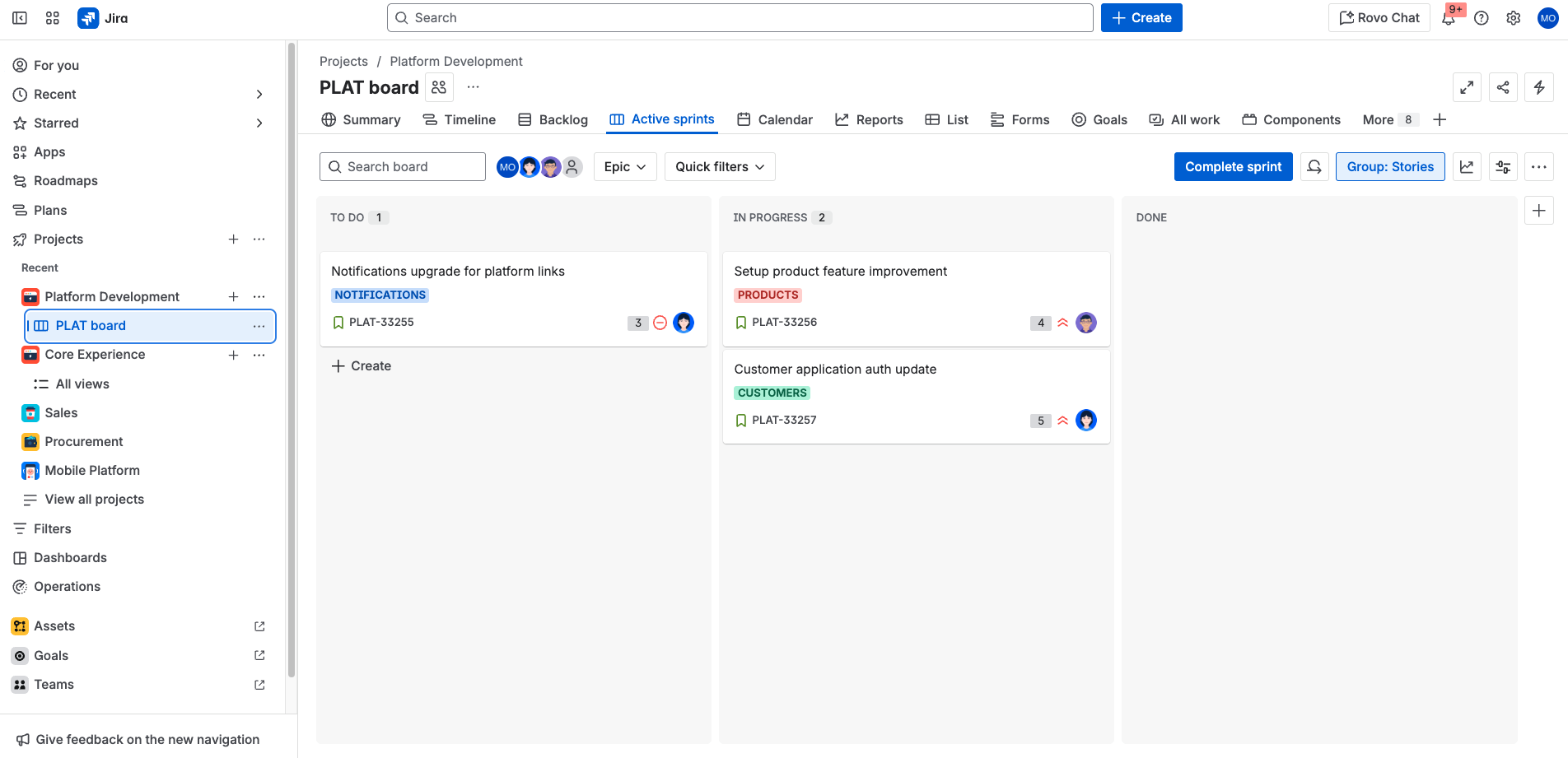
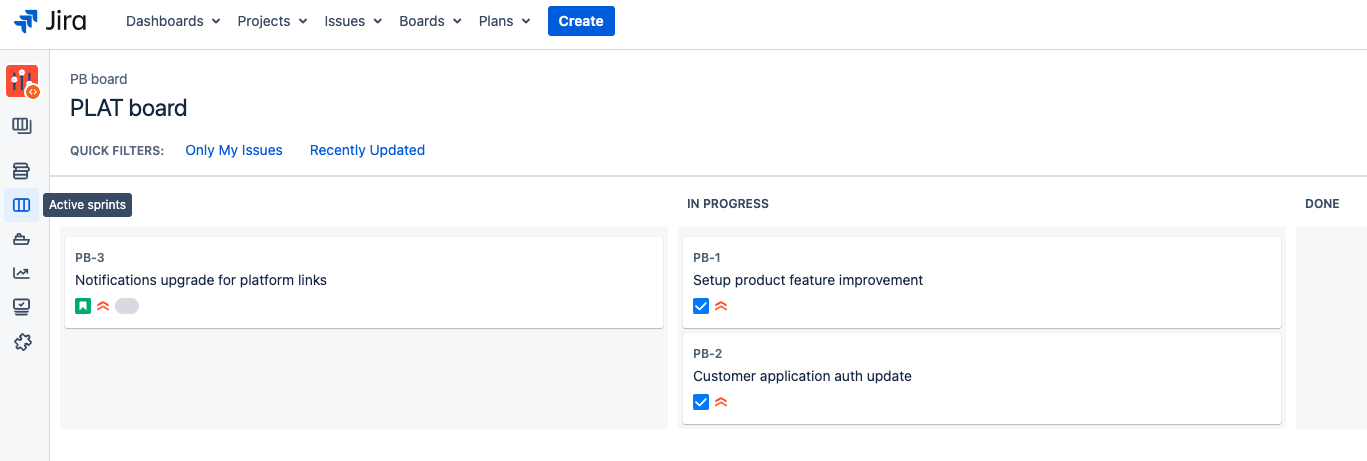
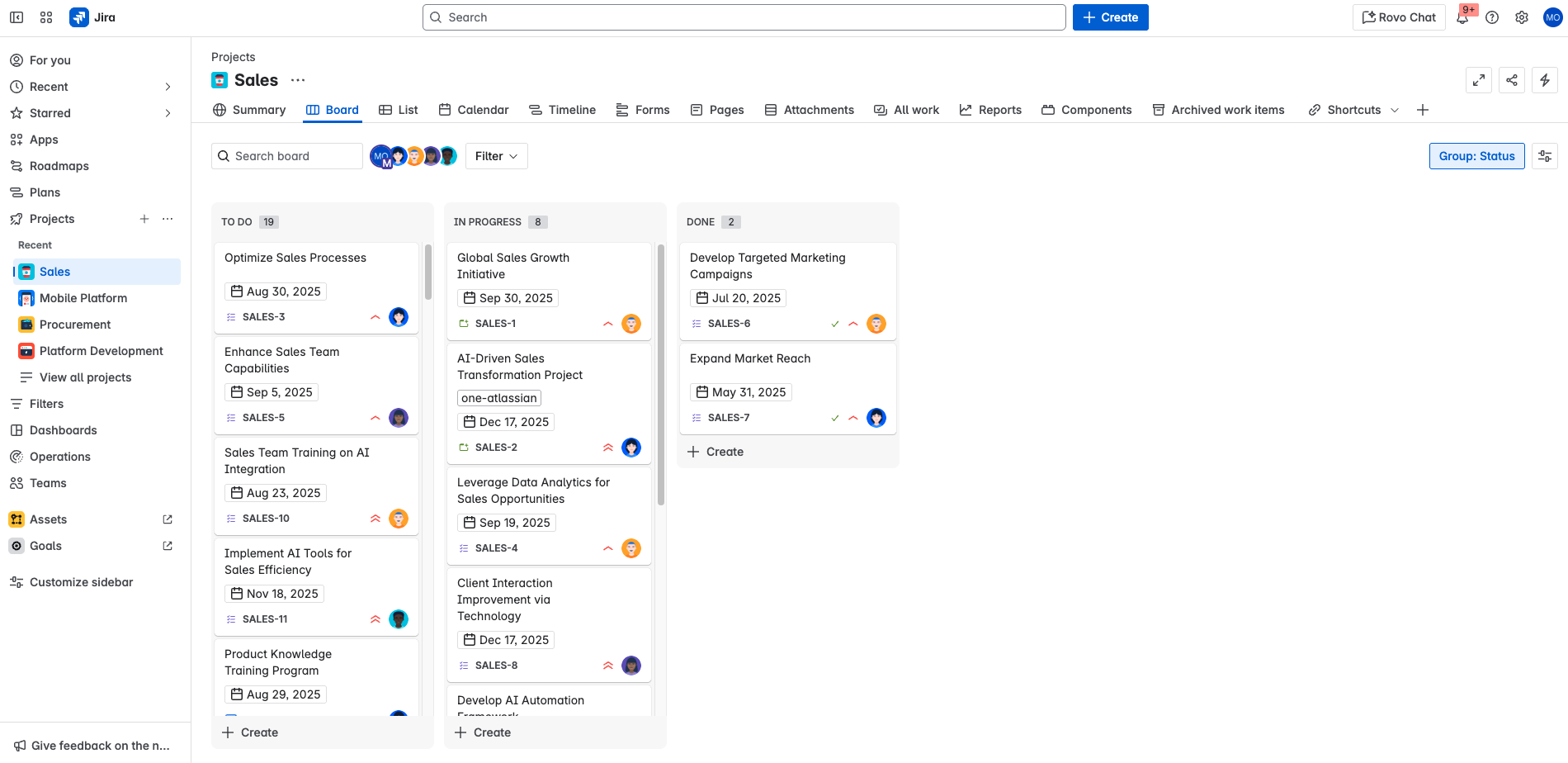
Belangrijkste veranderingen in de bordweergave
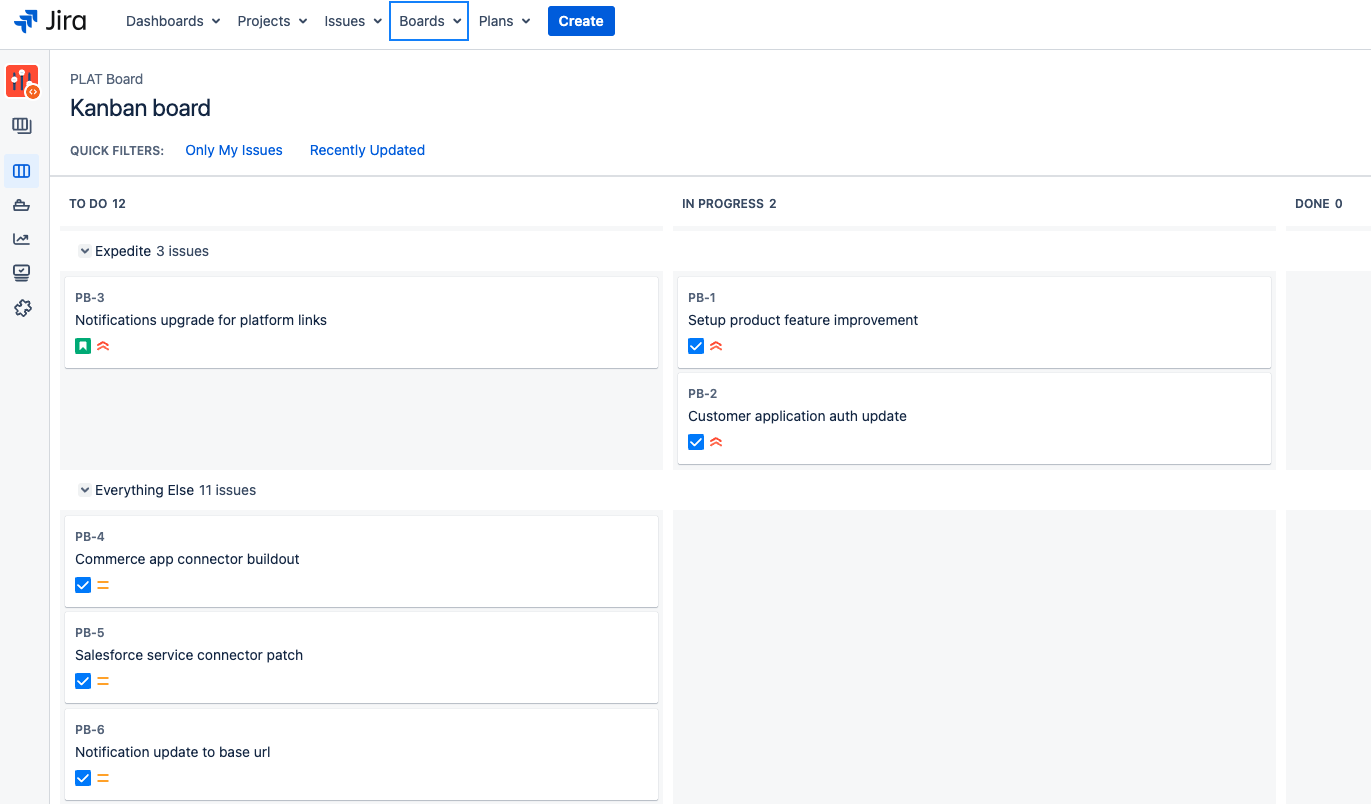
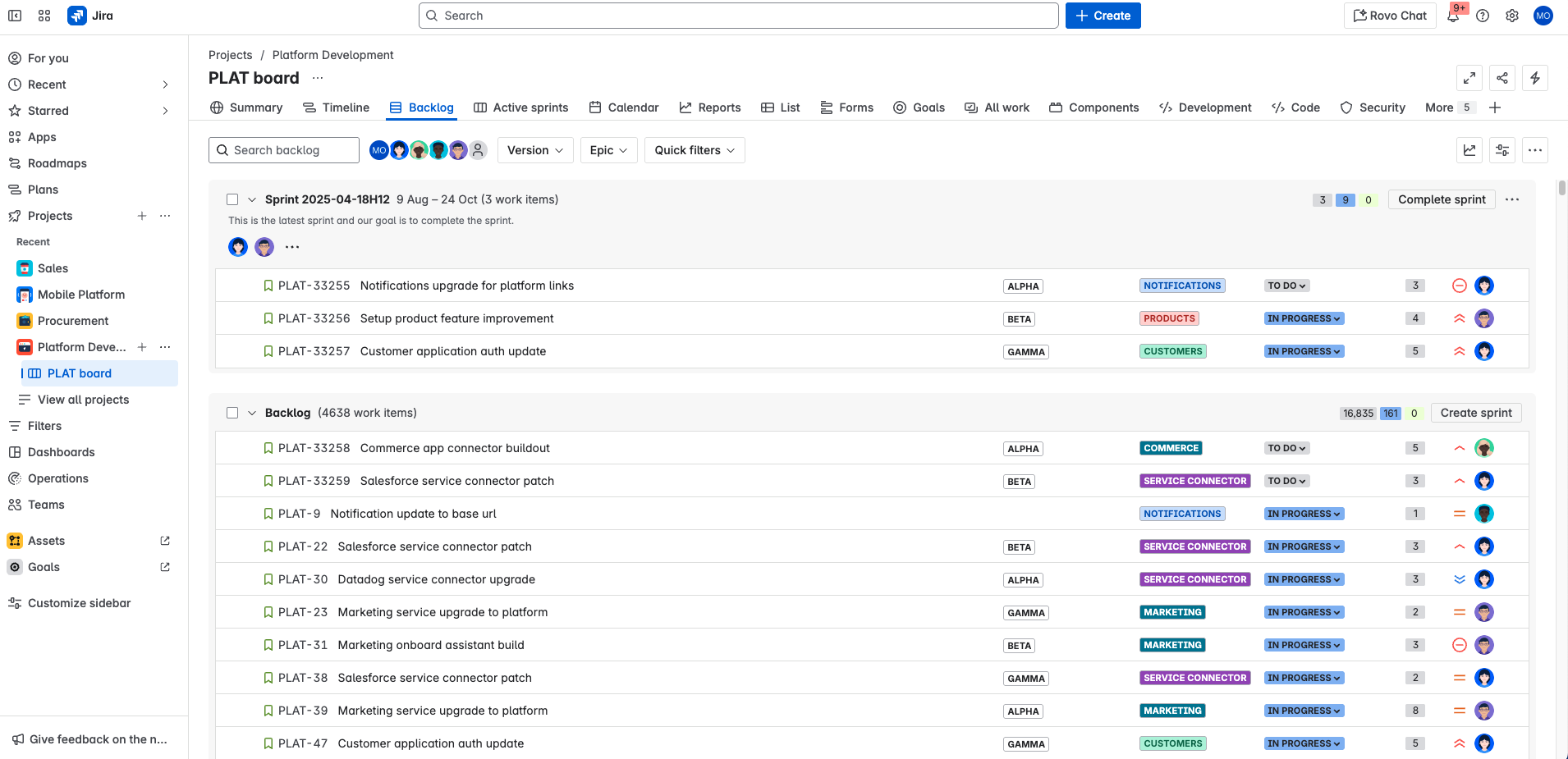
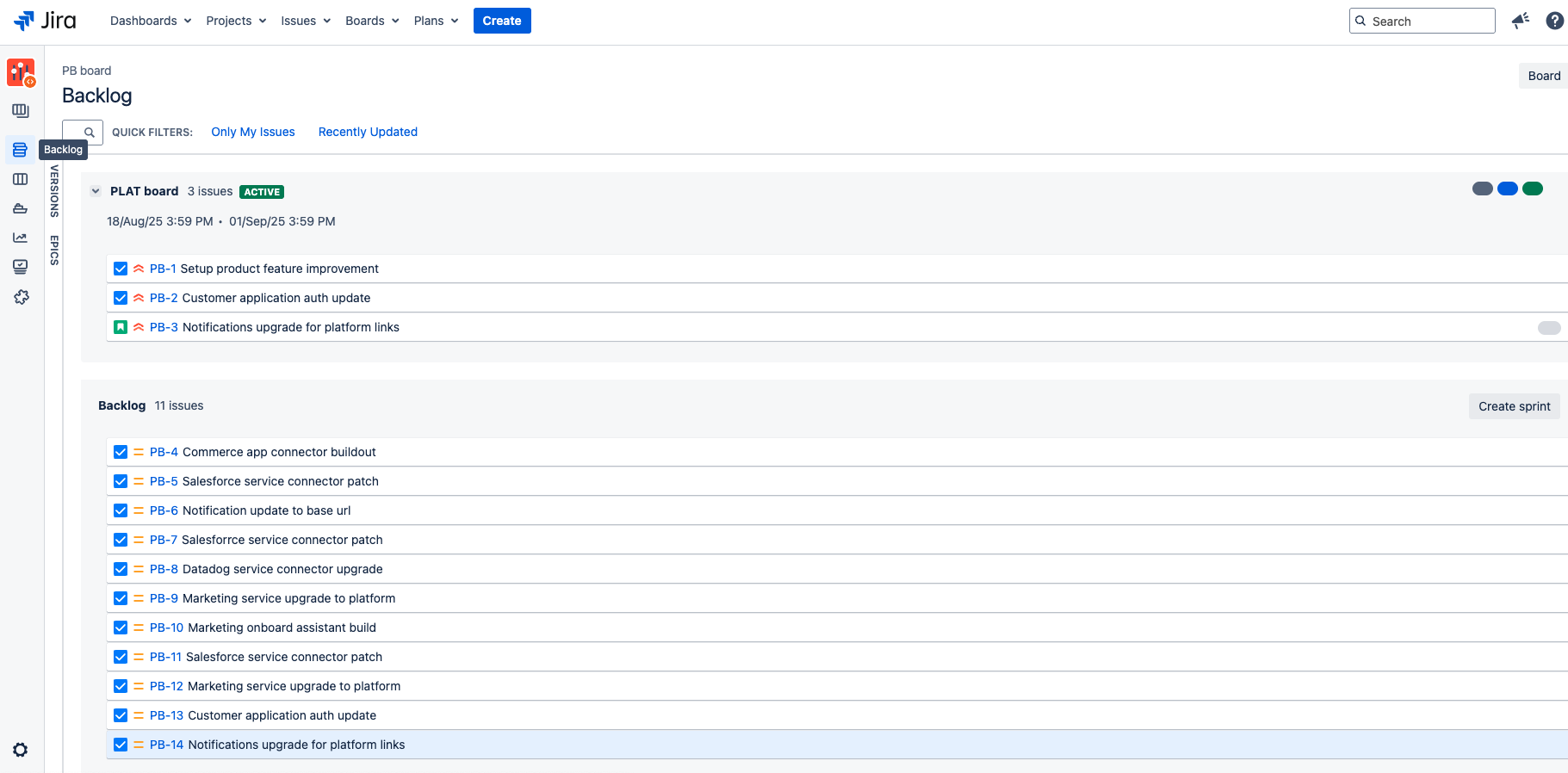
De weergaven van het spacebord en de backlog voor Scrum-/Kanban-spaces lijken erg op elkaar in beide versies. In de cloud geldt een limiet van 5.000 werkitems per bord en je kunt sprintinzichten bekijken om de voortgang te volgen en vol vertrouwen service te leveren.
Belangrijke veranderingen in de werkitemweergave
Jira Cloud heeft een nieuwe werkitemweergave waarin belangrijke acties en informatie op een logischere manier worden gegroepeerd, zodat je je werkitems makkelijker kunt bekijken en bijwerken. Het wordt meestal op borden weergegeven als twee kolommen en in de backlog als een enkele kolom, maar dit is afhankelijk van de grootte van je venster.
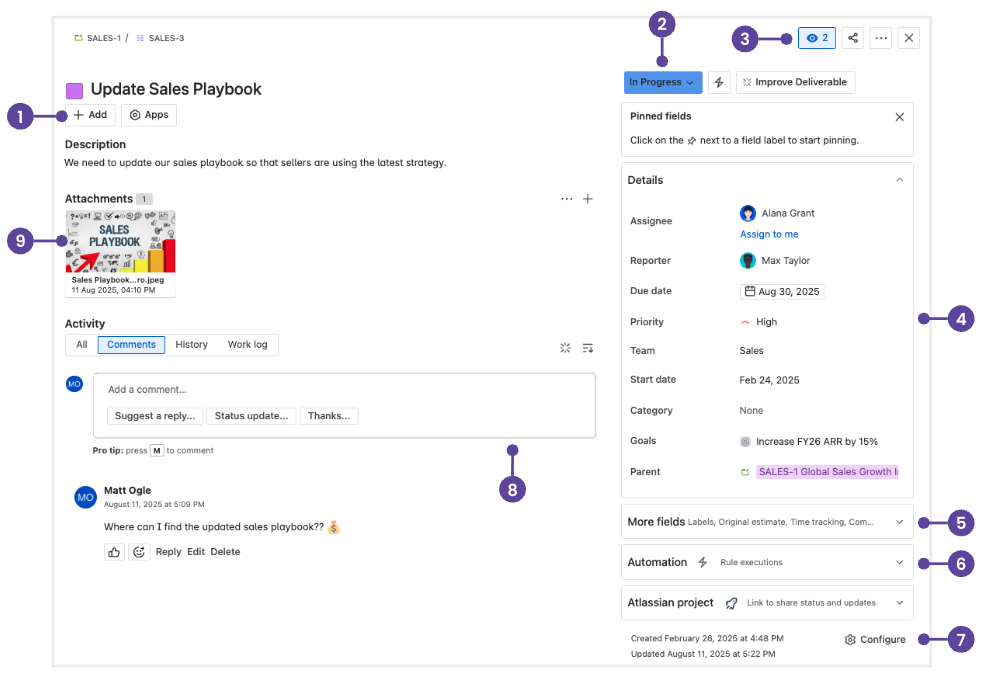
- Knop voor snel toevoegen: voeg bijlagen, subtaken (bedrijfsbeheerde spaces) of onderliggende werkitems (teambeheerde spaces) toe; koppel aan werkitems, URL's en inhoud uit Atlassian Marketplace-apps.
- Werkitem met transitie: werk een status bij, bekijk de workflowstappen of onderneem andere werkitemacties door de pijlen naar beneden (⌄) te selecteren.
- Volgen, Stemmen en Meer acties: volg, stem, geef feedback en voer andere acties uit, zoals verplaatsen en klonen via het menu 'Meer acties •••'.
- Flexibele lay-out: bekijk informatie en werk deze bij om je werkitem te ordenen, zoals het Ontwikkelingspaneel dat is gekoppeld aan ontwikkeltools zoals Bitbucket (indien gekoppeld door je beheerder). Velden kunnen daar waar jij ze het handigste vindt worden geplaatst. In het menu rechts kun je je belangrijkste en meest gebruikte velden bovenaan vastzetten, zoals de velden onder de link Meer velden weergeven. Dit doe je door de muisaanwijzer over de vetgedrukte naam te bewegen en de optie 'Bovenaan vastzetten' te selecteren.
- Meer velden: selecteer de pijl naar beneden (⌄) om alle werkitemvelden te bekijken.
- Automatiseringen: selecteer de pijl naar beneden (⌄) om de automatiseringsregels te bekijken die onlangs zijn uitgevoerd.
- Lay-out van werkitem configureren: verplaats, verberg en wijzig velden in de werkitemweergave voor afzonderlijke spaces.
- Activiteitsbalk en gekoppelde opmerkingenbalk: voeg notities, updates of vragen toe in de opmerkingenbalk. Tag je teamgenoten om ze op de hoogte te stellen of beperk het aantal opmerkingen voor een openbaar werkitem.
- Bijlagen: schakel tussen de lijst en de stripweergave voor bijlagen of download ze allemaal tegelijk, zodat je er op je apparaat mee kunt werken.
TIP: Deel de beknopte handleiding van Jira Cloud met je gebruikers, zodat ze eenvoudig de bovenstaande veranderingen kunnen raadplegen.
Nieuwe manieren om Jira-spaces te beheren
Waar spaces in Data Center op bedrijfsniveau worden beheerd, heb je in de cloud de mogelijkheid om spaces te beheren op bedrijfs- of teamniveau. De kernfunctionaliteit van deze spacetypen is hetzelfde, maar het kan handig zijn om te weten aan welk type space je team werkt als je op zoek bent naar bepaalde configuraties.
Teambeheerde spaces bieden een krachtige maar toch eenvoudige configuratie die niet afhankelijk is van andere spaces in de cloudinstallatie. Iedereen in het team kan een teambeheerde space aanmaken en als spacebeheerder optreden. Spacebeheerders beheren en hebben volledige controle over de configuratie van hun teambeheerde spaces. Hieronder valt het configureren van workflows, aangepaste velden, werkitemtypen, rechten en meer zonder dat je hiervoor contact hoeft op te nemen met de beheerder van de Jira-app of de site. Bij bedrijfsbeheerde spaces is de Jira-appbeheerder verantwoordelijk voor het aanbrengen van dit soort configuratiewijzigingen.
TIP: Jira-beheerders kunnen de space-instellingen configureren en beheren via Jira-instellingen > Systeem > Globale rechten.
| | Teambeheerde space | Bedrijfsbeheerde space |
|---|---|---|
Standaard | Teambeheerde space Standaard spacetype | Bedrijfsbeheerde space Kan worden ingeschakeld door de beheerder |
Overzicht | Teambeheerde space Vereenvoudigde configuratie die onafhankelijk is van andere spaces. Instellingen en wijzigingen in teambeheerde spaces kunnen door de spacebeheerder worden aangebracht en zijn beperkt: ze hebben geen invloed op andere spaces in dezelfde installatie. | Bedrijfsbeheerde space Deskundige configuratie met meer complexiteit en flexibiliteit, maar ook met de mogelijkheid om workflows voor verschillende spaces te standaardiseren. Wanneer een Jira-beheerder een schema of scherm wijzigt, verandert elke bedrijfsbeheerde space die die configuratie gebruikt, dienovereenkomstig. |
Configuratie | Teambeheerde space
| Bedrijfsbeheerde space
|
Functies | Teambeheerde space Basis Een moderne Jira-ervaring voor teams die geen geavanceerde functies nodig hebben.Basic Roadmaps
| Bedrijfsbeheerde space Geavanceerd De kracht en functies waar Jira om bekend staat.
|
Wanneer gebruiken | Teambeheerde space
| Bedrijfsbeheerde space
|
Populaire nieuwe functies in Jira Cloud
Een van de meest voorkomende redenen die klanten geven wanneer ze kiezen voor de overstap naar de cloud, is dat ze toegang willen tot de nieuwste en beste functies van Atlassian-apps. We leveren continu nieuwe waarde en innovatie voor jou en je teams en in deze sectie vind je een samengestelde lijst van enkele van onze meest populaire nieuwe Jira Cloud-functies.
1. Automatisering
De eigen automatiseringsmodule van Jira Cloud heeft krachtige functies die exclusief zijn voor de cloud en niet beschikbaar zijn voor Data Centers, namelijk:
- De actie variabele aanmaken
- De actie Werkitems opzoeken
- De Smart Values: som, min., max., gemiddelde en voorwaardelijk
- De mogelijkheid om regels uit te voeren als een andere gebruiker
- De unieke triggers
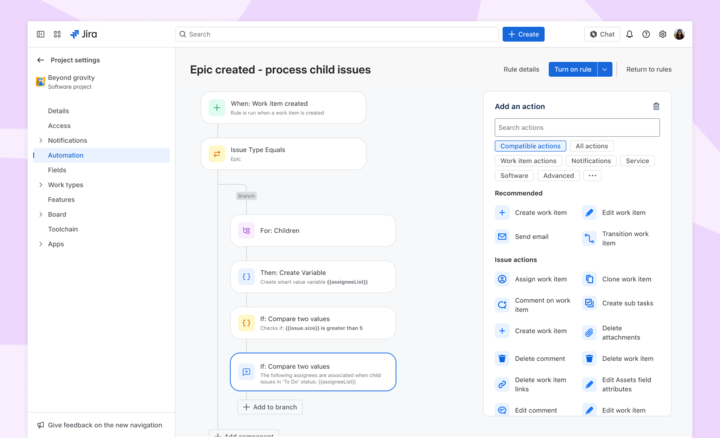
Geavanceerde triggers en automatiseringsfuncties zijn standaard inbegrepen bij Jira Cloud en zijn meteen klaar voor gebruik. Meer informatie over het automatiseren van je processen en workflows.
2. Plannen (inbegrepen bij Cloud Premium- en Enterprise-abonnementen)
Plannen (voorheen bekend als Advanced Roadmaps), wat je misschien als app hebt gebruikt voor je Data Center-installatie, is inbegrepen bij alle Cloud Premium- en Enterprise-abonnementen. Plannen zijn beschikbaar voor spaces die door het bedrijf en het team worden beheerd.
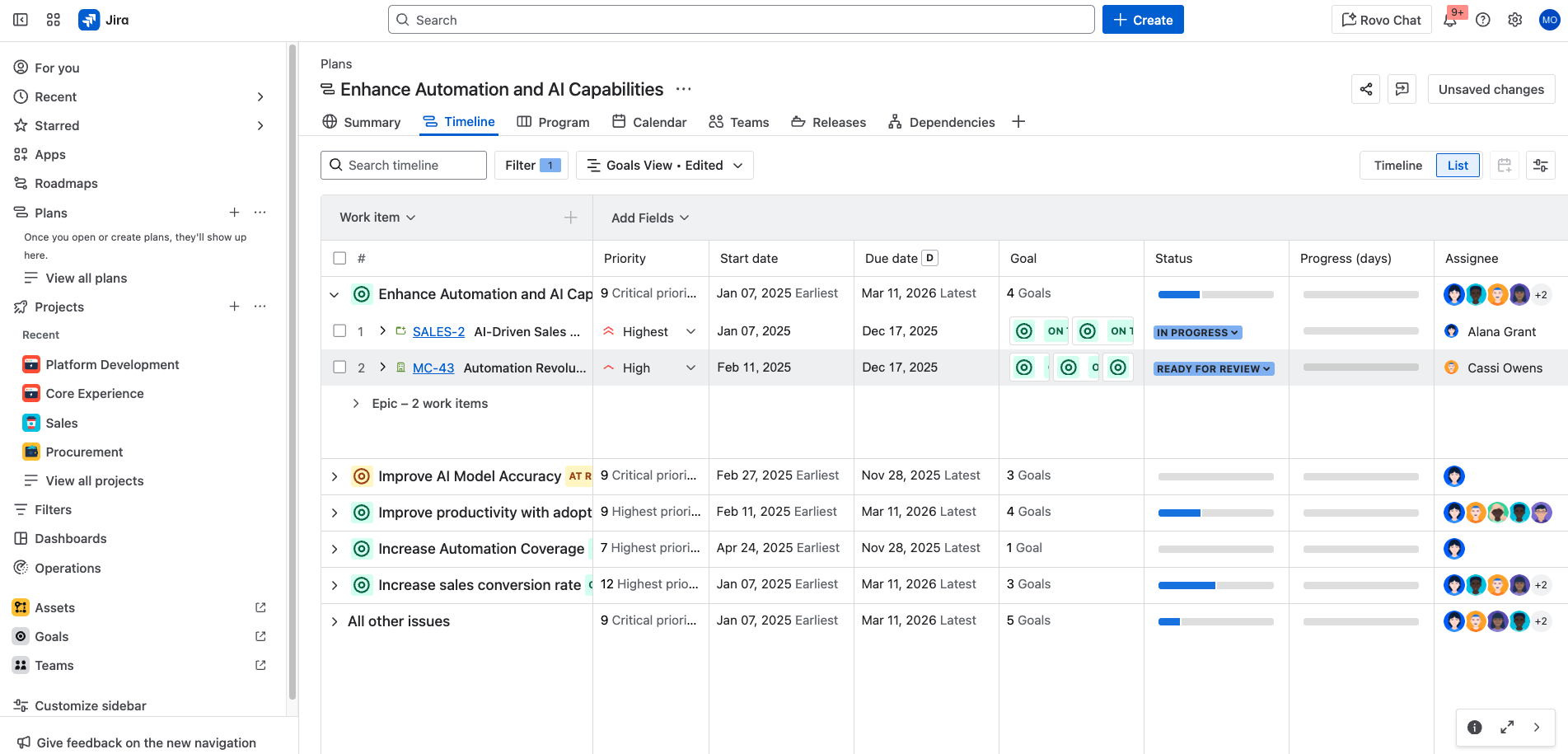
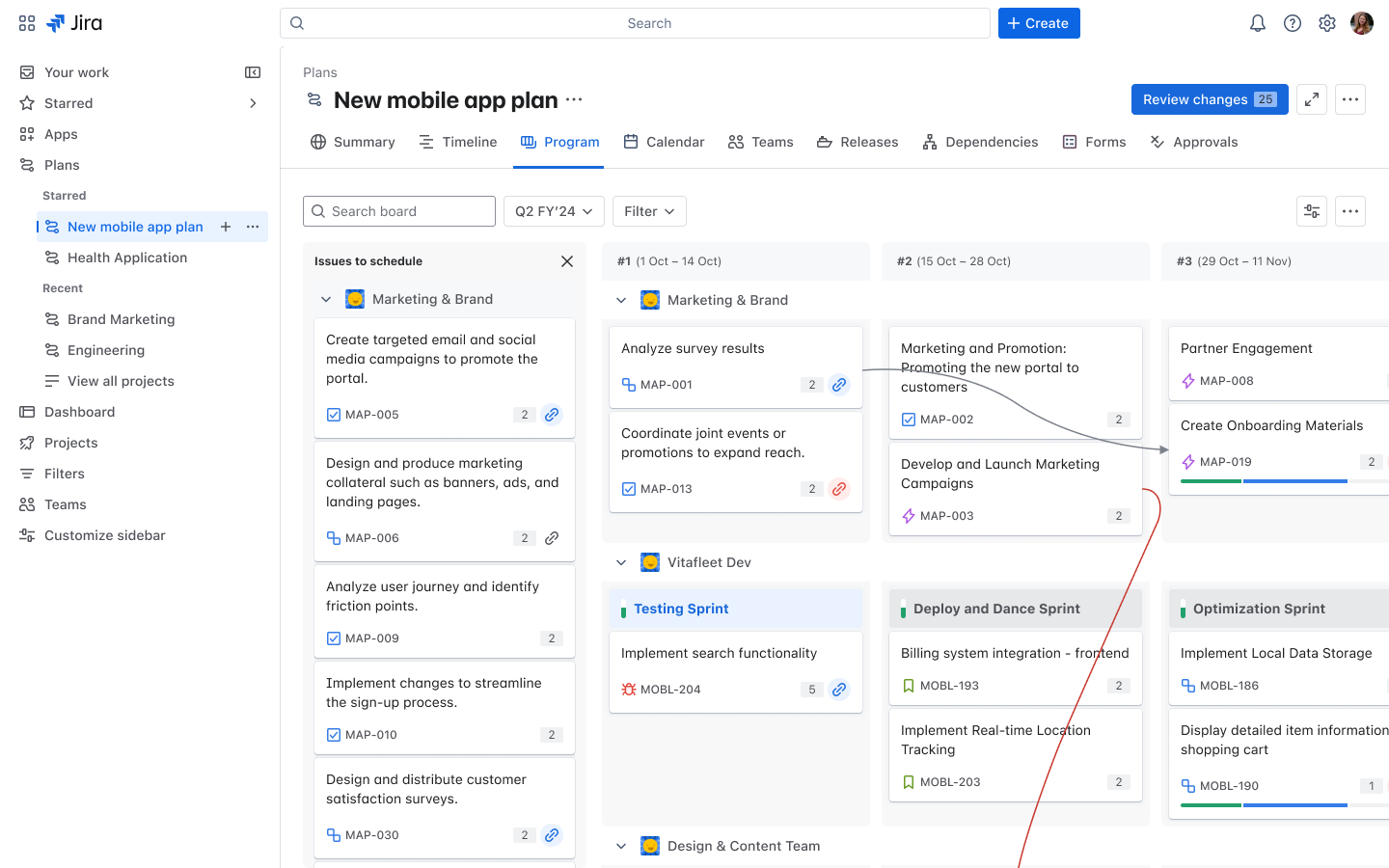
OPMERKING: abonnementen kunnen werkitems bevatten van alle Jira-spacetypen.
Met de cloudversie van Plannen kun je geen programma's aanmaken, zoals een groep abonnementen, die beschikbaar is in Data Center. In de meeste gevallen kan een programma echter wel worden gedupliceerd door middel van aangepaste hiërarchische niveaus voor Plannen. Wil je meer informatie over hoe je aan de slag gaat met een geavanceerde planning? Dan vind je die informatie hier.
3. Basic roadmaps
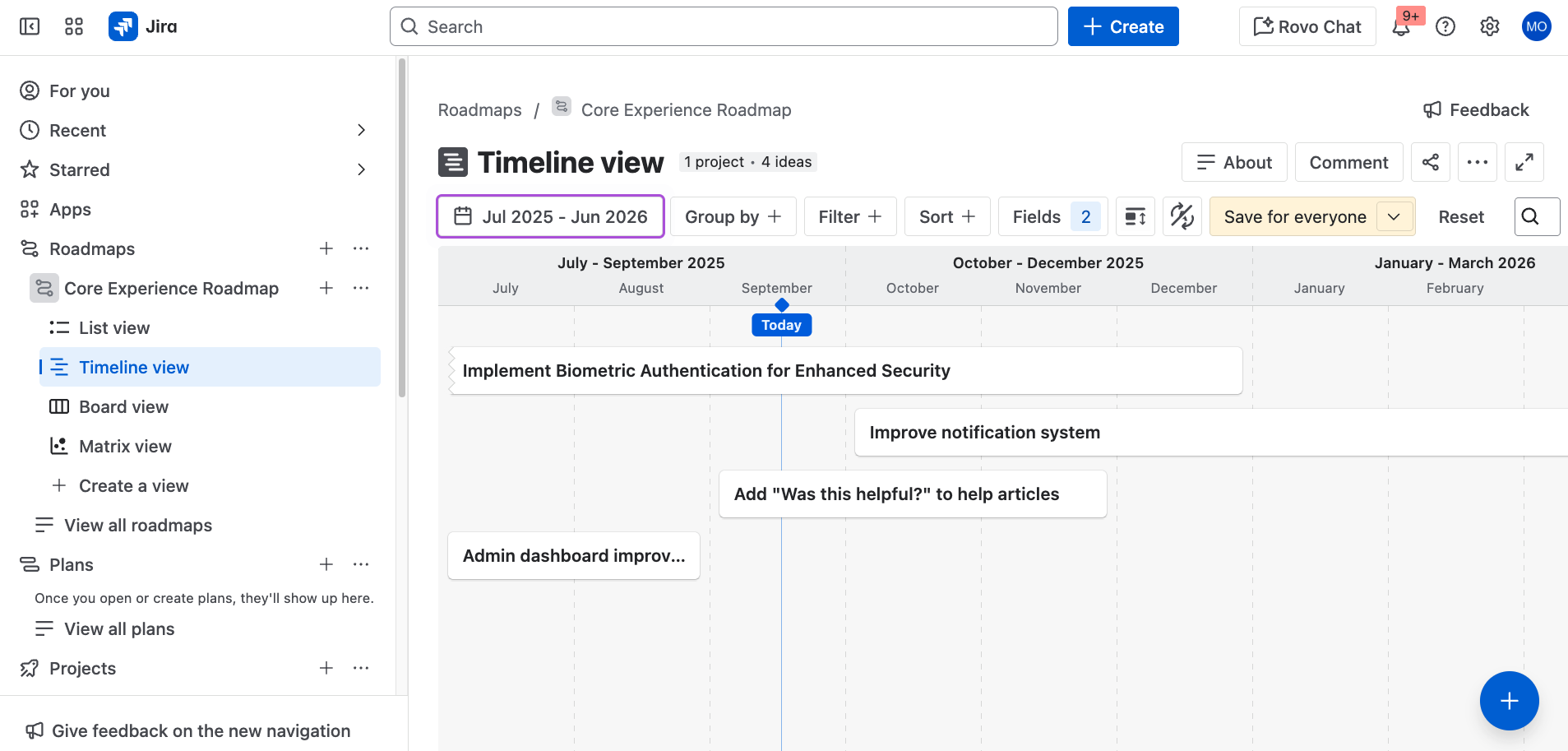
Voor alle cloudabonnementen kun je de space-specifieke roadmap gebruiken. De roadmap is waar je de epics van je team kunt aanmaken, beheren en visualiseren. Roadmaps zijn handig om grote werkonderdelen enkele maanden van tevoren te plannen en om grote groepen story's uit verschillende sprints te plannen. Waar Plannen de mogelijkheid biedt om roadmaps voor verschillende spaces aan te maken, zijn de basic roadmaps bedoeld voor één space.
4. Sjablonen voor spaces
Jira Cloud biedt meer dan 40 kant-en-klare sjablonen voor spaces voor veel usecases en er worden er regelmatig meer uitgebracht. Het Jira Enterprise-abonnement biedt ook aangepaste sjablonen voor spaces waarmee beheerders de installatietijd van de space kunnen verkorten door instellingen uit bestaande spaces opnieuw te gebruiken.
5. DevOps-inzichten
Als je beheerder je CI/CD-pipeline heeft geïntegreerd met Jira, kun je profiteren van DevOps-inzichten. DevOps-inzichten bevatten rapporten en inzichten over de cyclustijd en implementatiefrequentie die kunnen worden gebruikt om risico's te analyseren en om te meten hoe vaak je waarde levert aan klanten.
6. Verbeterde integraties
Met Jira Cloud is het eenvoudiger dan ooit om te integreren met andere Atlassian-apps zoals Confluence en externe tools, zoals MS Teams en je ontwikkelingstools.
7. AI-mogelijkheden
Ingebouwde AI helpt je slimmer, sneller en beter samen te werken. In plaats van tijd te besteden aan het voltooien van handmatige taken en updates, verwerkt Jira AI de details, zodat jij je kunt concentreren op de impact. Hier zijn een paar manieren waarop je de mogelijkheden van Jira AI kunt gaan gebruiken:
- Werkoverzicht: zet ideeën op hoog niveau om in behapbare taken met door AI gegenereerde samenvattingen, omschrijvingen en subtaken.
- Workflowbegeleiding: gebruik Rovo-agents zoals de Workflowsamensteller of Werkgereedheidschecker om processen te ontwerpen, de duidelijkheid van taken te controleren en ervoor te zorgen dat spaces op schema blijven.
- Context op aanvraag: haal gerelateerde Jira-werkitems, Confluence-pagina's en zelfs inline-definities rechtstreeks in je workspace naar boven, zodat je altijd de juiste informatie bij de hand hebt.
Je kunt meer leren over het gebruik van AI in Jira met deze resources:
Belangrijkste verschillen in Confluence Cloud
Startpagina
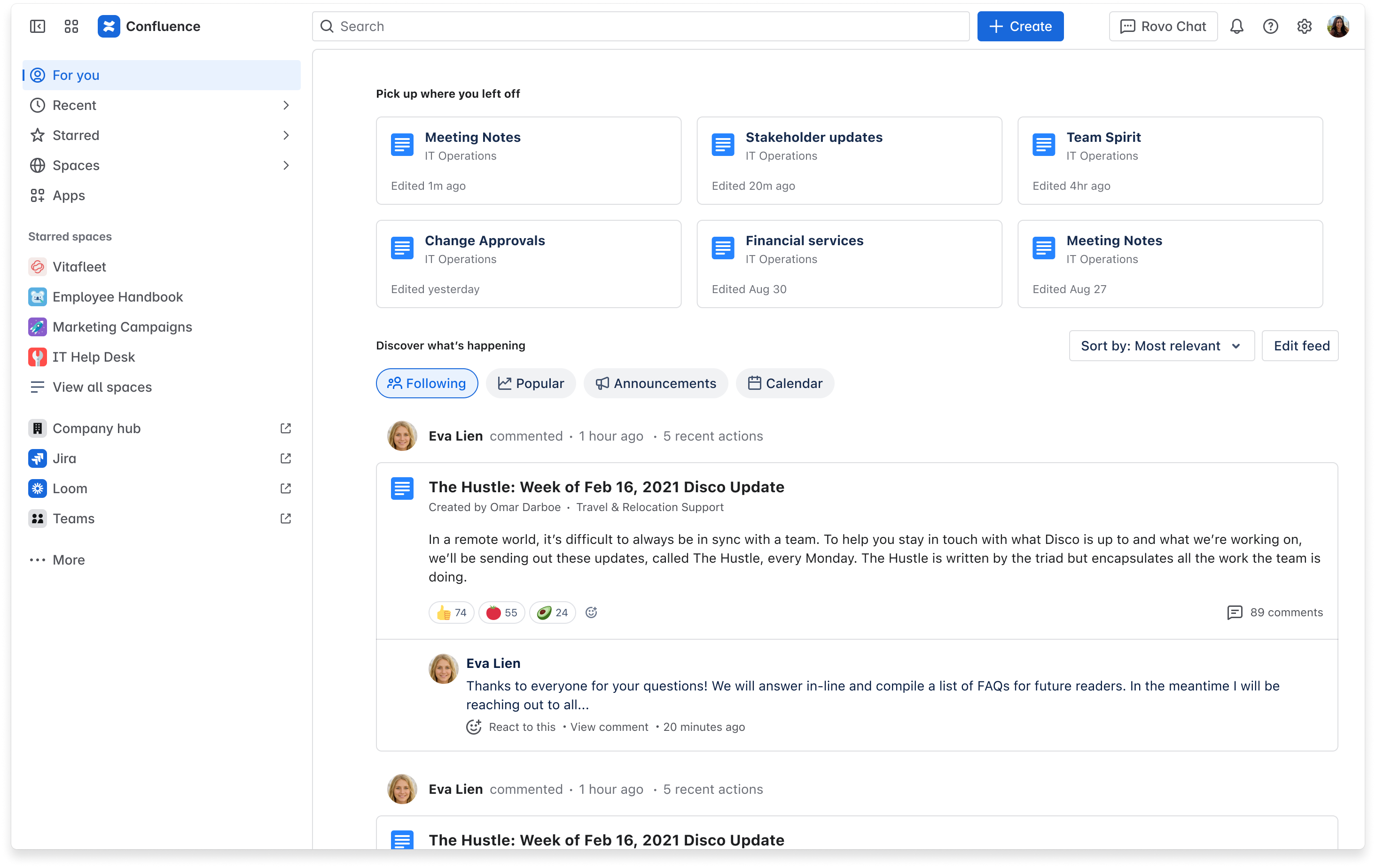
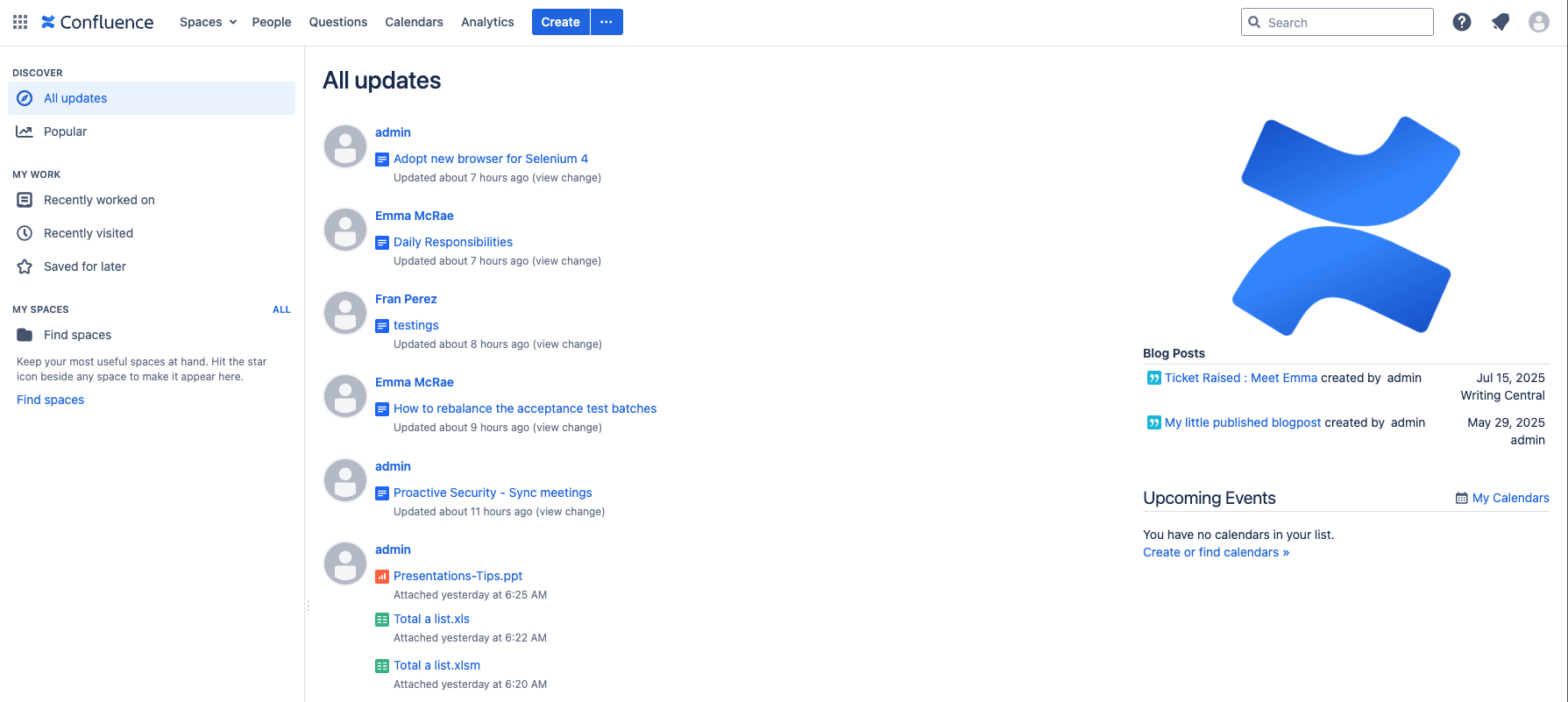
Zowel Cloud als Data Center hebben een gemeenschappelijk toegangspunt naar de startpagina: het Confluence-logo linksboven. De meeste elementen van de Cloud-startpagina staan ook op de startpagina van Data Center en zijn relatief eenvoudig te vinden. De startpagina zelf ziet er echter heel anders uit en heeft een heel andere indeling, zoals je hieronder kunt zien.
Navigatie
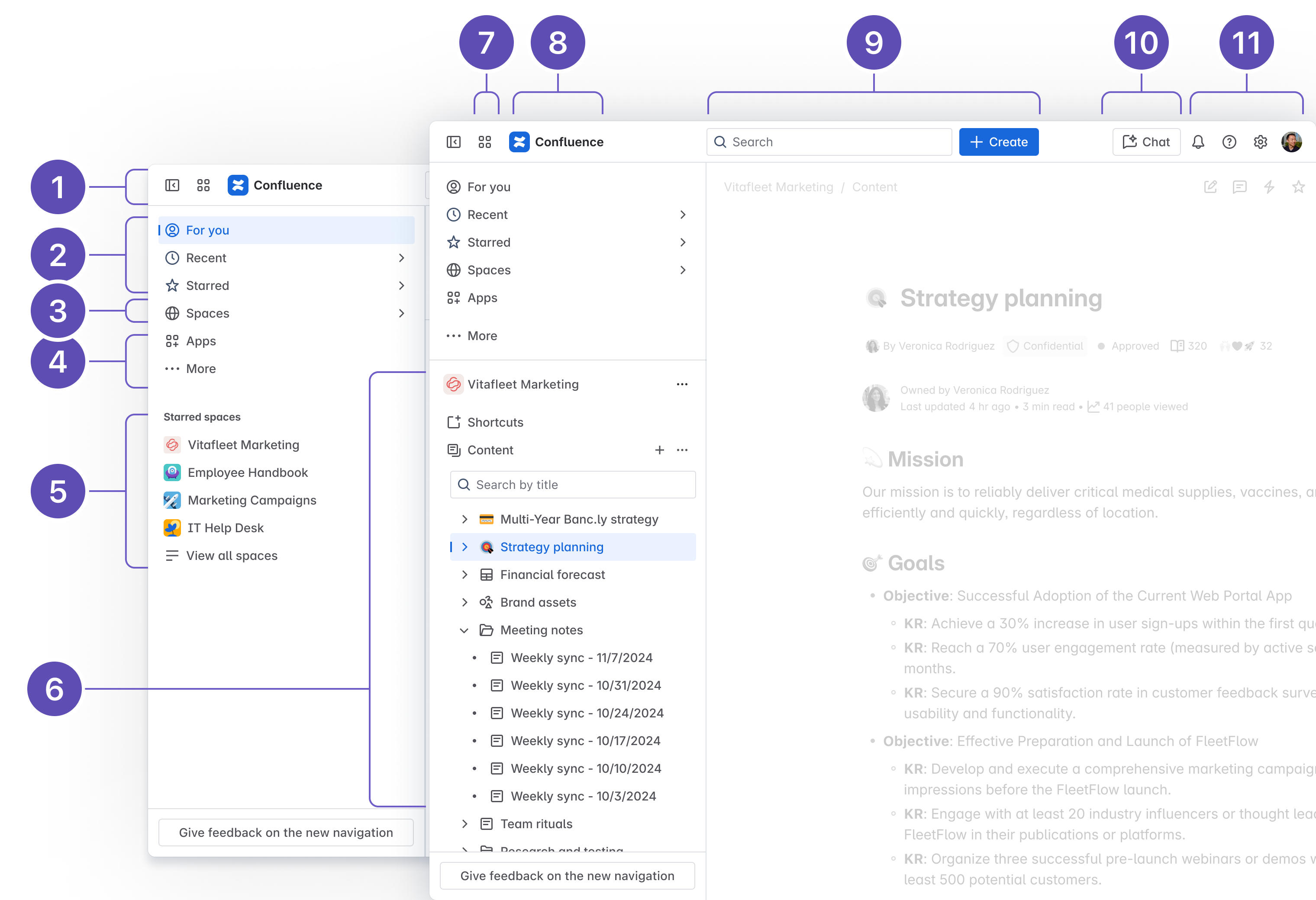
De navigatie in de cloud is opnieuw ontworpen om je te helpen sneller te vinden wat je nodig hebt. De navigatie aan de bovenkant is overzichtelijk om essentiële acties zoals zoeken en aanmaken te stroomlijnen. Al het andere bevindt zich in een aanpasbare zijbalk, zodat je meer controle hebt over hoe je door Confluence beweegt. Lees de blog voor meer informatie.
- Inklapbare zijbalk: verberg de zijbalk voor een beter overzicht van je inhoud zonder afleiding.
- Krijg toegang tot de essentiële zaken: met 'Voor jou' kun je populaire inhoud van je hele site en updates van mensen die je volgt ontdekken. Met 'Recent' en 'Met ster' kun je snel teruggaan naar inhoud die je onlangs hebt bekeken, bewerkt of met sterren hebt gemarkeerd.
- Spaces: blader door al je spaces. Spaces met ster staan bovenaan en recent bezochte spaces er net onder.
- Apps en Meer: bekijk en beheer de apps die zijn geïnstalleerd op je Confluence-site. Opmerking: Kalenders en Analyses (alleen Premium en Enterprise) in je vorige navigatiebalk bevinden zich nu in dit menu. Vind apps zoals Teams (voorheen Mensen) onder Meer en zet ze vast voor eenvoudige toegang.
- Spaces met ster: als je niet in een space bent, verschijnen hier spaces met sterren zodat je ze snel kunt openen.
- Space-inhoud: als je in een space bent, wordt in dit gedeelte de inhoudsstructuur van de space weergegeven in plaats van spaces met sterren.
- App-switcher: schakel tussen Atlassian-sites of -apps, of vouw de zijbalk samen voor een beter overzicht van je inhoud zonder afleiding.
- Confluence-logo: klik op het Confluence-logo om overal terug te keren naar 'Voor jou'.
- Zoeken en aanmaken: met 'Zoeken' kun je inhoud, spaces en mensen vinden in Confluence. Indien ingeschakeld, kunnen betaalde versies via AI worden gezocht in meerdere apps met behulp van Rovo. Met 'Aanmaken' kun je elk inhoudstype starten: live docs, pagina's, whiteboards, blogs, databases, slimme links of hele spaces, vanaf één centrale plek.
- Rovo Chat: stel vragen en verken de kennis van je bedrijf via een AI-gedreven chatinterface. Rovo Chat is beschikbaar voor betaalde versies en moet worden ingeschakeld door beheerders.
- Meldingen, hulp, instellingen en je profiel: blijf op de hoogte, krijg support en personaliseer je ervaring.
Algemene interface
Beide versies bevatten een zijbalk voor het navigeren door de inhoud van de space, maar sommige elementen zijn verplaatst. Eén belangrijke wijziging: de space-instellingen bevinden zich nu onder Meer acties (•••) naast de naam van je space in de zijbalk.
Editor
Dit is een van de grootste verschillen die je zult ervaren in Cloud, aangezien we belangrijke updates hebben aangebracht in onze Confluence Cloud-editor, waaronder:
-
Zwevende actiewerkbalk: veelgebruikte tools, zoals opmerkingen en paginadetails, bevinden zich nu in een speciale zwevende werkbalk aan de rechterkant, zodat ze eenvoudiger te vinden zijn en niet langer verborgen zijn in de bewerkingswerkbalk.
-
Vastzetbare bewerkingswerkbalk: kies hoe je werkt, laat de werkbalk je inline volgen voor snellere bewerking, of zet hem bovenaan vast voor een consequentere ervaring.
-
Sjablonen: ga sneller aan de slag met een grotere bibliotheek met sjablonen.
- Macro's: in de cloud hebben we oudere macro's verwijderd (vooral macro's die de prestaties schaden) en vervangen door eenvoudigere, ingebouwde opdrachten. Je kunt hier een lijst bekijken van de verwijderde macro's en alternatieve methoden. Cloud ondersteunt momenteel geen gebruikersmacro's.
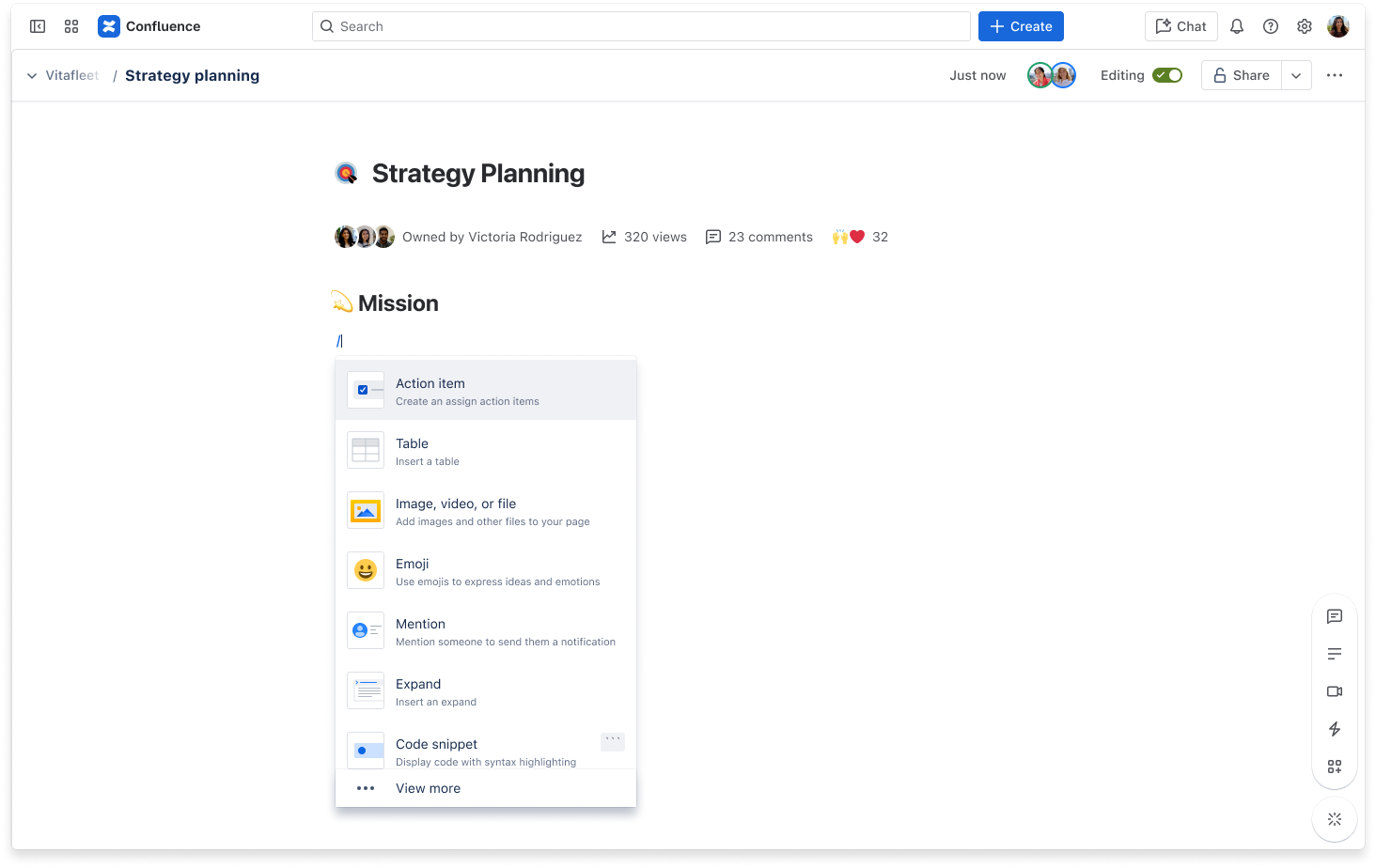
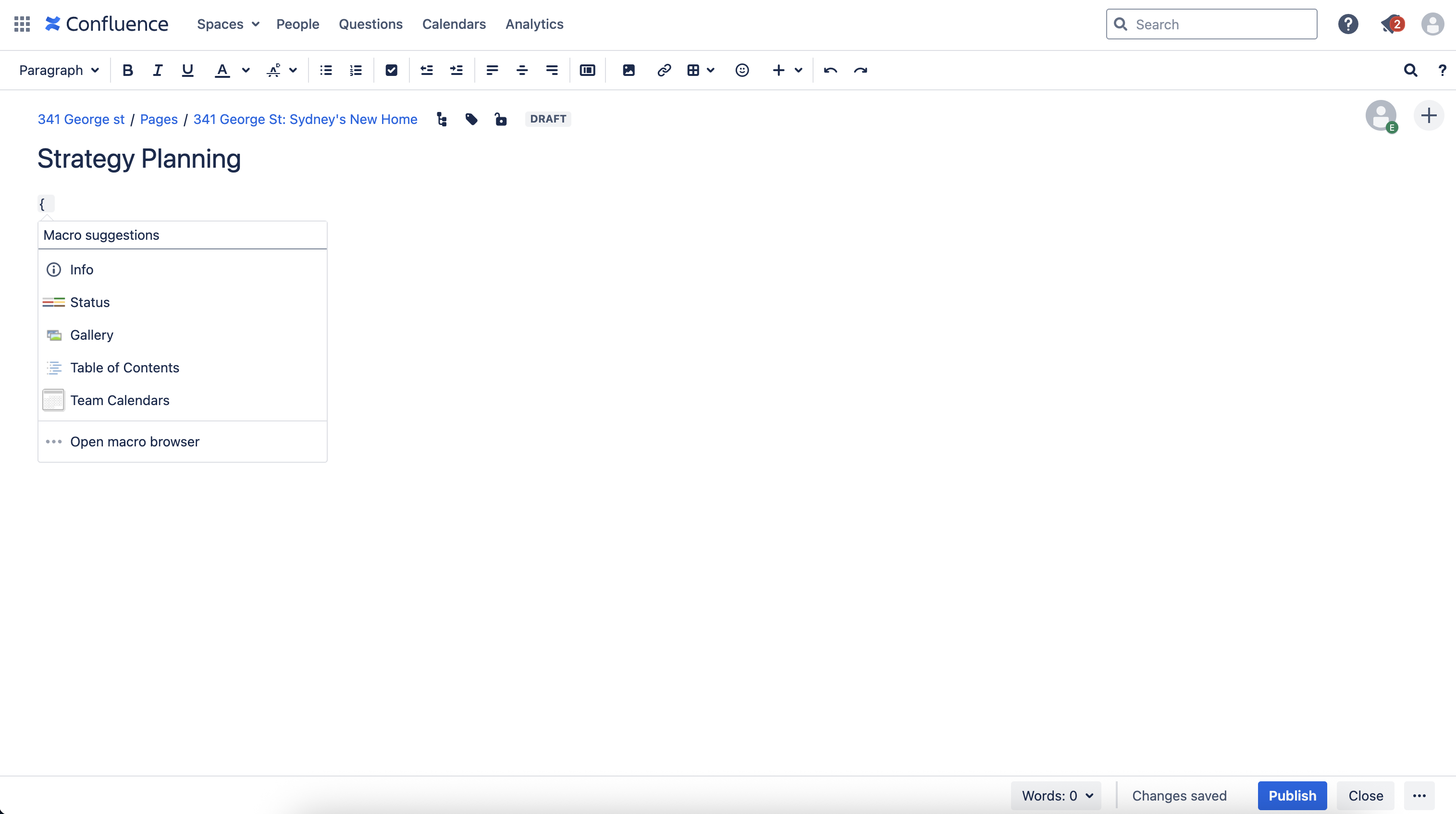
Sneltoetsen automatisch aanvullen in de editor
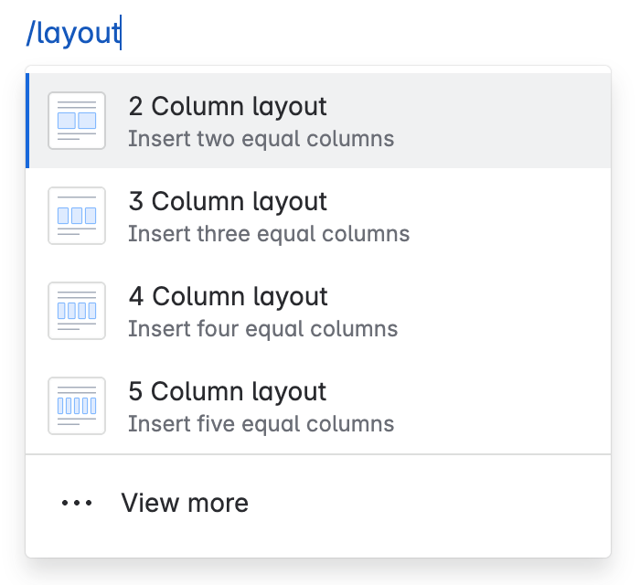
Een van de grootste veranderingen die power users zullen merken, zijn de sneltoetsen voor automatisch aanvullen die je in de editor kunt gebruiken. Degenen die gewend zijn aan de Data Center-editor zijn misschien al bekend met de { voor wiki-mark-up om macro's in te voegen. In de cloud schakel je over naar het gebruik van de opdracht /, een enkele, gestroomlijnde manier om toegang te krijgen tot macro's, elementen en tools terwijl je typt.
Actie | Teken voor automatisch aanvullen in de cloud | Teken voor automatisch aanvullen in Server/Data Center |
|---|---|---|
| Tabellen | Teken voor automatisch aanvullen in de cloud
| Teken voor automatisch aanvullen in Server/Data Center | |
| Links | Teken voor automatisch aanvullen in de cloud
| Teken voor automatisch aanvullen in Server/Data Center [ |
| Afbeeldingen | Teken voor automatisch aanvullen in de cloud
| Teken voor automatisch aanvullen in Server/Data Center ! |
| Macro's | Teken voor automatisch aanvullen in de cloud
| Teken voor automatisch aanvullen in Server/Data Center { |
| Titels | Teken voor automatisch aanvullen in de cloud Nr. | Teken voor automatisch aanvullen in Server/Data Center h1. |
| Lijsten (ongeordend) | Teken voor automatisch aanvullen in de cloud * | Teken voor automatisch aanvullen in Server/Data Center * |
| Lijsten (geordend) | Teken voor automatisch aanvullen in de cloud 1. | Teken voor automatisch aanvullen in Server/Data Center Nr. |
TIP: Deel de Confluence Cloud-snelstartgids met je gebruikers, zodat ze eenvoudig toegang hebben tot de bovenstaande sneltoetsen.
Andere wijzigingen in de editor
- Inline opmerking: in de cloud werkt het toevoegen van inline-opmerkingen hetzelfde, of je nou een pagina bewerkt of bekijkt:
- Markeer de tekst waarop je wilt reageren.
- Klik op de knop 'Opmerking toevoegen' die verschijnt.
- Voer je opmerking in en selecteer Opslaan (Ctrl+S or ⌘+S).
- Ankerlinks: ankerlinks worden automatisch in de cloud gemaakt voor titels. Links die geen koptekst bevatten, moeten nog steeds worden gespecificeerd met de ankermacro.
- Bijlagen toevoegen: om bijlagen in de cloud toe te voegen, kopieer en plak je de link van het bestand rechtstreeks naar de pagina. Opmerking: gebruikers die bekend zijn met het insluiten of koppelen van bijlagen uit gedeelde bestandsbibliotheken moeten mogelijk hun workflows aanpassen.
- Tabellen bewerken: tabelbewerking in de cloud is opnieuw ontworpen voor een intuïtievere ervaring. Hoewel dit bedoeld is om op de lange termijn eenvoudiger te zijn, kan het in het begin anders aanvoelen. Overweeg om je team van tevoren op de hoogte te brengen.
Smart Links
Smart Links tonen belangrijke context over links binnen een Confluence-pagina (of Jira-werkitem) zonder die pagina te verlaten. Wanneer je een ondersteunde link in de editor plakt, wordt deze automatisch omgezet in een Smart Link, zodat je een snelle voorvertoning krijgt van de belangrijkste details.
Smart Links werken met Atlassian-tools (zoals Confluence, Jira, Loom, Trello en Bitbucket) en veel externe apps (zoals Google Drive, Figma en Slack).
Je kunt kiezen hoe elke Smart Link wordt weergegeven. Er zijn een paar verschillende weergave-opties:
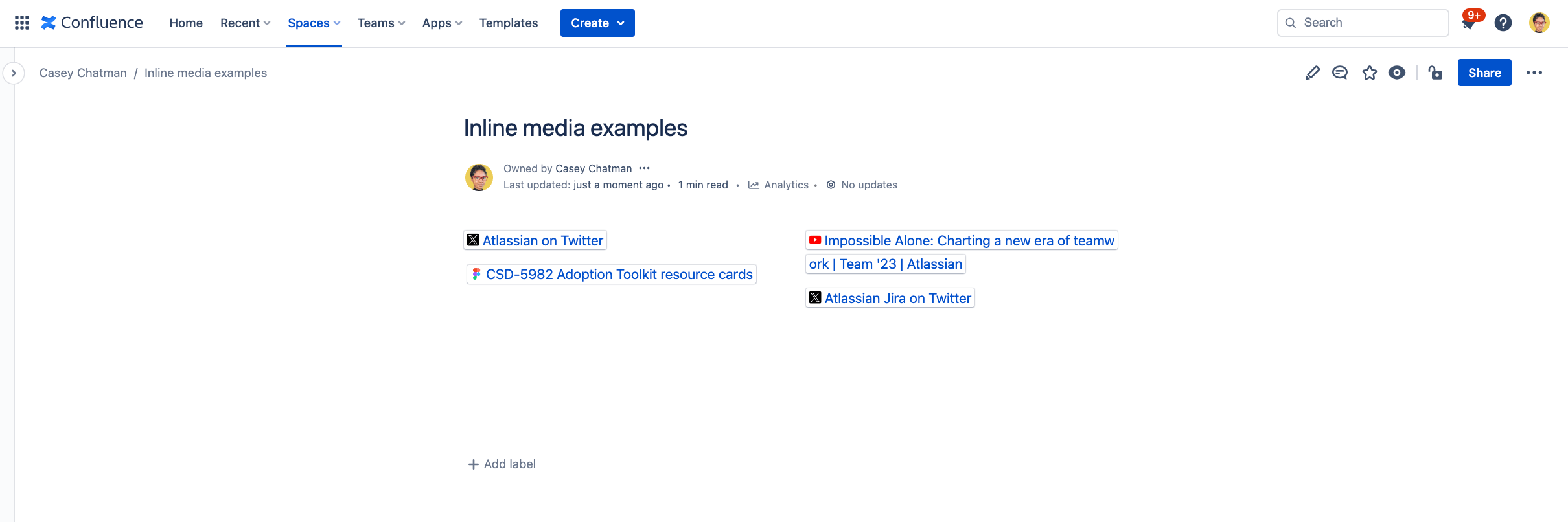
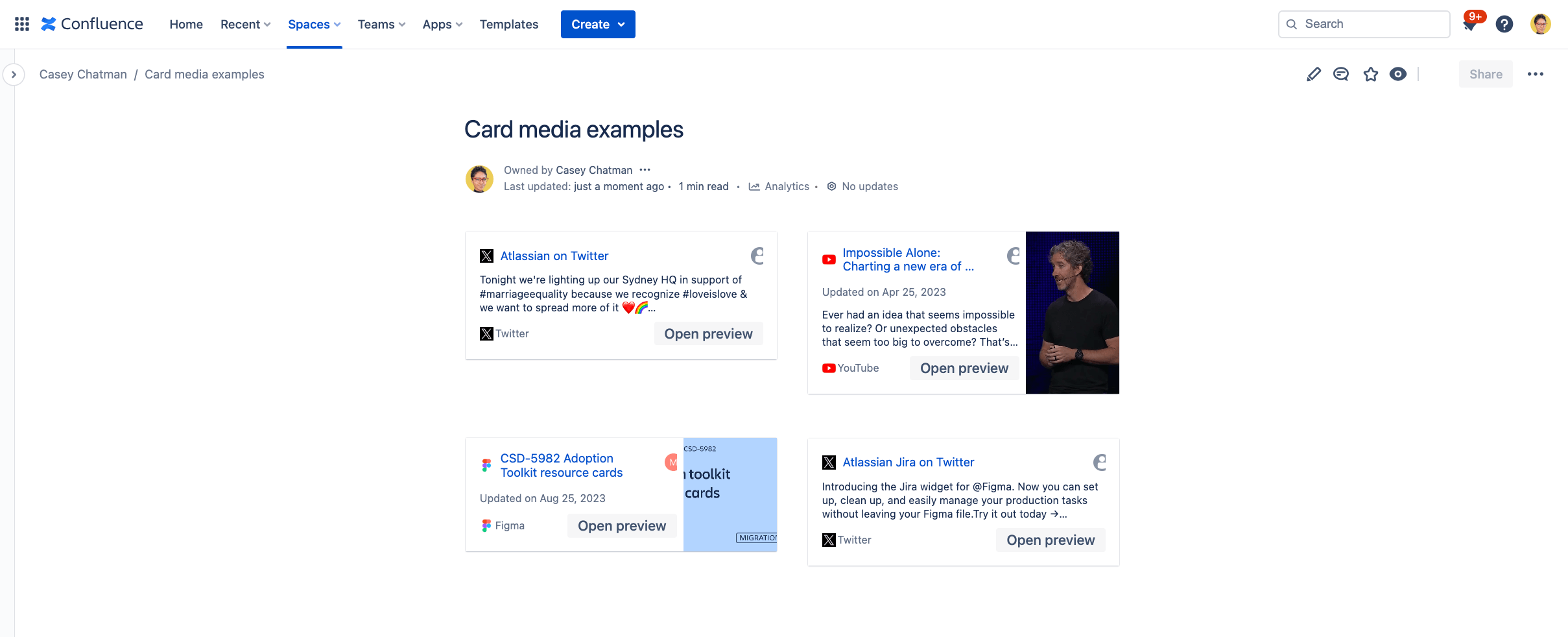
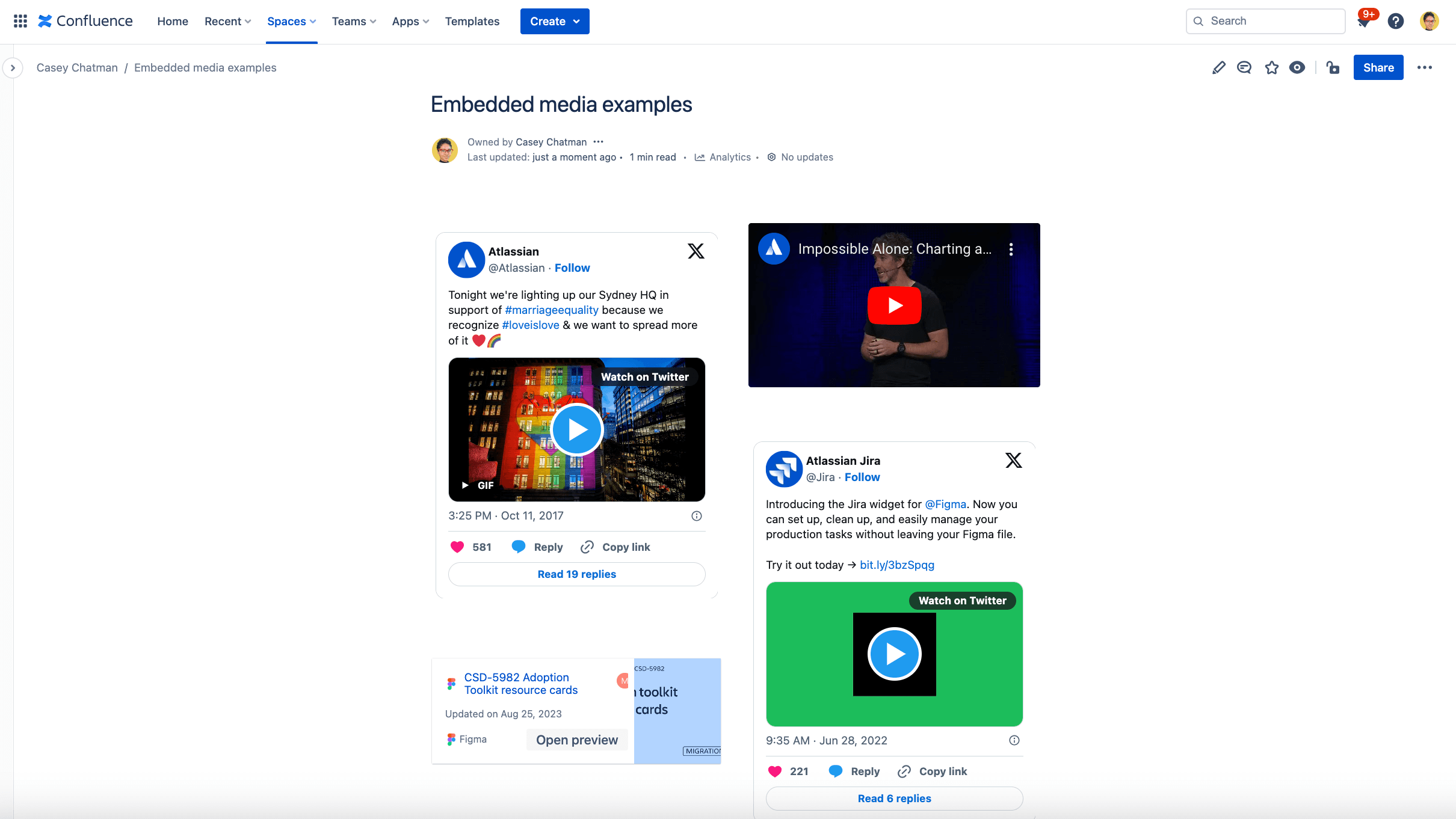
Om meer te weten te komen over je opties voor het maken van hyperlinks voor inhoud, lees je over Smart Links.
Zoeken
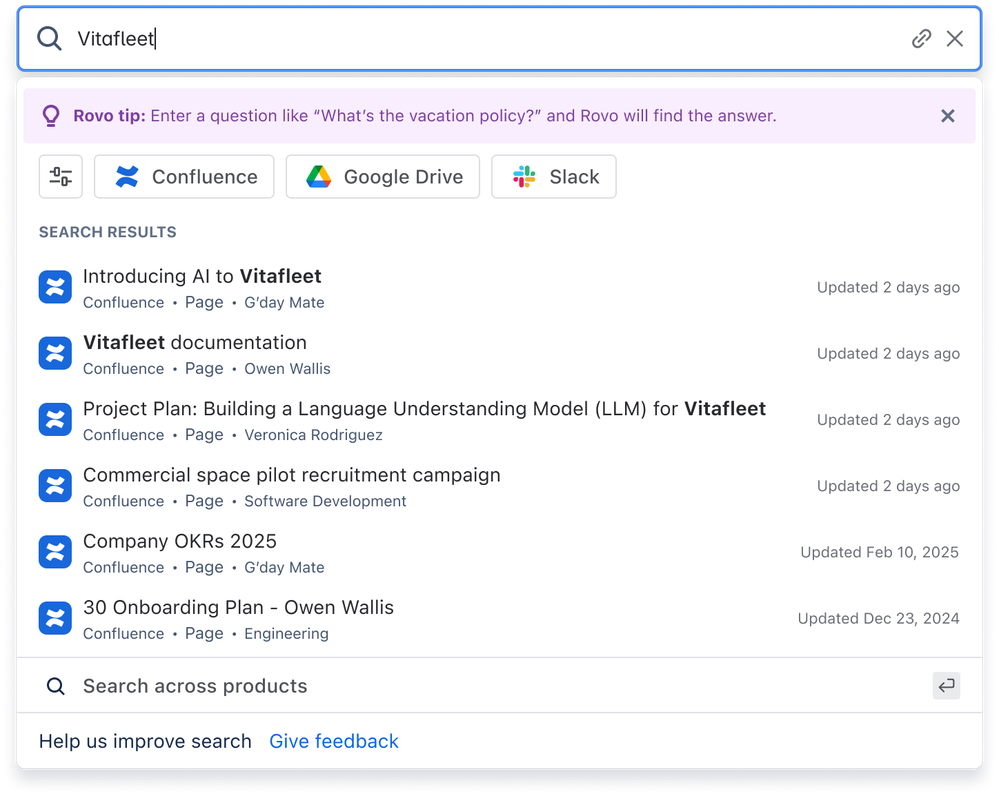
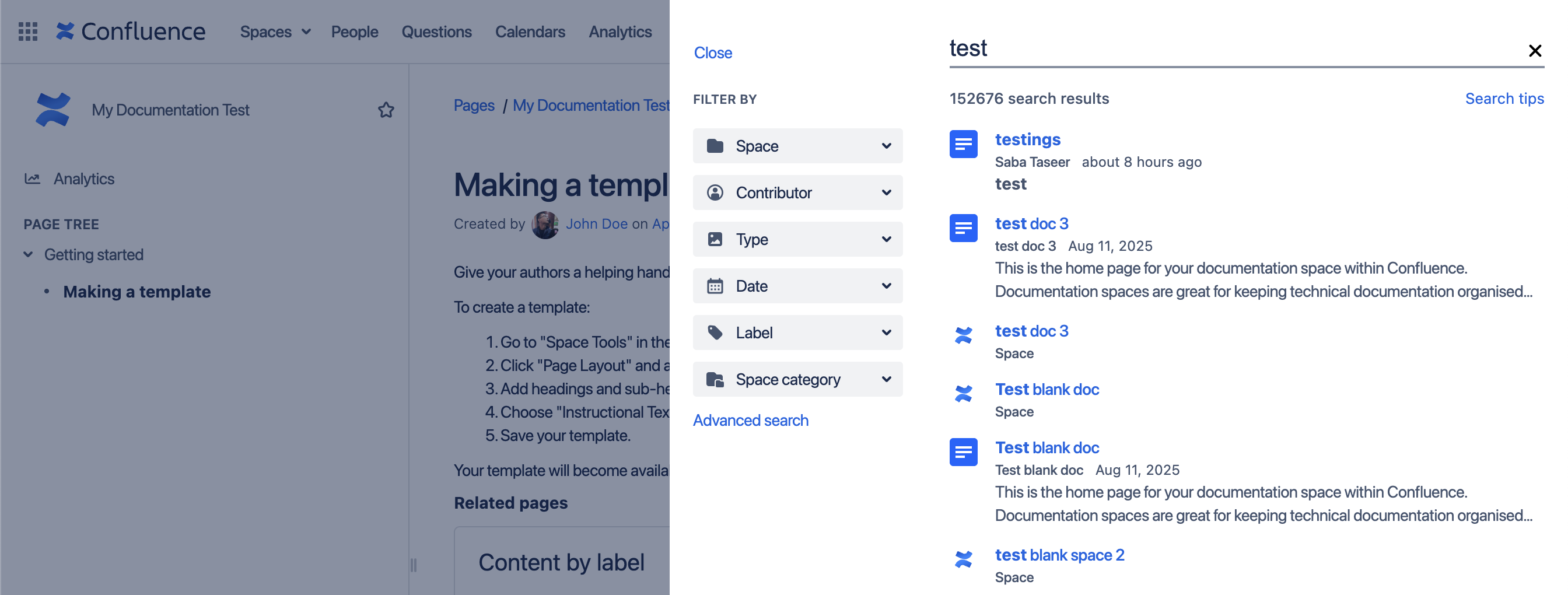
Zoeken in de cloud is sneller, relevanter en flexibeler. Als je een betaald abonnement hebt (Standard, Premium, Enterprise), wordt je zoekopdracht mogelijk gemaakt door Rovo AI zodra deze is ingeschakeld, wat de resultaten verbetert met:
- Resultaten voor meerdere apps met tools zoals Jira, Google Drive en Slack
- AI-gegenereerde antwoorden op vragen over natuurlijke taal, compleet met geciteerde bronnen
Aanvullende inhoudstypen
Confluence Cloud ondersteunt niet alleen pagina's en blogs, maar ook multimodale inhoudcreatie die geschikt is voor verschillende workflows:
- Live doc: werk in realtime samen, je hoeft niets te publiceren.
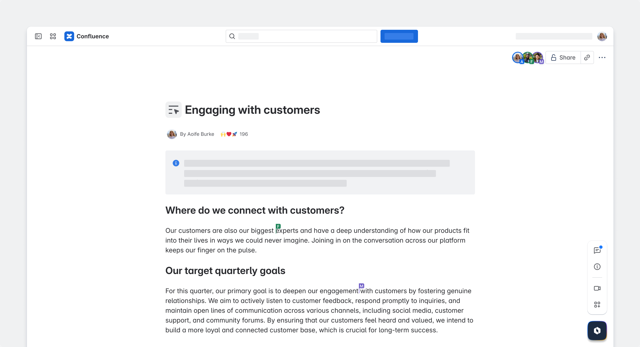
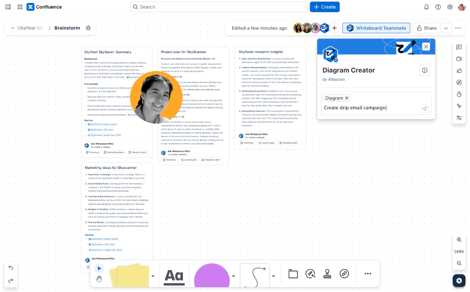
- Whiteboard: een digitaal whiteboard om te brainstormen, diagrammen aan te maken en ideeën visueel in kaart te brengen.

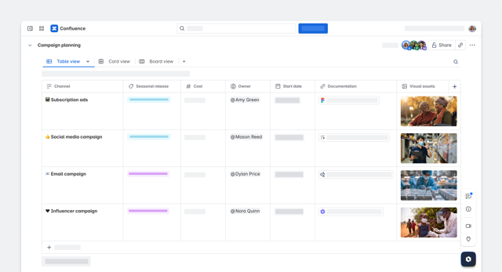
- Database: organiseer gestructureerde informatie in een aanpasbare, filterbare weergave. Volg de resultaten, beheer middelen en centraliseer kennis uit alle tools.
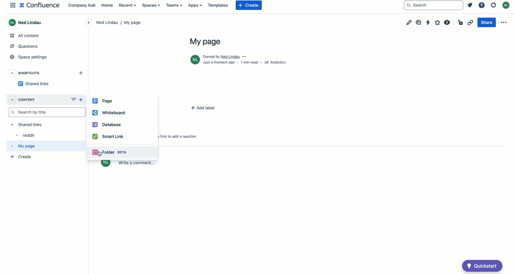
- Mappen: voeg mappen toe aan je space om gerelateerd werk bij elkaar te houden. Zie mappen als eenvoudige containers die worden gebruikt als een plek om al het gerelateerde werk op te slaan.
AI-mogelijkheden
Met de ingebouwde Rovo maakt Confluence Cloud het eenvoudiger en sneller om kennis te delen en samen te werken tussen teams.
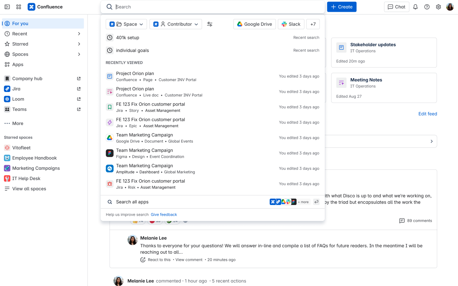
- Vind sneller informatie: zoek in de Confluence-kennisdatabase en stel Rovo Chat vragen in eenvoudige taal om binnen enkele seconden pagina's en informatie weer te geven.
- Automatiseer routinewerk: gebruik kant-en-klare agents om inhoud op te stellen, taken te beheren en workflows te stroomlijnen.
- AI-ondersteunde bewerking: markeer tekst op een Confluence-pagina en roep vervolgens de AI-editor op via 'Teksten verbeteren' om snel de toon te wijzigen, de grammatica te corrigeren en je geschreven inhoud te verfraaien.
Bedrijfshub
Bedrijfshub is beschikbaar op Confluence Cloud Premium en Enterprise en is een aanpasbare centrale startpagina waar je hele organisatie toegang heeft tot belangrijke updates, aankondigingen en geverifieerde bronnen.
Standaard kunnen alleen app- en sitebeheerders de hub zien en instellen, maar ze kunnen ervoor kiezen om de zichtbaarheid en bewerkingstoegang te delegeren aan andere vertrouwde gebruikers.
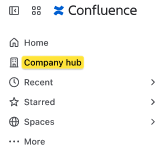
Om te beginnen kunnen in aanmerking komende gebruikers de Bedrijfshub vinden in de linkerzijbalk en deze aanpassen aan de behoeften van je bedrijf.
Belangrijkste verschillen in Jira Service Management Cloud
Nieuwe spacetypen
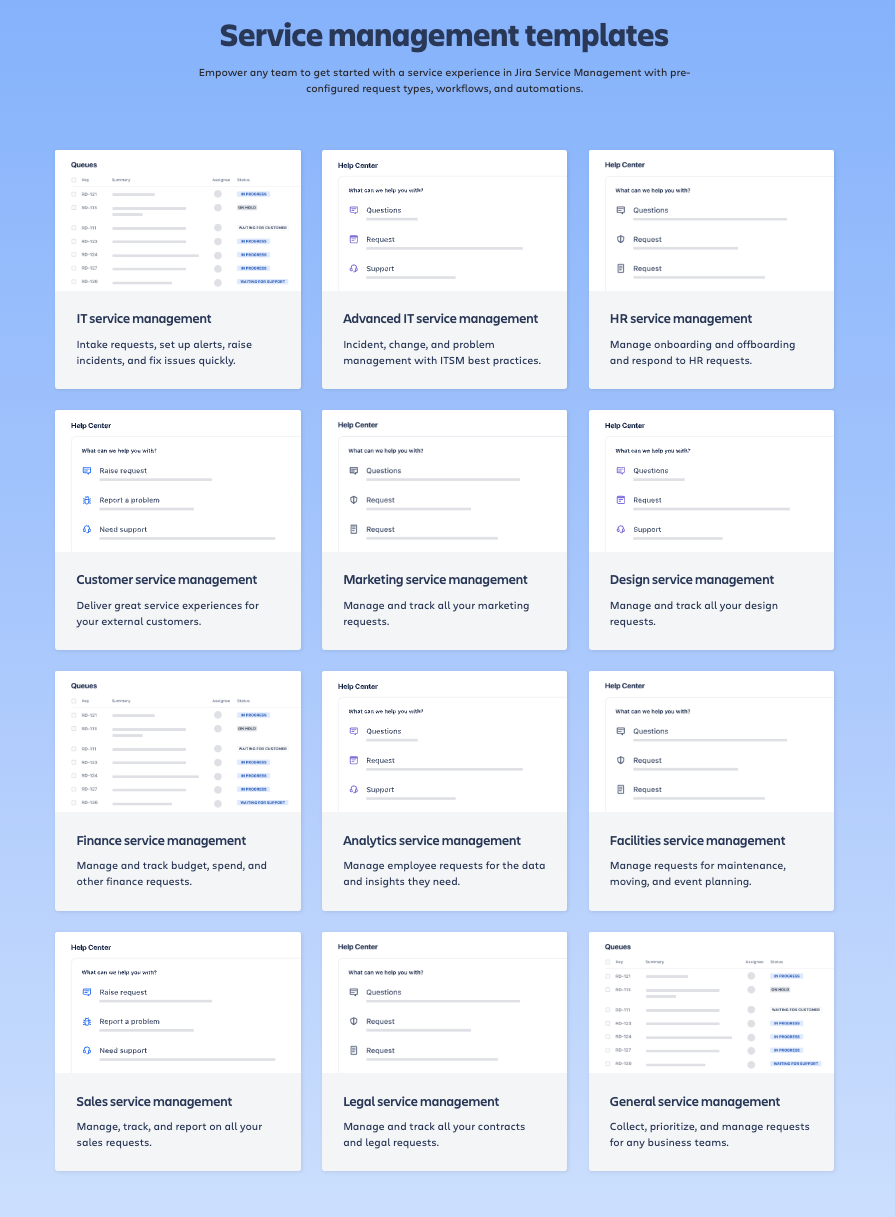
Naast de standaard sjablonen voor IT-servicebeheer en klantenservicebeheer bevat Jira Service Management Cloud ook sjablonen voor spaces voor andere teams, zoals HR-, marketing-, finance-, verkoop- en juridische teams, die niet beschikbaar zijn in Jira Service Management Data Center.
Je sjablonen zoeken
Begin je space goed met een vooraf geconfigureerde sjabloon. Of laat zien hoe je team te werk gaat. Dien je sjabloonidee hier in.
Wijzigingen in de werkitemweergave
De nieuwe ervaring voor de Jira-werkitemweergave zoals hierboven beschreven in de sectie Jira, is nu beschikbaar voor alle Jira-apps, waaronder Jira Service Management. Dit betekent een betere en consistentere ervaring voor gebruikers. Bekijk de schermafbeelding hieronder om te zien hoe dat allemaal in elkaar zit:
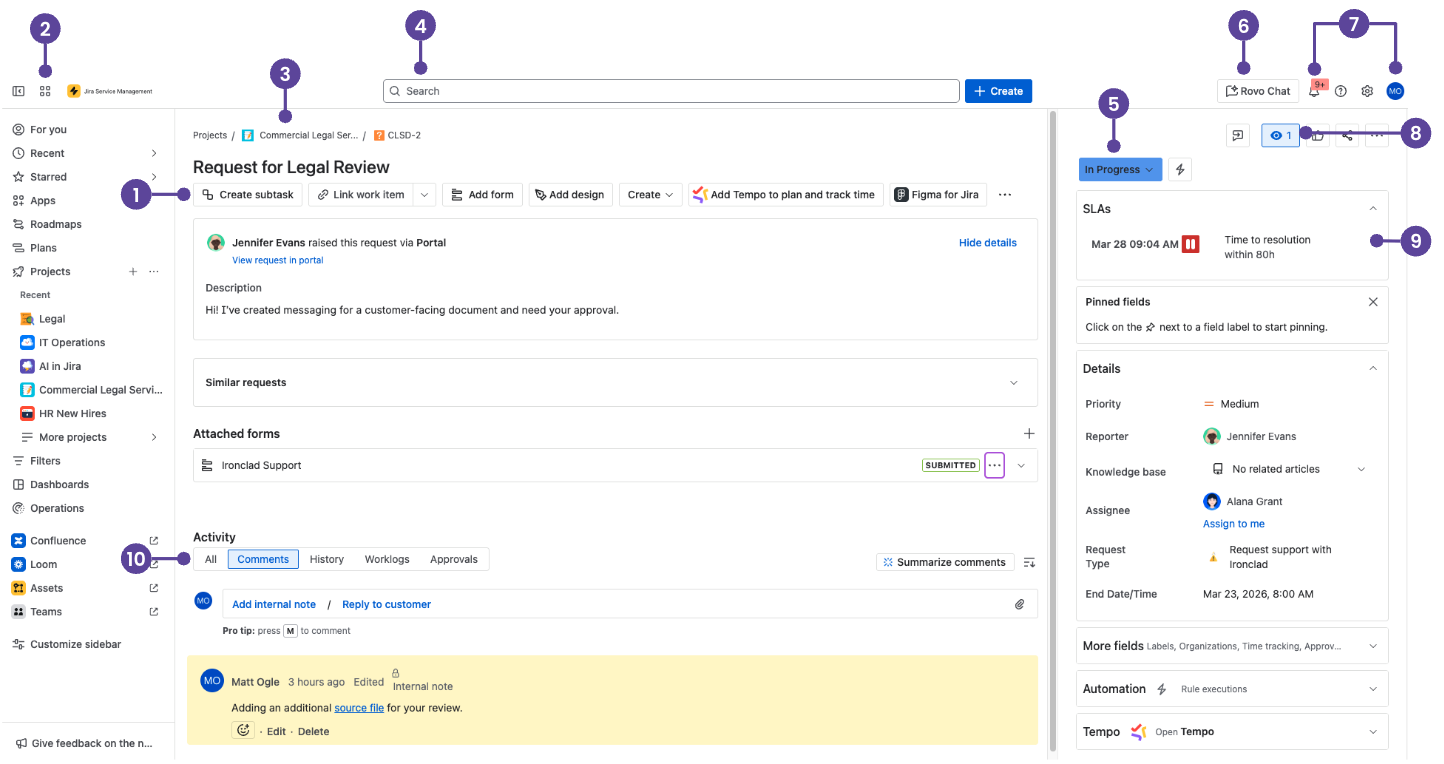
- Knoppen voor snel toevoegen: maak subtaken of links aan, voeg links naar het web of Confluence toe of voeg inhoud toe uit de Atlassian Marketplace-apps.
- App-switcher: schakel tussen Atlassian en externe apps, zoals Confluence, Talent en Miro, of ga naar andere sites.
- Terug naar wachtrijen: ga met één klik terug naar je wachtrijen.
- Zoeken: vind werkitems, spaces, borden, wachtrijen, filters en mensen. Indien ingeschakeld, kunnen betaalde versies via AI worden gezocht in meerdere apps met behulp van Rovo.
- Werkitemstatus: selecteer de status en kies vervolgens een transitie om de werkitemstatus te veranderen.
- Rovo Chat: stel vragen en verken de kennis van je bedrijf via een AI-gedreven chatinterface. Rovo Chat is beschikbaar voor betaalde versies en moet worden ingeschakeld door beheerders.
- Meldingen, hulp, instellingen en je profiel: bekijk wat er gebeurt in Jira Service Management, vraag om hulp en pas instellingen (alleen voor Jira Service Management-beheerders) en je persoonlijke instellingen aan.
- Volgen, delen en acties: volg het werkitem of voer andere acties uit, zoals verplaatsen en klonen via het menu Acties.
- Contextvelden: deze kunnen SLA's, deelnemers aan de aanvraag en andere informatie bevatten om het werkitem te beschrijven. Selecteer onder contextvelden de optie 'Meer velden weergeven' (of 'Meer velden' in teambeheerde spaces) om lege velden weer te geven die niet altijd in de werkitemweergave worden weergegeven.
- Opmerkingenbalk: als je een opmerking wilt toevoegen, selecteer dan 'Interne notitie toevoegen' om een opmerking te plaatsen die alleen je team kan zien (geel gemarkeerd) of selecteer 'Klant beantwoorden' om de persoon toe te voegen die de aanvraag heeft ingediend. Klik op het paperclippictogram 'Bijlagen' om een bijlage toe te voegen.
TIP: Deel de Jira Service Management Cloud-snelstartgids met je gebruikers, zodat ze eenvoudig toegang hebben tot de bovenstaande sneltoetsen.
Assets in de cloud
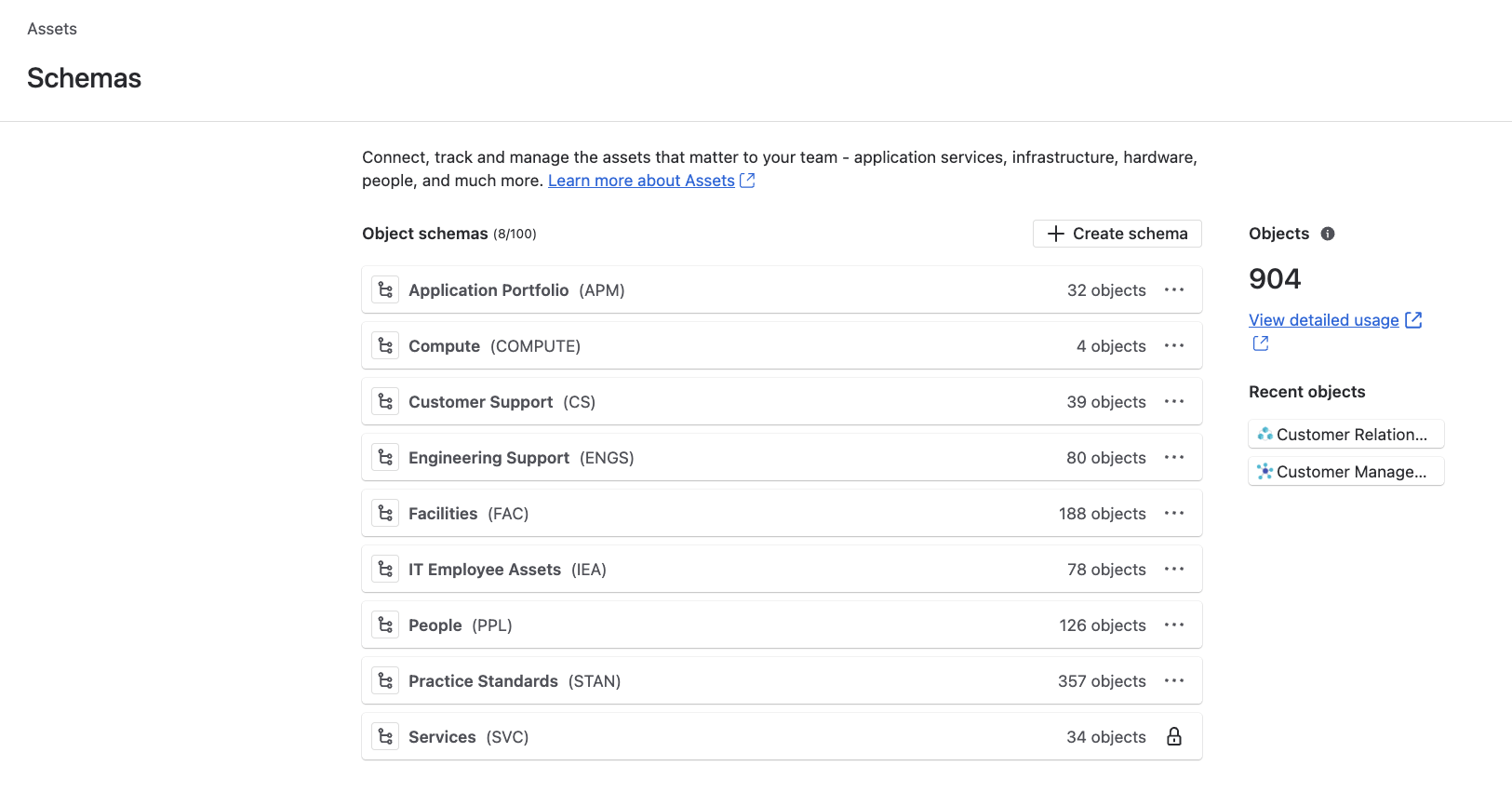
Assets zijn een native tool van Jira Service Management voor asset- en configuratiebeheer (inbegrepen bij Jira Service Management Cloud Premium en Enterprise). Opgeslagen assets en CI's worden objecten genoemd, gegroepeerd op objecttype en georganiseerd in schema's om kritieke relaties te visualiseren. De tool is alleen compatibel met door het bedrijf beheerde spaces.
Wachtrijen en de nieuwe agentervaring
Dankzij de nieuwe agentervaring kunnen serviceteams werkitems effectiever sorteren, de gegevens van aanvragen in één oogopslag zien en snel reageren op klanten.
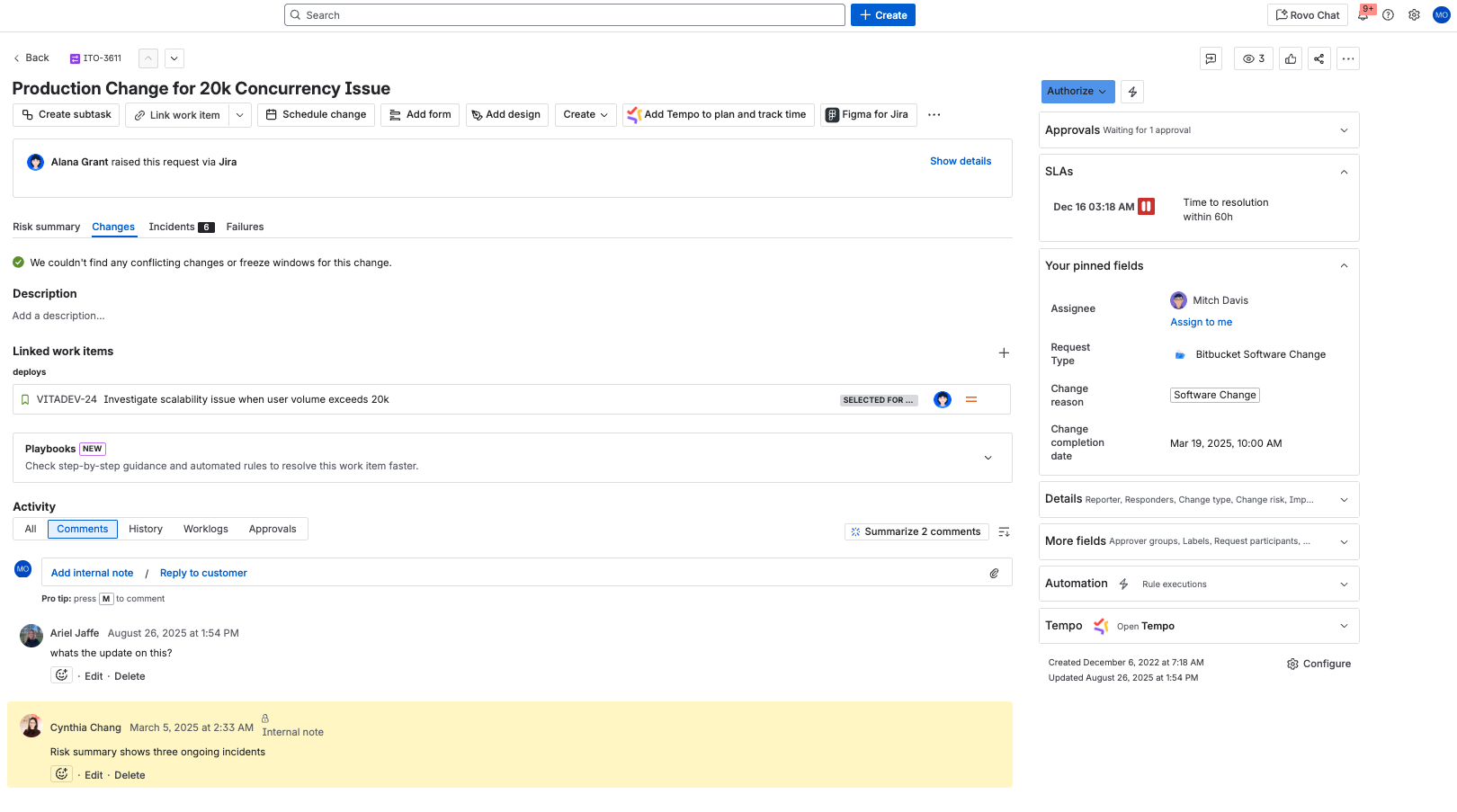
Reageren op klanten is eenvoudig
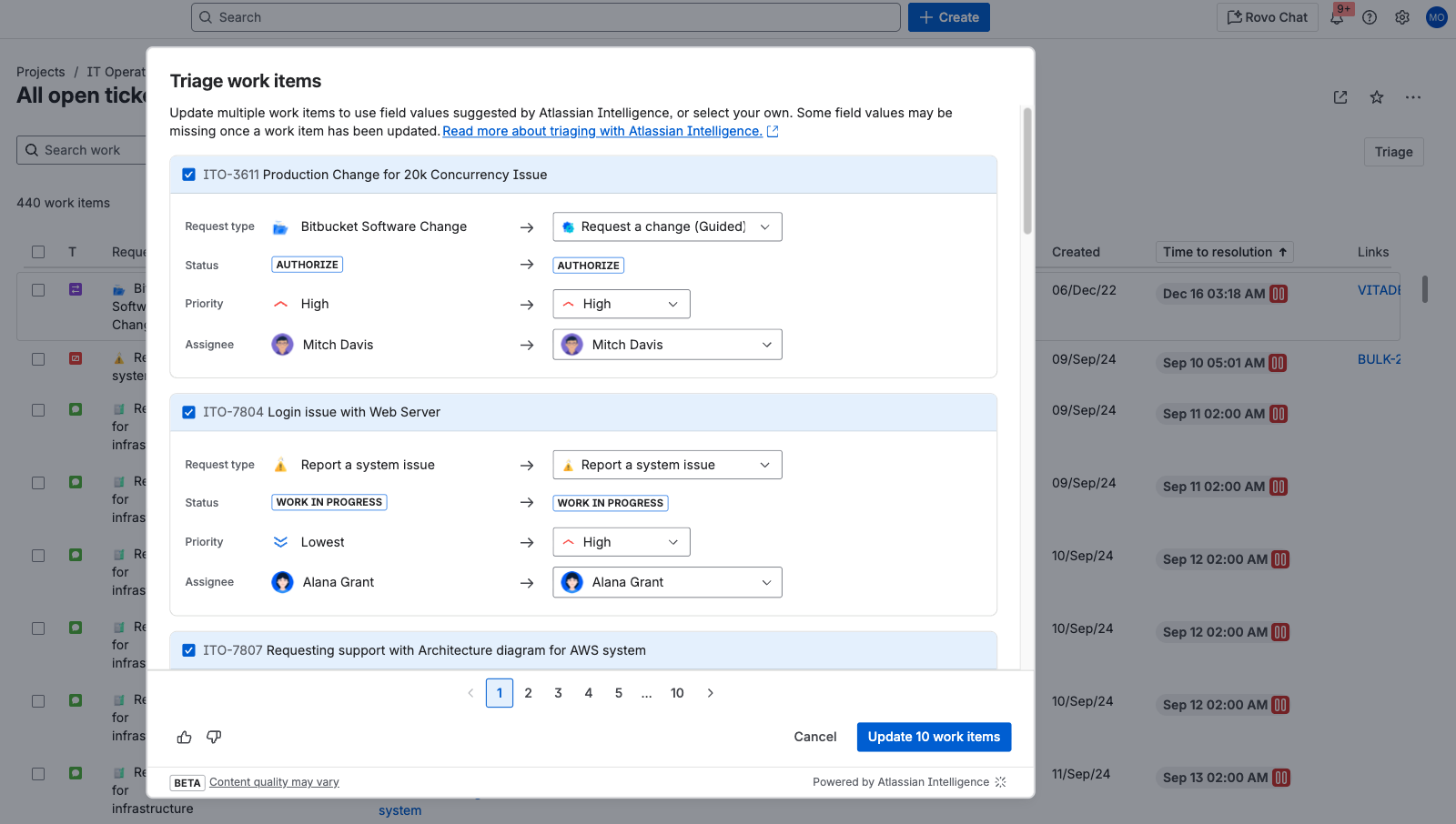
Testen gaat sneller met acties in de wachtrij
Agenten kunnen snel favorieten vinden
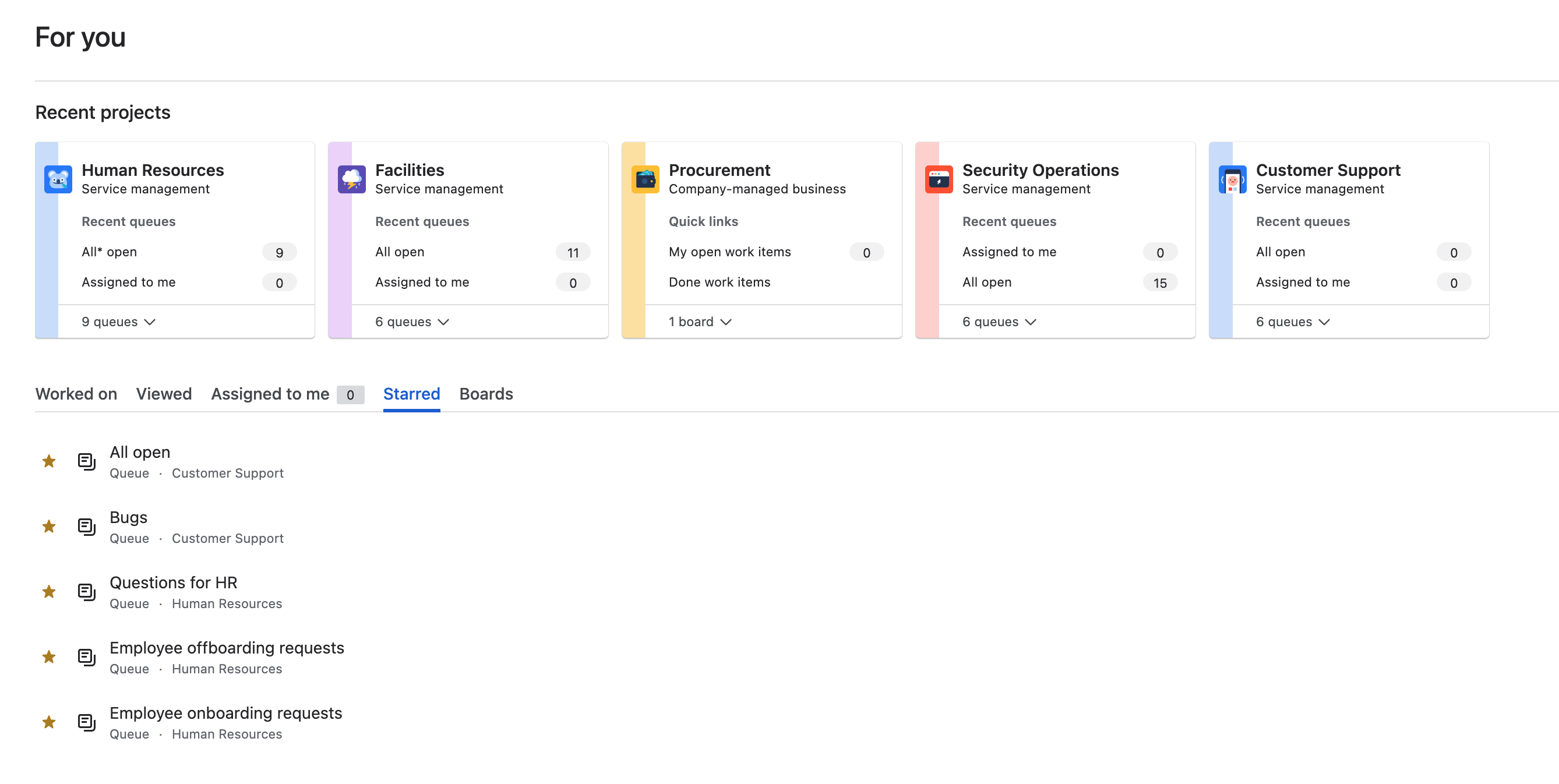
OPMERKING: Lees dit artikel in de Community voor meer informatie over elke verbetering die hierboven is beschreven.
Verschillen in het Helpcentrum en de portal
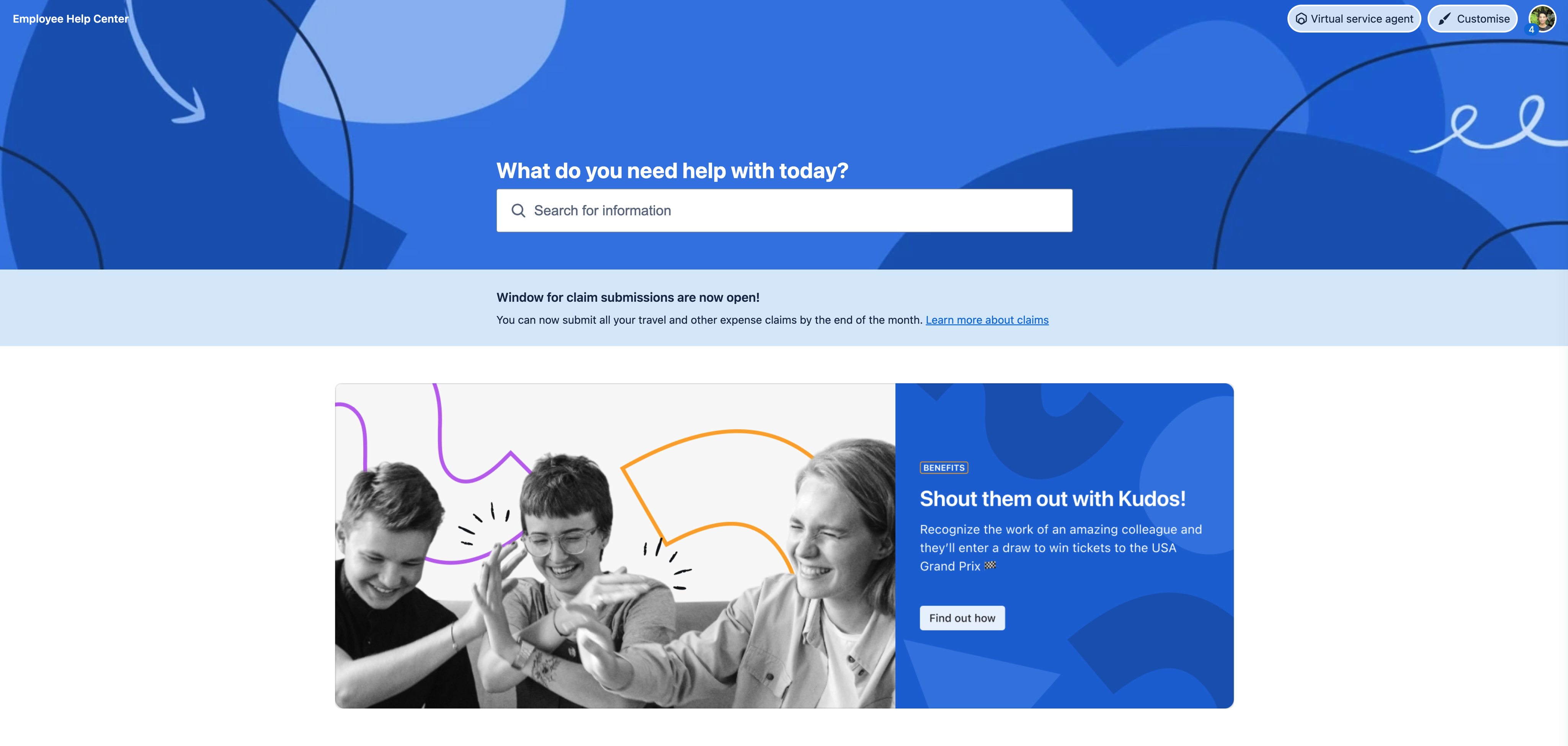
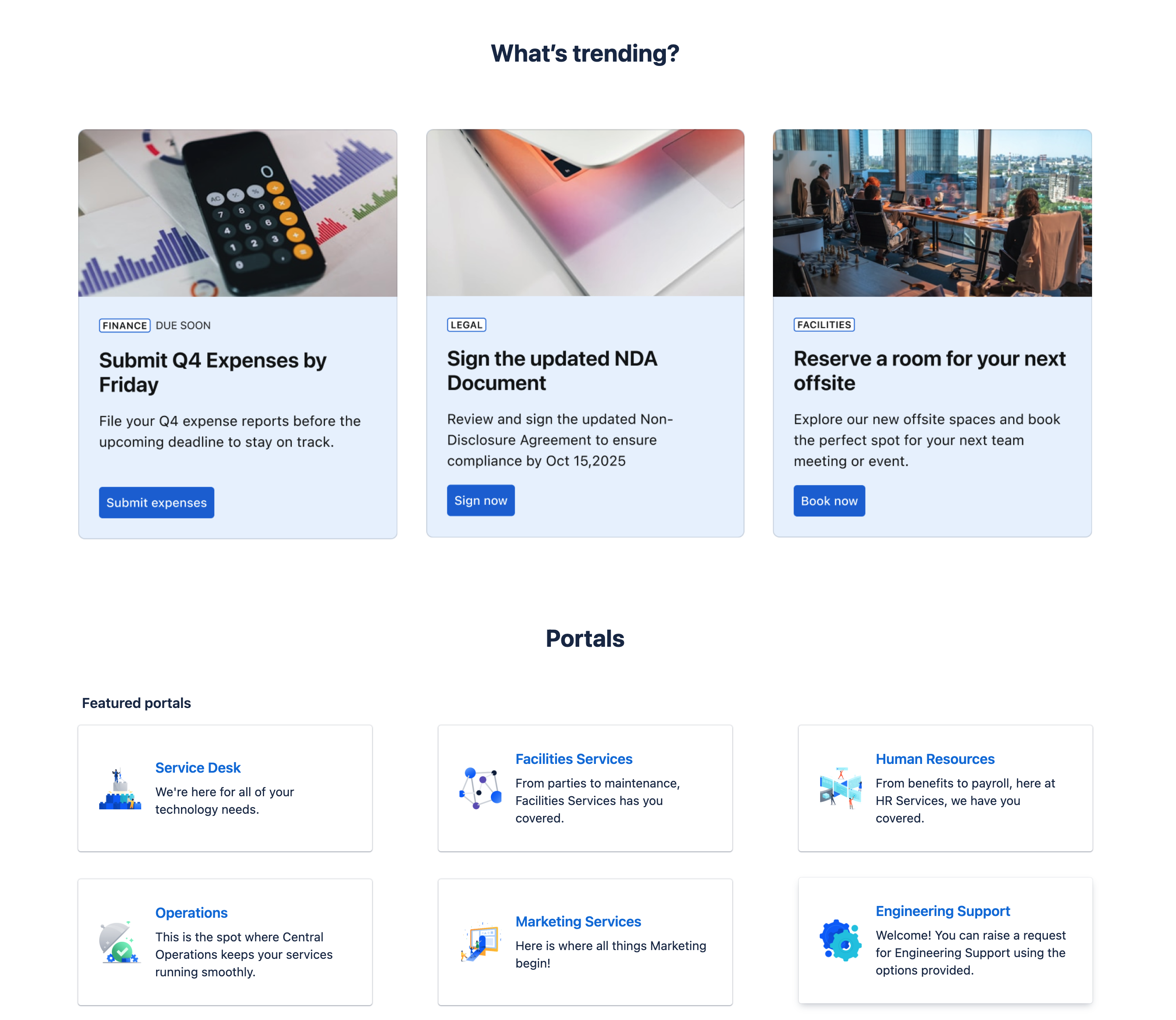
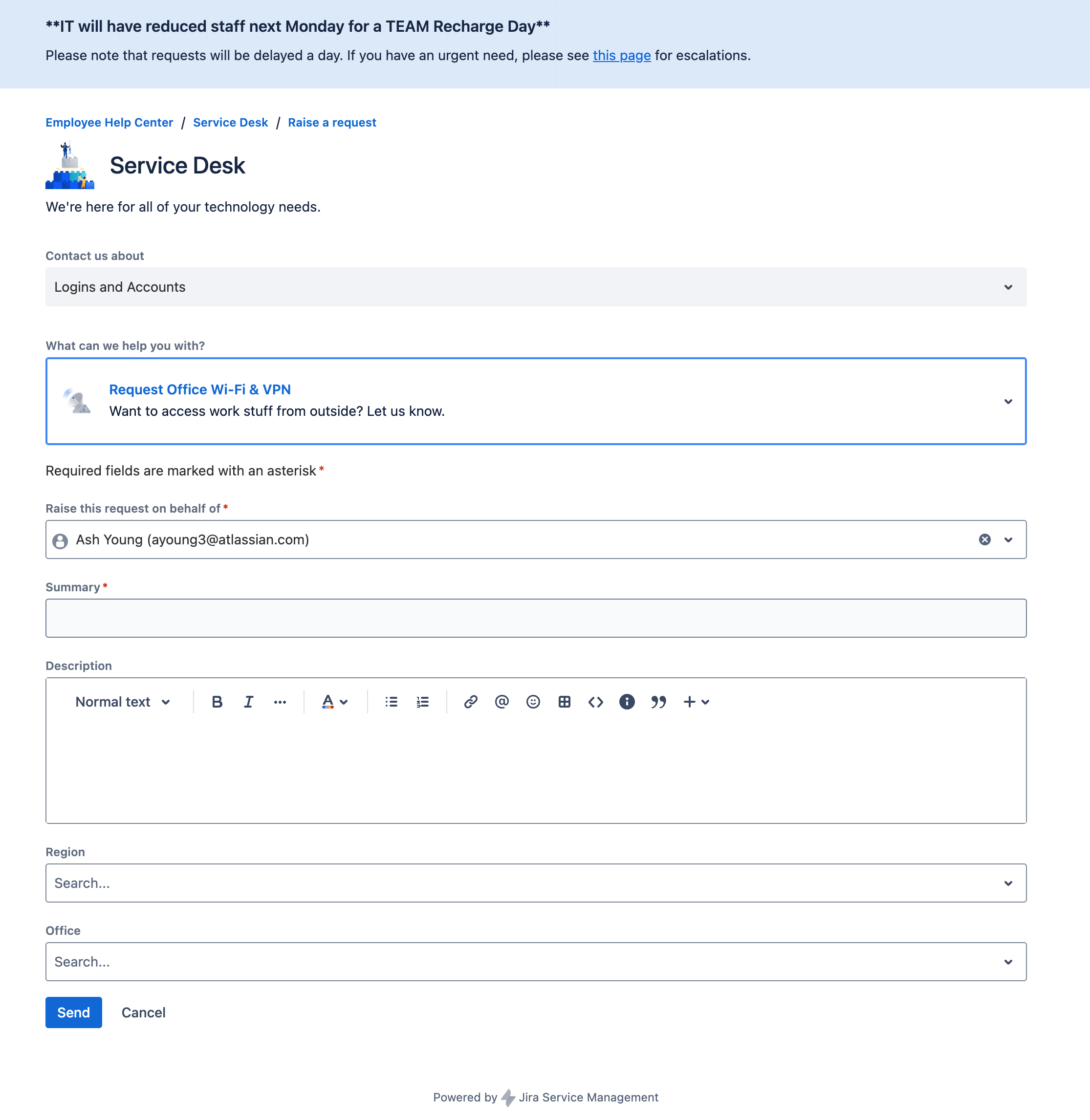
De cloud biedt meer mogelijkheden op het gebied van branding en aanpassing, waaronder de mogelijkheid om:
- het bericht op het inlogscherm en de indeling van het Helpcentrum te bewerken
- de kolommen in de lijst met aanvragen van je klanten aan te passen, (zodat je snel kunt filteren op en zoeken naar de aanvragen waarvan ze graag een statusupdate willen)
-
dynamische formulieren, checklisten en specifieke validatieregels te implementeren met behulp van formulieren voor Jira
Kanalen voor hulp
Net als in Data Center kunnen aanvragen in de cloud worden aangemaakt via het Helpcentrum, e-mail en API's.
In Jira Service Management Cloud kun je de portalwidget op elke pagina van je site/app integreren om aanvragen van je klanten te verzamelen. Bekijk hoe de widget in de praktijk werkt.
OPMERKING: Atlassian Cloud-apps worden geleverd met een interne SMTP-server die is geconfigureerd om meldingen te verzenden. De interne SMTP-server is niet configureerbaar, maar je kunt Jira Service Management Cloud configureren om e-mails te verzenden namens je domein. Voor meer informatie over hoe je een aangepast 'space-e-mailadres' kunt gebruiken voor je domein, zie Jira Cloud configureren om e-mails te versturen namens je domein.
Functionaliteit voor incidentmanagement
Opsgenie-functies zoals waarschuwingen, op afroep-roosters, het commandocentrum voor incidenten, postmortems en heartbeats zijn gebundeld in Jira Service Management Cloud.
Functies voor verandermanagement
Verandermanagement in de cloud bevat extra functies die teams kunnen helpen om wijzigingen in de productie beter te plannen, te implementeren en uit te voeren. Wijzigingskalenders en automatisering van verandermanagement met verbonden CI/CD-tools zorgen ervoor dat er niets meer wordt gemist.
AI-mogelijkheden
Jira Service Management bevat krachtige AI-functies die teams helpen uitzonderlijke service-ervaringen efficiënter en met minder handmatige inspanningen te leveren. Hier zijn enkele manieren waarop AI de resultaten van je servicebeheer kan versnellen:
- Selfservice-support die altijd beschikbaar is: los veelvoorkomende aanvragen onmiddellijk op door de supportinteracties van niveau 1 te automatiseren en gebruikers nauwkeurige antwoorden te geven uit je kennisdatabase, waardoor er minder terugkerende tickets zijn en je tijd voor agents vrijmaakt.
- Versnelde sortering en respons: verhoog de productiviteit van het serviceteam met AI-gedreven suggesties en acties. Stel automatisch prioriteiten in je wachtrij, vat werkitems samen, identificeer de beste toegewezen personen, beveel stappen voor probleemoplossing aan en stel reacties op voor een snelle oplossing.
- Intelligent incidentmanagement: stroomlijn de detectie en respons van incidenten met AiOps-mogelijkheden die prioriteit geven aan kritieke waarschuwingen, gerelateerde incidenten en wijzigingen aan het licht brengen, hoofdoorzaken voorstellen en werkitems doorsturen naar de juiste teamleden voor een snellere, effectievere oplossing.
AI in Cloud
Rovo is de AI van Atlassian die kennis, mensen en workflows met elkaar verbindt, zodat teams sneller kunnen handelen. Rovo is inbegrepen bij alle in aanmerking komende Standard-, Premium- en Enterprise-abonnementen van Jira, Confluence, Jira Service Management en de Teamwork Collection van apps.
TIP: Bekijk de AI-communitygroep en volg onze workshops over Rovo-Agents voor meer informatie over hoe je AI, Rovo en Rovo-Agents kunt gebruiken.
Dankzij de Teamwork Graph levert Rovo relevante antwoorden en gedetailleerde inzichten op basis van de kennis van je team, terwijl tegelijkertijd de privacy en beveiliging van gegevens bij elke stap worden beschermd. Data verlaat je Atlassian-omgeving nooit en beheerders bepalen welke apps en connectors zijn ingeschakeld.
Beheerderstools
Beheerders kunnen de voorkeuren van Rovo en AI-apps beheren via 'AI-instellingen' in Atlassian-beheer ('Apps' > 'Platformervaringen' > 'AI-instellingen').
Rovo
Hier kun je Rovo verbinden met de sites van je organisatie en Atlassian Intelligence activeren voor je ingeschakelde Atlassian-apps. Je kunt ook configureren tot welke gegevensbronnen Rovo toegang heeft, zoals Jira, Confluence en verbonden externe gegevensbronnen.

AI-apps
Rovo is de interface voor AI-gedreven ervaringen in al je Atlassian-apps, maar je moet AI inschakelen in de beheerdersinstellingen om de volledige reeks geavanceerde functies te ontgrendelen. Met andere woorden, Rovo is altijd beschikbaar voor in aanmerking komende klanten, maar de intelligentie wordt nog krachtiger wanneer je zowel je Atlassian-apps met Rovo verbindt (zodat het deze gegevens kan gebruiken om informatie te zoeken, vragen te beantwoorden en agents te laten functioneren) als AI-functies zoals openbaar zoeken op het web inschakelt.
Selecteer welke Atlassian-apps toegankelijk zijn voor Rovo- en AI-functies. Zo kun je de AI-ervaring afstemmen op de behoeften en nalevingsvereisten van je organisatie. Beheerders kunnen ook:
- Bètafuncties inschakelen voor elke app, zodat teams vroegtijdig toegang hebben tot nieuwe AI-mogelijkheden.
- Zoekopdrachten op het web inschakelen, zodat Rovo naast je interne inhoud ook openbare webinformatie kan weergeven.

Rovo MCP-server
Beheer welke domeinen verbinding mogen maken met de Rovo MCP-server (Model Context Protocol).
- Maak automatisch verbinding met AI-tools waarmee Atlassian samenwerkt. Je kunt ondersteunde domeinen blokkeren als je niet wilt dat ze toegang hebben tot je Atlassian-apps.
- Voeg je eigen vertrouwde domeinen toe en beheer deze om toegang tot de Rovo MCP-server te autoriseren.

TIP: Wijzigingen in AI-instellingen worden onmiddellijk van kracht voor alle gebruikers in je organisatie. Controleer deze instellingen regelmatig om ervoor te zorgen dat je Rovo- en AI-functies in overeenstemming zijn met je beveiligings- en privacybeleid.
Rovo-apps
Rovo bestaat uit verschillende ervaringen, waaronder Zoeken, Chat, Studio en een groeiend aantal agents. Elk is uniek ontworpen om je teams te helpen slimmer te werken, sneller te handelen en silo's te doorbreken.
- Rovo-zoeken: vind snel en efficiënt relevante informatie in je Atlassian-apps en verbonden externe SaaS-apps.
- Rovo Chat: ontdek gepersonaliseerde inzichten, krijg relevante antwoorden en onderneem actie via een gespreksinterface.
- Rovo Studio: maak snel aanpasbare agents, bouw automatiseringen, modelleer digitale en fysieke assets, beheer inhoudshubs en bouw Forge-apps, met of zonder code.
- Rovo-Agents: maak aanpasbare agents aan voor elk type workflow door unieke kennis, vaardigheden en populaire externe tools toe te voegen, waaronder MCP-servers, die passen bij de behoeften van je teams.
Zoeken in Rovo
Rovo-zoeken is je centrale interface voor het ontdekken van relevante informatie in je Atlassian-apps en verbonden externe gegevensbronnen. Je kunt Rovo-zoeken op de volgende plekken gebruiken:
- Gebruik de zoekbalk om bovenaan de Atlassian-apps te staanBovenaan je Atlassian-apps

-
Ga naar zoeken in de app-switcherIn de App-switcher

-
Rovo-zoeken wordt weergegeven in de Rovo-browserextensieVia de browserextensie van Rovo, waar de balk van Rovo-zoeken wordt weergegeven wanneer je een nieuw browsertabblad opent.

Rovo-zoeken is eenvoudig in gebruik. Typ gewoon je vraag in eenvoudige taal in de zoekbalk en Rovo indexeert je verbonden gegevens om gecontextualiseerde, slimme antwoorden te genereren. Je kunt je zoekresultaten ook filteren op laatst bijgewerkt, type en bijdrager om sneller de exacte informatie te vinden die je nodig hebt.
Relevante informatie, inzichten, citaten en historische prompts worden via de Kenniskaart rechtstreeks in de zoekinterface weergegeven. Als je iets belangrijks vindt of iets waarnaar vaak wordt verwezen, kun je Bladwijzers gebruiken om deze resultaten op te slaan zodat ze later snel toegankelijk zijn.
Use cases
- Vind snel Jira-werkitems, Confluence-pagina's en informatie uit externe apps zonder van tool te wisselen.
- Krijg direct antwoord op vragen of zoekopdrachten naar beleidsregels.
- Maak een bladwijzer voor onboardingmateriaal of belangrijke bronnen voor nieuwe teamleden.
TIP: Gebruik deze zoekprompts voor optimale zoekresultaten en antwoorden.
Rovo Chat
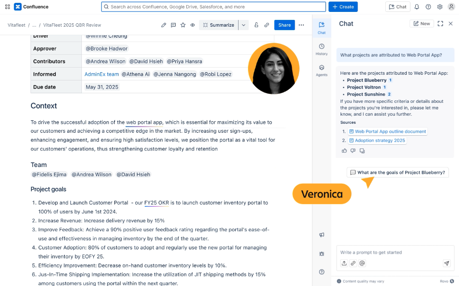
Rovo Chat is je AI-interface voor gesprekken waar je vragen kunt stellen, kunt brainstormen, gepersonaliseerde inzichten kunt krijgen, het leren kunt versnellen en sneller actie kunt ondernemen met behulp van de kennis van je organisatie. Je hebt op verschillende manieren toegang tot Rovo Chat:
- de chat bevindt zich rechtsboven in de Confluence-appIn de bovenste navigatiebalk naast je profielpictogram
-
Chat is een optie in het vervolgkeuzemenu in de app-switcherIn de app-switcher

-
Rovo is te vinden in het midden van een nieuw browsertabbladVia de browserextensie van Rovo in het midden van elk nieuw tabblad


Open de chatinterface en typ je vraag of selecteer een voorgestelde gespreksstarter. Rovo Chat reageert met gepersonaliseerde, bruikbare inzichten en kan volgende prompts of acties voorstellen om het gesprek gaande te houden. Je kunt ook rechtstreeks vanuit het chatvenster directe acties ondernemen, zoals Jira-werkitems toewijzen, Confluence-pagina's genereren, gegevens visualiseren en hoofdoorzaken van incidenten identificeren.
Voor complexere behoeften kun je met Deep Research uitgebreide rapporten aanvragen die informatie samenvoegen uit Atlassian-apps, verbonden externe gegevensbronnen en, als 'zoeken op het web' is ingeschakeld in Administratie, het openbare internet!
Use cases
- Onboard nieuwe gebruikers door vragen te beantwoorden of lange Confluence-pagina's samen te vatten.
- Maak Jira-tickets of Confluence-pagina's aan.
- Duik dieper in onderwerpen of bedrijfskennis met diepgaand onderzoek en in-line definities.
TIP: Gebruik deze chatprompts voor optimale zoekresultaten en antwoorden.
Rovo Studio
Rovo Studio is jouw builder zonder of met weinig code voor het aanmaken van aangepaste AI-agents, automatiseringen, hubs, assets en meer. Je hebt rechtstreeks toegang tot Rovo Studio via de app-switcher.

Beschrijf om te beginnen in natuurlijke taal wat je wilt bouwen. Studio helpt je bij het aanmaken van aanpasbare agents, automatiseringsregels, bedrijfshubs en assets. Je kunt unieke kennis, acties en integraties aan je agents toevoegen, automatiseringen instellen die processen in al je apps activeren en bronnen centraliseren in dynamische hubs. Assets kunnen worden gekoppeld aan Jira Service Management en andere Atlassian-tools om de dienstverlening te versnellen.
Use cases
- Niet-technische gebruikers kunnen routineprocessen automatiseren.
- Genereer aanpasbare agents voor bedrijfsteams zoals HR, Financiën en Marketing.
- Centraliseer hulpmiddelen voor onboarding of projectdocumentatie in een hub.
TIP: Rechten voor Rovo Studio-functies verschillen per rol. Voor het aanmaken van bedrijfshubs, virtuele serviceagents of automatiseringsregels zijn rechten voor space-, site- of organisatiebeheerders vereist. Voor het aanmaken van Jira-assets is de rol Assets-beheerder vereist. Alle beheerders- en gebruikersrollen kunnen Rovo-Agents bouwen en configureren.
Rovo-agenten
Rovo-Agents zijn gespecialiseerde AI-assistenten die de productiviteit van het team verhogen door in realtime samen te werken met gebruikers en andere agents. Je hebt op verschillende manieren toegang tot Rovo-Agents:
- Binnen de Rovo Chat-interface

-
Via de Confluence- of Jira-editor door /ai
in te typen
-
Via de browserextensie van Rovo via de Rovo Chat-interface

Rovo biedt een reeks ingebouwde agents die naadloos in de workflows van je team kunnen worden geïntegreerd. Je kunt je mogelijkheden ook uitbreiden met Marketplace-partners (geïnstalleerd door beheerders), of aanpasbare agents aanmaken met Rovo Studio.
Begin door je doelstelling duidelijk te maken en de juiste agent te vinden voor je behoeften. Elke agent heeft een profiel met informatie over de maker, instructies, kennisbronnen, beschikbare acties (vaardigheden) en gespreksstarters.
- Instructies bepalen het gedrag en de functionaliteit van de agent.
- Kennis is de informatie die je aan een agent verstrekt om de nauwkeurigheid en behulpzaamheid van zijn antwoorden te verbeteren.
- Met vaardigheden kan de agent namens jou taken uitvoeren.
- Gespreksstarters zijn voorgestelde prompts of vragen die je helpen de interactie te starten.
Nadat je een agent hebt aangemaakt, begin je een gesprek met een prompt en begin je acties uit te voeren. Als je eenmaal weet hoe ze werken, kun je automatiseringen instellen om tijd te besparen. Als je agent van grote waarde blijkt te zijn, maak er dan een favoriet van voor later of deel het met collega's die er ook baat bij zouden hebben.
Use cases
- Automatiseer repetitieve taken zoals tickets sorteren, inhoud opstellen en beoordelen en code analyseren.
- Ontvang workflowbegeleiding en procesaanbevelingen.
- Versnel de incidentrespons en het verandermanagement.
TIP: ontdek kant-en-klare agents en gebruik Marketplace om agents te vinden die het werk van je team kunnen versnellen.
Bestuur in de cloud
Nu je organisatie de overgang van Data Center naar Cloud omarmt, ben je misschien benieuwd naar de nuances van je nieuwe cloudomgeving en hoe je beheerdersverantwoordelijkheden dienovereenkomstig gaan verschuiven. In dit gedeelte worden de belangrijkste verantwoordelijkheden, machtigingen en workflows besproken die horen bij elke Atlassian-beheerdersrol in Data Center- versus Cloud-apps, waarbij de impact van elke rol op de configuratie van tools, gebruikersbeheer, beveiliging en algemeen beheer in de cloud wordt benadrukt.
Beheerdersrollen in Data Center
Dankzij beheerdersrollen kunnen organisaties verschillende verantwoordelijkheden geven aan verschillende beheerders, in plaats van afhankelijk te zijn van slechts één persoon. Wat je kunt openen en configureren, is afhankelijk van welke soort beheerder je bent. In Data Center zijn er drie beheerdersrollen: systeembeheerder, productbeheerder en spacebeheerder. Bekijk hieronder hoe deze rollen zich verhouden tot beheerdersrollen in de cloud:
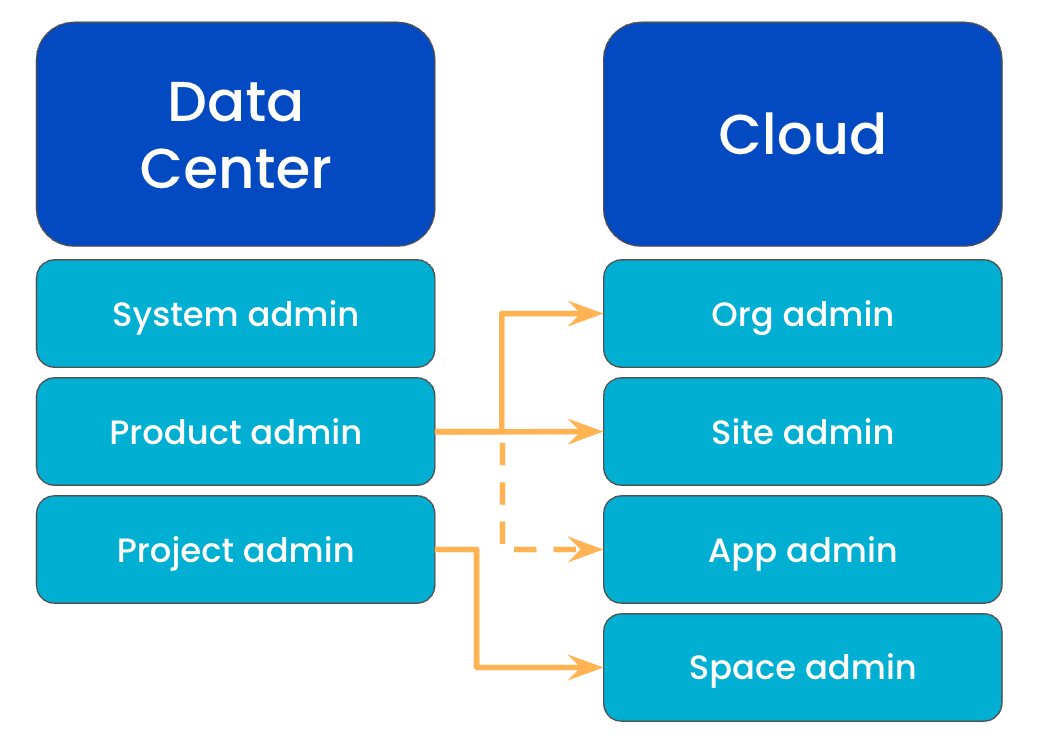
Systeembeheerder
De systeembeheerder is verantwoordelijk voor het beheer van de fysieke servers en hardware en voor geplande/ongeplande downtime. Ze hebben dezelfde rechten als de productbeheerder, plus toegang tot de hardware en de mogelijkheid om alle systeeminstellingen te wijzigen.
Productbeheerder (of Jira-beheerder)
Productbeheerders kunnen de meeste systeeminstellingen wijzigen in de apps die ze beheren. Ze kunnen ook tegelijkertijd als systeembeheerder fungeren, aangezien beide beheerdersrollen overlappende rechten hebben. Productbeheerders kunnen rechten toekennen via groepsbeheer en kunnen nieuwe spaces, velden en gebruikers aanmaken en workflows wijzigen.
Projectbeheerder
De projectbeheerder wordt toegewezen aan één persoon per functie in het betreffende project. Deze persoon heeft de mogelijkheid om verschillende configuraties van het project aan te passen.
Projectbeheerders hebben ook uitgebreide rechten op het gebied van projectbeheer, zodat ze onder bepaalde voorwaarden workflows en schermen kunnen aanpassen. Ze kunnen bijvoorbeeld een status toevoegen als die al in een actieve appinstallatie staat. Nieuwe statussen kunnen niet worden aangemaakt en bestaande statussen kunnen niet worden bewerkt. De projectbeheerder kan ook aangepaste velden toevoegen, herschikken of verwijderen, maar niet aanmaken.
Beheerdersrollen in Cloud
Net als bij Data Center zijn er verschillende soorten beheerdersrollen in Cloud en is het mogelijk om meerdere beheerdersrollen tegelijk te hebben. De beheerdersrollen die je kunt uitoefenen en aan andere leden binnen je organisatie kunt toewijzen, zijn afhankelijk van of je gebruikmaakt van de oorspronkelijke gebruikersbeheerervaring of de gecentraliseerde gebruikersbeheerervaring binnen Atlassian-beheer (admin.atlassian.com).
TIP: Atlassian-beheer (admin.atlassian.com) is een gecentraliseerde app voor het beheren van je cloudorganisatie: van het beheren van gebruikerstoegang en het toevoegen van services tot het implementeren van een robuust beveiligingsbeleid en het bijhouden van gebruik en facturering.
OPMERKING: In dit gedeelte worden alleen de rollen van beheerders beschreven die via Atlassian-beheer worden toegekend. Als je meer wilt weten over andere beheerders, lees dan de documentatie voor:
Welke ervaring heb je met gebruikersbeheer?
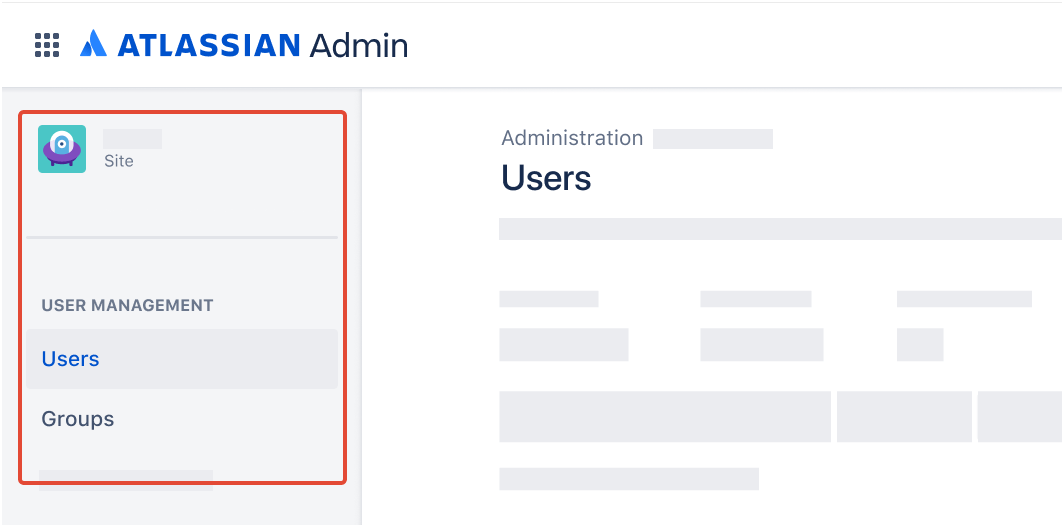
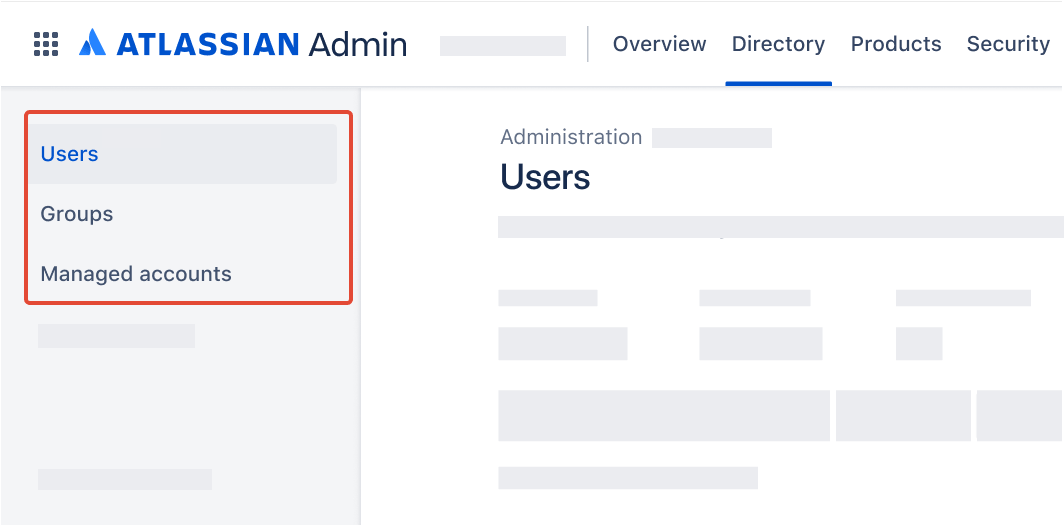
Om dit te controleren ga je naar je organisatie op admin.atlassian.com en selecteer je Directory. Als de lijsten met gebruikers en groepen hier te vinden zijn, dan gebruik je het gecentraliseerde gebruikersbeheer.
Als sitebeheerder of organisatiebeheerder vind je Gebruikers onder Productsite.
Als organisatiebeheerder vind je Gebruikers onder het tabblad Directory.
Beheerdersrollen die beschikbaar zijn in zowel de originele als de gecentraliseerde gebruikersbeheeromgeving
Organisatiebeheerder
Wanneer je een organisatie opricht, word je automatisch beheerder van een organisatie (het hoogste niveau van beheerder) en kun je alle administratieve taken in Atlassian-beheer uitvoeren. We raden je aan om meer dan één organisatiebeheerder te hebben voor het geval er een account verloren gaat of gehackt wordt.
TIP: volg deze cursus om snel aan de slag te gaan als organisatiebeheerder!
Sitebeheerder
Voor de originele gebruikersbeheerervaring beheert een sitebeheerder de gebruikers, groepen en beheerinstellingen van de site waaraan ze zijn toegewezen (evenals alle apps die op deze site staan). Sitebeheerders hebben toegang tot alle inhoud op hun toegewezen site. De functie biedt beperkte toegang om de facturering te beheren.
Voor een gecentraliseerde gebruikersbeheerervaring kunnen sitebeheerders taken uitvoeren die verband houden met de specifieke site die ze beheren, waaronder het toevoegen van nieuwe apps aan de site en het beheren van apps die op de site zijn geïnstalleerd, en beperkte toegang hebben om de facturering te beheren. Sitebeheerders in de gecentraliseerde gebruikersbeheerervaring kunnen geen gebruikers of groepen beheren.
Lees dit voor meer informatie over de verschillen tussen sitebeheerders.
Appbeheerder
Appbeheerders kunnen de beheerinstellingen voor een specifieke app beheren. Deze beheerders hebben geen toegang tot Atlassian-beheer. Met uitzondering van Jira-beheerders hebben appbeheerders toegang tot de inhoud in het app die ze beheren. Het is mogelijk om appbeheerder te zijn voor een of meer Atlassian-apps.
Spacebeheer
Spacebeheerders kunnen de beheerinstellingen voor een specifieke space beheren. Ze hebben geen toegang tot algemene of sitebrede administratie. Spacebeheerders bepalen eerder de rechten, de zichtbaarheid van de inhoud en de configuratie binnen hun scope, zoals het toewijzen van gebruikers- of groepstoegang, het bijwerken van instellingen of het aanpassen van het uiterlijk. Ze kunnen geen vergrendelde inhoud bekijken of algemene standaardinstellingen negeren. Het is mogelijk om spacebeheerder te zijn voor een of meer spaces.
Beheerder van gebruikerstoegang
In tegenstelling tot de organisatiebeheerder heeft een beheerder met gebruikerstoegang beperkte toegang tot Atlassian-beheer. Hun belangrijkste taak is het beheer van de gebruikerstoegang tot de apps die ze beheren. Een organisatie kan bijvoorbeeld een beheerder met gebruikerstoegang hebben die de apptoegang voor Confluence beheert, en een andere beheerder met gebruikerstoegang die de apptoegang voor Jira beheert.
Een beheerder met gebruikerstoegang is toegewezen aan een of meer apps, maar kan niet inloggen of die apps gebruiken. Dit betekent dat beheerders met gebruikerstoegang niet meetellen als factureerbare gebruikers voor de app die ze beheren, tenzij ze een extra rol krijgen die toegang biedt tot die app.
TIP: lees dit artikel om te zien welke functies beschikbaar zijn voor elke beheerdersrol in Atlassian-beheer.
Bestuursprocessen en best practices up-to-date houden
Om toegangsaanvragen voor beheerders effectief te beheren, ongeautoriseerde wijzigingen tot een minimum te beperken en een beheeromgeving te handhaven die aan de regels voldoet, kun je overwegen een goedkeuringsproces in te stellen voor gebruikers die beheerdersrechten voor organisaties, gebruikers, apps en spaces willen. Je kunt dit proces stroomlijnen door een speciaal aanvraagtype of een gebruiksvriendelijk formulier te maken waarin gebruikers essentiële informatie kunnen verstrekken over de toegang die ze nodig hebben en het doel van hun aanvraag.
Binnen Atlassian-beheer kunnen organisatiebeheerders ook instellingen voor gebruikerstoegang configureren. Hiermee kunnen beheerders domeinen specificeren die toegang kunnen krijgen tot apps zonder een uitnodiging of met goedkeuring van een beheerder. Als ze zijn geconfigureerd om goedkeuring te vereisen, kunnen gebruikers van dat domein toegang tot een app aanvragen en meer informatie over hun aanvraag toevoegen, zodat beheerders deze vervolgens kunnen goedkeuren of weigeren.
Door dit proces te implementeren, kunnen beheerders zoals jij de touwtjes in handen houden en ervoor zorgen dat de appbeheerpraktijken van je organisatie worden nageleefd.
Om aan de veranderende behoeften te kunnen voldoen, moet je regelmatig je beleid inzake appbeheer herzien en bijwerken, en periodieke check-ins inplannen (bijvoorbeeld jaarlijks of tweejaarlijks) om ze af te stemmen op de groei van je organisatie en veranderende vereisten.
Wanneer je aan een space begint om bestuurspraktijken te herzien en te verbeteren, biedt Atlassian waardevolle bronnen om je daarbij te ondersteunen. Bekijk de volgende acties uit het teamdraaiboek om contact op te nemen met interne belanghebbenden die dezelfde verantwoordelijkheden hebben op het gebied van cloudbeheer en die door veranderingen kunnen worden beïnvloed:
Gebruik de volgende Confluence-sjablonen om discussies en overeenkomsten die tijdens het proces zijn gemaakt vast te leggen en te documenteren, om te zorgen voor duidelijkheid, consensus en succes bij bestuursgerelateerde inspanningen: