Zestaw narzędzi do wdrażania wersji Cloud
Przewodnik przedstawiający kluczowe różnice w interfejsie, których mogą spodziewać się użytkownicy po przejściu do chmury, aby administratorzy mogli przygotować zespoły na nadchodzące zmiany.

Najważniejsze różnice w Jira Cloud
Ogólny interfejs użytkownika i nawigacja
Zaprojektowaliśmy platformę Cloud tak, aby była bardziej intuicyjna dla wszystkich użytkowników — nie tylko dla programistów. Zauważyliśmy, że niektóre z tych zmian w podstawowych interfejsach ułatwiają użytkownikom samodzielną nawigację.
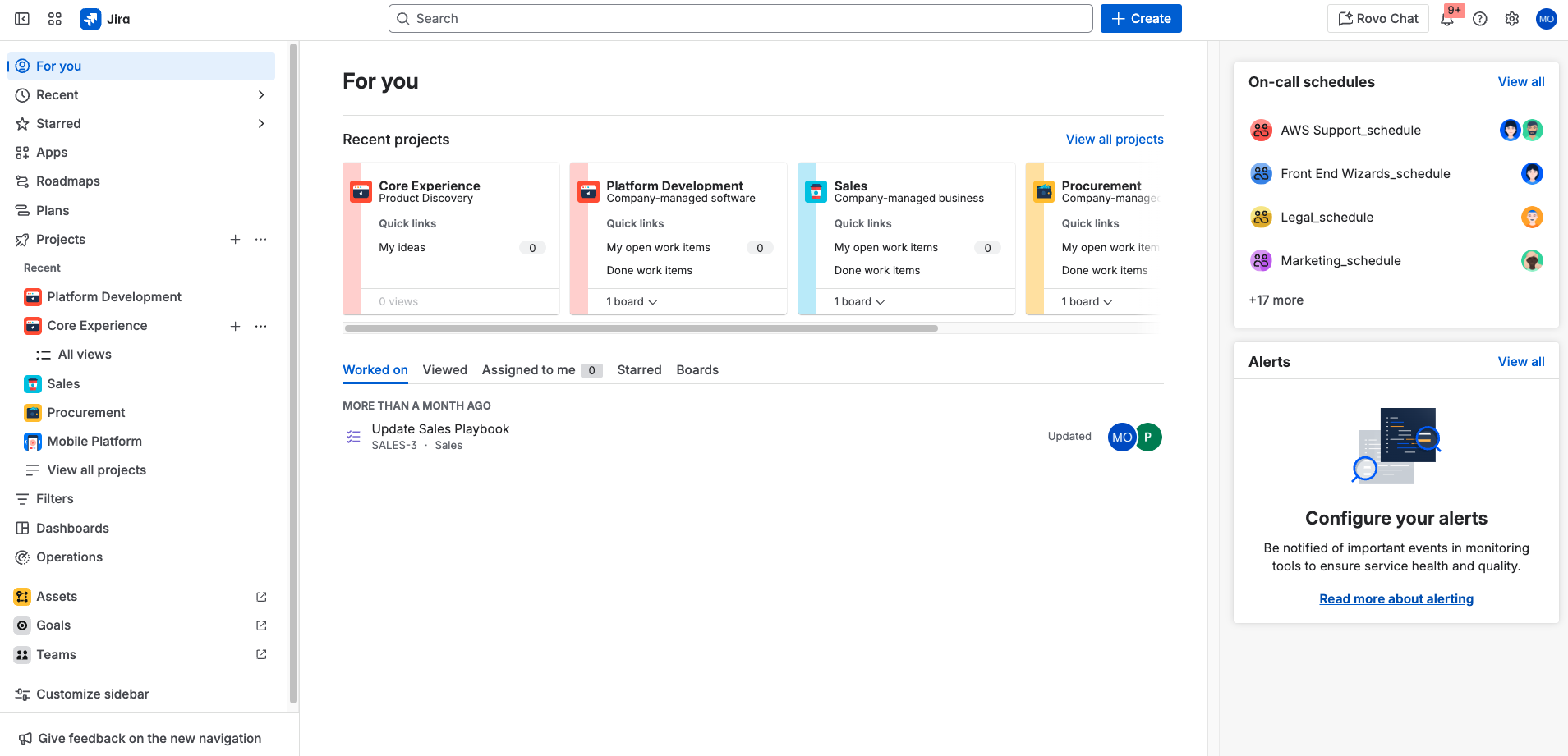
Cloud różni się od Data Center paskiem bocznym i poziomą nawigacją. We wszystkich aplikacjach Jira Cloud znajdziesz ten sam główny pasek nawigacji. Zapewnia to szybki dostęp do przestrzeni (wcześniej zwanych „projektami”), filtrów i pulpitów, których najczęściej używasz. Pozwala także tworzyć zgłoszenia, wyszukiwać i rozmawiać za pomocą Rovo oraz uzyskiwać dostęp do powiadomień pomocy i globalnych ustawień Jiry.
Skorzystaj z poniższego schematu, aby zapoznać się z paskiem nawigacji we wszystkich aplikacjach Jira Cloud:
UWAGA: w zależności od aplikacji Jira i wersji aplikacji opcje paska nawigacji mogą się nieznacznie różnić.

- Przełącznik aplikacji: przełączaj się między aplikacjami Atlassian a aplikacjami innych firm, takimi jak Confluence, Talent i Miro, lub przejdź do innych witryn.
- Logo Jira: śledź, z której aplikacji Atlassian korzystasz, przełączając się między nimi. To logo umożliwia powrót z dowolnej strony do strony głównej.
- Dla Ciebie: dzięki tej opcji zyskujesz przegląd wszystkiego, co jest dla Ciebie najistotniejsze w Jirze. Znajdziesz tu odwiedzane zgłoszenia, przestrzenie, tablice i kolejki, przypisane do Ciebie zgłoszenia oraz elementy oznaczone gwiazdką.
- Przestrzenie, filtry, pulpity i inne elementy: szybko znajduj najczęściej używane narzędzia i wznawiaj w nich pracę.U góry każdego menu pojawiają się elementy oznaczone gwiazdką, a po nich elementy ostatnio odwiedzane.
- Zespoły: opcja pozwalająca wyświetlać osoby i zespoły, z którymi współpracujesz, a także tworzyć nowe zespoły.
- Aplikacje: pozwalają przeglądać aplikacje zainstalowane w witrynie Jira i nimi zarządzać.
- Wyszukiwanie: umożliwia znajdowanie zgłoszeń, przestrzeni, tablic, kolejek, filtrów i osób. Po włączeniu w płatnych wersjach dostępne jest oparte na sztucznej inteligencji wyszukiwanie w różnych aplikacjach za pośrednictwem Rovo.
- Tworzenie: z łatwością twórz zgłoszenia z dowolnego miejsca w Jirze.
- Czat Rovo: zadawaj pytania i odkrywaj wiedzę swojej firmy za pomocą interfejsu czatu opartego na sztucznej inteligencji. Czat Rovo jest dostępny w wersjach płatnych i musi zostać włączony przez administratorów.
- Powiadomienia, pomoc, ustawienia i Twój profil: dzięki nim możesz obserwować, co dzieje się w Jirze, korzystać z pomocy i dostosowywać ustawienia Jiry (tylko administratorzy Jira) oraz ustawienia osobiste.
Aby uzyskać więcej informacji, zobacz stronę dotyczącą nawigacji w Jira Cloud.
Co się stało z menu rozwijanym zgłoszeń?
Najprawdopodobniej zauważysz, że wersja Cloud nie ma rozwijanego menu dla zgłoszeń. Twoja ostatnia aktywność pojawi się za to w sekcji „Dla Ciebie” na pasku bocznym. Filtry są teraz w oddzielnym menu, a dostęp do zgłoszeń można uzyskać za pomocą paska bocznego.
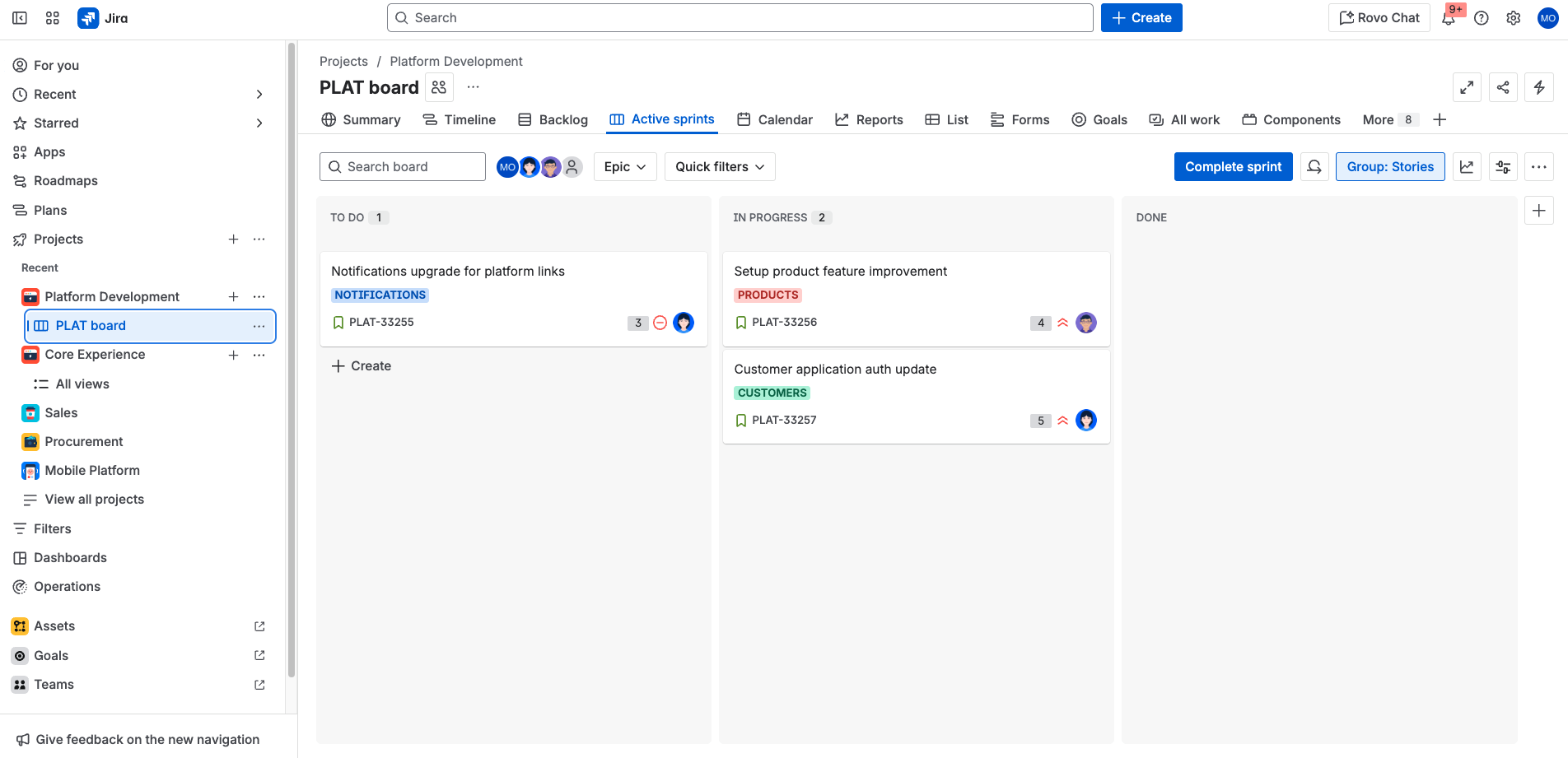
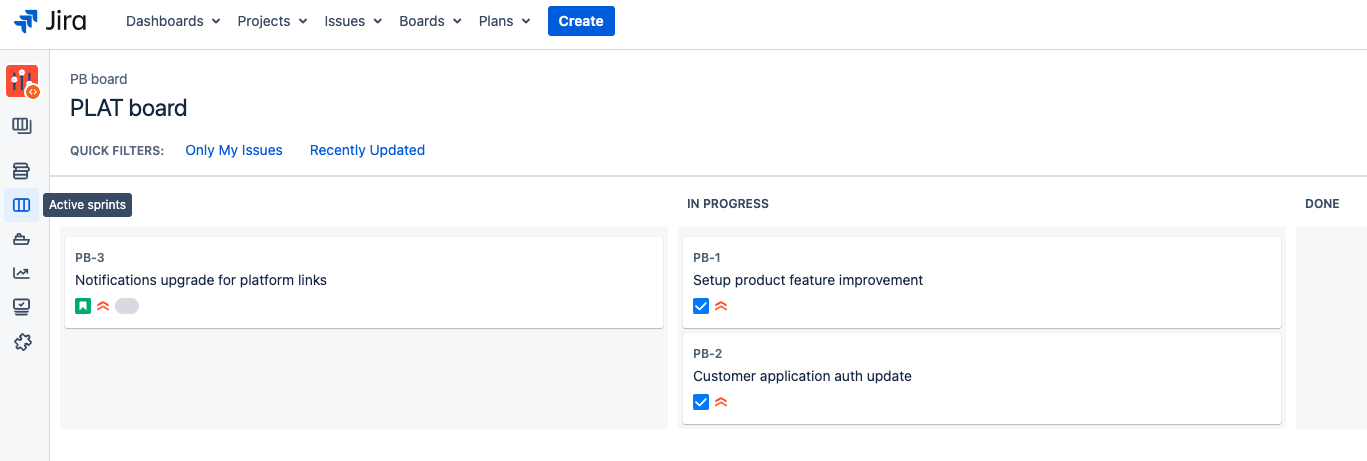
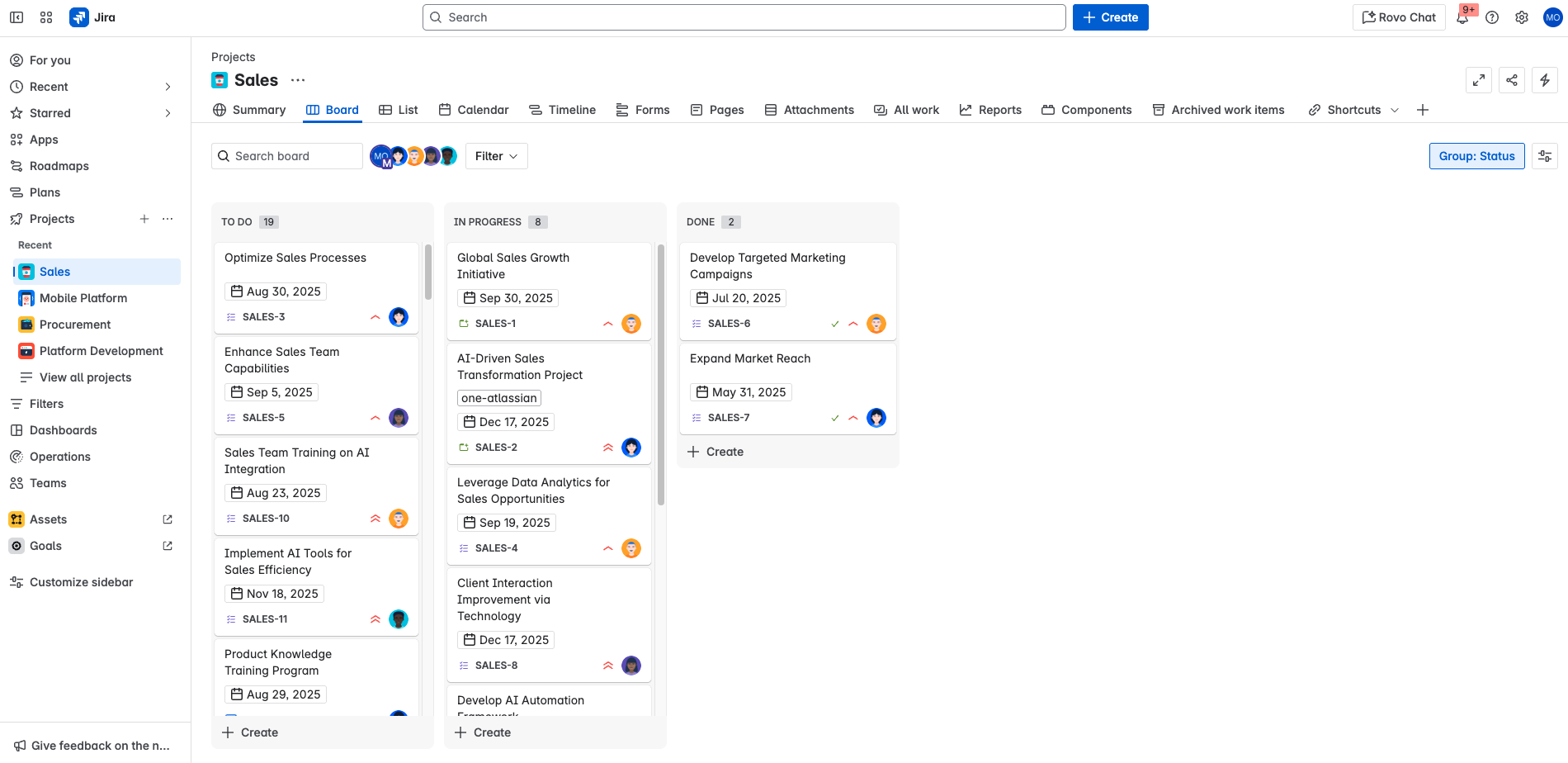
Kluczowe zmiany w widoku tablicy
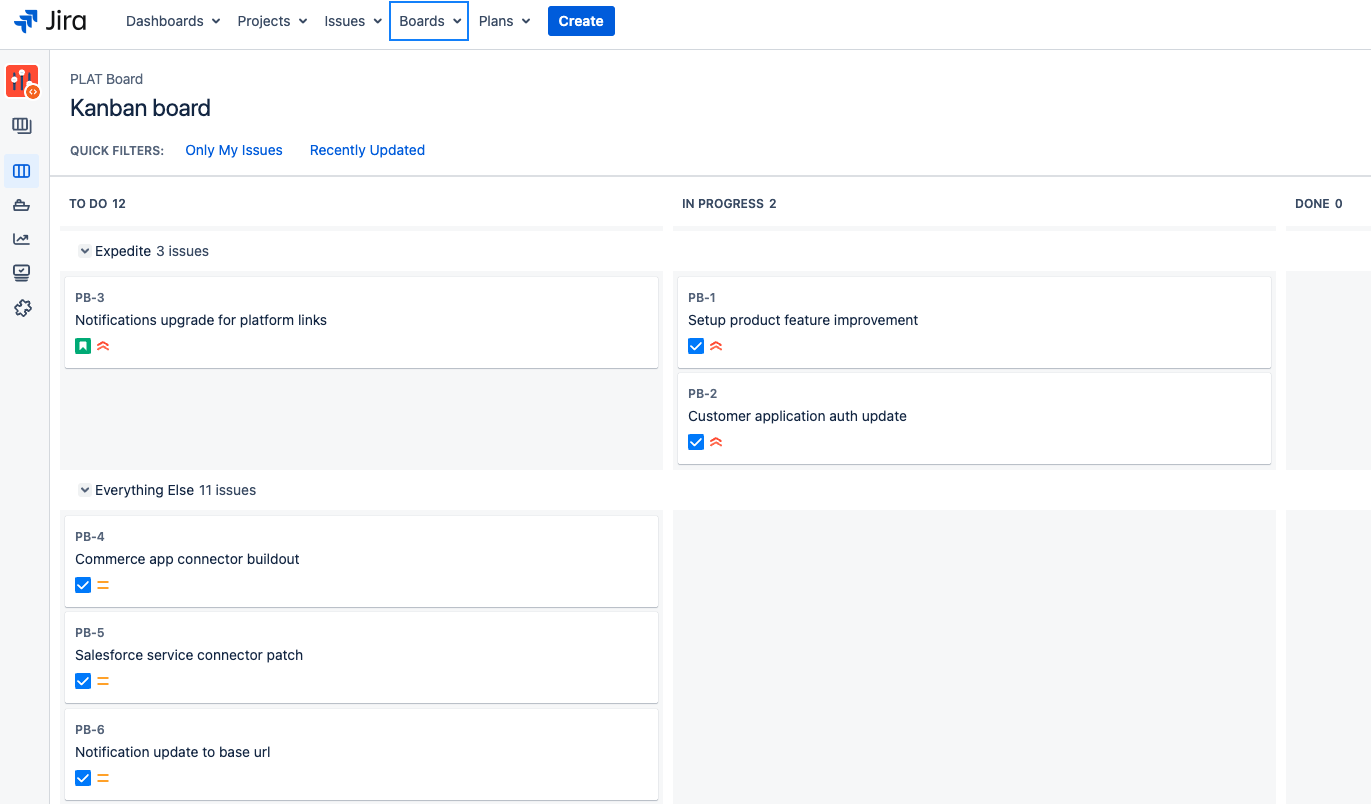
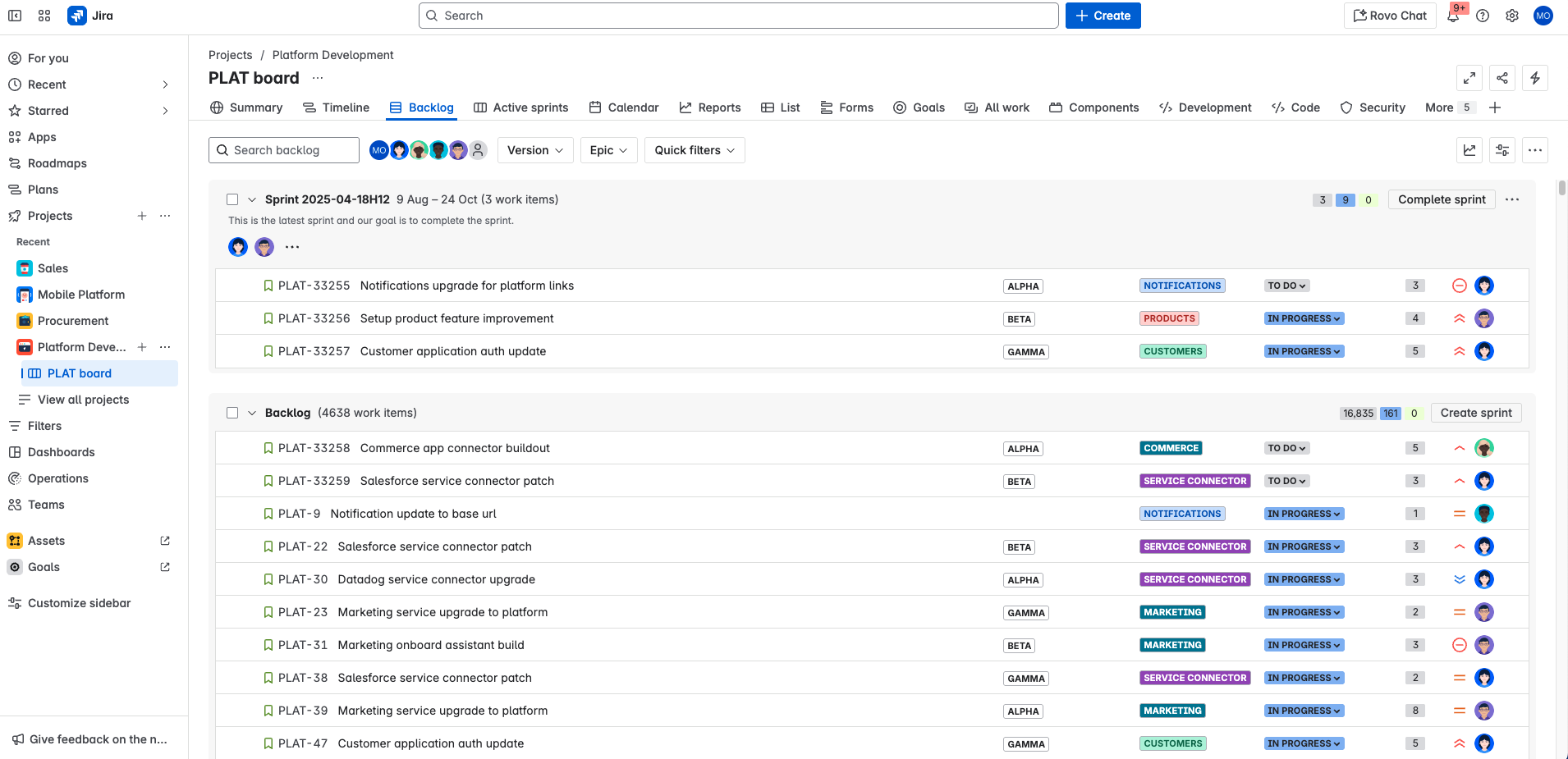
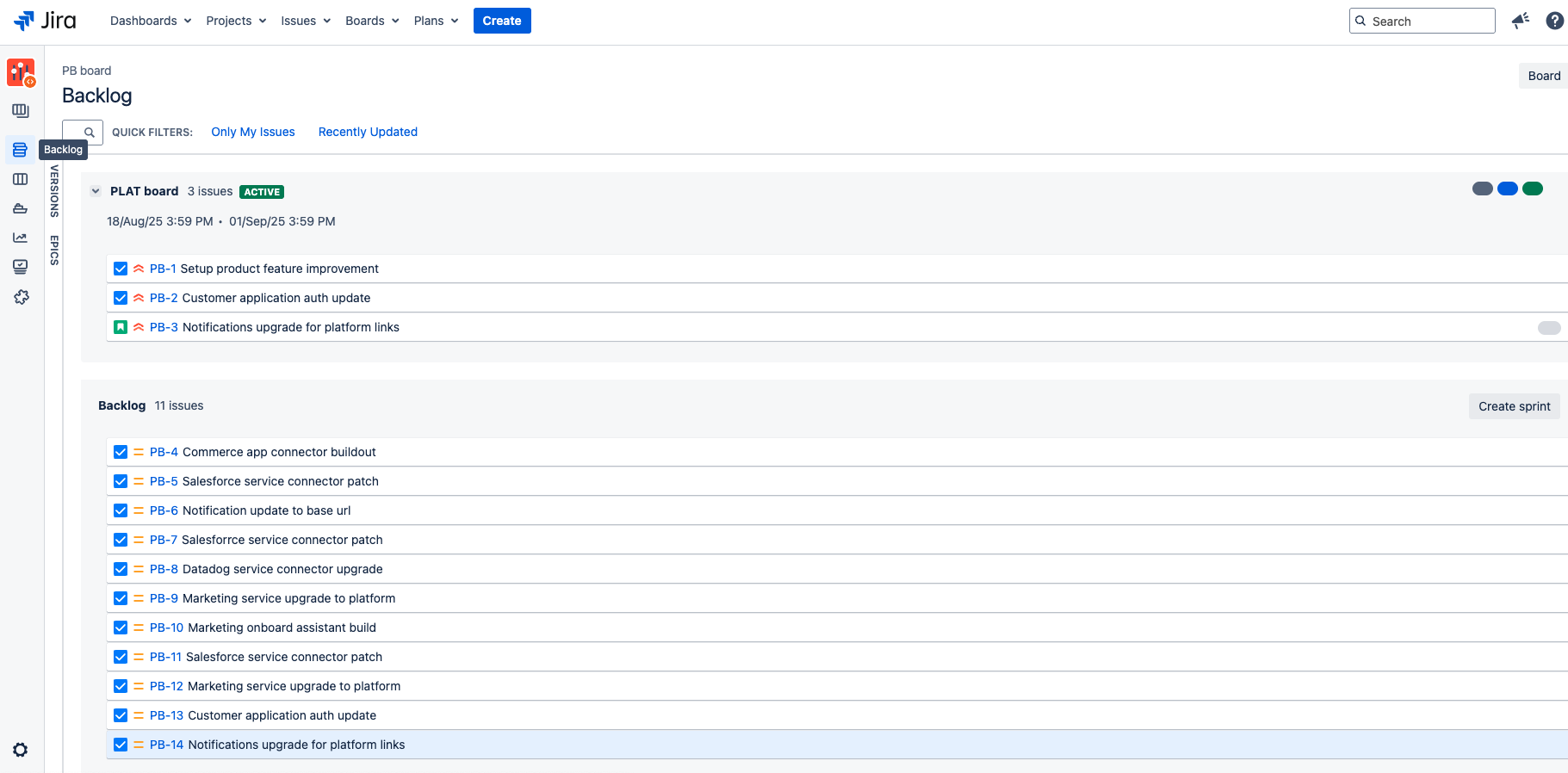
Widoki tablicy i backlogu przestrzeni są bardzo podobne w obu wersjach w przypadku przestrzeni Scrum/Kanban. W wersji Cloud jest limit 5000 zgłoszeń na tablicę i można wyświetlać analizy sprintów, aby być na bieżąco z postępami oraz dostarczać przestrzenie bez obaw.
Kluczowe zmiany w widoku zgłoszenia
Jira Cloud ma nowy widok zgłoszenia, który grupuje kluczowe czynności i informacje w bardziej logiczny sposób, ułatwiając przeglądanie i aktualizowanie zgłoszeń. Zwykle pojawia się jako układ 2-kolumnowy na tablicach i jako pojedyncza kolumna w backlogu, ale jest to układ dynamiczny, który dopasuje się do rozmiaru okna.
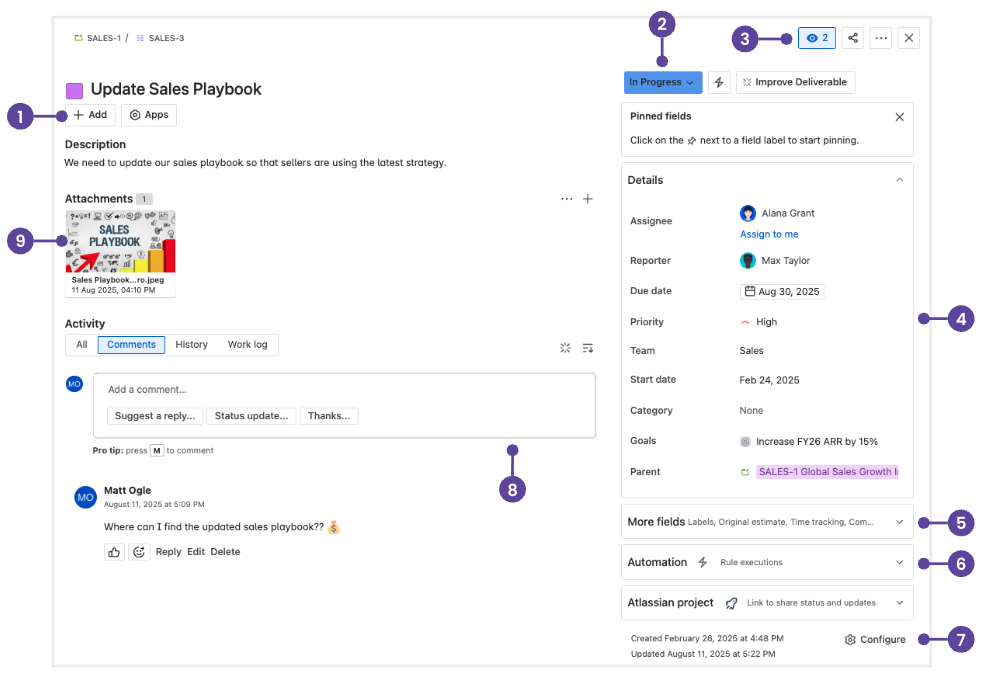
- Przycisk szybkiego dodawania: dodawaj załączniki, zadania podrzędne (przestrzenie zarządzane przez firmę) lub zgłoszenia podrzędne (przestrzenie zarządzane przez zespół), łącza do zgłoszeń, adresy URL oraz treści z aplikacji ze sklepu Atlassian Marketplace.
- Zmiana stanu zgłoszenia: aktualizuj status, wyświetlaj kroki przepływu pracy lub wykonuj inne czynności dotyczące zgłoszeń, klikając strzałki w dół (⌄).
- Obserwuj, Głosuj oraz Więcej czynności: obserwuj, głosuj, przekazuj opinie i wykonuj inne czynności, takie jak przenoszenie i klonowanie, za pomocą menu „Więcej czynności •••”.
- Elastyczny układ: wyświetlaj i aktualizuj informacje dotyczące organizacji zgłoszeń, takie jak panel Programowanie zapewniający powiązanie z narzędziami programistycznymi, na przykład Bitbucket (jeśli zostało połączone przez administratora). Pola można umieszczać w dowolnym miejscu. W menu po prawej stronie możesz przypiąć u góry najważniejsze i najczęściej używane pola, w tym te pod łączem Pokaż więcej pól. Aby to zrobić, najedź kursorem na pogrubioną nazwę pola i wybierz opcję „Przypnij na górze”.
- Więcej pól: wybierz strzałkę w dół (⌄), aby wyświetlić wszystkie pola zgłoszenia.
- Automatyzacje: wybierz strzałkę w dół (⌄), aby wyświetlić ostatnio uruchomione Reguły automatyzacji.
- Konfiguracja układu zgłoszenia: przenoś, ukrywaj i zmieniaj pola w widoku zgłoszenia w przypadku poszczególnych przestrzeni.
- Aktywność i zadokowany pasek Komentarze: dodawaj uwagi, aktualizacje lub pytania na pasku Komentarze. Otaguj członków zespołu, aby ich powiadamiać, lub ograniczaj widoczność komentarzy w zgłoszeniach publicznych.
- Załączniki: przełączaj wyświetlanie załączników między widokiem listy i taśmy lub pobierz je wszystkie naraz, aby pracować na nich na swoim urządzeniu.
PORADA: udostępnij swoim użytkownikom Skrócony przewodnik po Jira Cloud, aby mogli łatwo zapoznać się z opisanymi powyżej zmianami.
Nowe sposoby zarządzania przestrzeniami Jira
Podczas gdy w przypadku wersji Data Center przestrzenie są zarządzane na poziomie firmy, w wersji Cloud masz możliwość zarządzania nimi zarówno na poziomie firmy, jak i zespołu. Podstawowa funkcjonalność tych typów przestrzeni jest taka sama, ale warto wiedzieć, w którym typie przestrzeni pracuje Twój zespół, jeśli szukasz określonych konfiguracji.
Przestrzenie zarządzane przez zespół oferują zaawansowaną, ale prostszą konfigurację, niezależną od innych przestrzeni w instancji Cloud. Każdy członek zespołu może utworzyć przestrzeń zarządzaną przez zespół i pełnić funkcję administratora przestrzeni. Administratorzy przestrzeni administrują przestrzeniami zarządzanymi przez zespół i mają pełną kontrolę nad ich konfiguracją. Obejmuje to konfigurowanie przepływów pracy, pól niestandardowych, typów zgłoszeń, uprawnień i innych elementów bez konieczności kontaktowania się z administratorem aplikacji lub witryny Jira. W przypadku przestrzeni zarządzanych przez firmę administrator aplikacji Jira jest odpowiedzialny za wprowadzanie tego typu zmian w konfiguracji.
PORADA: Administratorzy Jira mogą konfigurować i kontrolować ustawienia przestrzeni, wchodząc kolejno w Ustawienia Jira > System> Uprawnienia globalne.
| | Przestrzeń zarządzana przez zespół | Przestrzeń zarządzana przez firmę |
|---|---|---|
Domyślnie | Przestrzeń zarządzana przez zespół Domyślny typ przestrzeni | Przestrzeń zarządzana przez firmę Może być włączony przez administratora |
Informacje ogólne | Przestrzeń zarządzana przez zespół Uproszczona konfiguracja niezależna od innych przestrzeni. Ustawienia i zmiany w przestrzeniach zarządzanych przez zespół mogą być wprowadzane przez administratora przestrzeni i są autonomiczne. Nie będą miały wpływu na inne przestrzenie w tej samej instancji. | Przestrzeń zarządzana przez firmę Specjalistyczna konfiguracja o większej złożoności i elastyczności, ale także możliwość standaryzacji przepływów pracy w różnych przestrzeniach. Gdy administrator Jira zmienia schemat lub ekran, odpowiednio zmienia się każda zarządzana przez firmę przestrzeń, która korzysta z tej konfiguracji. |
Konfiguracja | Przestrzeń zarządzana przez zespół
| Przestrzeń zarządzana przez firmę
|
Funkcje | Przestrzeń zarządzana przez zespół Podstawowe Nowoczesny interfejs Jiry dla zespołów, które nie potrzebują zaawansowanych funkcji. Basic Roadmaps
| Przestrzeń zarządzana przez firmę Zaawansowane Wszystkie zaawansowane możliwości i funkcje, z których słynie Jira.
|
Kiedy stosować | Przestrzeń zarządzana przez zespół
| Przestrzeń zarządzana przez firmę
|
Popularne nowe funkcje w Jira Cloud
Jednym z najczęstszych powodów, dla których klienci decydują się na przejście do chmury, jest dostęp do najnowszych i najlepszych funkcji aplikacji Atlassian. Nieustannie udostępniamy nowe korzyści i innowacje dla Ciebie i Twoich zespołów. W tej sekcji możesz zobaczyć wyselekcjonowaną listę niektórych z naszych najpopularniejszych nowych funkcji Jira Cloud.
1. Automatyzacja
Natywny silnik automatyzacji Jira Cloud ma zaawansowane funkcje, które są dostępne wyłącznie w wersji Cloud i nie są dostępne w Data Center, a mianowicie:
- Czynność Utwórz zmienną
- Wyszukiwanie czynności dotyczących zgłoszeń
- Suma, wartość minimalna, wartość maksymalna, średnia i warunkowe wartości inteligentne
- Możliwość uruchamiania reguł jako inny użytkownik
- Unikatowe wyzwalacze
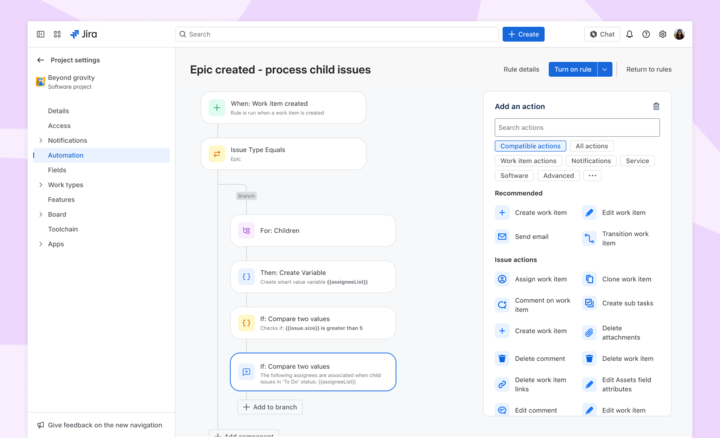
W Jira Cloud zaawansowane wyzwalacze i funkcje automatyzacji są dostępne w standardzie. Dowiedz się więcej o automatyzacji procesów i przepływów pracy.
2. Plany (dostępne w planach Cloud Premium i Enterprise)
Funkcja Plany (wcześniej znana jako Advanced Roadmaps), której być może używasz jako aplikacji w instancji Data Center, jest dostępna standardowo we wszystkich planach Cloud Premium i Enterprise. Plany są dostępne zarówno w przypadku przestrzeni zarządzanych przez firmę, jak i przestrzeni zarządzanych przez zespół.
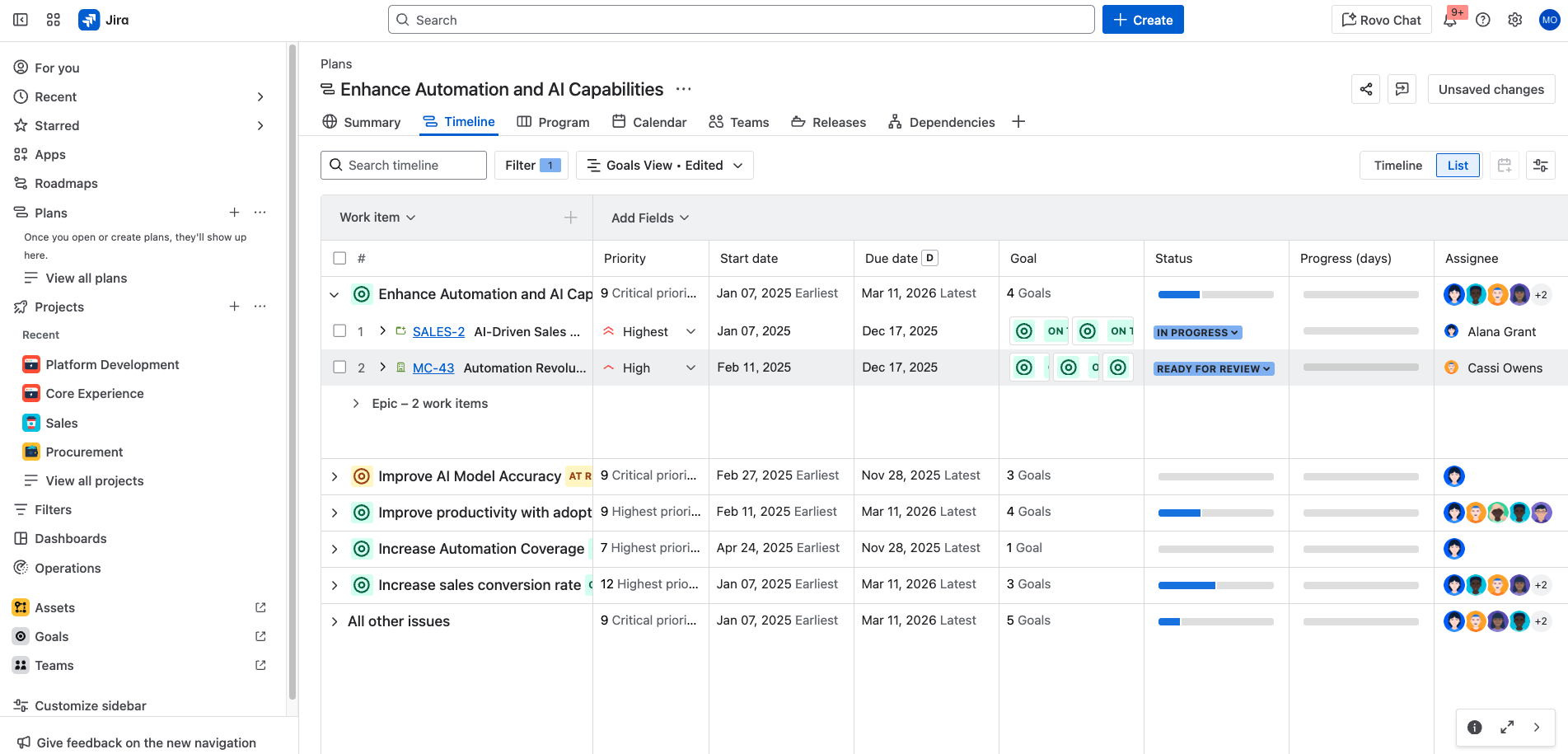
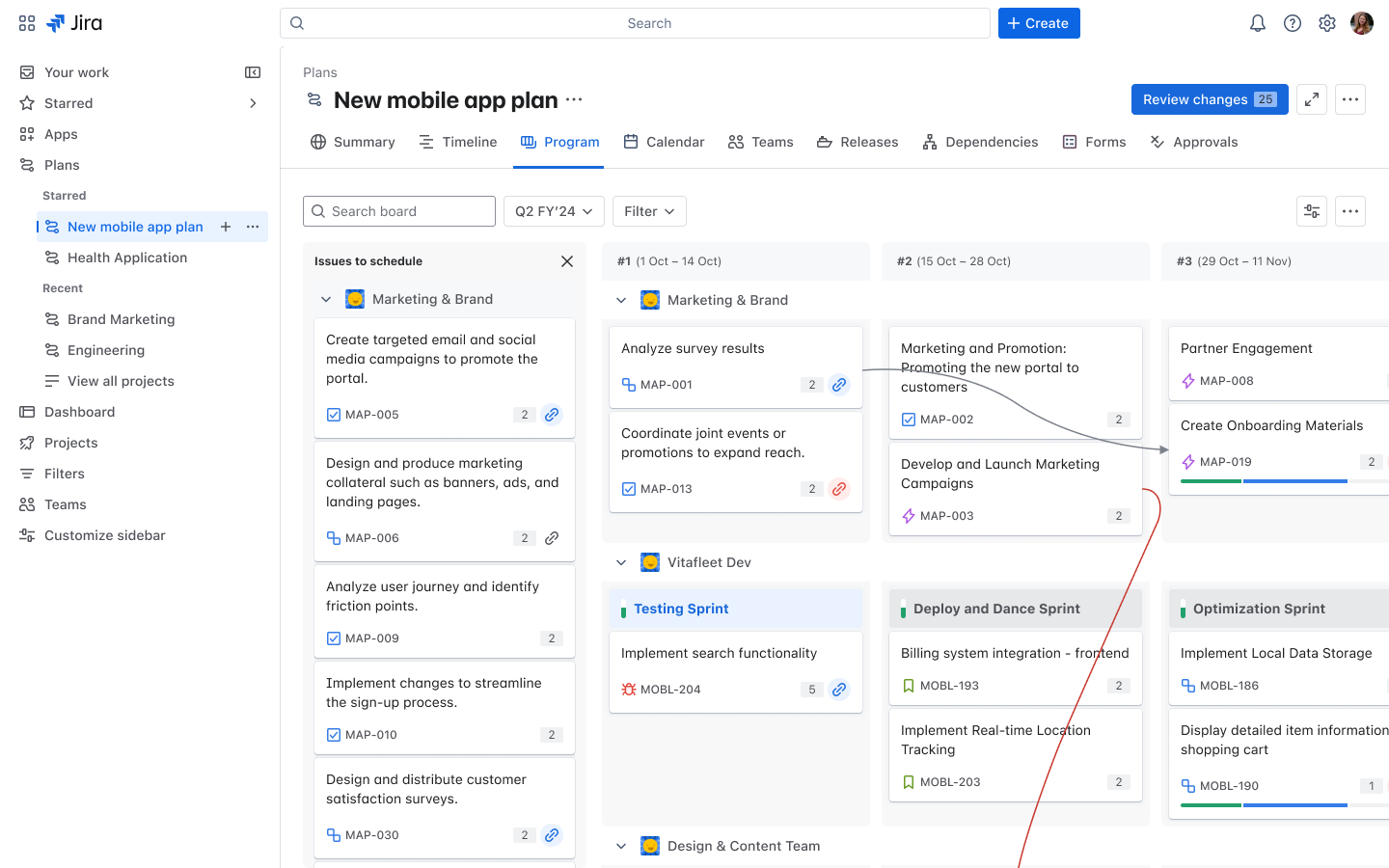
UWAGA: plany mogą obejmować zgłoszenia ze wszystkich typów przestrzeni Jira.
Chmurowa wersja funkcji Plany nie zawiera możliwości tworzenia programów, tj. grup planów, które są dostępne w wersji Data Center. Jednak w większości przypadków program może być zduplikowany za pomocą niestandardowych poziomów hierarchii planów. Więcej informacji o tym, jak rozpocząć korzystanie z zaawansowanego planowania, znajdziesz tutaj.
3. Basic Roadmaps
W przypadku wszystkich planów Cloud możesz użyć harmonogramu specyficznego dla przestrzeni. Harmonogram to miejsce, w którym możesz tworzyć i wizualizować epiki swojego zespołu oraz nimi zarządzać. Harmonogramy przydają się do planowania dużych prac z kilkumiesięcznym wyprzedzeniem oraz dużych grup historyjek w różnych sprintach. Podczas gdy funkcja Plany zapewnia możliwość tworzenia harmonogramów obejmujących różne przestrzenie, podstawowe harmonogramy są przeznaczone dla pojedynczych przestrzeni.
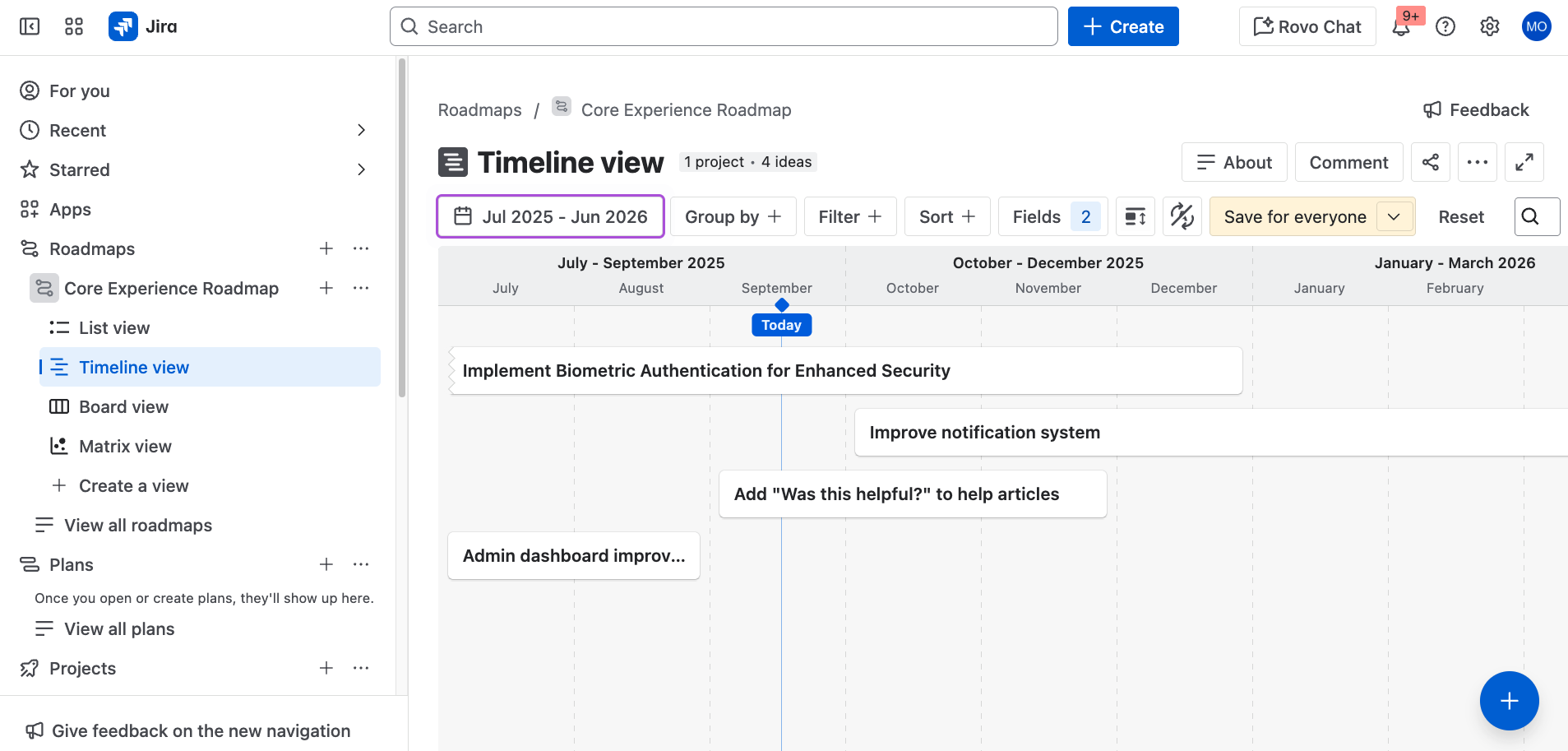
4. Szablony przestrzeni
Wersja Cloud oferuje ponad 40 gotowych szablonów przestrzeni dla wielu przypadków użycia, a kolejne są regularnie udostępniane. Plan Jira Enterprise oferuje również niestandardowe szablony przestrzeni, które pozwalają administratorom skrócić czas konfiguracji przestrzeni przez ponowne użycie ustawień z istniejących przestrzeni.
5. Analizy DevOps
Jeśli administrator zintegrował pipeline CI/CD z systemem Jira, możesz skorzystać z funkcji Analiza DevOps obejmującej raporty dotyczące czasu cyklu i częstotliwości wdrażania oraz analizy, które można wykorzystać do analizy ryzyka i pomiaru częstotliwości dostarczania korzyści klientom.
6. Lepsze integracje
Dzięki Jira Cloud integracja z innymi aplikacjami Atlassian, takimi jak Confluence, narzędziami innych firm, takimi jak MS Teams oraz Twoimi narzędziami programistycznymi jest łatwiejsza niż kiedykolwiek.
7. Możliwości sztucznej inteligencji
Wbudowana sztuczna inteligencja pomaga pracować mądrzej i szybciej oraz skuteczniej współpracować. Zamiast poświęcać czas na wykonywanie ręcznych zadań i aktualizacji, możesz skupić się na wpływie, szczegóły pozostawiając sztucznej inteligencji Jiry. Oto kilka sposobów na rozpoczęcie korzystania z możliwości sztucznej inteligencji Jiry:
- Podział pracy: przekształć ogólne pomysły w wykonalne zadania dzięki generowanym przez sztuczną inteligencję podsumowaniom, opisom i zadaniom podrzędnym.
- Wskazówki dotyczące przepływu pracy: używaj agentów Rovo, takich jak Kreator przepływu pracy lub Sprawdzanie gotowości zgłoszeń, w celu projektowania procesów, sprawdzania przejrzystości zadań i upewniania się, że przestrzenie pozostają na dobrej drodze.
- Kontekst na żądanie: odkrywaj powiązane zgłoszenia Jira, strony Confluence, a nawet śródwierszowe definicje bezpośrednio w przestrzeni roboczej, dzięki czemu zawsze masz pod ręką odpowiednie informacje.
Możesz dowiedzieć się więcej o tym, jak korzystać ze sztucznej inteligencji w Jirze, korzystając z tych zasobów:
Kluczowe różnice w Confluence Cloud
Strona główna
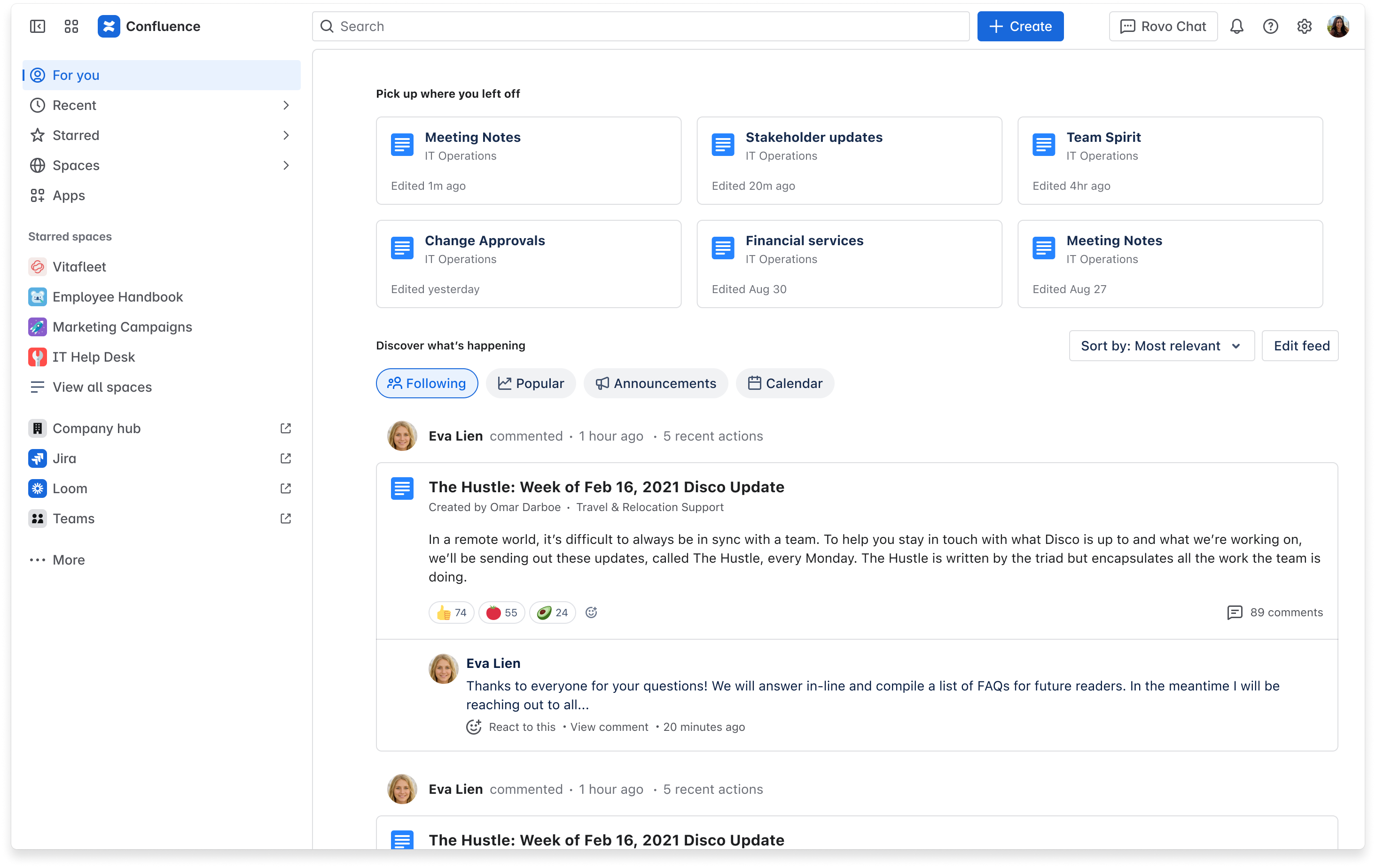
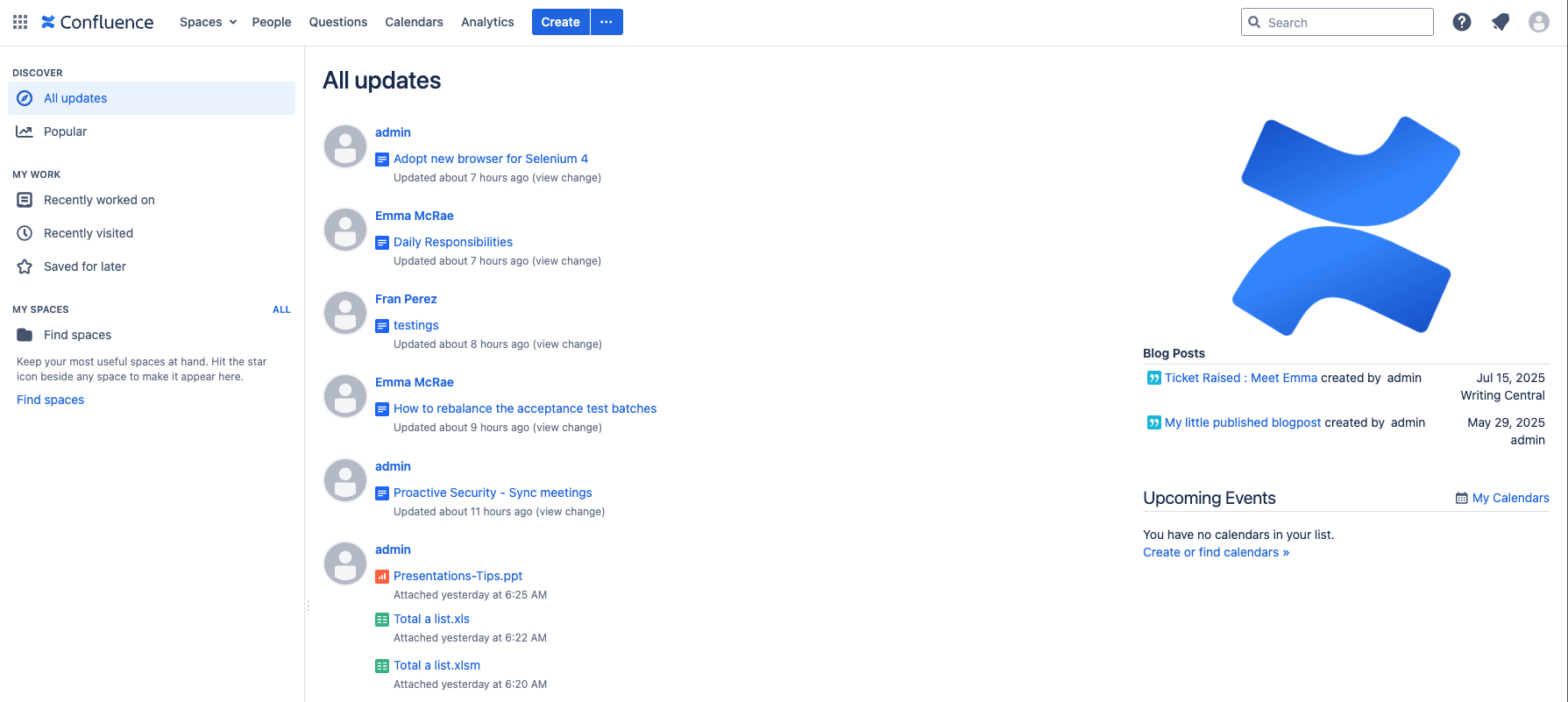
Wersje Cloud i Data Center mają wspólny punkt dostępu do strony głównej: logo Confluence w lewym górnym rogu. Większość elementów strony głównej wersji Cloud znajduje się również na stronie głównej Data Center i jest stosunkowo łatwa do znalezienia. Jednak sama strona główna ma zupełnie inny wygląd i układ, jak widać poniżej.
Nawigacja
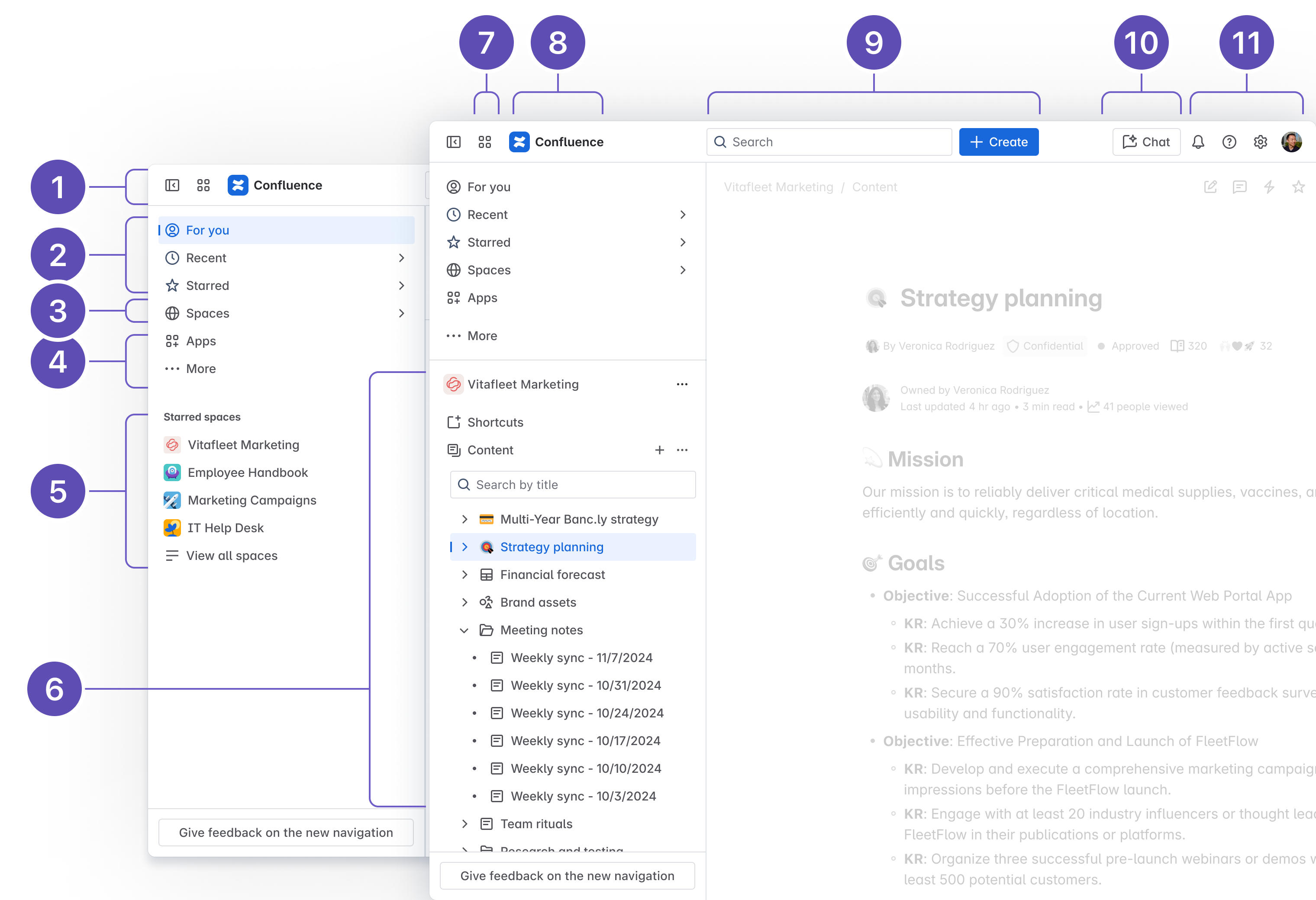
Nawigacja w wersji Cloud została przeprojektowana, aby ułatwić szybsze znajdowanie potrzebnych treści. Górny pasek nawigacji został uporządkowany, aby usprawnić najważniejsze czynności, takie jak wyszukiwanie i tworzenie. Wszystko inne znajduje się na personalizowanym pasku bocznym, co daje większą kontrolę nad sposobem poruszania się po Confluence. Więcej informacji można znaleźć na blogu.
- Zwijany pasek boczny: Ukryj pasek boczny, aby uzyskać szerszy widok treści bez elementów rozpraszających uwagę.
- Uzyskaj dostęp do niezbędnych treści. Funkcja „Dla Ciebie” umożliwia odkrywanie popularnych treści z całej witryny i komunikatów od obserwowanych przez Ciebie osób. Funkcje „Ostatnie” i „Oznaczone gwiazdką” pozwalają szybko wrócić do ostatnio przeglądanych, edytowanych lub oznaczonych gwiazdką treści.
- Przestrzenie: Przeglądaj wszystkie swoje przestrzenie. Przestrzenie oznaczone gwiazdką są przypięte na górze, a ostatnio odwiedzane tuż poniżej.
- Aplikacje i opcja Więcej: Przeglądaj aplikacje zainstalowane w witrynie Confluence i zarządzaj nimi. Uwaga: Kalendarze i Analizy (tylko w planach Premium i Enterprise), które wcześniej były na pasku nawigacyjnym, teraz znajdują się w tym menu. Aplikacje takie jak Zespoły (dawniej Osoby) możesz znaleźć w sekcji Więcej — i przypiąć je, aby mieć do nich łatwy dostęp.
- Przestrzenie oznaczone gwiazdką: Kiedy nie znajdujesz się w przestrzeni, przestrzenie oznaczone gwiazdką są wyświetlane tutaj, aby zapewnić do nich szybki dostęp.
- Treść przestrzeni: Gdy jesteś w przestrzeni, ta sekcja wyświetla drzewo treści przestrzeni zamiast przestrzeni oznaczonych gwiazdką.
- Przełącznik aplikacji: Przełączaj się między witrynami lub aplikacjami Atlassian lub zwiń pasek boczny, aby uzyskać szerszy widok treści bez elementów rozpraszających uwagę.
- Logo Confluence: Kliknij logo Confluence, aby z dowolnego miejsca wrócić do sekcji „Dla Ciebie”.
- Szukaj i Utwórz: Opcja „Szukaj” umożliwia znajdowanie treści, przestrzeni i osób w Confluence. Jeśli jest włączona, w płatnych wersjach dostępne jest wyszukiwanie oparte na sztucznej inteligencji w różnych aplikacjach za pośrednictwem Rovo. Opcja „Utwórz” umożliwia uruchamianie dowolnego typu treści — dokumentów online, stron, tablic, blogów, baz danych, inteligentnych łączy lub całych przestrzeni — z jednego centralnego miejsca.
- Czat Rovo: Zadawaj pytania i odkrywaj wiedzę swojej firmy za pomocą interfejsu czatu opartego na sztucznej inteligencji. Czat Rovo jest dostępny w wersjach płatnych i musi zostać włączony przez administratorów.
- Powiadomienia, Pomoc, Ustawienia i Twój profil: Bądź na bieżąco, uzyskaj wsparcie i spersonalizuj swoje środowisko.
Ogólny interfejs
Obie wersje obejmują pasek boczny do nawigowania po treści przestrzeni, ale niektóre elementy zostały przeniesione. Jedna kluczowa zmiana: Ustawienia przestrzeni znajdują się teraz w sekcji Więcej czynności (•••) obok nazwy przestrzeni na pasku bocznym.
Edytor
Jest to jedna z największych różnic, jakie zauważysz w wersji Cloud. Wynika ona z wprowadzenia znaczących aktualizacji w naszym edytorze Cloud:
-
Przestawny pasek narzędzi czynności: Często używane narzędzia, takie jak komentarze i szczegóły strony, znajdują się teraz na specjalnym przestawnym pasku narzędzi po prawej stronie, dzięki czemu łatwiej je znaleźć i nie są już ukryte na pasku narzędzi edycji.
-
Przypinany pasek narzędzi edycji: Wybierz swój sposób pracy — pasek narzędzi może dynamicznie przesuwać się wraz z tekstem, przyspieszając edycję, lub może być przypięty na stałe u góry ekranu.
-
Szablony: Zaczynaj pracę szybciej dzięki większej bibliotece szablonów.
- Makra: W chmurze usunęliśmy starsze makra (zwłaszcza te, które obniżały wydajność) i zastąpiliśmy je prostszymi, wbudowanymi poleceniami. Tutaj znajdziesz listę usuniętych makr i alternatywnych metod. Środowisko Cloud obecnie nie obsługuje makr użytkowników.
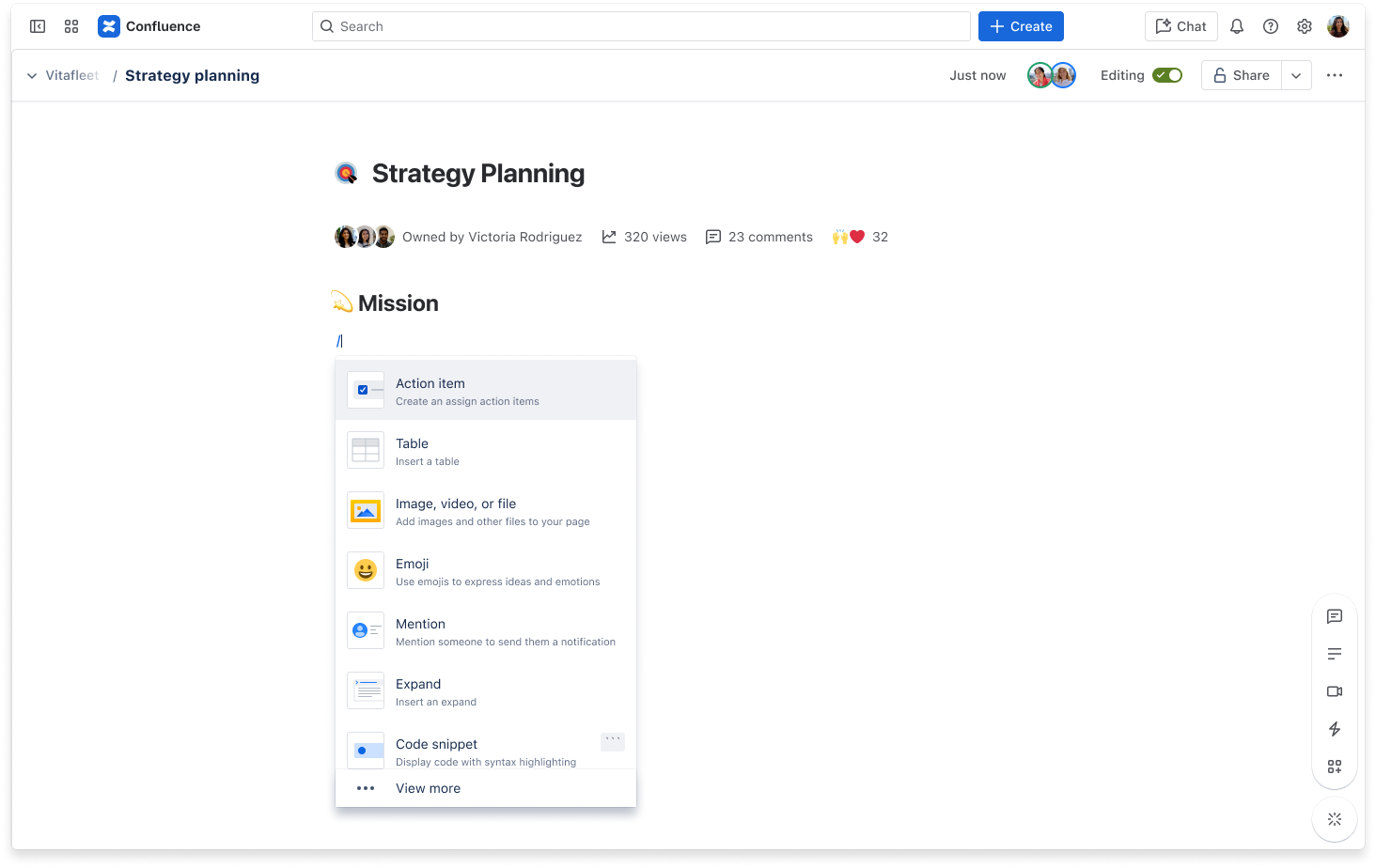
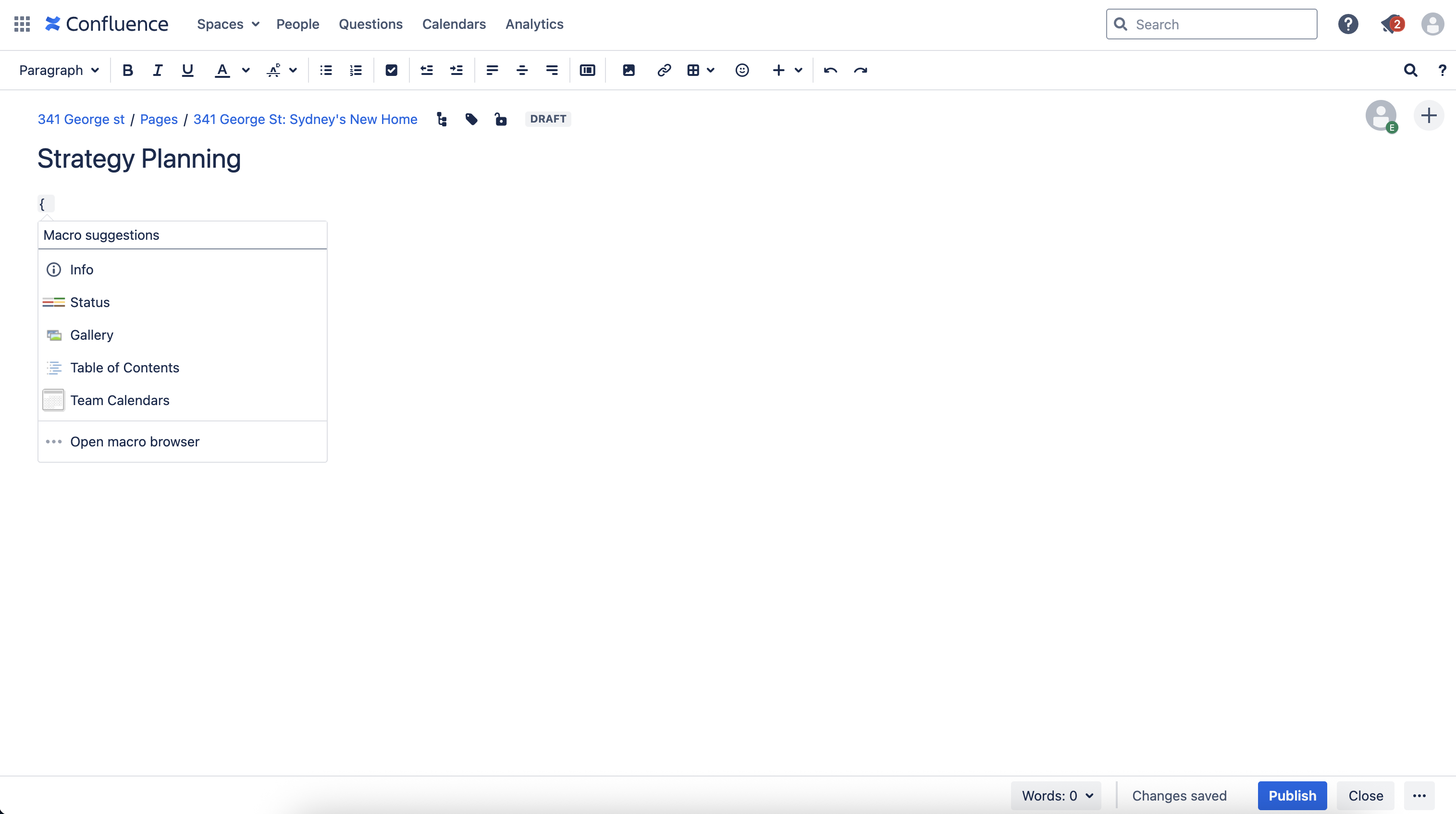
Automatyczne uzupełnianie skrótów klawiszowych w edytorze
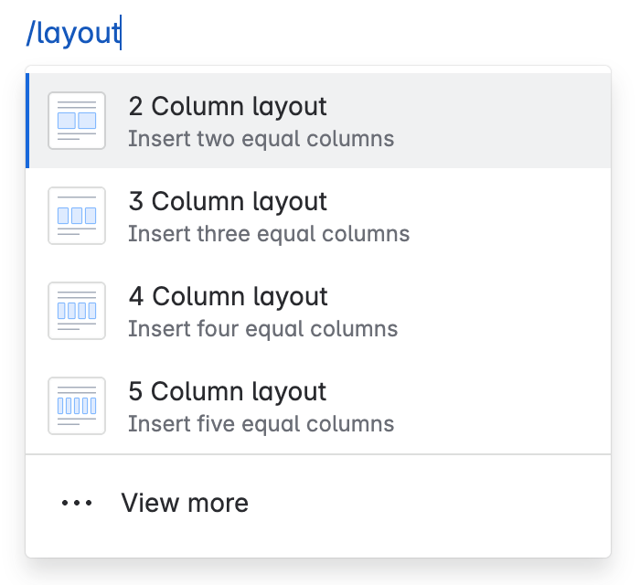
Jedną z największych zmian, które zauważą zaawansowani użytkownicy, są skróty autouzupełniania stosowane w edytorze. Osoby przyzwyczajone do edytora wersji Data Center mogą być dobrze zaznajomione z zapisem ze znacznikami wiki { w celu wstawiania makr. W wersji Cloud wprowadzamy polecenie z ukośnikiem zapewniające jednolity i usprawniony dostęp do makr, elementów i narzędzi podczas pisania.
Czynność | Znak automatycznego uzupełniania w wersji Cloud | Znak automatycznego uzupełniania w wersji Server / Data Center |
|---|---|---|
| Tabele | Znak automatycznego uzupełniania w wersji Cloud
| Znak automatycznego uzupełniania w wersji Server / Data Center | |
| Łącza | Znak automatycznego uzupełniania w wersji Cloud
| Znak automatycznego uzupełniania w wersji Server / Data Center [ |
| Obrazy | Znak automatycznego uzupełniania w wersji Cloud
| Znak automatycznego uzupełniania w wersji Server / Data Center ! |
| Makra | Znak automatycznego uzupełniania w wersji Cloud
| Znak automatycznego uzupełniania w wersji Server / Data Center { |
| Nagłówki | Znak automatycznego uzupełniania w wersji Cloud Nr | Znak automatycznego uzupełniania w wersji Server / Data Center h1. |
| Listy (nieuporządkowane) | Znak automatycznego uzupełniania w wersji Cloud * | Znak automatycznego uzupełniania w wersji Server / Data Center * |
| Listy (uporządkowane) | Znak automatycznego uzupełniania w wersji Cloud 1. | Znak automatycznego uzupełniania w wersji Server / Data Center Nr |
PORADA: udostępnij swoim użytkownikom Skrócony przewodnik po Confluence, aby mieli łatwy dostęp do powyższych skrótów.
Inne zmiany w edytorze
- Komentarze śródwierszowe: W wersji Cloud dodawanie komentarzy śródwierszowych działa tak samo czy to podczas edytowania, czy przeglądania strony:
- Zaznacz tekst, do którego chcesz dodać komentarz.
- Kliknij wyświetlony przycisk „Dodaj komentarz”.
- Wpisz komentarz i wybierz „Zapisz” (Ctrl+S lub ⌘+S).
- Łącza kotwiczące: w przypadku nagłówków łącza kotwiczące w wersji Cloud są tworzone automatycznie. Łącza niebędące nagłówkami wciąż wymagają zdefiniowania za pomocą makra zakotwiczenia.
- Dodawanie załączników: Aby dodać załączniki w wersji Cloud, bezpośrednio skopiuj i wklej łącze do strony. Uwaga: Użytkownicy zaznajomieni z osadzaniem lub łączeniem załączników z udostępnionych bibliotek plików mogą być zmuszeni do dostosowania swoich przepływów pracy.
- Edycja tabel: Edycja tabel w wersji Cloud została przeprojektowana, aby poprawić jej intuicyjność. Chociaż zmiany te w dłuższej perspektywie mają ułatwić pracę, początkowo użytkownicy mogą mieć inne wrażenie — być może warto będzie uprzedzić o nich zespół.
Smart Links
Inteligentne łącza pozwalają uzyskać dostęp do ważnego kontekstu, do którego prowadzą łącza na stronie Confluence lub w zgłoszeniu Jira, bez opuszczania tej strony. Po wklejeniu obsługiwanego łącza do edytora automatycznie przekształca się ono w inteligentne łącze, umożliwiając szybkie wyświetlenie podglądu kluczowych szczegółów.
Inteligentne łącza współpracują z narzędziami Atlassian (takimi jak Confluence, Jira, Loom, Trello i Bitbucket) oraz wieloma aplikacjami innych firm (takimi jak Google Drive, Figma i Slack).
Możesz określić sposób wyświetlania każdego inteligentnego łącza — dostępnych jest kilka różnych opcji:
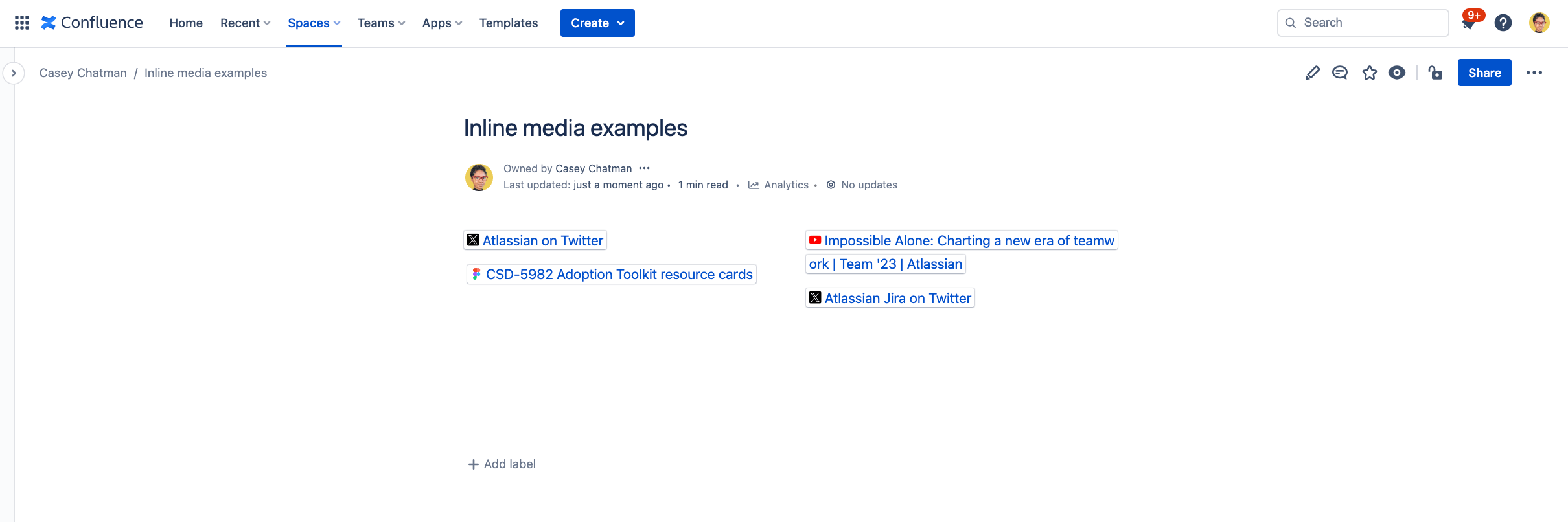
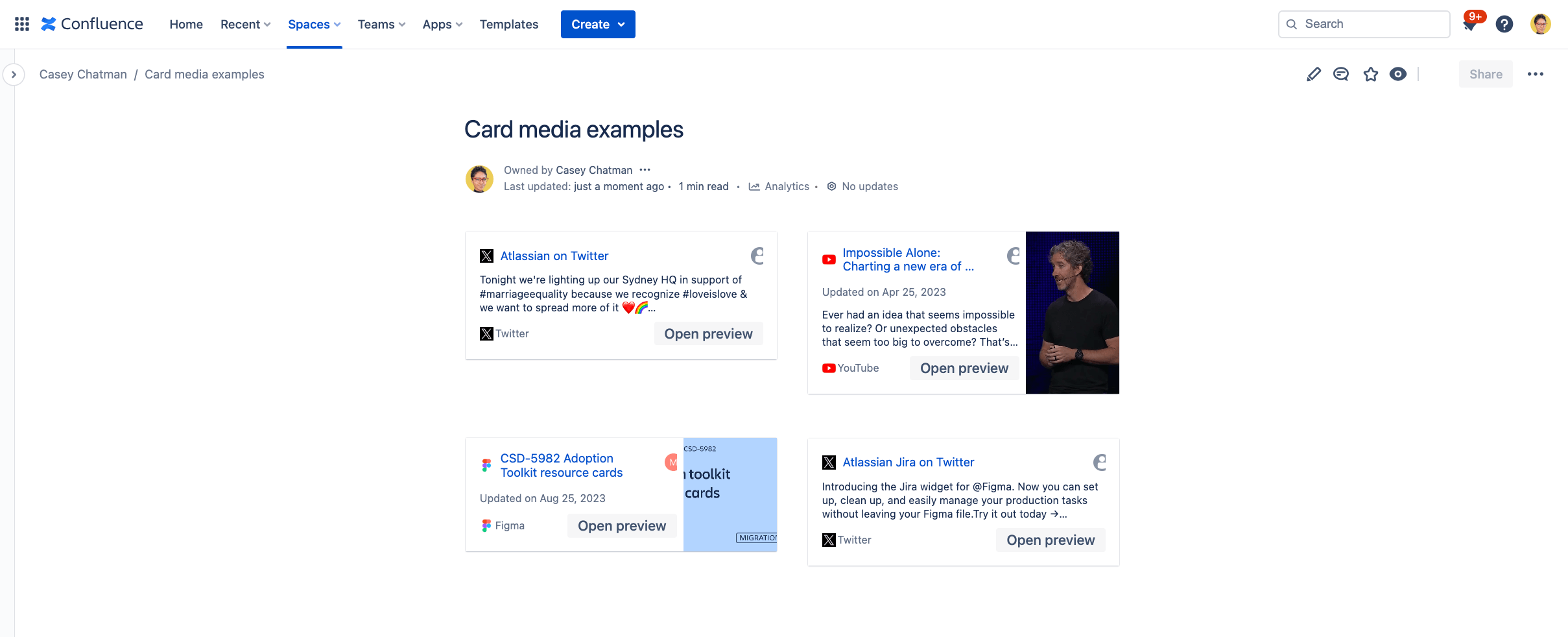
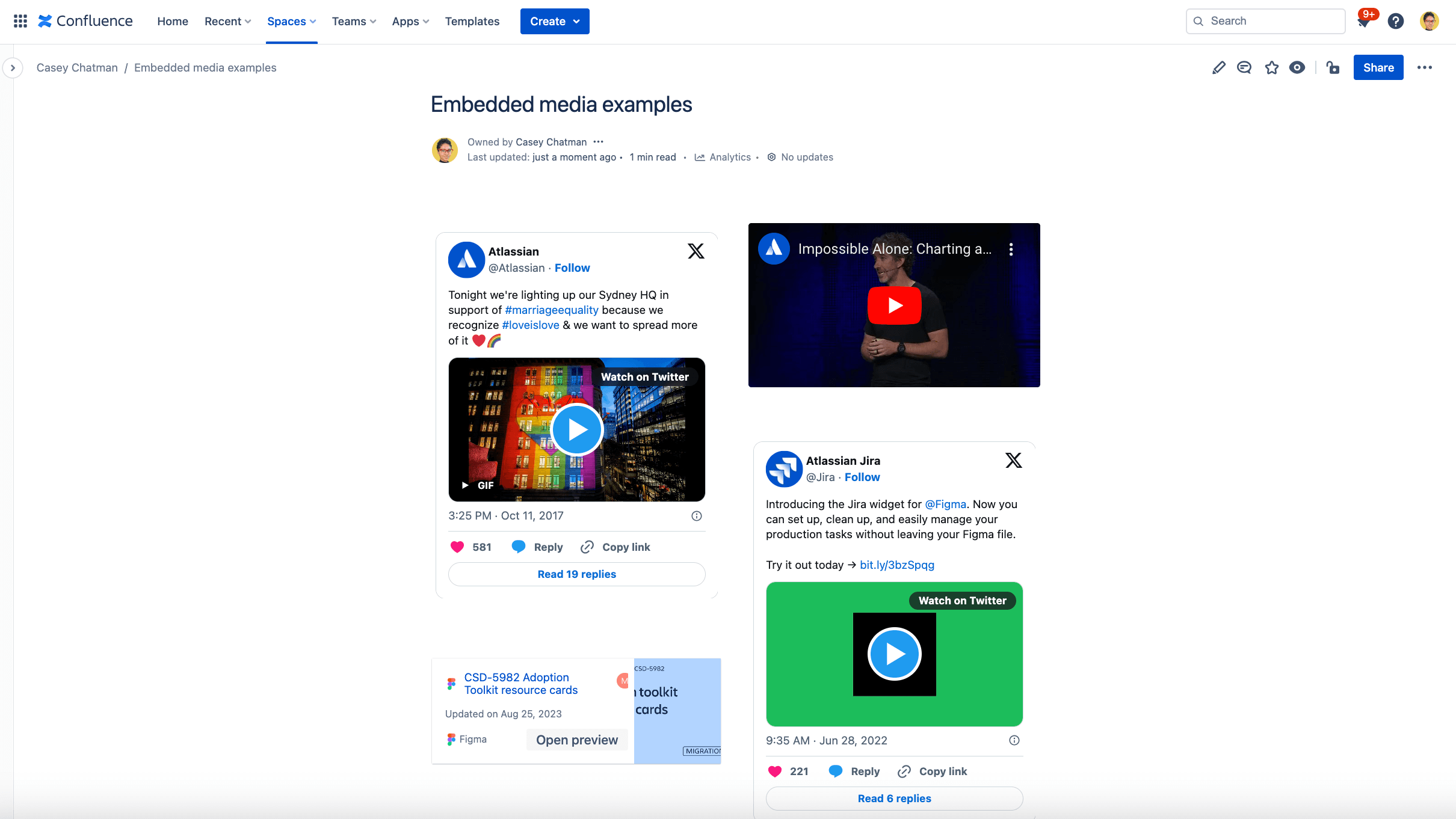
Aby dowiedzieć się więcej o opcjach hiperłączy do treści, poczytaj o inteligentnych łączach.
Wyszukiwanie
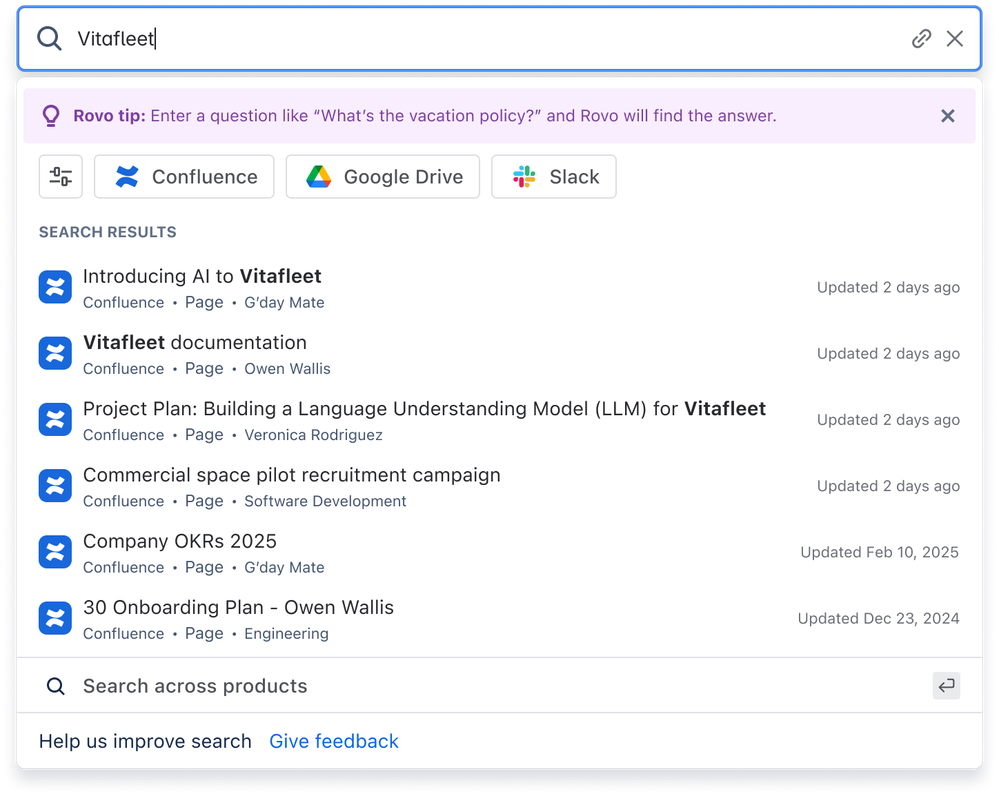
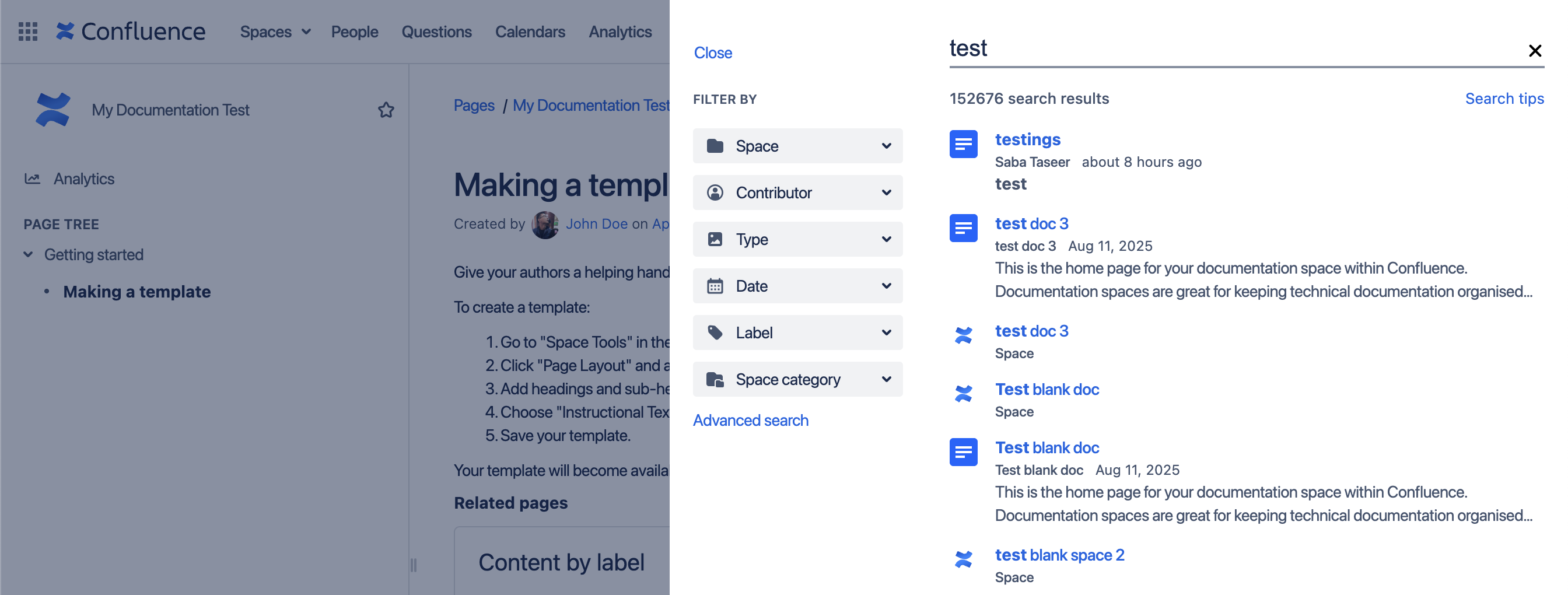
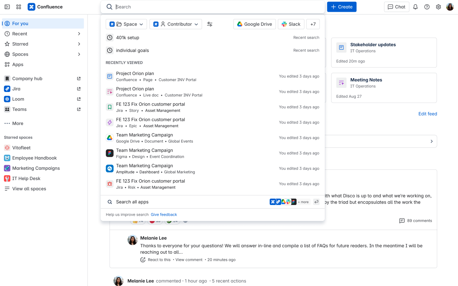
Wyszukiwanie w Cloud jest szybsze, bardziej trafne i elastyczne. Jeśli korzystasz z subskrypcji płatnej (Standard, Premium, Enterprise), wyszukiwanie jest obsługiwane przez sztuczną inteligencję Rovo po jej włączeniu, co poprawia wyniki dzięki następującym funkcjom:
- Wyniki dotyczące różnych aplikacji z narzędzi takich jak Jira, Dysk Google i Slack
- Odpowiedzi generowane przez sztuczną inteligencję na pytania zadawane w języku naturalnym ze wskazaniem źródeł
Dodatkowe typy treści
Oprócz stron i blogów Confluence Cloud obsługuje multimodalne tworzenie treści, aby sprostać różnorodnym przepływom pracy:
- Dokument online: Współpracuj w czasie rzeczywistym — bez konieczności publikowania.
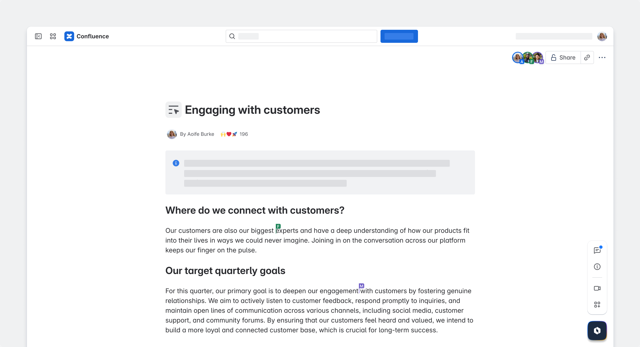
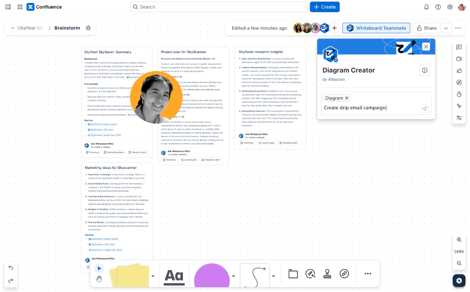
- Tablica: Cyfrowa tablica do prowadzenia burzy mózgów, tworzenia diagramów i wizualnego mapowania pomysłów.

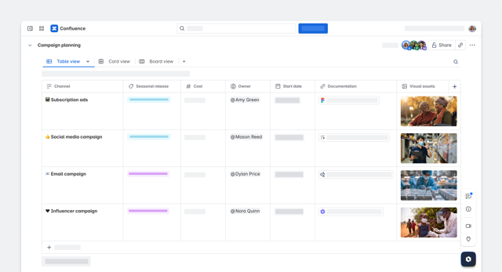
- Baza danych: Organizuj ustrukturyzowane informacje w konfigurowalnym widoku, który można filtrować. Śledź elementy dostarczane, zarządzaj zasobami i centralizuj wiedzę z różnych narzędzi.
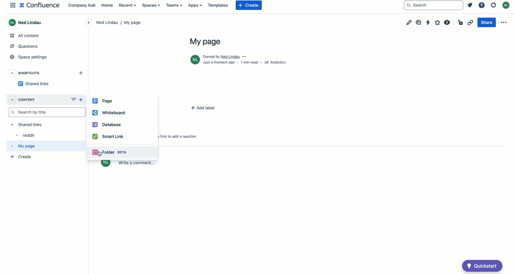
- Foldery: Dodawaj foldery do swojej przestrzeń, aby przechowywać powiązane treści w jednym miejscu. Foldery można porównać do prostych kontenerów, w których przechowywana jest cała powiązana praca.
Możliwości sztucznej inteligencji
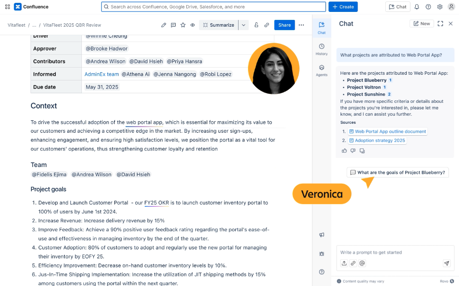
Wbudowane narzędzie Rovo sprawia, że Confluence Cloud ułatwia i przyspiesza dzielenie się wiedzą oraz współpracę między zespołami.
- Szybciej wyszukuj informacje: Przeszukuj bazę wiedzy Confluence i zadawaj pytania czatowi Rovo w prostym języku, aby w kilka sekund wyświetlać strony i informacje.
- Zautomatyzuj rutynowe czynności: Wykorzystaj gotowych agentów do tworzenia treści, zarządzania zadaniami i usprawniania przepływów pracy.
- Edycja wspomagana przez sztuczną inteligencję: Wyróżnij tekst na stronie Confluence, a następnie wywołaj edytor sztucznej inteligencji za pomocą polecenia „Poprawa jakości tekstu”, aby szybko zmienić ton, poprawić błędy gramatyczne i dopracować pisane treści.
Odkryj więcej funkcji sztucznej inteligencji w Confluence Cloud
Centrum firmy
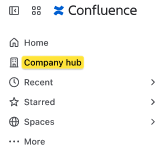
Centrum firmy dostępne w Confluence Cloud Premium i Enterprise to konfigurowalna centralna strona główna, na której cała organizacja może uzyskać dostęp do kluczowych aktualizacji, ogłoszeń i zweryfikowanych zasobów.
Domyślnie tylko administratorzy aplikacji i witryny mogą wyświetlać i konfigurować centrum, ale mają oni możliwość przekazania dostępu do wyświetlania i edycji innym zaufanym użytkownikom.
Aby rozpocząć, po znalezieniu centrum firmy na lewym pasku bocznym uprawnieni użytkownicy mogą przystąpić do dostosowywania go do potrzeb firmy.
Kluczowe różnice w Jira Service Management Cloud
Nowe typy przestrzeni
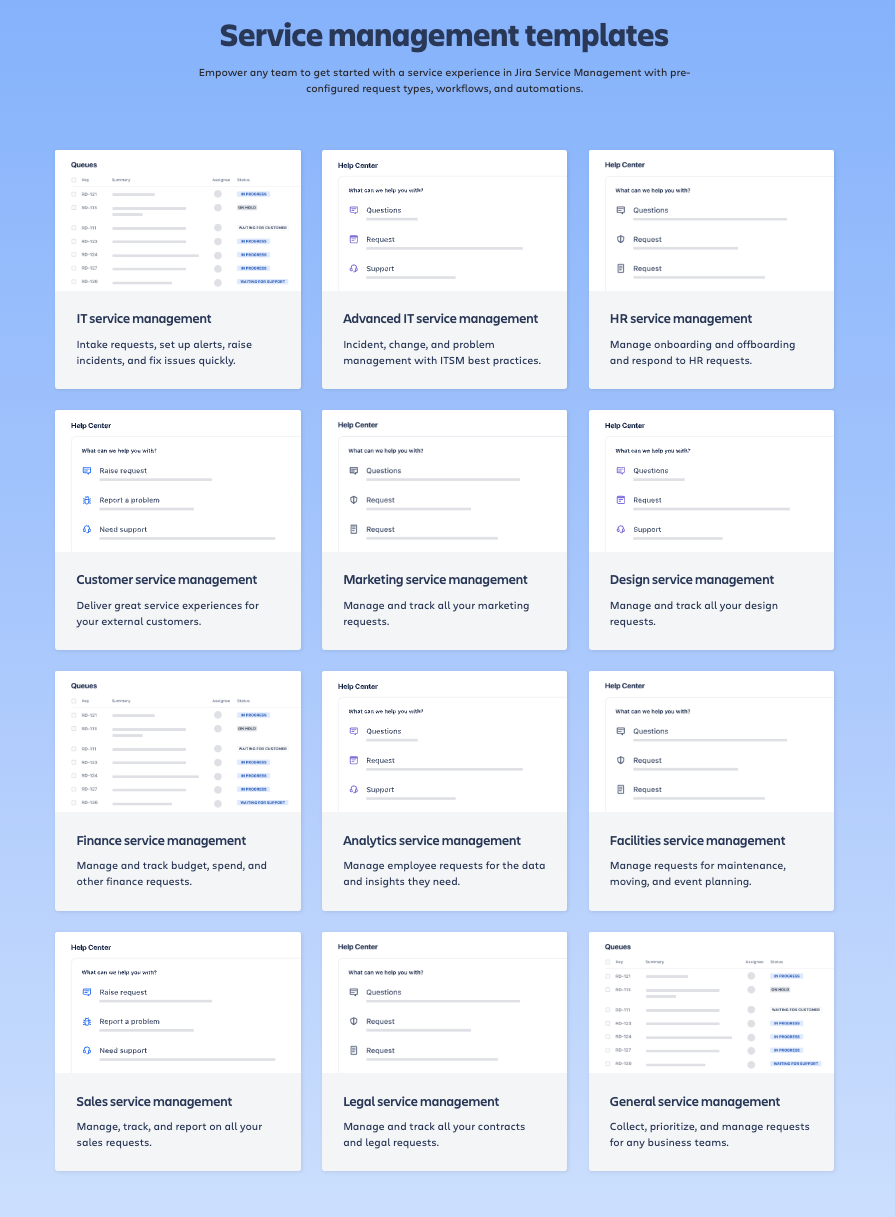
Oprócz standardowych szablonów zarządzania usługami IT i zarządzania obsługą klienta, Jira Service Management Cloud oferuje również szablony przestrzeni dla innych zespołów, takich jak HR, marketingowy, finansów, sprzedaży i prawny, niedostępne w Jira Service Management Data Center.
Znajdowanie szablonów
Uruchom swoją przestrzeń bez problemów, korzystając ze wstępnie skonfigurowanego szablonu. Możesz też pokazać, jak działa Twój zespół. Prześlij swój pomysł na szablon tutaj.
Zmiany w widoku zgłoszenia
Nowy interfejs widoku zgłoszenia Jira opisany w sekcji Jiry powyżej jest teraz dostępny we wszystkich aplikacjach Jira, w tym w Jira Service Management. Oznacza to lepsze i bardziej spójne środowisko dla użytkowników. Spójrz na następujący zrzut ekranu, aby zobaczyć, jak to wszystko się łączy:
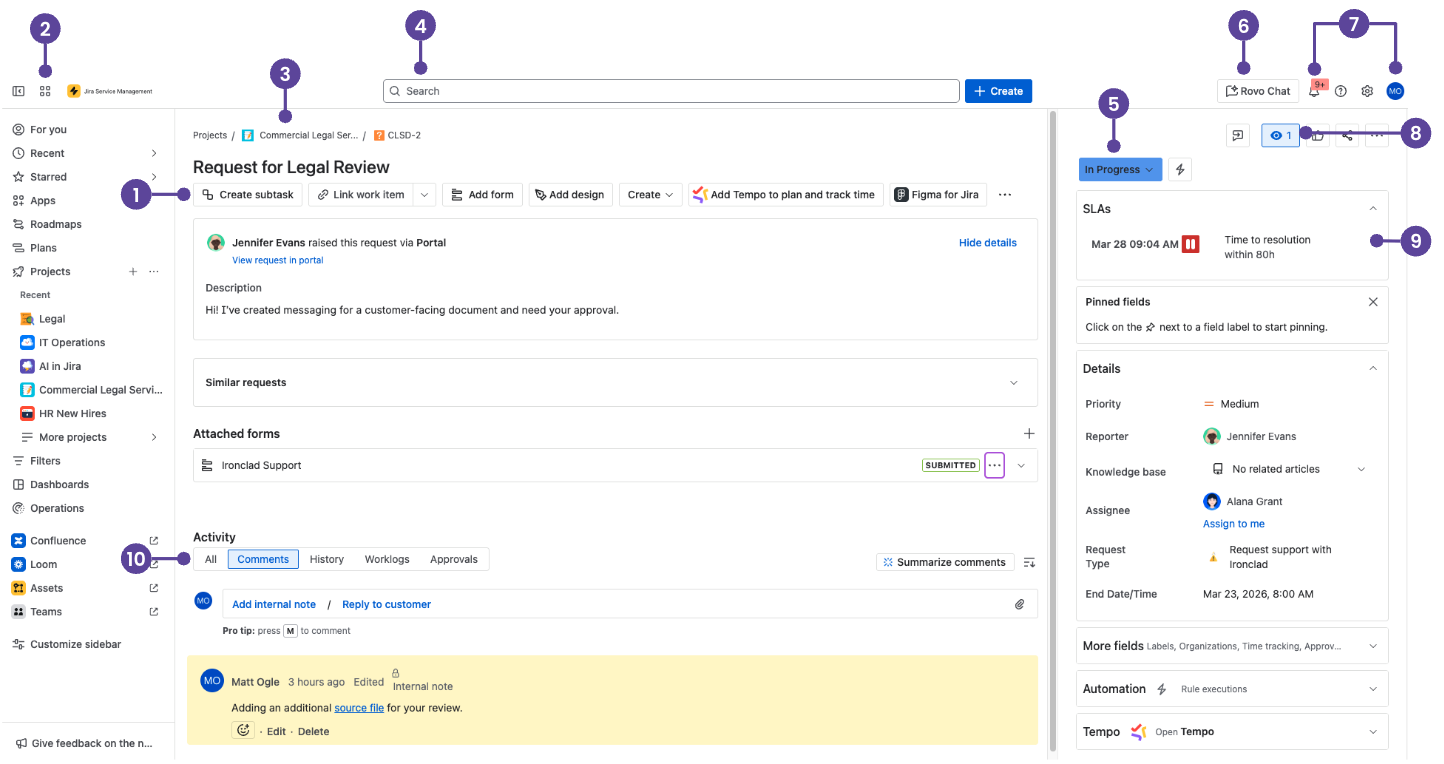
- Przyciski szybkiego dodawania: twórz zadania podrzędne lub powiązania zgłoszeń, dodawaj łącza do stron internetowych lub Confluence albo dodawaj treści z aplikacji ze sklepu Atlassian Marketplace.
- Przełącznik aplikacji: przełączaj się między aplikacjami Atlassian a aplikacjami innych firm, takimi jak Confluence, Talent i Miro, lub przejdź do innych witryn.
- Powrót do kolejek: wracaj do swoich kolejek jednym kliknięciem.
- Wyszukiwanie: umożliwia znajdowanie zgłoszeń, przestrzeni, tablic, kolejek, filtrów i osób. Po włączeniu w płatnych wersjach dostępne jest oparte na sztucznej inteligencji wyszukiwanie w różnych aplikacjach za pośrednictwem Rovo.
- Status zgłoszenia: wybierz status, a następnie zmianę statusu, aby zmienić status zgłoszenia.
- Czat Rovo: Zadawaj pytania i odkrywaj wiedzę swojej firmy za pomocą interfejsu czatu opartego na sztucznej inteligencji. Czat Rovo jest dostępny w wersjach płatnych i musi zostać włączony przez administratorów.
- Powiadomienia, pomoc, ustawienia i Twój profil: dzięki nim możesz obserwować, co dzieje się w Jira Service Management, korzystać z pomocy i dostosowywać ustawienia (tylko administratorzy Jira Service Management) oraz ustawienia osobiste.
- Obserwowanie, Udostępnianie i Czynności: obserwuj zgłoszenie lub wykonuj inne czynności, np. przenoszenie i klonowanie, za pomocą menu Czynności.
- Pola kontekstowe: mogą obejmować umowy SLA, uczestników wniosków oraz inne informacje pomocne w opisaniu zgłoszenia. W obszarze pól kontekstowych kliknij opcję „Pokaż więcej pól” (lub „Więcej pól” w przestrzeniach zarządzanych przez zespół), aby wyświetlić puste pola, które nie zawsze są wyświetlane w widoku zgłoszenia.
- Pasek komentarza: wybierz opcję „Dodaj notatkę wewnętrzną” w celu opublikowania komentarza (zaznaczonego na żółto), który może zobaczyć tylko Twój zespół, lub opcję „Odpowiedz klientowi”, aby uwzględnić osobę, która złożyła wniosek. Kliknij ikonę spinacza „Załączniki”, aby dodać załącznik.
PORADA: udostępnij swoim użytkownikom Skrócony przewodnik po Jira Service Management Cloud, aby mieli łatwy dostęp do powyższych skrótów.
Zasoby w chmurze
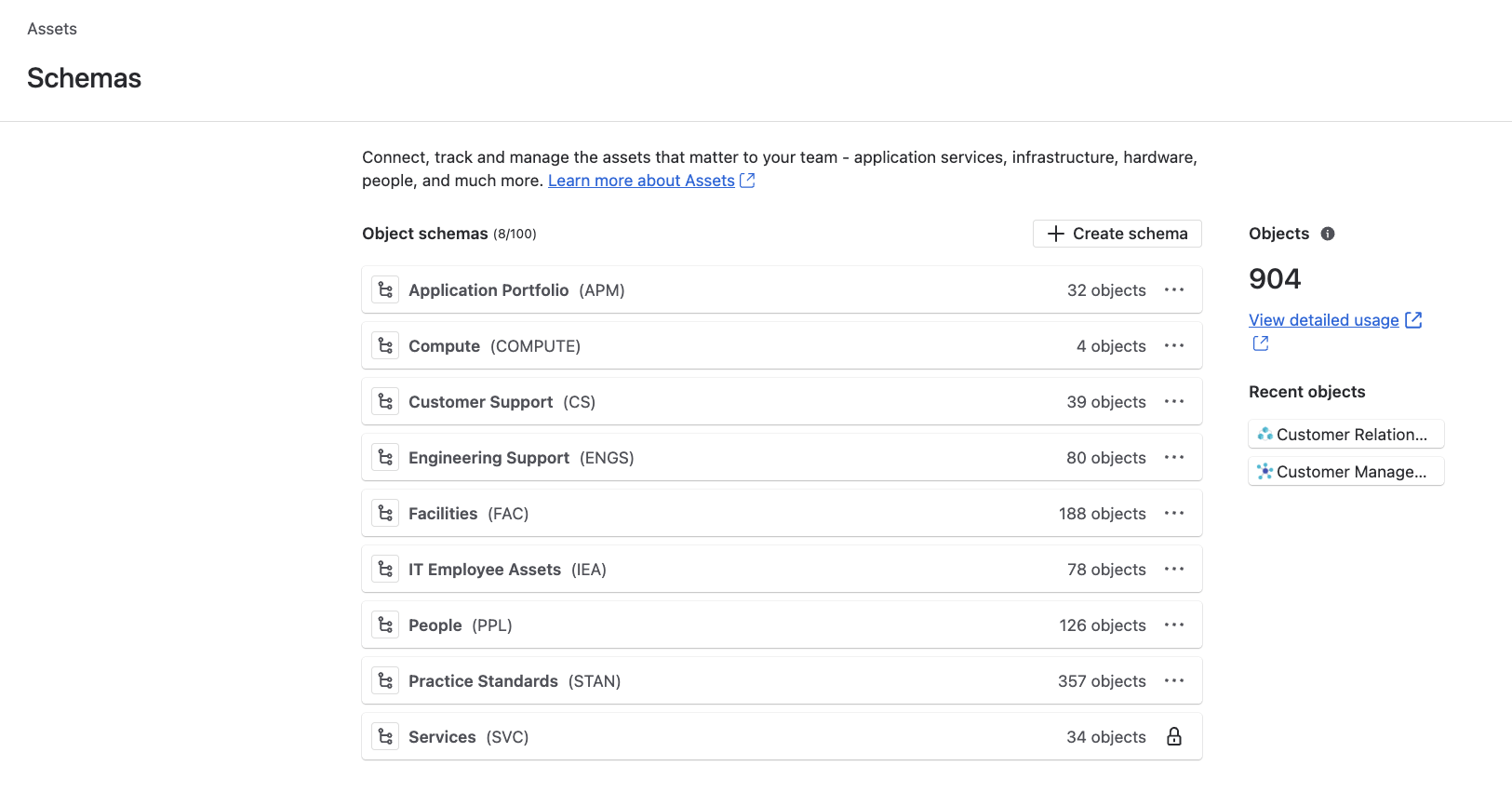
Zasoby to natywne narzędzie do zarządzania zasobami i konfiguracją w Jira Service Management (uwzględnione w planach Jira Service Management Cloud Premium i Enterprise). Przechowywane zasoby i elementy konfiguracji są określane jako obiekty, pogrupowane według typu obiektu i zorganizowane w ramach schematów w celu wizualizacji relacji o krytycznym znaczeniu. Narzędzie jest kompatybilne tylko z przestrzeniami zarządzanymi przez firmę.
Kolejki i nowy interfejs agenta
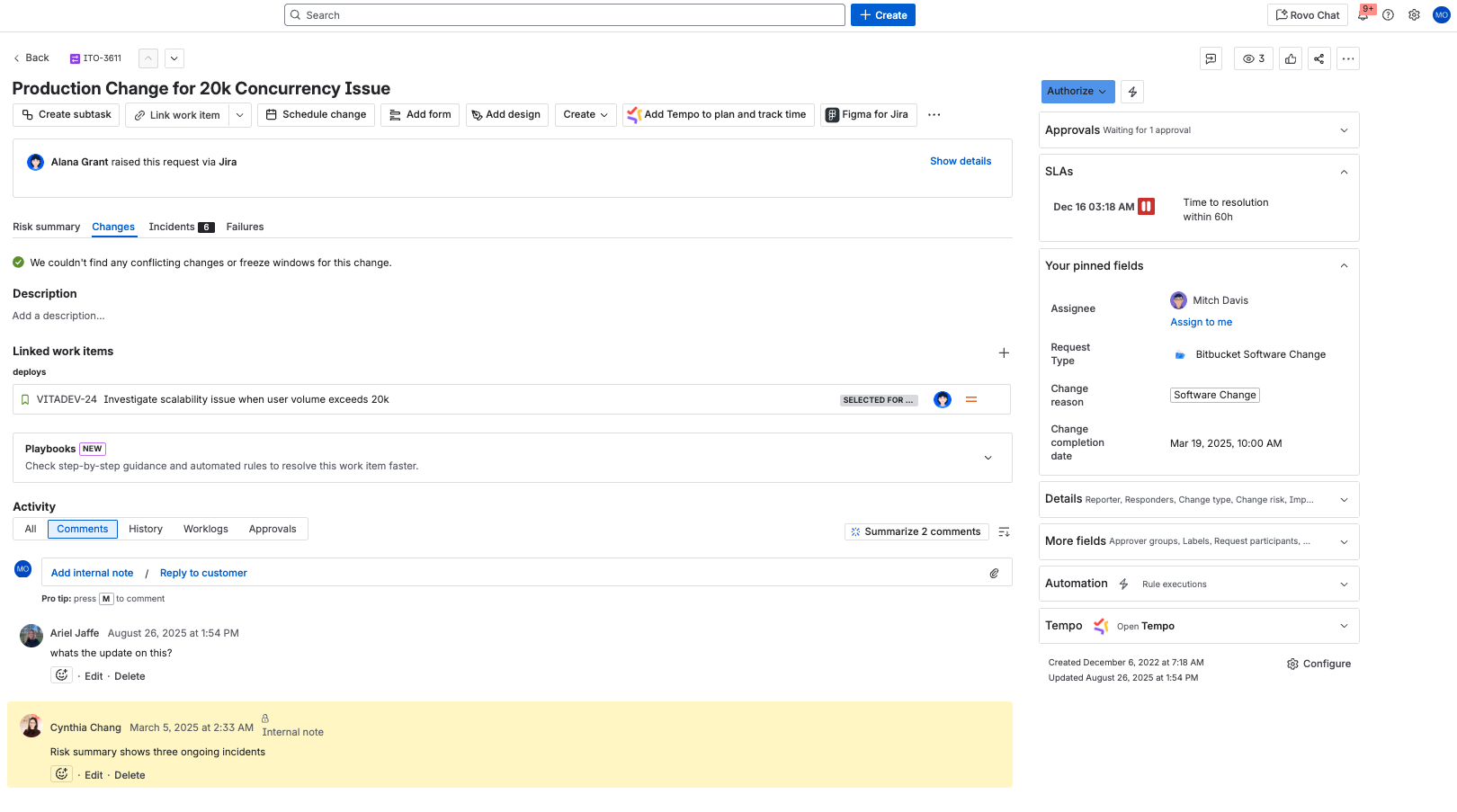
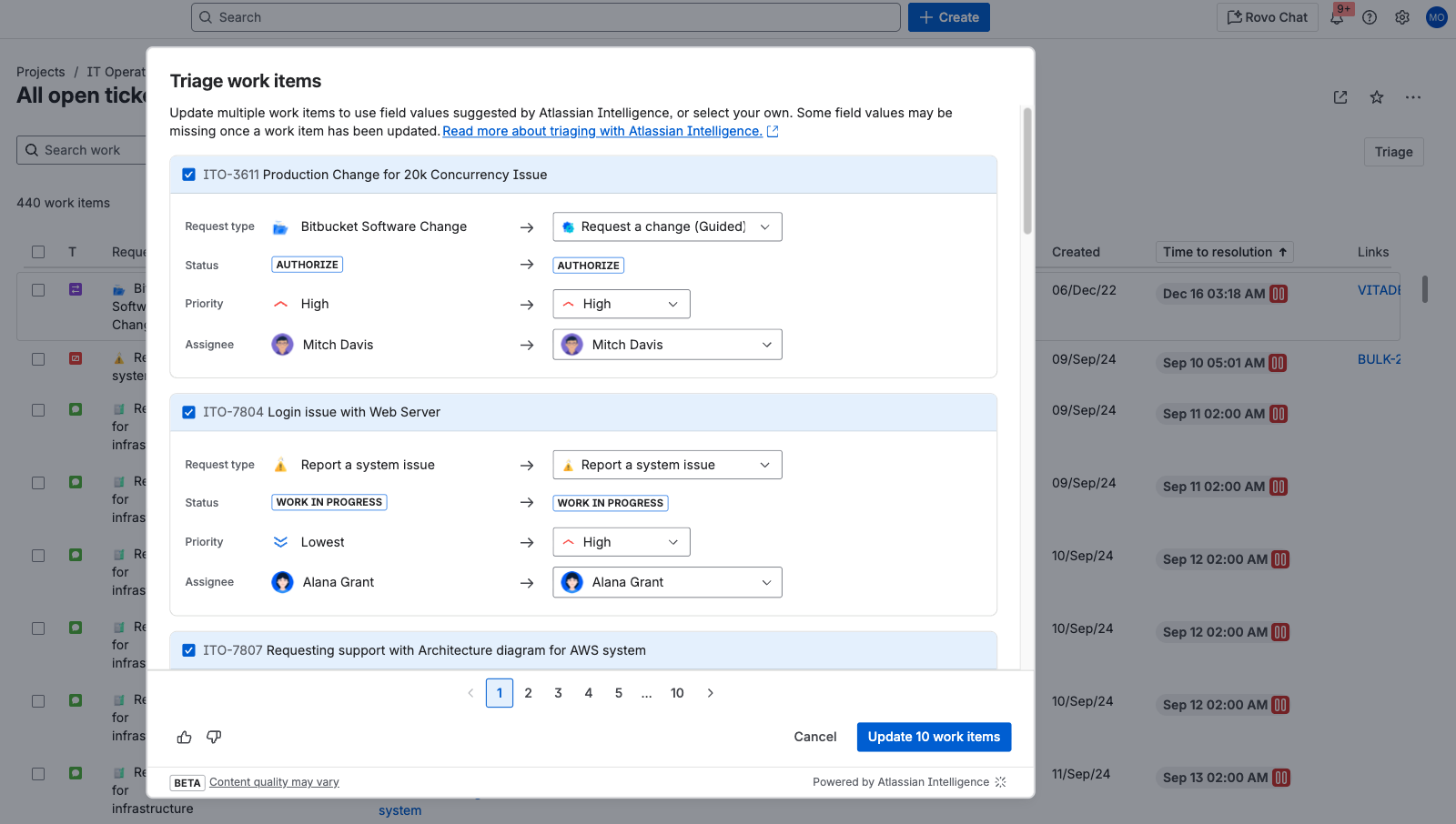
Dzięki nowemu środowiska agenta zespoły usługowe mogą teraz skuteczniej klasyfikować zgłoszenia, błyskawicznie przeglądać szczegóły wniosków i dostarczać klientom szybkie odpowiedzi.
Odpowiadanie klientom jest łatwe
Segregacja jest szybsza dzięki czynnościom w kolejce
Agenci mogą szybko przechodzić do ulubionych
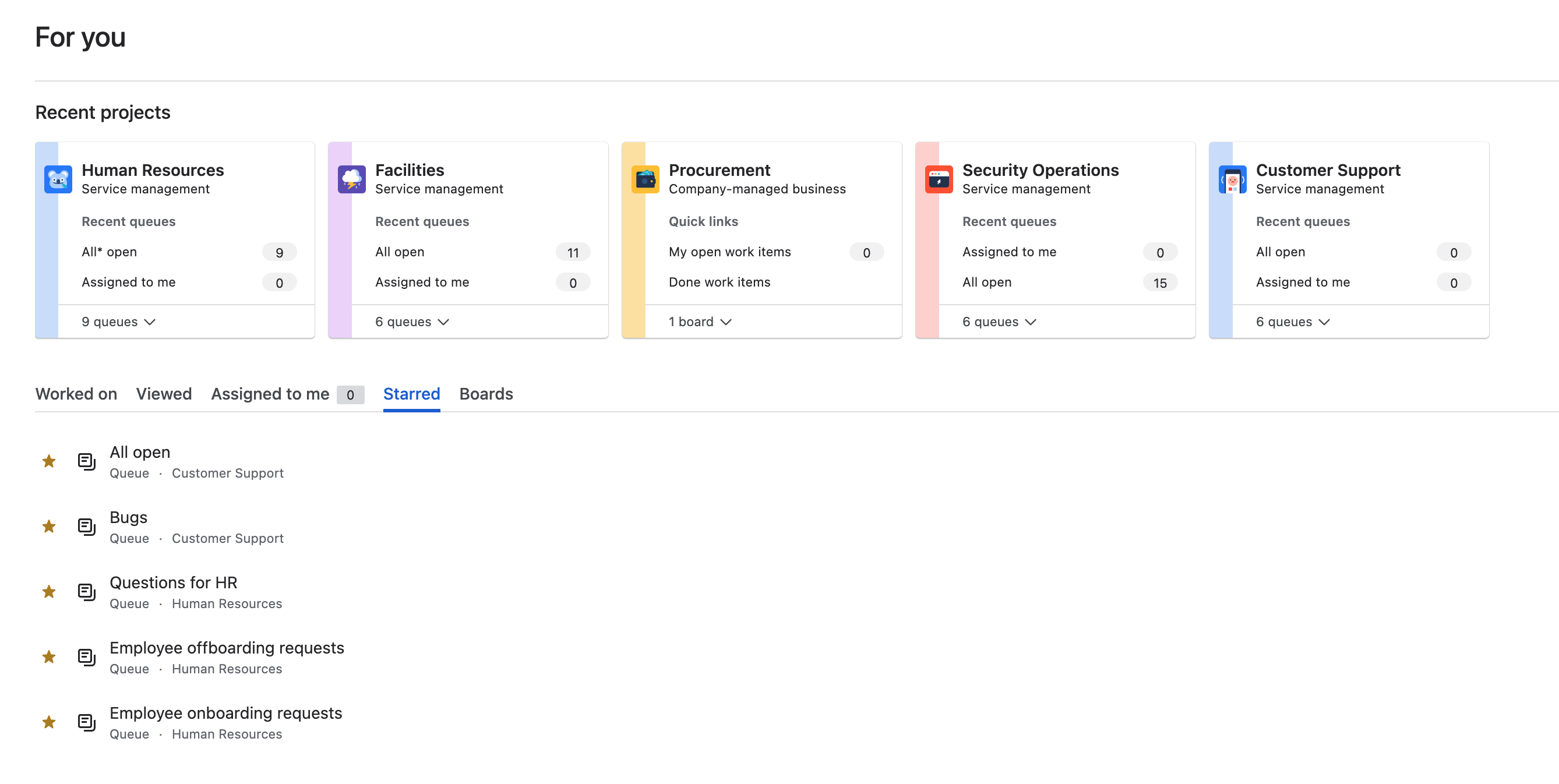
UWAGA: Przeczytaj ten wpis na forum społeczności, aby dowiedzieć się więcej na temat opisanych powyżej ulepszeń.
Różnice w Centrum pomocy i Portalu
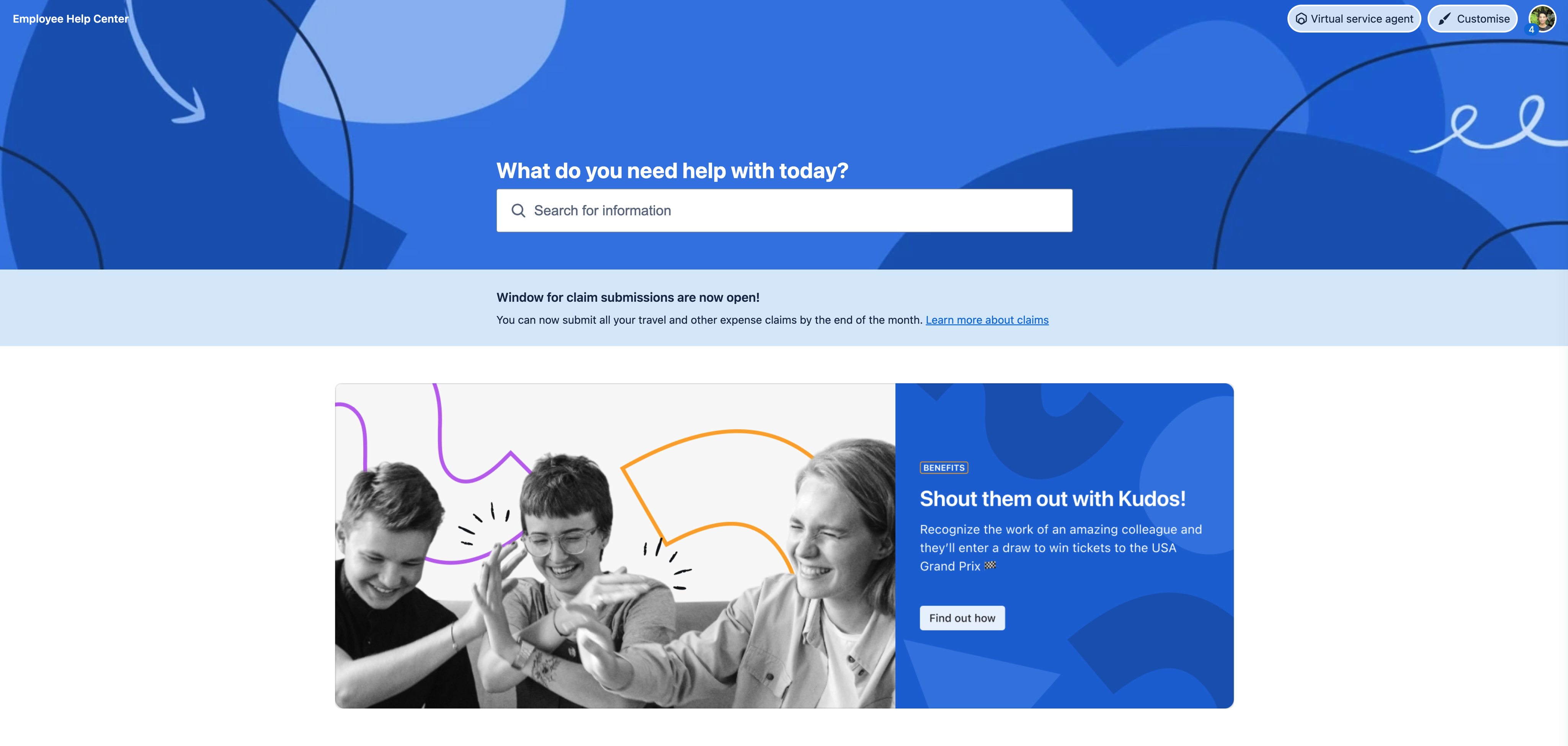
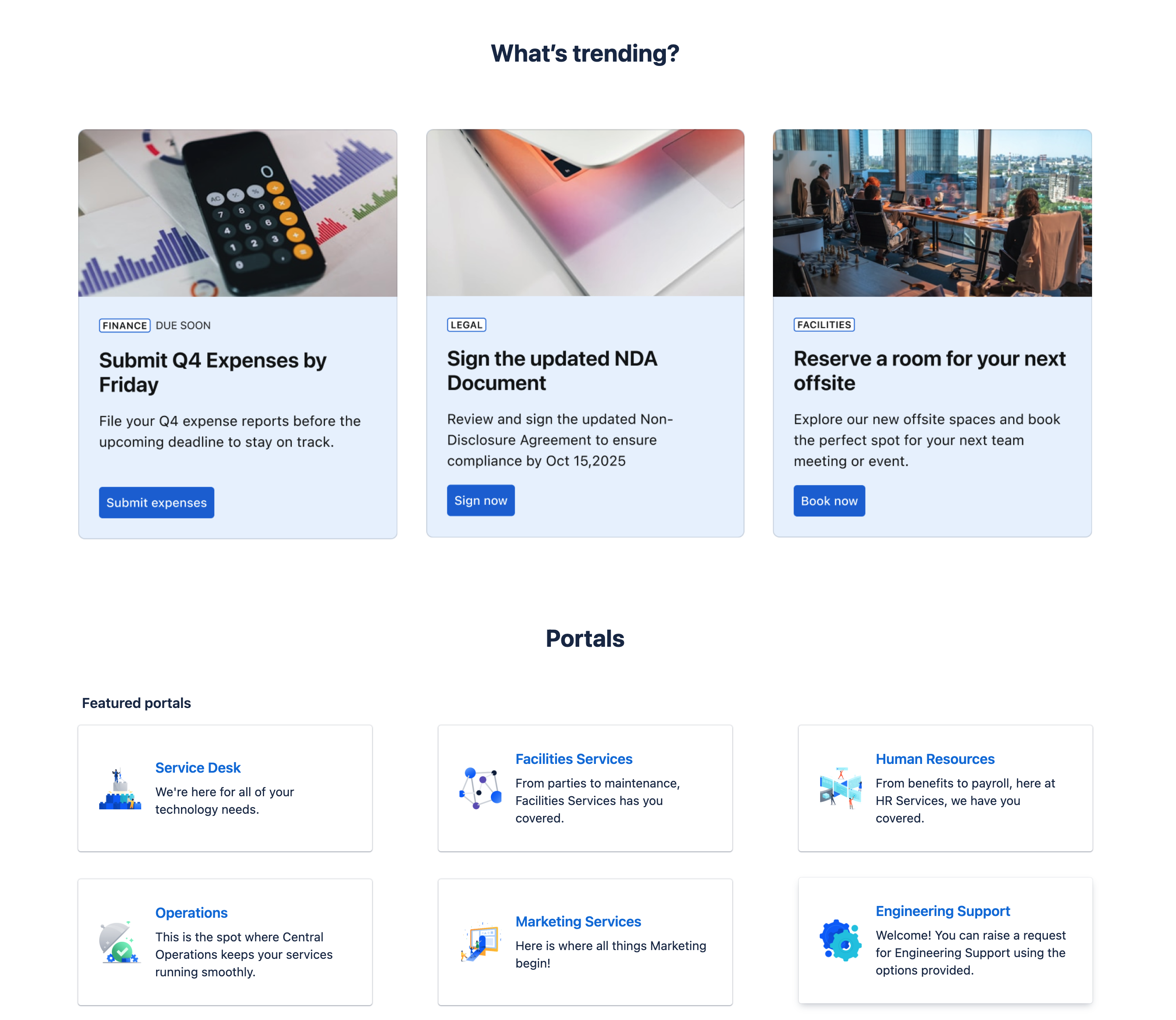
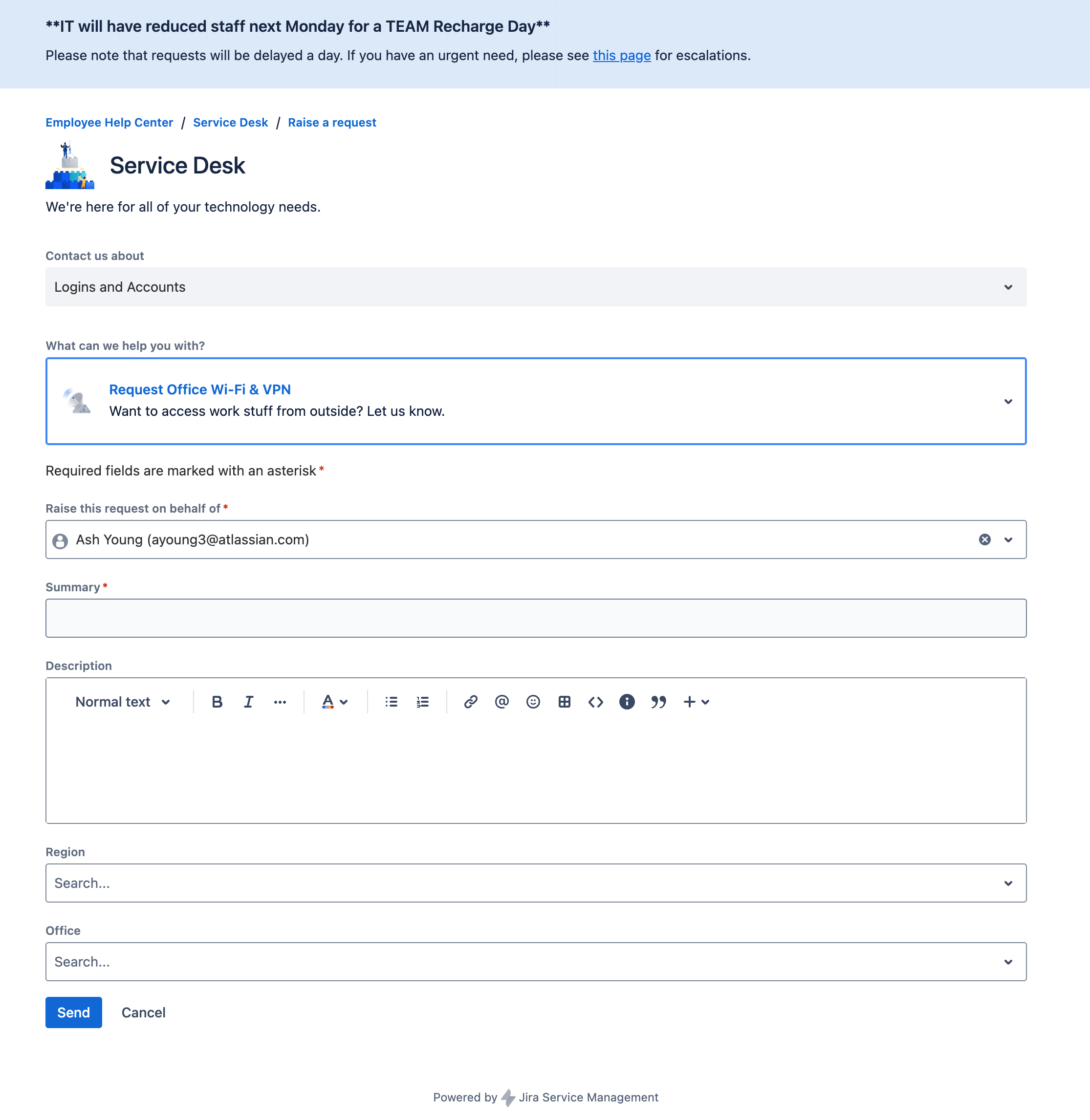
Chmura oferuje więcej funkcji brandingu i dostosowywania, w tym możliwość:
- edytowania komunikatu na ekranie logowania i układu Centrum pomocy;
- dostosowywania kolumn na listach wniosków klientów (w celu szybkiego filtrowania i znajdowania wniosków, w przypadku których chcą uzyskać aktualizację stanu);
-
ustawiania domen niestandardowych dla swojego Centrum pomocy
-
wdrażania dynamicznych formularzy, list kontrolnych i określonych reguł weryfikacji przy użyciu formularzy w środowisku Jira.
Kanały pomocy
Podobnie jak w przypadku wersji Data Center wnioski w wersji Cloud można tworzyć za pośrednictwem Centrum pomocy, poczty e-mail i interfejsów API.
W Jira Service Management Cloud można osadzić widget portalu na dowolnej stronie swojej witryny/aplikacji w celu zbierania wniosków od klientów. Zobacz, jak widget działa w praktyce.
UWAGA: Aplikacje Atlassian Cloud mają wewnętrzny serwer SMTP skonfigurowany pod kątem wysyłania powiadomień. Wewnętrzny serwer SMTP nie jest konfigurowalny, ale można skonfigurować usługę Jira Service Management Cloud tak, aby wysyłała wiadomości e-mail w imieniu Twojej domeny. Aby uzyskać więcej informacji na temat używania niestandardowego „adresu e-mail przestrzeni” w domenie, zapoznaj się z sekcją Konfigurowanie usługi Jira Cloud pod kątem wysyłania wiadomości e-mail w imieniu domeny.
Funkcja zarządzania incydentami
Jira Service Management Cloud obejmuje funkcje Opsgenie, takie jak alerty, harmonogramy dyżurów domowych, centrum zarządzania, analizy post mortem oraz Heartbeats.
Funkcje zarządzania zmianami
Zarządzanie zmianami w wersji Cloud ma dodatkowe funkcje, które mogą pomóc zespołom lepiej planować, tworzyć harmonogramy i wdrażać zmiany w produkcji. Kalendarze zmian i automatyzacja zarządzania zmianami z podłączonymi narzędziami CI/CD gwarantują, że nic nie zostanie pominięte.
Możliwości sztucznej inteligencji
Jira Service Management zawiera zaawansowane funkcje sztucznej inteligencji, które pomagają zespołom zapewniać wyjątkową obsługę bardziej efektywnie i przy mniejszych nakładach pracy ręcznej. Oto kilka sposobów, dzięki którym sztuczna inteligencja może poprawić Twoje wyniki w zakresie zarządzania usługami:
- Stałe wsparcie oparte na samoobsłudze: Błyskawicznie rozstrzygaj typowe wnioski, automatyzując interakcje z pomocą techniczną pierwszego poziomu i dostarczając użytkownikom dokładne odpowiedzi z bazy wiedzy, co pozwala ograniczyć liczbę powtarzających się zgłoszeń i zwolnić czas agentów.
- Przyspieszone klasyfikowanie i reagowanie: Zwiększ produktywność zespołu usługowego dzięki sugestiom i czynnościom opartym na sztucznej inteligencji. Automatycznie ustalaj priorytety w kolejkach, podsumowuj zgłoszenia, określaj najlepsze osoby przypisane, zalecaj kroki rozwiązywania problemów i przygotuj wersje robocze odpowiedzi w celu szybkiego rozstrzygania.
- Inteligentne zarządzanie incydentami: Usprawnij wykrywanie incydentów i reagowanie na incydenty dzięki funkcjom AIOps, które ustalają priorytety krytycznych alertów, wyświetlają powiązane incydenty i zmiany, sugerują główne przyczyny i kierują zgłoszenia do właściwych członków zespołu w celu szybszego i skuteczniejszego rozstrzygania.
SI w chmurze
Rovo to sztuczna inteligencja firmy Atlassian, która łączy wiedzę, ludzi i przepływy pracy, dzięki czemu zespoły mogą poruszać się szybciej. Rovo uwzględniono we wszystkich kwalifikujących się planach Standard, Premium i Enterprise Jiry, Confluence, Jira Service Management i Teamwork Collection.
PORADA: Zapoznaj się z grupą społeczności SI i weź udział w naszych warsztatach dotyczących agentów Rovo, aby dowiedzieć się więcej o tym, jak korzystać z SI, Rovo i agentów Rovo.
Oparte na Teamwork Graph narzędzie Rovo dostarcza trafnych odpowiedzi i szczegółowych analiz opartych na wiedzy zespołu, jednocześnie chroniąc na każdym kroku prywatność i bezpieczeństwo danych. Dane nigdy nie opuszczają środowiska Atlassian, a administratorzy kontrolują, które aplikacje i łączniki są włączone.
Kontrola administracyjna
Administratorzy mogą zarządzać preferencjami aplikacji Rovo i aplikacji obsługujących sztuczną inteligencję w sekcji „Ustawienia SI” w panelu administracyjnym Atlassian („Aplikacje” > „Platforma” > „Ustawienia AI”).
Rovo
Tutaj możesz połączyć Rovo z witrynami swojej organizacji i aktywować Atlassian Intelligence dla swoich obsługiwanych aplikacji Atlassian. Możesz również skonfigurować źródła danych, do których Rovo ma dostęp, takie jak Jira, Confluence i podłączone źródła danych stron trzecich.

Aplikacje z obsługą SI
Chociaż Rovo jest interfejsem dla środowisk opartych na sztucznej inteligencji w aplikacjach Atlassian, aby odblokować pełen zestaw zaawansowanych funkcji, należy włączyć sztuczną inteligencję w ustawieniach administratora. Innymi słowy Rovo jest zawsze dostępny dla kwalifikujących się klientów, ale jego inteligencja staje się jeszcze bardziej zaawansowana, gdy połączysz swoje aplikacje Atlassian z Rovo (aby mógł wykorzystywać ich dane do wyszukiwania informacji, odpowiadania na pytania i wspierania agentów) oraz włączysz funkcje SI, takie jak wyszukiwanie w sieci publicznej.
Wybierz aplikacje Atlassian, do których mogą mieć dostęp funkcje Rovo i SI. Dzięki temu można dostosować działanie SI do potrzeb organizacji i wymogów dotyczących zgodności z przepisami. Administratorzy mogą również:
- Włączyć funkcje beta dla każdej aplikacji, zapewniając zespołom wczesny dostęp do nowych możliwości sztucznej inteligencji.
- Włączyć wyszukiwanie w Internecie, umożliwiając Rovo wyświetlanie publicznych informacji internetowych wraz z treściami wewnętrznymi.

Serwer MCP Rovo
Zarządzaj domenami, które mogą łączyć się z serwerem Rovo MCP (Model Context Protocol).
- Automatycznie łącz się z narzędziami SI, z którymi współpracuje Atlassian. Zablokuj obsługiwane domeny, jeśli nie chcesz, aby miały one dostęp do aplikacji Atlassian.
- Dodawaj własne zaufane domeny i zarządzaj nimi, aby autoryzować dostęp do serwera Rovo MCP.

PORADA: Zmiany wprowadzone w ustawieniach SI mają natychmiastowy wpływ na wszystkich użytkowników w organizacji. Regularnie sprawdzaj te ustawienia, aby upewnić się, że funkcje Rovo i SI są zgodne z Twoimi zasadami bezpieczeństwa i prywatności.
Aplikacje Rovo
Rovo obejmuje różne funkcje, w tym wyszukiwanie, czat, studio i rosnącą liczbę agentów. Każda z nich została zaprojektowana w taki sposób, aby pomóc Twoim zespołom pracować mądrzej, działać szybciej i przełamać bariery komunikacyjne.
- Wyszukiwanie Rovo: szybko i skutecznie znajdź potrzebne informacje w aplikacjach Atlassian i połączonych aplikacjach SaaS innych firm.
- Czat Rovo: Odkrywaj spersonalizowane informacje, uzyskaj trafne odpowiedzi i podejmuj działania za pośrednictwem interfejsu konwersacyjnego.
- Rovo Studio: Szybko dodawaj niestandardowych agentów, automatyzuj, modeluj zasoby cyfrowe i fizyczne, zarządzaj treściami i projektuj aplikacje Forge, z użyciem kodu lub bez niego.
- Agenci Rovo: Utwórz niestandardowych agentów, aby dopasować ich do każdego rodzaju przepływu pracy, dodając unikalną wiedzę, umiejętności i popularne narzędzia zewnętrzne, w tym serwery MCP, które odpowiadają potrzebom Twoich zespołów.
Wyszukiwanie Rovo
Wyszukiwanie Rovo to scentralizowany interfejs służący do wyszukiwania istotnych informacji w aplikacjach Atlassian i połączonych zewnętrznych źródłach danych. Możesz uzyskać dostęp do wyszukiwania Rovo:
- Użyj paska wyszukiwania u góry aplikacji AtlassianNa górze aplikacji Atlassian

-
Dostęp do wyszukiwania w przełączniku aplikacjiw przełączniku aplikacji

-
Wyszukiwarka Rovo jest wyświetlana w rozszerzeniu przeglądarki RovoPrzez rozszerzenie Rovo do przeglądarki, w którym pasek wyszukiwania Rovo jest wyświetlany za każdym razem, gdy otwierasz nową kartę przeglądarki.

Korzystanie z wyszukiwania Rovo jest łatwe. Wystarczy wpisać prompt w pasku wyszukiwania prostym językiem, a Rovo przeszuka Twoje połączone dane, aby wygenerować kontekstowe, inteligentne odpowiedzi. Możesz także filtrować wyniki według ostatniej aktualizacji, typu i współautora, aby dokładnie te informacje, których potrzebujesz.
Odpowiednie informacje, analizy, cytaty i podpowiedzi historyczne są wyświetlane za pośrednictwem karty wiedzy bezpośrednio w interfejsie wyszukiwania. Jeśli znajdziesz coś ważnego lub często używanego, możesz użyć zakładek, aby zapisać te wyniki i mieć do nich szybki dostęp później.
Przypadki użycia
- Szybko znajdź zadania w Jira, strony w Confluence i informacje z aplikacji innych firm bez konieczności przełączania się między narzędziami.
- Uzyskaj natychmiastowe odpowiedzi na pytania dotyczące sposobu postępowania lub wyszukiwania zasad.
- Dodaj do zakładek materiały onboardingowe lub kluczowe zasoby dla nowych członków zespołu.
PORADA: Aby uzyskać optymalne wyniki wyszukiwania i odpowiedzi, skorzystaj z poniższych promptów wyszukiwania.
Czat Rovo
Czat Rovo to interfejs konwersacyjny oparty na sztucznej inteligencji, w którym można zadawać pytania, przeprowadzać burzę mózgów, uzyskiwać spersonalizowane informacje, przyspieszać naukę i szybciej podejmować działania, korzystając z wiedzy swojej organizacji. Dostęp do czatu Rovo można uzyskać na kilka sposobów:
- czat znajduje się w prawym górnym rogu aplikacji ConfluenceW górnym pasku nawigacyjnym obok ikony profilu
-
Czat jest opcją rozwijaną w przełączniku aplikacjiw przełączniku aplikacji

-
Rovo można znaleźć w środku nowej karty przeglądarkiZa pomocą rozszerzenia przeglądarki w Rovo na środku każdej nowej karty przeglądarki


Otwórz interfejs czatu i wpisz swoje pytanie lub wybierz sugerowany temat do rozmowy. Czat Rovo odpowiada spersonalizowanymi, praktycznymi analizami i może sugerować dalsze pytania lub działania, aby podtrzymać rozmowę. Możesz również podejmować bezpośrednie działania bezpośrednio z okna czatu, takie jak przypisywanie zgłoszeń Jira, generowanie stron Confluence, wizualizacja danych i identyfikacja przyczyn źródłowych incydentów.
W przypadku bardziej złożonych potrzeb funkcja głębokiego badania umożliwia wygenerowanie kompleksowych raportów, które zawierają informacje z aplikacji Atlassian, połączonych zewnętrznych źródeł danych oraz, jeśli w sekcji Administracja włączono opcję „Wyszukiwanie w sieci”, również z ogólnodostępnych stron internetowych.
Przypadki użycia
- Przeprowadzanie onboarding nowych użytkowników, odpowiadając na pytania typu „jak mam…” lub streszczając długie strony Confluence.
- Utworzenie zgłoszeń Jira lub stron Confluence.
- Zgłębiaj tematy lub wiedzę o firmie dzięki szczegółowym badaniom i definicjom w tekście.
PORADA: Aby uzyskać optymalne wyniki wyszukiwania i odpowiedzi, skorzystaj z poniższych promptów czatu.
Rovo Studio
Rovo Studio to narzędzie umożliwiające tworzenie niestandardowych agentów AI, automatyzacji, hubów, zasobów i innych elementów bez konieczności pisania kodu lub przy minimalnym użyciu kodu. Możesz uzyskać dostęp do Rovo Studio bezpośrednio z przełącznika aplikacji.

Aby rozpocząć, opisz w języku naturalnym, co chcesz kompilować. Studio pomaga w tworzeniu niestandardowych agentów, reguł automatyzacji, centrów firmowych i zasobów. Możesz dodawać unikatową wiedzę, działania i integracje do swoich agentów, konfigurować automatyzacje, które uruchamiają procesy w aplikacjach, oraz centralizować zasoby w dynamicznych centrach. Zasoby można powiązać z Jira Service Management i innymi narzędziami Atlassian, aby przyspieszyć dostarczanie usług.
Przypadki użycia
- Użytkownicy bez wiedzy technicznej mogą zautomatyzować rutynowe procesy.
- Tworzenie niestandardowych agentów dla zespołów biznesowych, takich jak HR, finanse i marketing.
- Centralizacja zasobów związanych z onboardingiem nowych pracowników lub dokumentacji projektowej w centrum.
PORADA: Uprawnienia do funkcji Rovo Studio różnią się w zależności od roli. Tworzenie centrów firmowych, wirtualnych agentów obsługi lub reguł automatyzacji wymaga uprawnień administratora przestrzeni, witryny lub organizacji. Tworzenie Zasobów Jira wymaga roli administratora Zasobów. Wszystkie role administratorów i użytkownika mogą kompilować i konfigurować agenty Rovo.
Agenci Rovo
Agenci Rovo to wyspecjalizowani asystenci SI, którzy zwiększają produktywność zespołu, współpracując w czasie rzeczywistym z użytkownikami i innymi agentami. Dostęp do agentów Rovo można uzyskać na kilka sposobów:
- W interfejsie czatu Rovo

-
W edytorze Confluence lub Jiry, po wpisaniu skrótu /ai
-
Poprzez rozszerzenie przeglądarki Rovo za pośrednictwem interfejsu czatu Rovo

Rovo oferuje szereg wbudowanych agentów, które płynnie integrują się z procesami pracy Twojego zespołu. Możesz również rozszerzyć swoje możliwości dzięki partnerom Marketplace (instalowanym przez administratorów) lub tworzyć niestandardowe agenty za pomocą Rovo Studio.
Aby rozpocząć, określ swój cel i znajdź odpowiedniego agenta, który spełni Twoje potrzeby. Każdy agent ma profil zawierający szczegółowe informacje o jego twórcy, instrukcje, źródła wiedzy, dostępne czynności (umiejętności) oraz tematy do rozpoczęcia rozmowy.
- Instrukcje określają zachowanie i funkcjonalność agenta.
- Wiedza to informacje, które przekazujesz agentowi, aby poprawić dokładność i użyteczność jego odpowiedzi.
- Umiejętności pozwalają agentowi wykonywać zadania w Twoim imieniu.
- Sposoby rozpoczęcia rozmowy to sugerowane prompty lub pytania, które pomagają zainicjować interakcję.
Po utworzeniu agenta rozpocznij rozmowę za pomocą podpowiedzi i zacznij wykonywać czynności. Gdy już zapoznasz się z ich działaniem, skonfiguruj kilka automatyzacji, aby zaoszczędzić czas. Jeśli Twój agent okaże się bardzo wartościowy, dodaj go do ulubionych, aby móc z niego skorzystać później, lub podziel się nim ze współpracownikami, którzy również mogą z niego skorzystać.
Przypadki użycia
- Automatyzuj powtarzające się zadania, takie jak klasyfikowanie zgłoszeń, tworzenie wersji roboczych treści i ich przeglądanie oraz analiza kodu.
- Uzyskaj wskazówki dotyczące przepływ pracy i zalecenia w zakresie procesu.
- Przyspiesz reakcje na incydenty i zarządzanie zmianami.
WSKAZÓWKA: Zapoznaj się z gotowymi agentami i skorzystaj z oferty agentów przyspieszających pracę zespołu dostępnych w sklepie Marketplace.
Zarządzanie w wersji Cloud
Gdy Twoja organizacja przechodzi z wersji Data Center do Cloud, mogą Cię oczywiście zainteresować niuanse nowego środowiska chmurowego oraz to, jak zmienią się obowiązki administratora. W tej sekcji omówiono najważniejsze różnice między Data Center a Cloud w zakresie obowiązków, uprawnień i przepływów pracy związanych z każdą rolą administratora Atlassian. Podkreślono wpływ każdej roli na konfigurację narzędzi, zarządzanie użytkownikami, bezpieczeństwo i ogólne zarządzanie w wersji Cloud.
Role administratora w Data Center
Role administratora pozwalają organizacjom przydzielać różne obowiązki wielu administratorom, zamiast polegać tylko na jednej osobie. Zakres dostępu i możliwości konfiguracji zależą od rodzaju administratora. W wersji Data Center istnieją trzy role administratora: administrator systemu, administrator produktu i administrator przestrzeni. Zobacz poniżej, jak te role mają się do ról administratora w wersji Cloud:
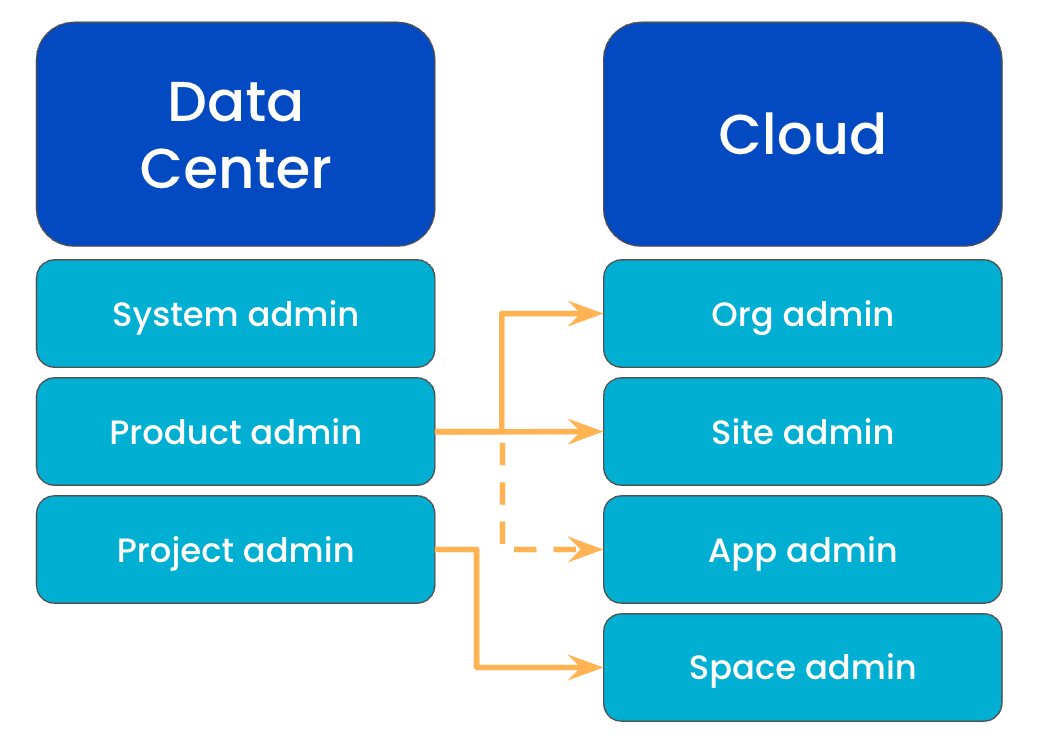
Administrator systemu
Administrator systemu jest odpowiedzialny za zarządzanie serwerami fizycznymi, sprzętem oraz planowanymi i nieplanowanymi przestojami. Ma on takie same uprawnienia jak administrator produktu i dodatkowo dostęp do sprzętu i serwerów oraz możliwość modyfikacji wszystkich ustawień systemu.
Administrator produktu (lub administrator Jira)
Administrator produktu może modyfikować większość ustawień systemu w aplikacjach, którymi zarządza. Może też jednocześnie pełnić rolę administratora systemu, gdyż obie role mają częściowo pokrywające się uprawnienia. Administratorzy produktów mogą przypisywać uprawnienia za pomocą kontroli grupy i tworzyć nowe przestrzenie i pola oraz nowych użytkowników, a także zmieniać przepływy pracy.
Administrator projektu
Rola administratora projektu jest przypisana do jednej osoby na podstawie przypisania ról w danym projekcie. Ma ona uprawnienia do modyfikowania różnych konfiguracji projektu.
Administratorzy projektu mają również dostęp do rozszerzonych uprawnień do administrowania projektami, które umożliwiają im dostosowywanie przepływów pracy i ekranów pod pewnymi warunkami. Mogą na przykład dodać status, jeśli jest on już zawarty w aktywnej instancji aplikacji. Nie mogą tworzyć nowych statusów ani edytować istniejących. Administrator projektu może również dodawać, zmieniać kolejność lub usuwać pola niestandardowe, ale nie może ich tworzyć.
Role administratora w chmurze
Podobnie jak w przypadku Data Center istnieje kilka typów ról administratora w chmurze i możliwe jest jednoczesne posiadanie wielu ról administratora. Role administratora, które możesz mieć i przypisywać innym członkom w organizacji, zależą od tego, czy korzystasz z oryginalnego, czy też scentralizowanego środowiska zarządzania użytkownikami w Administracji Atlassian (admin.atlassian.com).
WSKAZÓWKA: Administracja Atlassian (admin.atlassian.com) to scentralizowana aplikacja do zarządzania organizacją w chmurze — od zarządzania dostępem użytkowników i dodawania usług przez wdrażanie niezawodnych zasad bezpieczeństwa po śledzenie użycia i rozliczeń.
UWAGA: w tej sekcji opisano tylko role administratora przyznane za pośrednictwem Administracji Atlassian. Jeśli chcesz dowiedzieć się więcej o innych administratorach, przeczytaj dokumentację dotyczącą następujących ról:
Jakie środowisko zarządzania użytkownikami posiadasz?
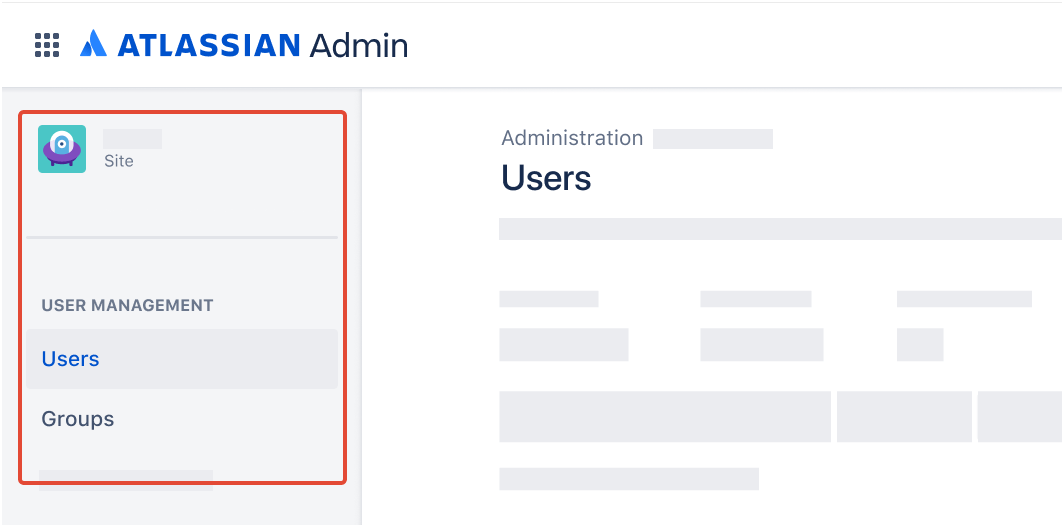
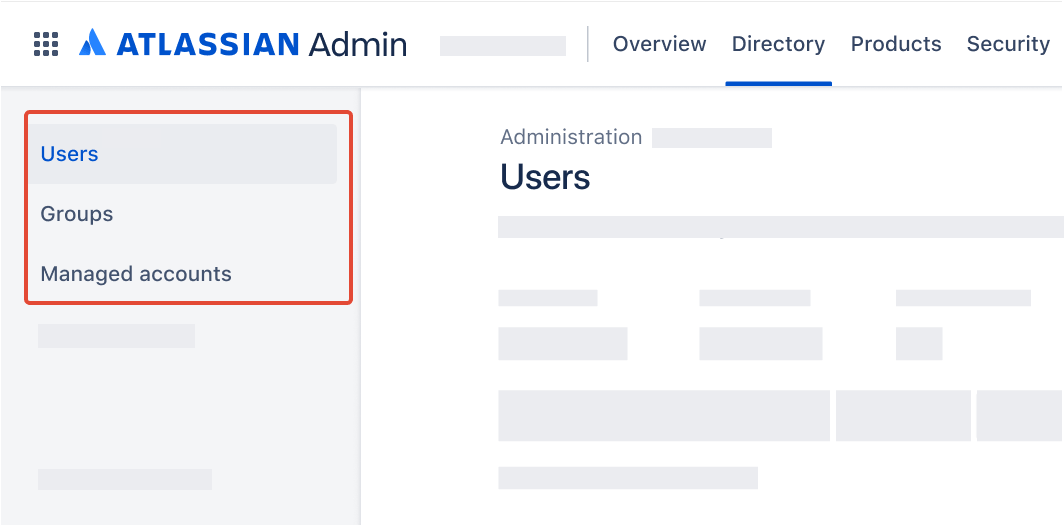
Aby to sprawdzić, przejdź do swojej organizacji pod adresem admin.atlassian.com i wybierz Katalog. Jeśli listy użytkowników i grup się tutaj znajdują, oznacza to, że korzystasz ze scentralizowanego zarządzania użytkownikami.
W przypadku administratora witryny lub organizacji użytkownicy znajdują się w witrynie Produkt.
W przypadku administratora organizacji użytkownicy znajdują się w karcie Katalog.
Role administratora dostępne zarówno w oryginalnym, jak i scentralizowanym środowisku zarządzania użytkownikami
Administrator organizacji
Podczas tworzenia organizacji automatycznie stajesz się jej administratorem najwyższego szczebla i możesz wykonywać wszelkie zadania administracyjne w Administracji Atlassian. Zalecamy posiadanie więcej niż jednego administratora organizacji na wypadek utraty konta lub naruszenia jego zabezpieczeń.
WSKAZÓWKA: Weź udział w tym szkoleniu, aby szybko rozpocząć pracę jako administrator organizacji!
Administrator witryny
W oryginalnym środowisku zarządzania użytkownikami administrator witryny zarządza użytkownikami, grupami i ustawieniami administracyjnymi witryny, do której został przypisany, a także wszystkimi aplikacjami znajdującymi się w tej witrynie. Tacy administratorzy mają dostęp do wszelkich treści w przypisanej im witrynie. Rola ta daje ograniczony dostęp do zarządzania rozliczeniami.
W przypadku scentralizowanego środowiska zarządzania użytkownikami administrator witryny może wykonywać zadania związane z konkretną witryną, którą zarządza, w tym dodawać nowe aplikacje do witryny i zarządzać aplikacjami zainstalowanymi w witrynie, a także mieć ograniczony dostęp do zarządzania rozliczeniami. Administratorzy witryn w scentralizowanym środowisku zarządzania użytkownikami nie mogą zarządzać użytkownikami ani grupami.
Przeczytaj ten artykuł, aby dowiedzieć się więcej o różnicach w administrowaniu witryną.
Administrator aplikacji
Administrator aplikacji może zarządzać ustawieniami administracyjnymi określonej aplikacji. Nie ma dostępu do Administracji Atlassian. Administratorzy aplikacji, z wyjątkiem administratorów Jiry, mogą uzyskać dostęp do treści w aplikacji, którymi administrują. Można być administratorem aplikacji w odniesieniu do jednej lub większej liczby aplikacji Atlassian.
Administrator przestrzeni
Administrator przestrzeni może zarządzać ustawieniami administracyjnymi określonej przestrzeni. Nie ma dostępu do administracji globalnej ani obejmującej całą witrynę. Zamiast tego administratorzy przestrzeń kontrolują uprawnienia, widoczność treści i konfigurację w ramach swojego zakresu, np. przypisując dostęp użytkownikom lub grupom, aktualizując ustawienia lub dostosowując wygląd. Nie mogą wyświetlać zablokowanych treści ani zastępować globalnych ustawień domyślnych. Można być administratorem przestrzeni w przypadku jednej lub wielu przestrzeni.
Administrator dostępu użytkowników
W przeciwieństwie do administratora organizacji administrator dostępu użytkowników ma ograniczony dostęp do strony Administracja Atlassian. Jego głównym zadaniem jest zarządzanie dostępem użytkowników do administrowanych przez niego aplikacji. Organizacja może mieć na przykład administratora dostępu użytkowników, który zarządza dostępem do aplikacji w przypadku Confluence oraz innego administratora dostępu użytkowników zarządzającego dostępem do aplikacji w przypadku Jiry.
Administratora dostępu użytkowników można przypisać do co najmniej jednej aplikacji, ale nie może on się zalogować do tych aplikacji ani ich używać. Oznacza to, że administratorzy dostępu użytkowników nie będą liczeni jako użytkownicy płacący w przypadku aplikacji, którą administrują, chyba że otrzymają dodatkową rolę, która daje im dostęp do tej aplikacji.
WSKAZÓWKA: Przeczytaj ten artykuł, aby dowiedzieć się, jakie funkcje są dostępne dla każdej roli administratora w Administracji Atlassian.
Aktualizowanie procesów i praktyk zarządzania
Aby skutecznie zarządzać wnioskami o dostęp administracyjny, minimalizować nieautoryzowane zmiany i utrzymywać zgodne z przepisami środowisko administracyjne, należy rozważyć ustanowienie procesu zatwierdzania dla użytkowników chcących uzyskać uprawnienia administratora organizacji, użytkowników, aplikacji i przestrzeni. Możesz usprawnić ten proces, tworząc dedykowany typ wniosku lub przyjazny dla użytkownika formularz, w którym użytkownicy mogą podać niezbędne szczegóły dotyczące wymaganego dostępu i cel złożenia wniosku.
Na stronie Administracja Atlassian administratorzy organizacji mogą również konfigurować ustawienia dostępu użytkowników. Pozwala to administratorom określić domeny, z których użytkownicy mogą uzyskać dostęp do aplikacji bez zaproszenia lub po zatwierdzeniu przez administratora. Po skonfigurowaniu wymagania zatwierdzenia użytkownicy z takiej domeny mogą wnioskować o dostęp do aplikacji i dołączyć więcej szczegółów dotyczących wniosku, aby administratorzy mogli go następnie zatwierdzić lub odrzucić.
Wdrażając ten proces, administratorzy tacy jak Ty mogą zachować kontrolę i zapewnić przestrzeganie praktyk zarządzania aplikacjami obowiązujących w Twojej organizacji.
Aby nadążyć za zmieniającymi się potrzebami, należy regularnie przeglądać i aktualizować zasady zarządzania aplikacjami, planując okresowe przeglądy (np. co roku lub co dwa lata), co pozwoli dostosować je do rozwoju i zmieniających się wymagań organizacji.
Atlassian oferuje cenne zasoby, które mogą okazać się pomocne w procesie przeglądu i ulepszania praktyk zarządzania Twojej organizacji. Zapoznaj się z następującymi grami z naszych Porad strategicznych dla zespołów, aby uzgodnić działania z wewnętrznymi interesariuszami, którzy współdzielą obowiązki związane z zarządzaniem chmurą i na których zmiany mogą mieć wpływ:
Aby zarejestrować i udokumentować rozmowy i porozumienia zawarte w trakcie procesu oraz zapewnić przejrzystość, konsensus i sukces w przedsięwzięciach związanych z zarządzaniem, skorzystaj z następujących szablonów Confluence: