Набор инструментов по внедрению Cloud
Руководство по основным отличиям в пользовательском интерфейсе, с которыми пользователи столкнутся при переходе в облако, помогающее администраторам подготовить команды к предстоящим изменениям

Основные отличия Jira Cloud
Общий пользовательский интерфейс и навигация
Мы постарались сделать облачную платформу максимально интуитивной не только для разработчиков, но и для остальных ваших пользователей. Мы обнаружили, что пользователям удобнее, когда некоторые из этих изменений в основных возможностях вынесены в отдельные опции навигации.
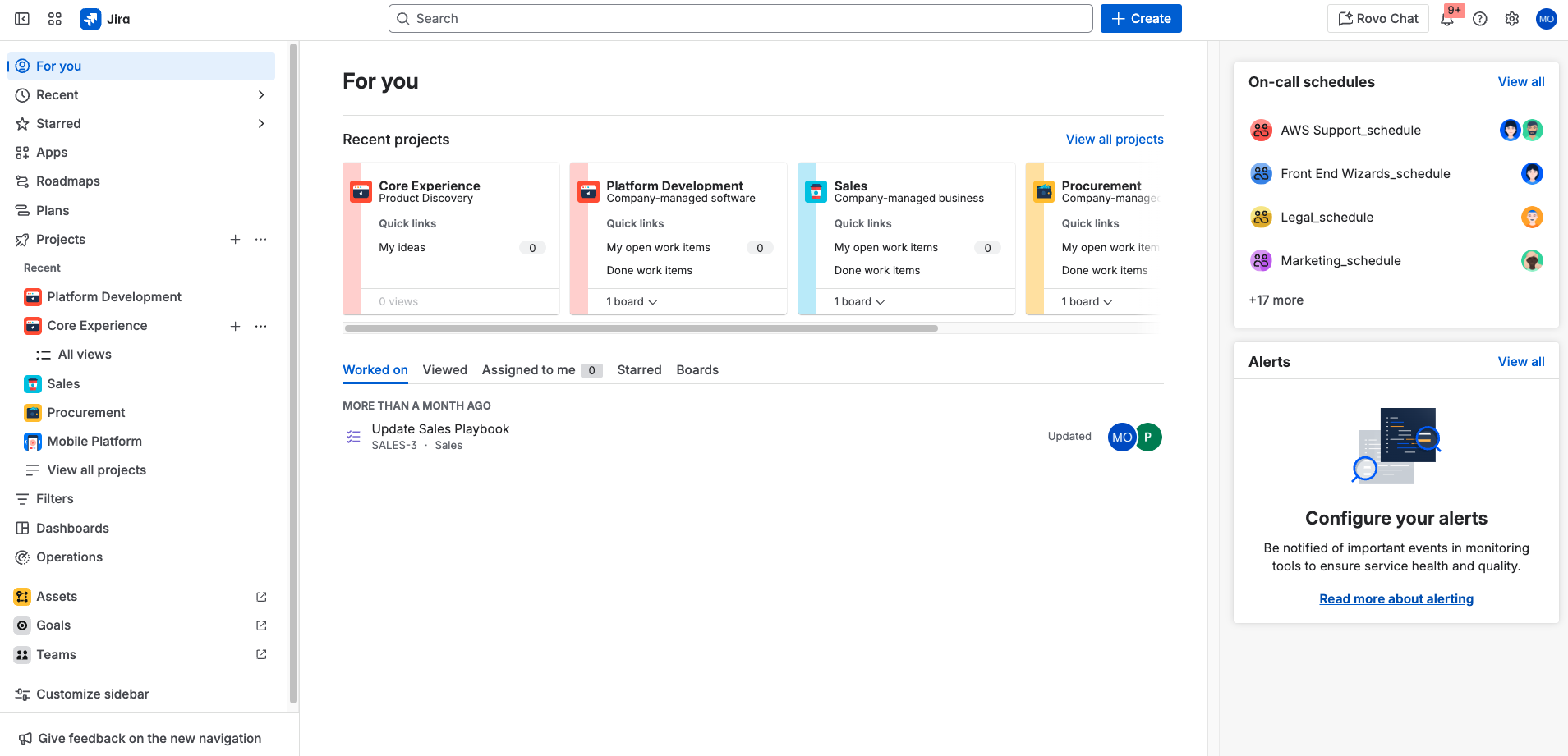
Боковая панель и горизонтальная панель навигации Cloud отличаются от Data Center. Во всех приложениях Jira Cloud вы найдете одинаковую основную панель навигации. Отсюда можно получить быстрый доступ к разделам (ранее — проекты), фильтрам и дашбоардам, которые вы используете чаще всего. Она также позволяет создавать задачи, пользоваться поиском и чатом Rovo и получать доступ к уведомлениям службы поддержки и глобальным настройкам Jira.
С помощью приведенной ниже схемы ознакомьтесь с панелью навигации для всех приложений Jira Cloud.
ПРИМЕЧАНИЕ. В зависимости от приложения и версии Jira доступные на панели навигации опции могут незначительно отличаться.

- Переключатель приложений. Переключайтесь между приложениями Atlassian и сторонними приложениями, такими как Confluence, Talent и Miro, или переходите на другие сайты.
- Логотип Jira. Будьте в курсе, какое приложение Atlassian вы используете в данный момент, переключаясь между приложениями. Нажмите этот логотип, чтобы вернуться на главную страницу в любой момент.
- Для вас. Получите общее представление о том, что вас больше всего интересует в экосистеме Jira. Находите задачи, разделы, доски и очереди, которые вы посещали, а также назначенную вам работу и отмеченные элементы.
- Разделы, фильтры, дашбоарды и другое. Находите элементы, с которыми вы взаимодействуете чаще всего, и продолжайте работу над ними. Вверху каждого меню отображаются отмеченные элементы, а под ними — недавно посещенные.
- Команды. Просматривайте сотрудников и команды, с которыми вы работаете, а также создавайте новые команды.
- Приложения. Просматривайте приложения Marketplace, установленные на вашем сайте Jira, и управляйте ими.
- Поиск. Находите задачи, разделы, доски, очереди, фильтры и пользователей. Если эта функция включена, пользователи платных версий смогут выполнять поиск на базе ИИ в разных приложениях через Rovo.
- Создать. Создавайте рабочие элементы из любой точки интерфейса Jira.
- Чат Rovo. Задавайте вопросы и изучайте знания своей компании с помощью интерфейса чата на базе ИИ. Функция чата Rovo доступна в платных версиях и должна быть включена администраторами.
- Уведомления, справка, настройки и профиль. Следите за событиями в Jira, изучайте справочные материалы и изменяйте настройки Jira (только для администраторов Jira) и личные настройки.
Подробнее см. на странице навигации по Jira Cloud.
Куда пропало раскрывающееся меню задач?
Вы наверняка заметите, что в Cloud нет раскрывающегося меню задач. Вместо этого, ваша недавняя активность будет отображаться в новом пункте меню «Для вас» на боковой панели. Фильтры теперь являются отдельным пунктом меню, а задачи можно открыть через боковую панель.
Основные изменения в представлении доски
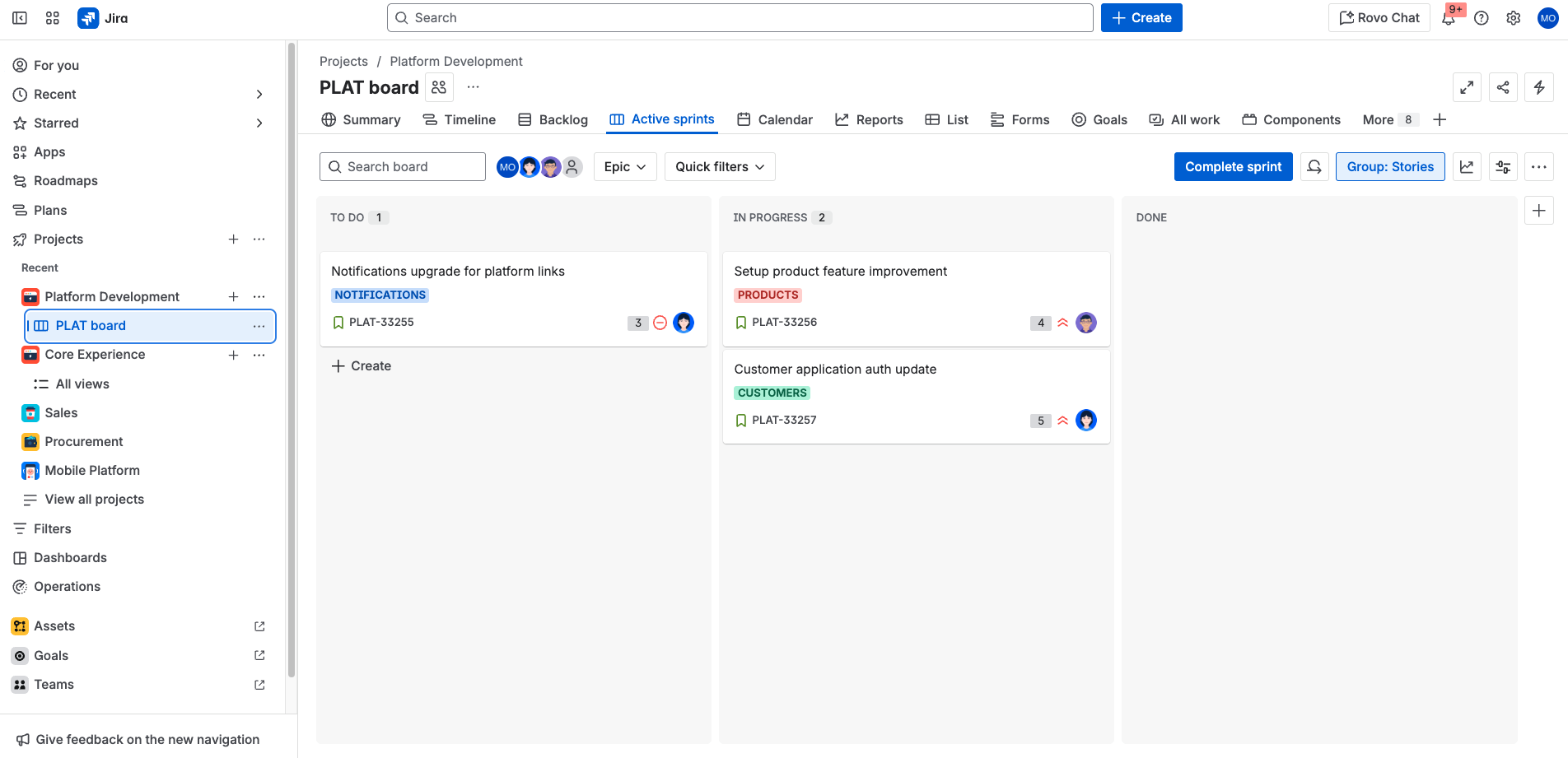
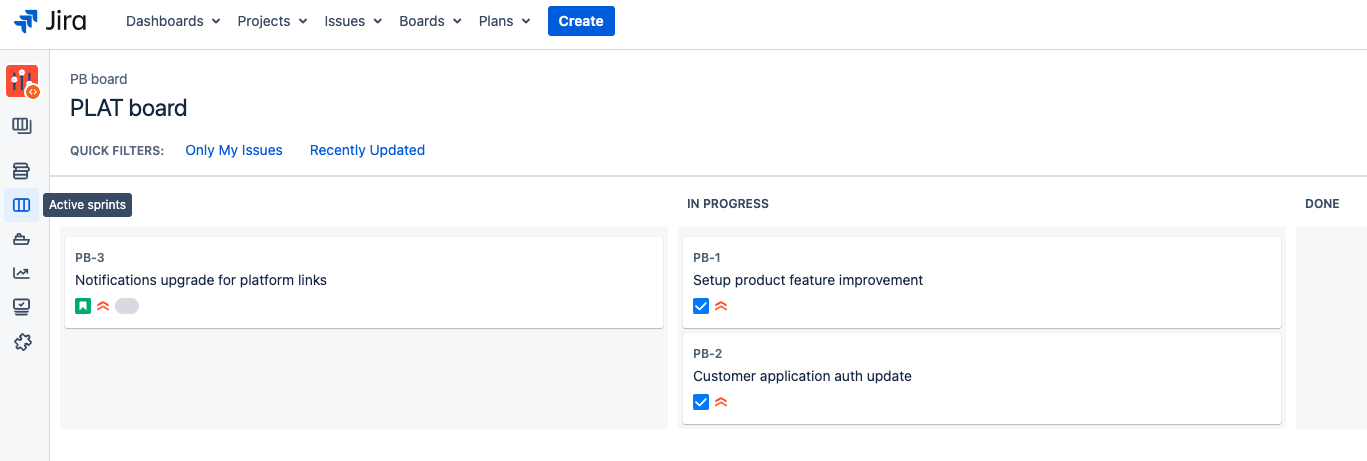
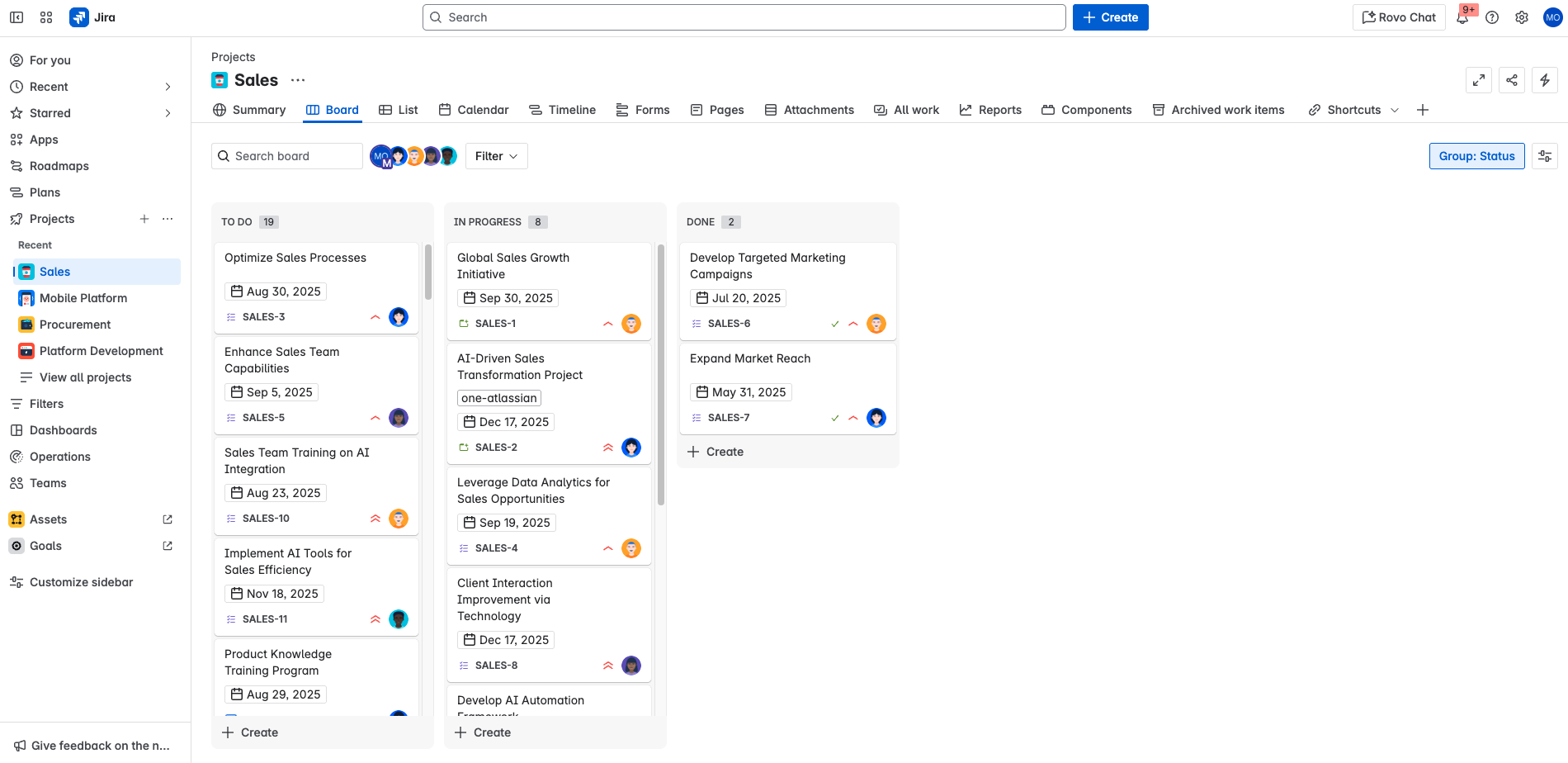
Представления бэклога и доски раздела для разделов Scrum и Kanban очень похожи в обеих версиях. В Cloud имеется ограничение в 5000 задач на одну доску. Вы можете просматривать аналитику спринта, чтобы всегда быть в курсе прогресса и уверенно выполнять задачи.
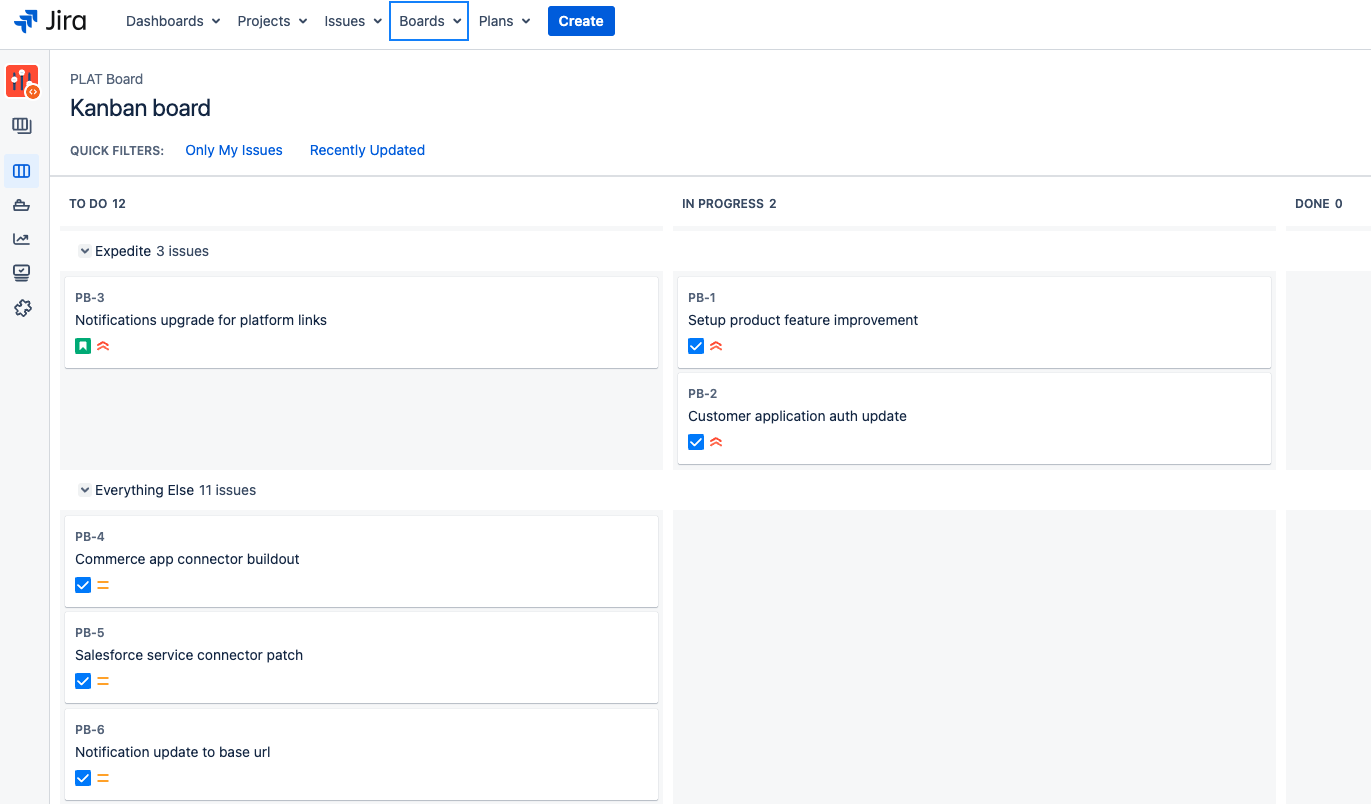
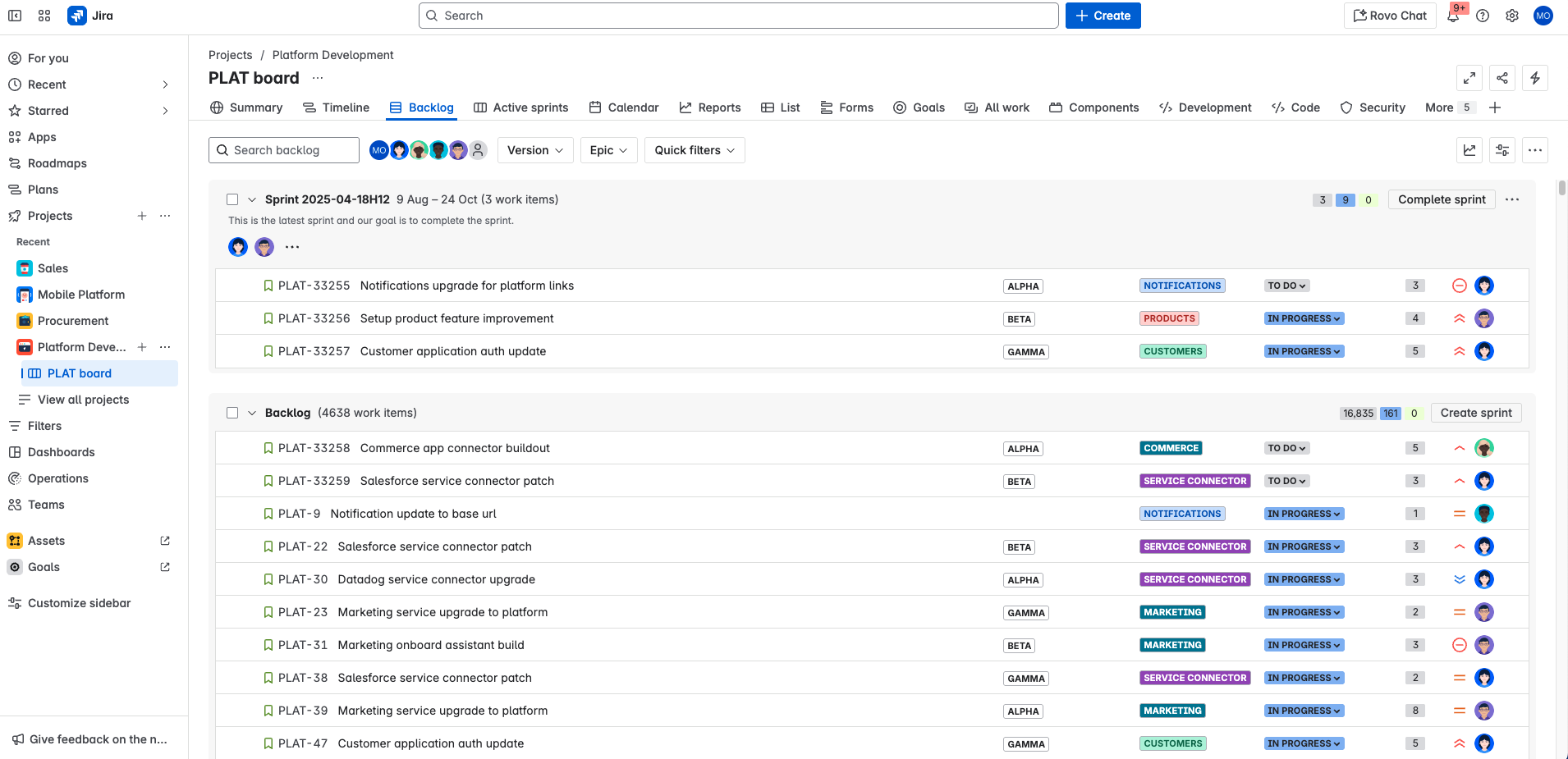
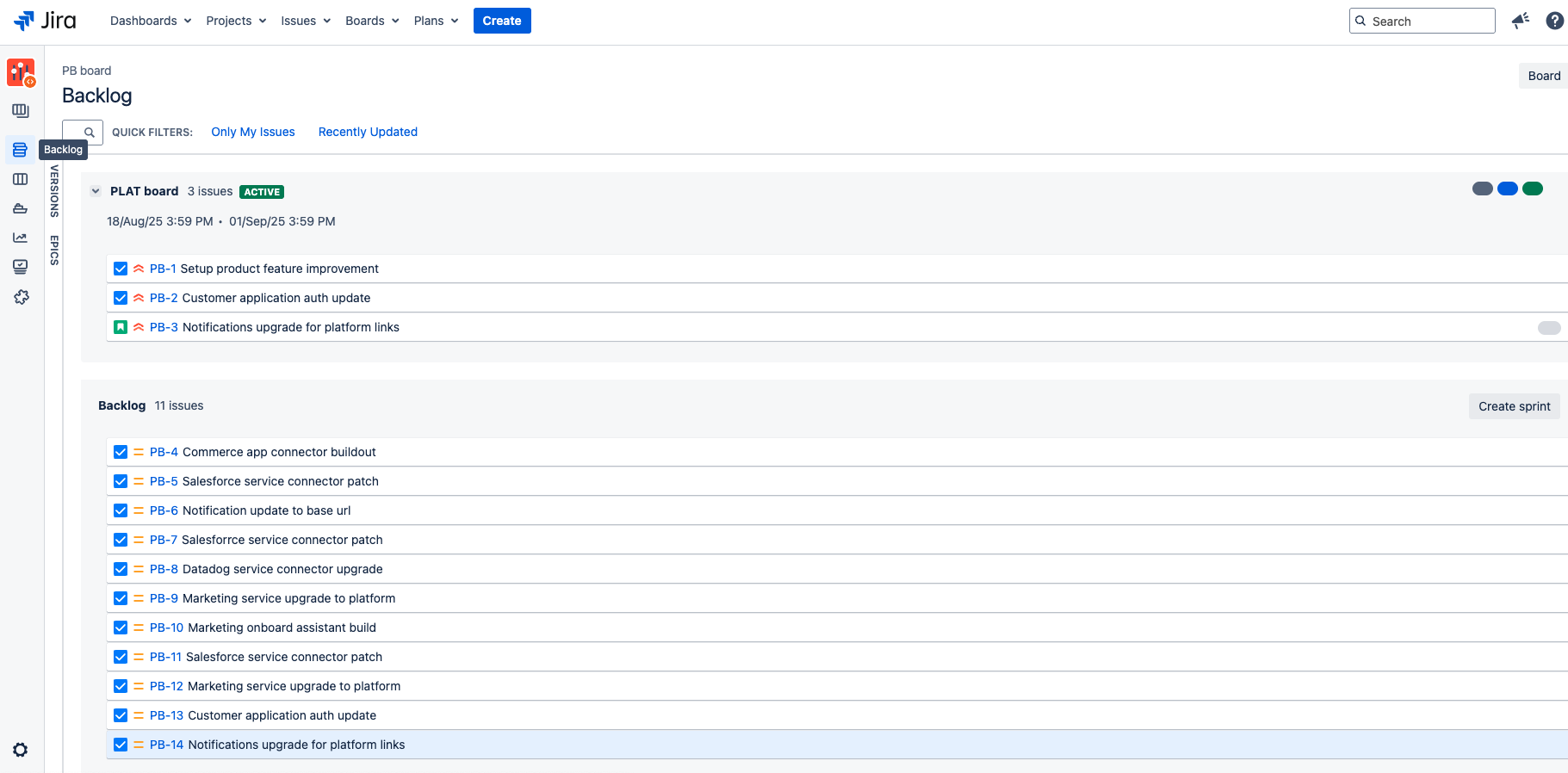
Основные изменения в представлении задач
В Jira Cloud появилось новое представление задач, в котором основные действия и сведения группируются более логичным образом, что упрощает просмотр и обновление задач. Обычно оно состоит из двух столбцов на досках и одного столбца в бэклоге, но это зависит от размера окна.
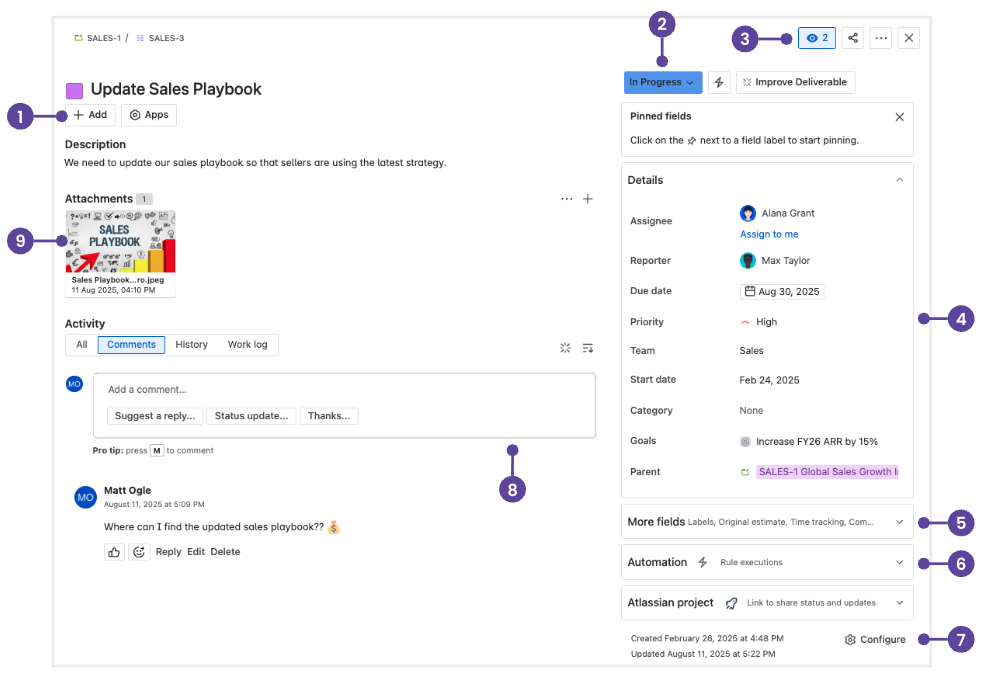
- Кнопка быстрого добавления. Добавляйте вложения, подзадачи (разделы компании) или дочерние задачи (разделы команды), а также ссылки на задачи, URL-адреса и контент из приложений Atlassian Marketplace.
- Переход задачи. Обновляйте статус, просматривайте шаги рабочего процесса или выполняйте другие действия с задачей, нажав одну из стрелок вниз (⌄).
- Отслеживание, голосование и дополнительные действия. Отслеживайте, голосуйте, давайте обратную связь и выполняйте другие действия, такие как перемещение и клонирование, с помощью меню дополнительных действий •••.
- Гибкий макет. Просматривайте и обновляйте информацию для упорядочивания задач, включая панель Разработка со ссылками на такие инструменты, как Bitbucket (если подключены вашим администратором). Поля можно размещать там, где вам удобнее. В правом боковом меню закрепите наверху наиболее важные и часто используемые поля, в том числе поля под ссылкой «Показать больше полей». Для этого наведите курсор на выделенное полужирным шрифтом имя поля и нажмите «Закрепить вверху».
- Дополнительные поля. Нажмите стрелку вниз (⌄), чтобы отобразить все поля задачи.
- Автоматизация. нажмите стрелку вниз (⌄), чтобы просмотреть недавно запущенные правила автоматизации.
- Настройка макета задачи. Перемещайте, скрывайте и изменяйте поля в представлении задачи для конкретных разделов.
- События и закрепленная панель комментариев. Добавляйте примечания, обновления или вопросы на панели комментариев. Отмечайте коллег, чтобы уведомить их, или ограничивайте доступ к комментариям, оставляемым к публичным задачам.
- Attachments (Вложения). Переключайтесь между представлениями списка и ленты либо загрузите все вложения сразу, чтобы работать с ними на своем устройстве.
СОВЕТ. Предоставьте пользователям краткое руководство по началу работы с Jira Cloud, чтобы они могли легко ознакомиться с описанными выше изменениями.
Новые способы управления разделами в Jira
В Server и Data Center управление разделами происходит на уровне компании, однако в Cloud у вас есть возможность управлять разделами как на уровне компании, так и на уровне команды. Основные функциональные возможности этих типов разделов одинаковы, но если вам нужны определенные конфигурации, будет полезно знать, над каким типом раздела работает ваша команда.
В разделах команды представлена эффективная, но упрощенная конфигурация, не зависящая от других разделов в облачном экземпляре. Любой участник команды может создать раздел команды и стать его администратором. Администраторы разделов администрируют и полностью контролируют конфигурацию своих разделов команды. Сюда входит настройка рабочих процессов, пользовательских полей, типов задач, прав доступа и других параметров без необходимости обращаться к администратору приложения Jira или сайта. В разделах компании за внесение таких изменений в конфигурацию отвечает администратор приложения Jira.
СОВЕТ. Администраторы Jira могут настраивать разделы и управлять ими в меню Настройки Jira > Система > Общие разрешения.
| | Раздел команды | Раздел компании |
|---|---|---|
По умолчанию | Раздел команды Тип раздела по умолчанию | Раздел компании Может быть включен администратором |
Обзор | Раздел команды Упрощенная конфигурация, не зависящая от других разделов. В разделах команды настройки и изменения могут быть сделаны администратором раздела и являются изолированными. Они не повлияют на другие разделы в том же экземпляре. | Раздел компании Расширенная конфигурация, отличающаяся большей сложностью и гибкостью, а также возможностью стандартизации рабочих процессов во всех разделах. Когда администратор Jira изменяет схему или экран, каждый раздел компании, где используется эта конфигурация, будет соответствующим образом изменен. |
Настройка | Раздел команды
| Раздел компании
|
Функции | Раздел команды Основные Современный инструмент Jira для команд, которым не нужны дополнительные возможности. Basic Roadmaps
| Раздел компании Расширенные Производительность и возможности, за которые выбирают Jira.
|
Использование | Раздел команды
| Раздел компании
|
Популярные новые возможности в Jira Cloud
Одна из наиболее распространенных причин, по которой клиенты принимают решение о переходе в облако, — это доступ к новейшим и мощнейшим возможностям приложений Atlassian. Мы постоянно добавляем для вас и ваших команд новые преимущества и инновации. В этом разделе вы можете ознакомиться с тщательно подобранным списком самых популярных новых возможностей Jira Cloud.
1. Автоматизация
Встроенная система автоматизации Jira Cloud обладает мощными возможностями, доступными только в Cloud и отсутствующими в Data Center. Сюда входят следующие возможности.
- Действие «Создать переменную»
- действие «Поиск задач»;
- Суммарные, минимальные, максимальные, средние и условные интеллектуальные значения
- Возможность запускать правила от имени другого пользователя
- Уникальные триггеры
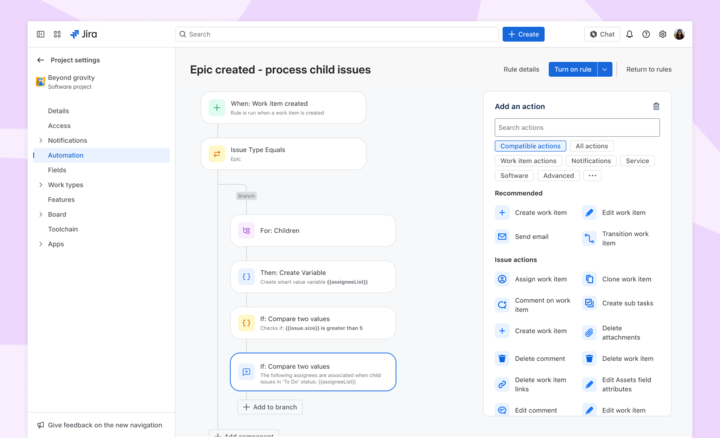
В Jira Cloud уже включены и готовы к работе расширенные триггеры и функции автоматизации. Подробнее об автоматизации процедур и рабочих процессов.
2. «Планы» (в составе тарифных планов Cloud Premium и Enterprise)
Инструмент Планы (прежнее название — Advanced Roadmaps), которым вы могли пользоваться в виде приложения в своем экземпляре Data Center, уже включен во всех тарифных планах Cloud Premium и Enterprise. Планы доступны как в разделах компании, так и в разделах команды.
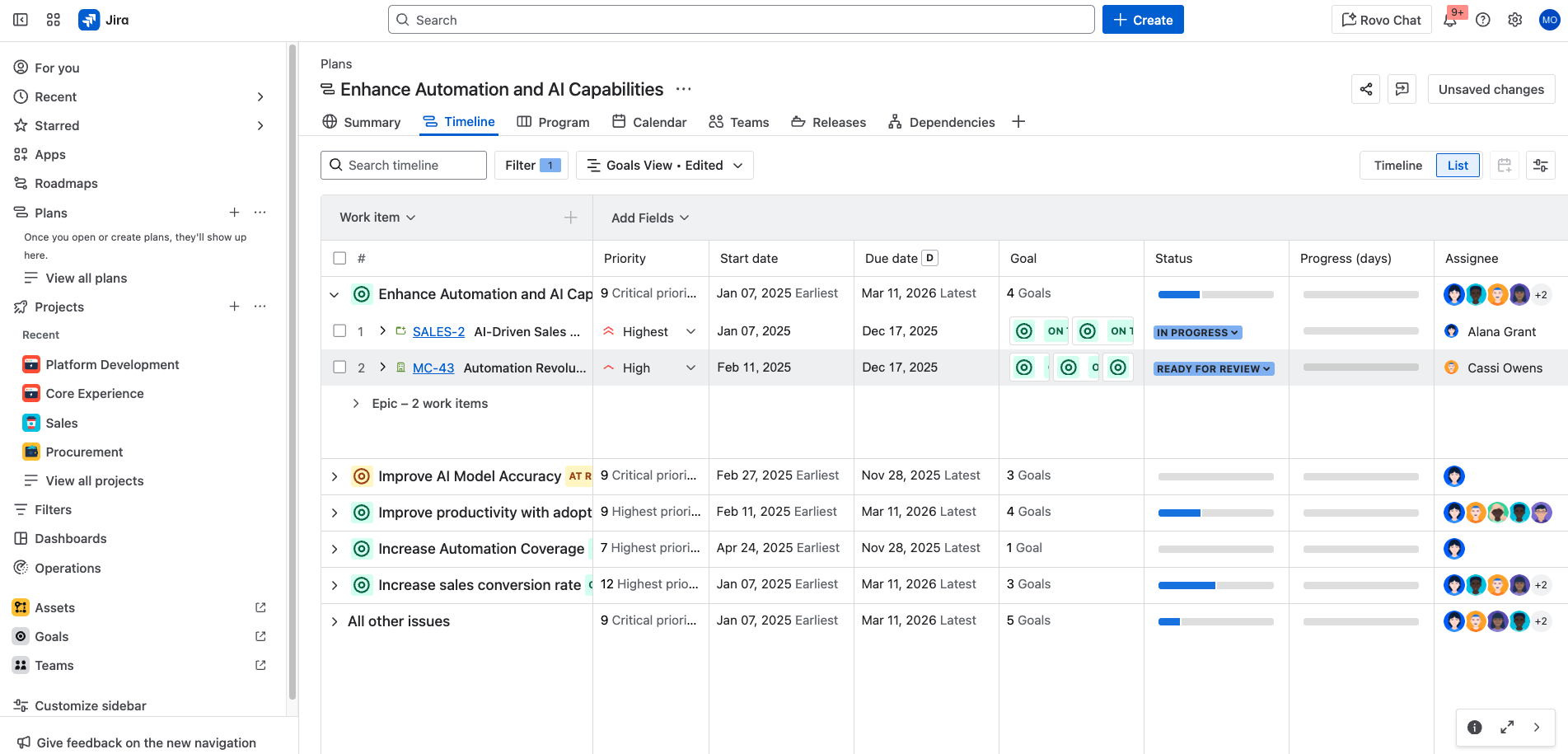
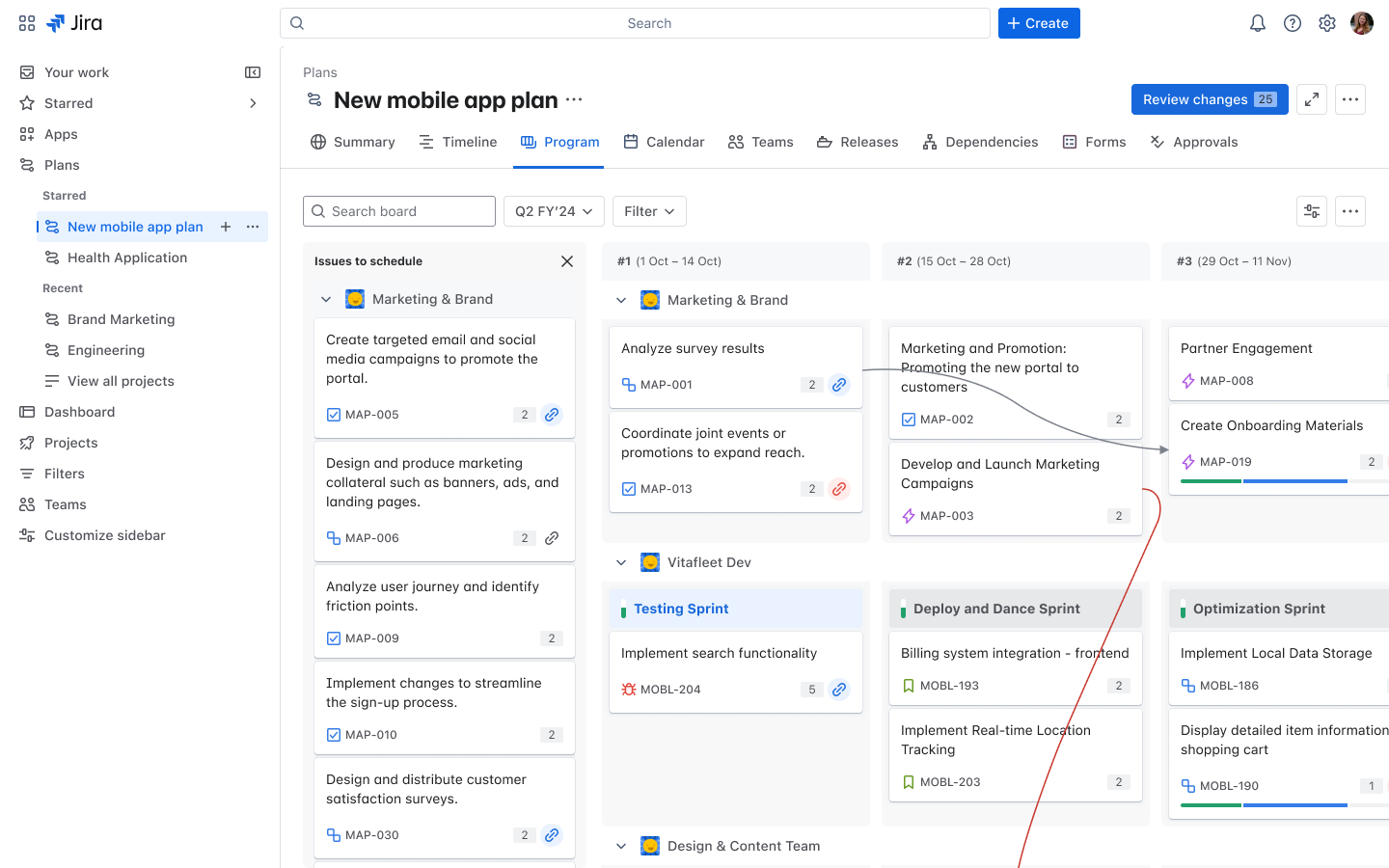
ПРИМЕЧАНИЕ. Планы могут включать задачи всех типов разделов Jira.
В облачной версии инструмента «Планы» нет возможности создавать программы, то есть группы планов, которая доступна в Data Center. Однако в большинстве случаев программу можно дублировать с помощью пользовательских уровней иерархии планов. Подробнее о начале работы с расширенным планированием можно узнать здесь.
3. Basic Roadmaps
Во всех облачных тарифных планах можно использовать дорожную карту для конкретного раздела. На дорожной карте можно создавать и визуализировать эпики команды, а также управлять ими. Дорожные карты полезны для планирования большого объема работ за несколько месяцев до их начала, а также для планирования больших групп историй из разных спринтов. Инструмент «Планы» позволяет составлять межраздельные дорожные карты, тогда как функция Basic Roadmaps предназначена для отдельных разделов.
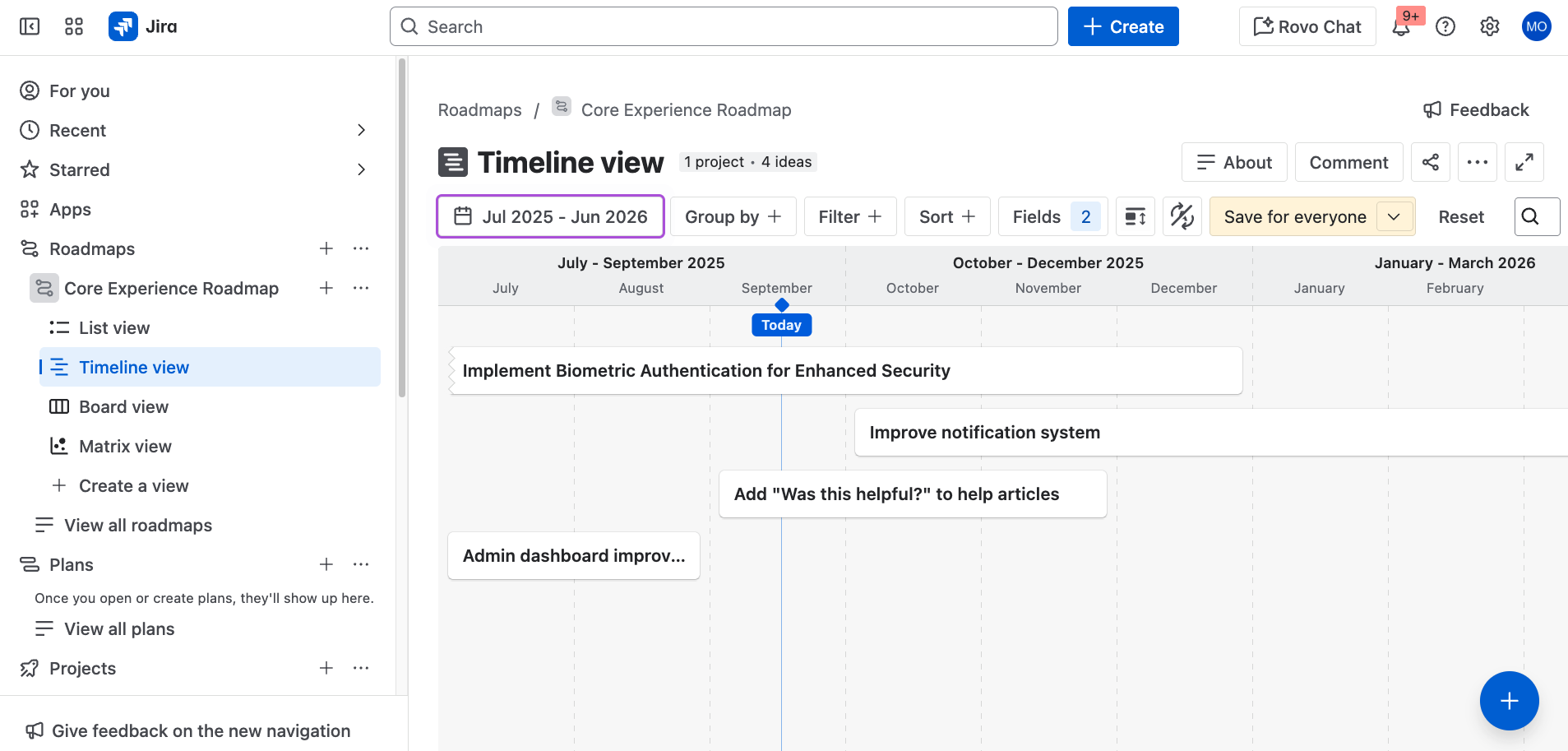
4. Шаблоны разделов
В Cloud доступно более 40 готовых к использованию шаблонов разделов для многих примеров использования, и их набор регулярно пополняется. С планом Jira Enterprise также доступны пользовательские шаблоны разделов, которые позволяют использовать настройки существующих разделов при создании новых, что сокращает временные затраты.
5. Аналитика DevOps
Если ваш администратор интегрировал конвейер CI/CD с Jira, вы можете воспользоваться преимуществами аналитики DevOps, куда входят отчеты о времени цикла и частоте развертывания, а также соответствующие аналитические данные, которые можно использовать для анализа рисков и оценки того, как часто вы поставляете клиентам ценный продукт.
6. Улучшенные интеграции
Благодаря Jira Cloud интеграция с другими продуктами Atlassian, такими как Confluence, сторонними инструментами, например MS Teams, и вашими инструментами разработки стала проще, чем когда-либо.
7. Возможности ИИ
Встроенные ИИ-функции повышают скорость и эффективность работы, включая совместную. ИИ Jira берет на себя заботу о деталях, чтобы вы могли сосредоточиться на действительно важных задачах. Вот несколько способов начать использовать возможности искусственного интеллекта в Jira.
- Разделение рабочих задач. Разбивайте высокоуровневые идеи на управляемые задачи с помощью резюме, описаний и подзадач, сгенерированных искусственным интеллектом.
- Помощь в организации рабочего процесса. Агенты Rovo, например по проектированию рабочих процессов или по проверке готовности к работе, помогают проектировать процессы, проверять четкость постановки задач и поддерживать ход работы над разделом.
- Контекст по запросу. Просматривайте релевантные задачи Jira, страницы Confluence и даже встроенные определения прямо в рабочем пространстве. Нужная информация всегда будет у вас под рукой.
Подробнее об использовании искусственного интеллекта в Jira можно узнать в следующих ресурсах.
Основные отличия в Confluence Cloud
Главная страница
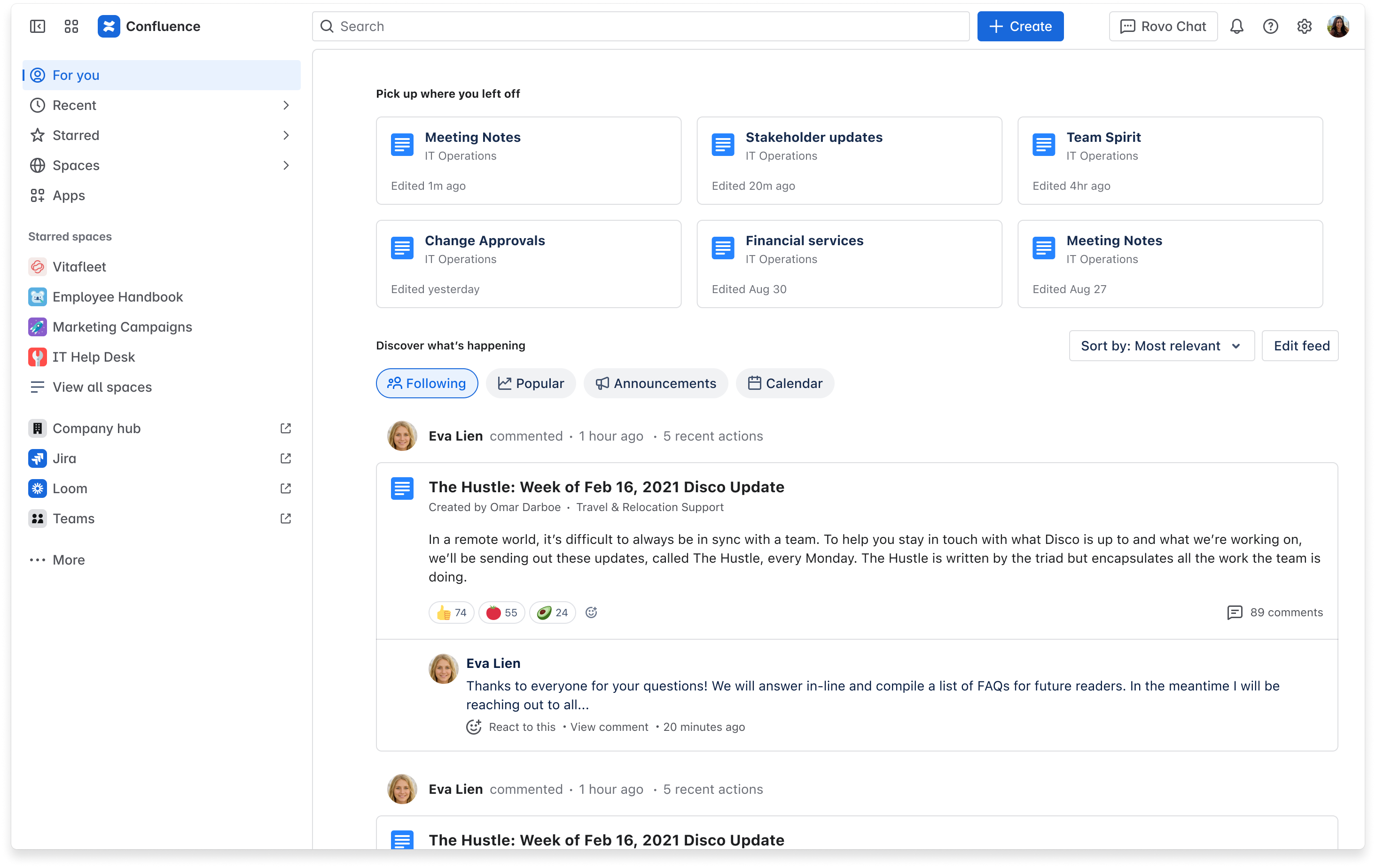
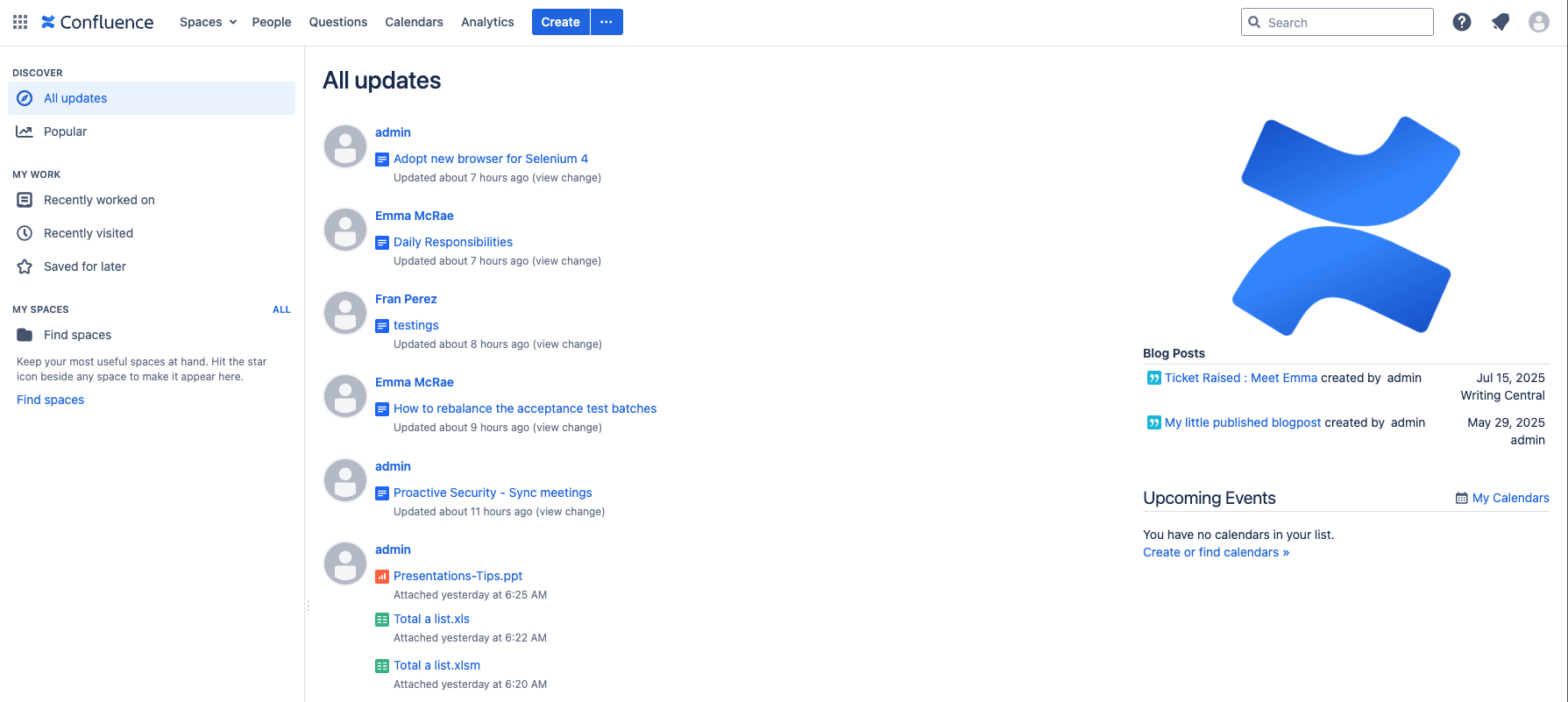
В Cloud и Data Center есть общая точка доступа к главной странице — логотип Confluence в левом верхнем углу. Большая часть элементов главной страницы Cloud также присутствует в Data Center, и их довольно легко найти. Однако, как вы можете видеть ниже, сама главная страница имеет совсем другой внешний вид и расположение элементов.
Навигация
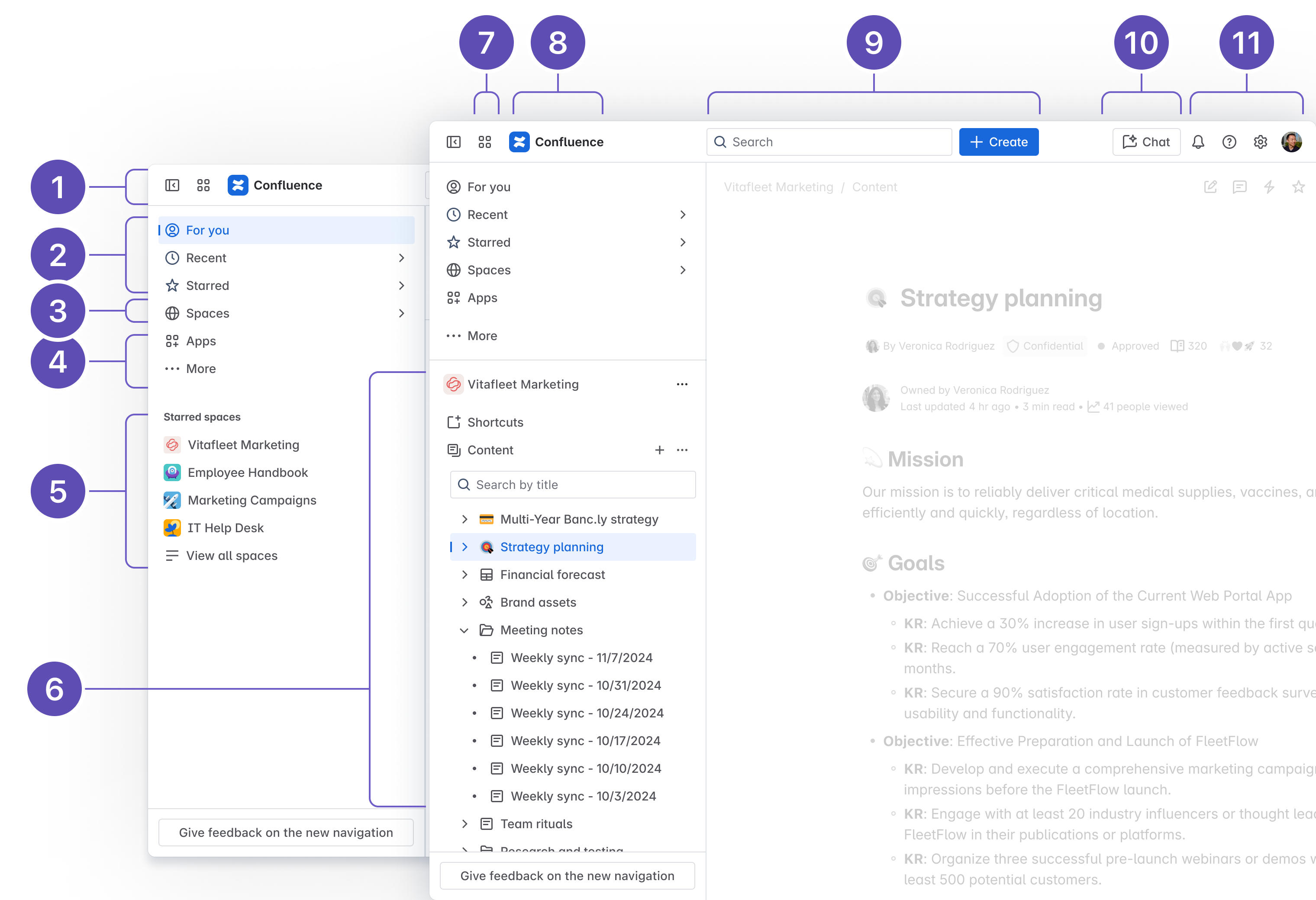
Мы переработали навигацию в облаке, чтобы вы могли быстрее находить то, что нужно. В верхней навигационной панели не осталось лишнего, что позволяет эффективнее выполнять основные действия, такие как поиск и создание. Все остальное находится на настраиваемой боковой панели, давая возможность лучше управлять работой в Confluence. Прочтите блог, чтобы узнать больше.
-
Скрываемая боковая панель. Скройте боковую панель, чтобы получить широкое представление контента без отвлекающих факторов.
- Получите доступ к самому необходимому. Раздел For you (Для вас) позволяет находить популярный контент со всего сайта и новости от людей, на которых вы подписаны. В разделах Recent (Недавнее) и Starred (Отмеченное) можно быстро вернуться к контенту, который вы недавно просматривали, редактировали или отметили.
- Spaces (Разделы). Просматривайте все свои разделы. Отмеченные разделы расположены вверху, а недавно посещенные — чуть ниже.
-
Apps (Приложения) и More (Еще). Просматривайте приложения, установленные на вашем сайте Confluence, и управляйте ими. Имейте в виду, что календари и аналитика (только в тарифных планах Premium и Enterprise) с предыдущей панели навигации теперь расположены в этом меню. Находите такие приложения, как Teams (ранее People), в разделе More (Еще) и закрепляйте их для удобства доступа.
-
Отмеченные разделы. Когда вы не находитесь в разделе, здесь для быстрого доступа отображаются отмеченные разделы.
-
Контент разделов. Когда вы находитесь в разделе, в этом поле вместо отмеченных разделов отображается дерево контента просматриваемого раздела.
-
Переключатель приложений. Переключайтесь между сайтами или приложениями Atlassian либо сворачивайте боковую панель, чтобы получить широкое представление контента без отвлекающих факторов.
- Логотип Confluence. Нажмите на логотип Confluence, чтобы вернуться в раздел For you (Для вас).
- Search (Поиск) и Create (Создание). Функция Search помогает находить контент, разделы и пользователей в Confluence. Если эта функция включена, пользователи платных версий смогут выполнять поиск на базе ИИ в разных приложениях через Rovo. Функция Create позволяет создавать любой тип контента — документы в режиме реального времени, страницы, доски, блоги, базы данных, интеллектуальные ссылки или целые разделы — из единого центра.
- Чат Rovo. Задавайте вопросы и изучайте знания своей компании с помощью интерфейса чата на базе ИИ. Функция чата Rovo доступна в платных версиях и должна быть включена администраторами.
- Уведомления, помощь, настройки и профиль. Будьте в курсе событий, получайте поддержку и персонализируйте свой интерфейс.
Основной интерфейс
В обеих версиях есть боковая панель для навигации по содержимому раздела, но некоторые элементы были перемещены. Есть одно ключевое изменение: настройки раздела теперь расположены в меню дополнительных действий (•••) рядом с именем пространства на боковой панели.
Редактор
Это одно из самых заметных отличий, с которыми вы столкнетесь в облаке, поскольку мы внесли существенные изменения в редактор Cloud.
- Плавающая панель действий. Часто используемые инструменты, такие как комментарии и сведения о страницах, теперь расположены на специальной плавающей панели инструментов справа, чтобы их легче было найти, не используя панель инструментов редактирования.
- Закрепляемая панель инструментов редактирования. Выберите подходящий вариант: позвольте панели инструментов появляться в строке, чтобы ускорить редактирование, или закрепите ее вверху для более удобного просмотра.
- Шаблоны. Начинайте работу быстрее, используя расширенную библиотеку шаблонов.
- Макросы. В версии Cloud мы удалили некоторые старые макросы (в частности те, которые снижают производительность) и заменили их более простыми встроенными командами. Ознакомиться со списком удаленных макросов и альтернативными методами можно здесь. Сейчас версия Cloud не поддерживает пользовательские макросы.
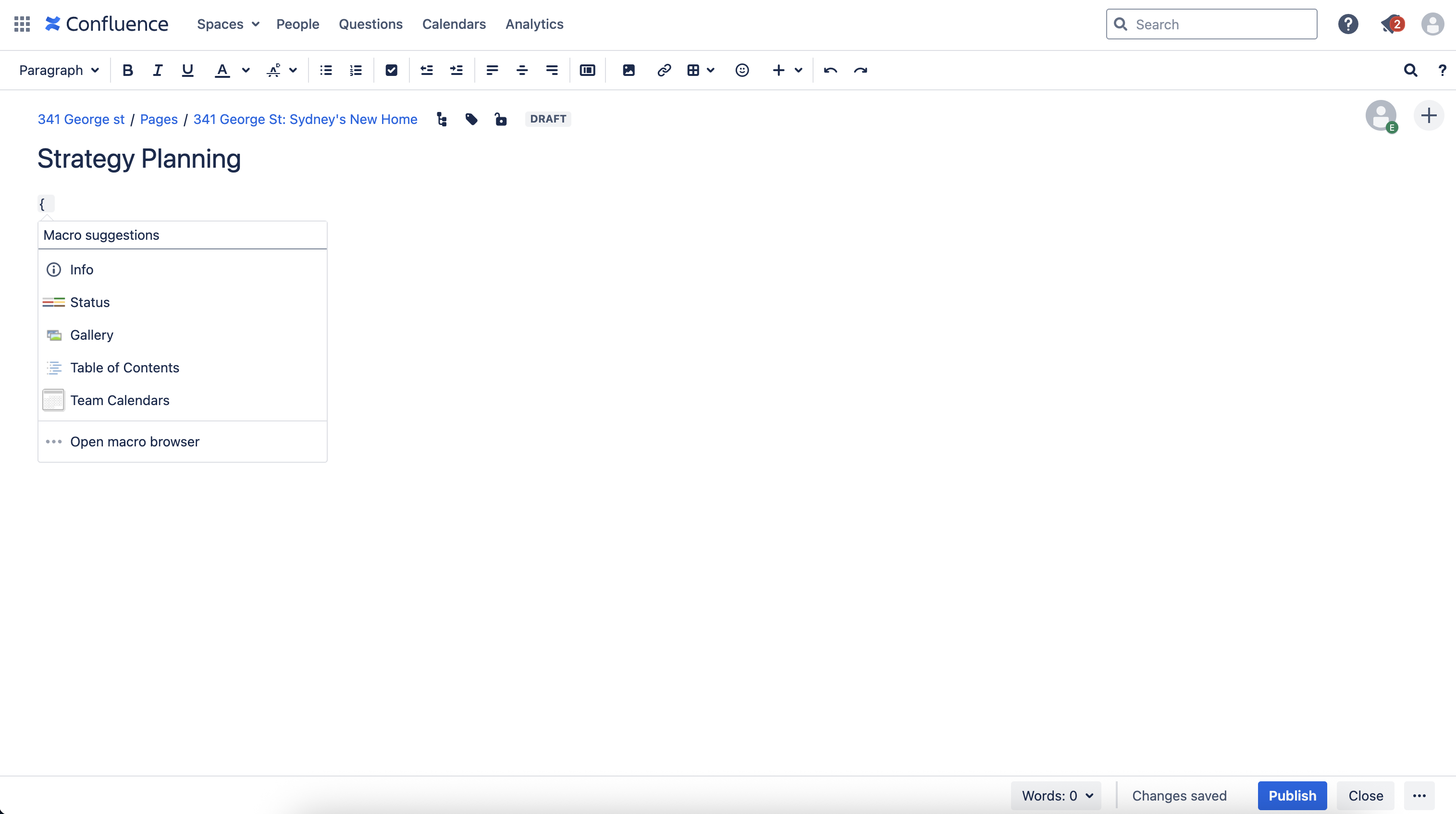
Горячие клавиши для автозаполнения в редакторе
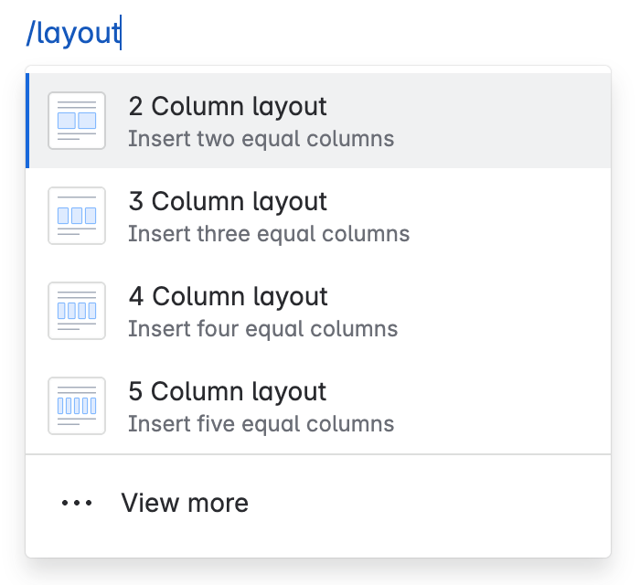
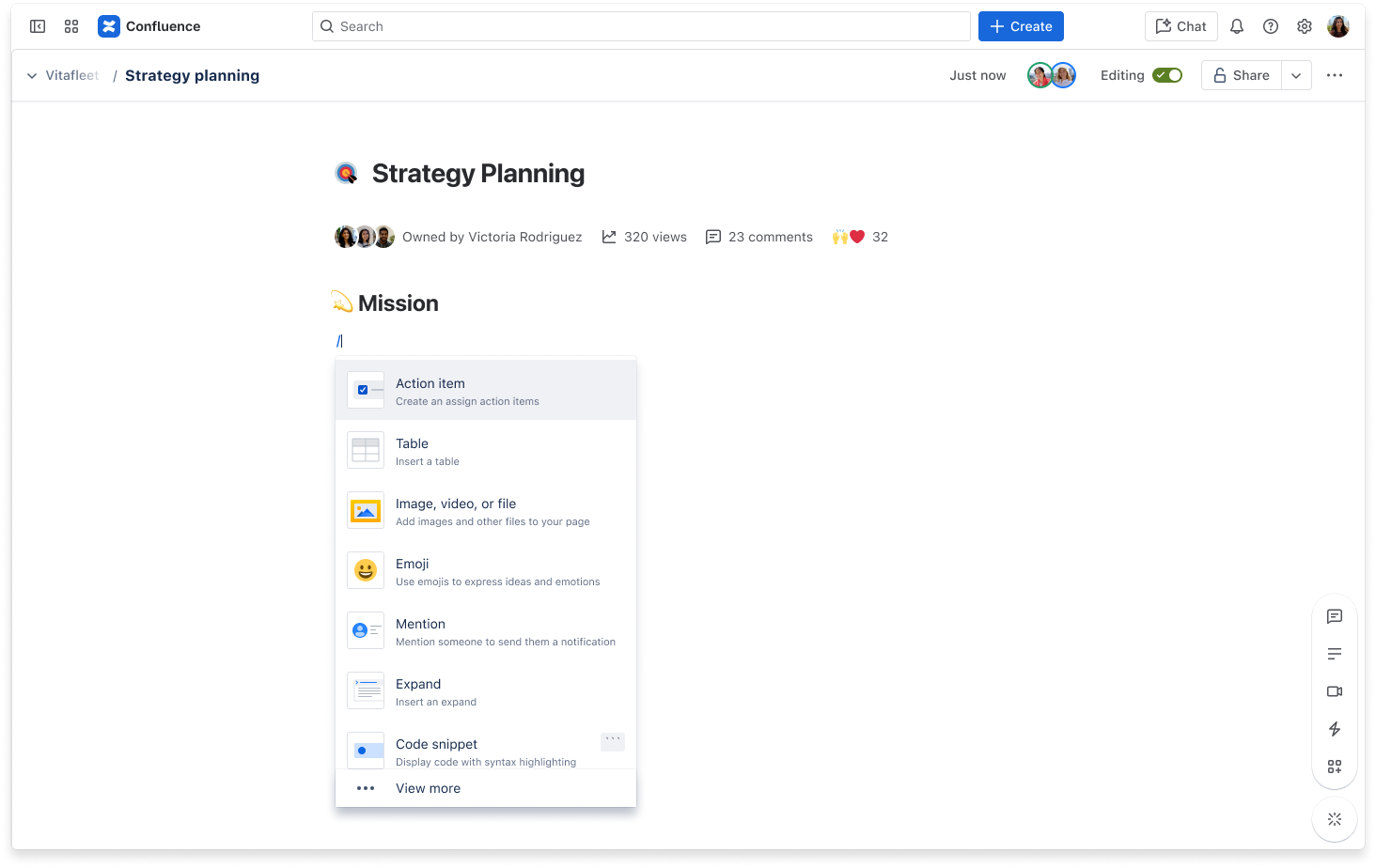
Одно из самых значительных изменений, которое заметят опытные пользователи, это сочетания клавиш для автозаполнения, используемые в редакторе. Те, кто привык к редактору Data Center, могут быть хорошо знакомы с нотацией разметки вики через символ «{» для встраивания макросов. В версии Cloud вы будете использовать команду с косой чертой («/») — единый и удобный способ доступа к макросам, элементам и инструментам в процессе ввода текста.
Действия | Символ автозаполнения в Cloud | Символ автозаполнения в Server и Data Center |
|---|---|---|
| Таблицы | Символ автозаполнения в Cloud
| Символ автозаполнения в Server и Data Center | |
| Ссылки | Символ автозаполнения в Cloud
| Символ автозаполнения в Server и Data Center [ |
| Изображения | Символ автозаполнения в Cloud
| Символ автозаполнения в Server и Data Center ! |
| Макросы | Символ автозаполнения в Cloud
| Символ автозаполнения в Server и Data Center { |
| Заголовки | Символ автозаполнения в Cloud № | Символ автозаполнения в Server и Data Center h1. |
| Списки (маркированные) | Символ автозаполнения в Cloud * | Символ автозаполнения в Server и Data Center * |
| Списки (нумерованные) | Символ автозаполнения в Cloud 1. | Символ автозаполнения в Server и Data Center № |
СОВЕТ. Предоставьте пользователям краткое руководство по началу работы с Confluence, чтобы им проще было найти описанные выше элементы.
Другие изменения редактора
- Встроенный комментарий. В версии Cloud процесс добавления встроенных комментариев одинаковый независимо от того, редактируете ли вы страницу или просматриваете ее.
- Выделите текст, который нужно прокомментировать.
- Нажмите появившуюся кнопку Add comment (Добавить комментарий).
- Введите комментарий и нажмите кнопку сохранения (либо нажмите Ctrl+S или ⌘+S).
- Якорные ссылки. Для заголовков в облаке якорные ссылки создаются автоматически. Ссылки, не относящиеся к заголовкам, по-прежнему необходимо указывать в макросе «Якорь».
- Добавление вложений. Чтобы добавить вложения в версии Cloud, скопируйте и вставьте ссылку на файл прямо на страницу. Примечание. Пользователям, ранее использовавшим встраивание или связывание вложений из общих библиотек файлов, возможно, потребуется скорректировать свои рабочие процессы.
- Редактирование таблиц. Редактирование таблиц в версии Cloud было переработано, чтобы сделать его более интуитивно понятным. В долгосрочной перспективе это сделает процесс проще, однако на первый взгляд может показаться иначе — рекомендуем предупредить свою команду.
Smart Links
С помощью интеллектуальных ссылок можно просматривать важный контекст для ссылок на странице Confluence или задачи Jira, не покидая страницу. Когда вы вставляете поддерживаемую ссылку в редактор, она автоматически преобразуется в интеллектуальную ссылку и открывается предпросмотр ключевых сведений.
Интеллектуальные ссылки работают с инструментами Atlassian (такими как Confluence, Jira, Loom, Trello и Bitbucket) и многими сторонними приложениями (такими как Google Диск, Figma и Slack).
Вы можете выбрать вид каждой интеллектуальной ссылки — есть несколько вариантов отображения.
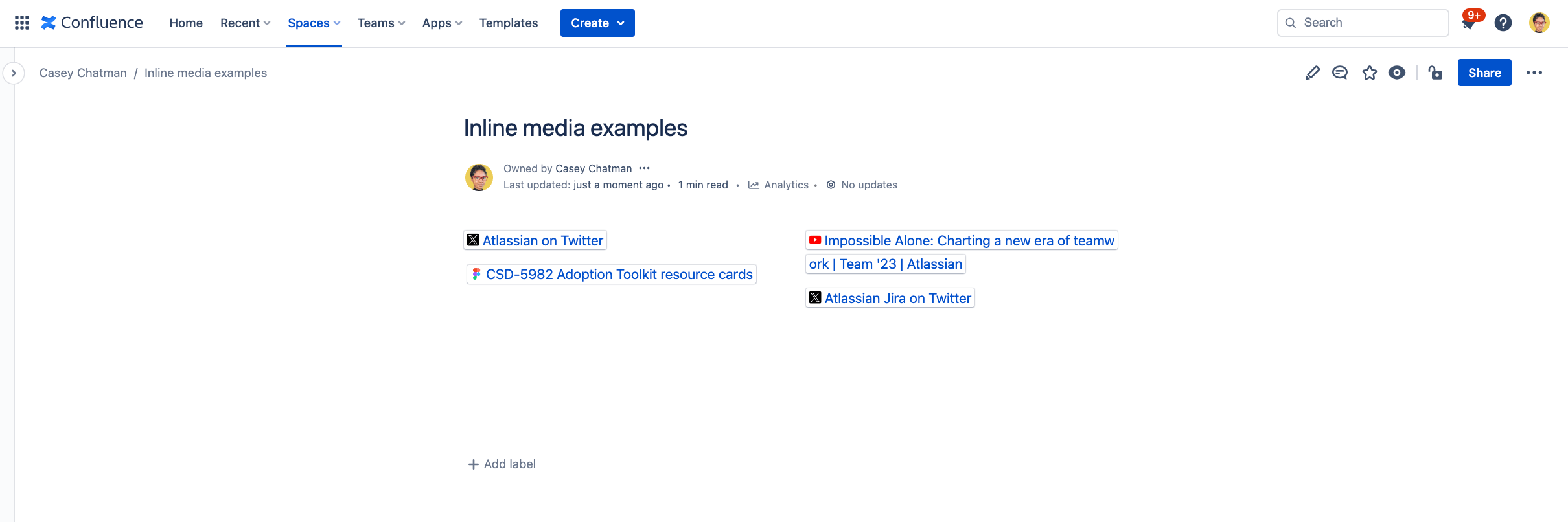
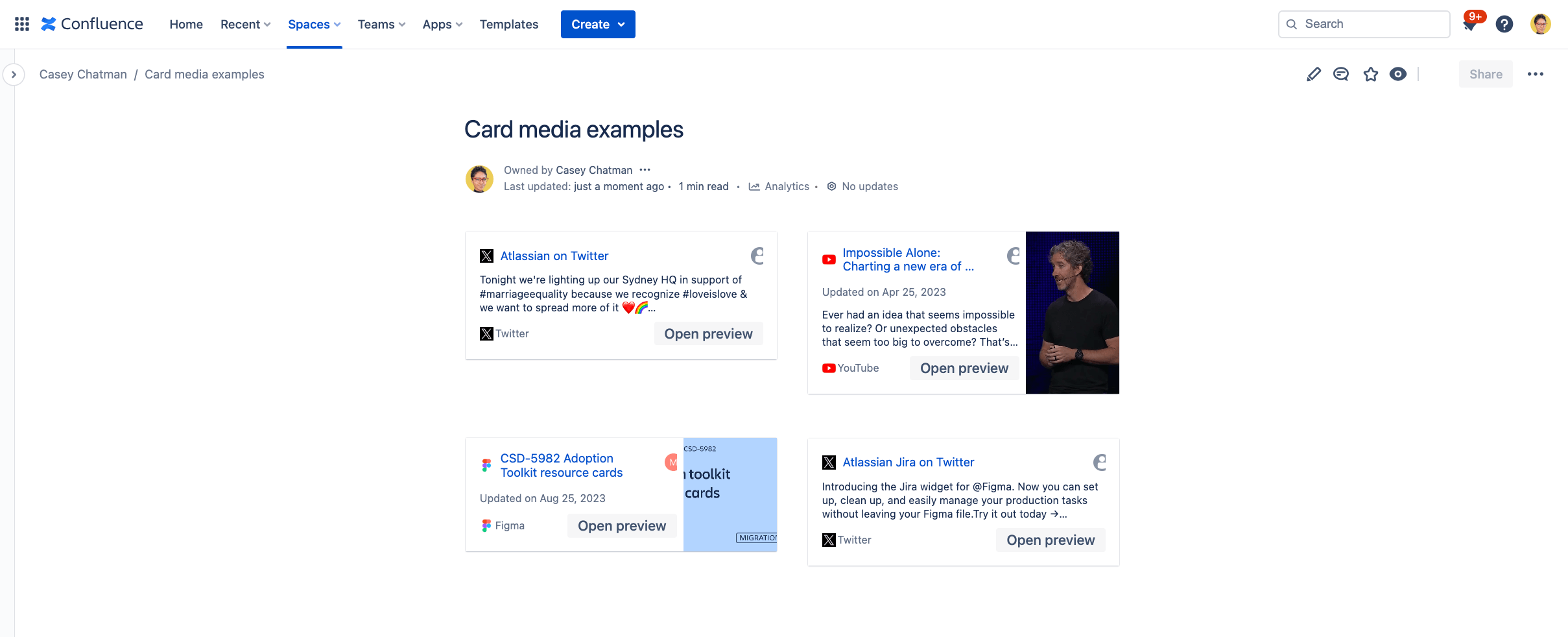
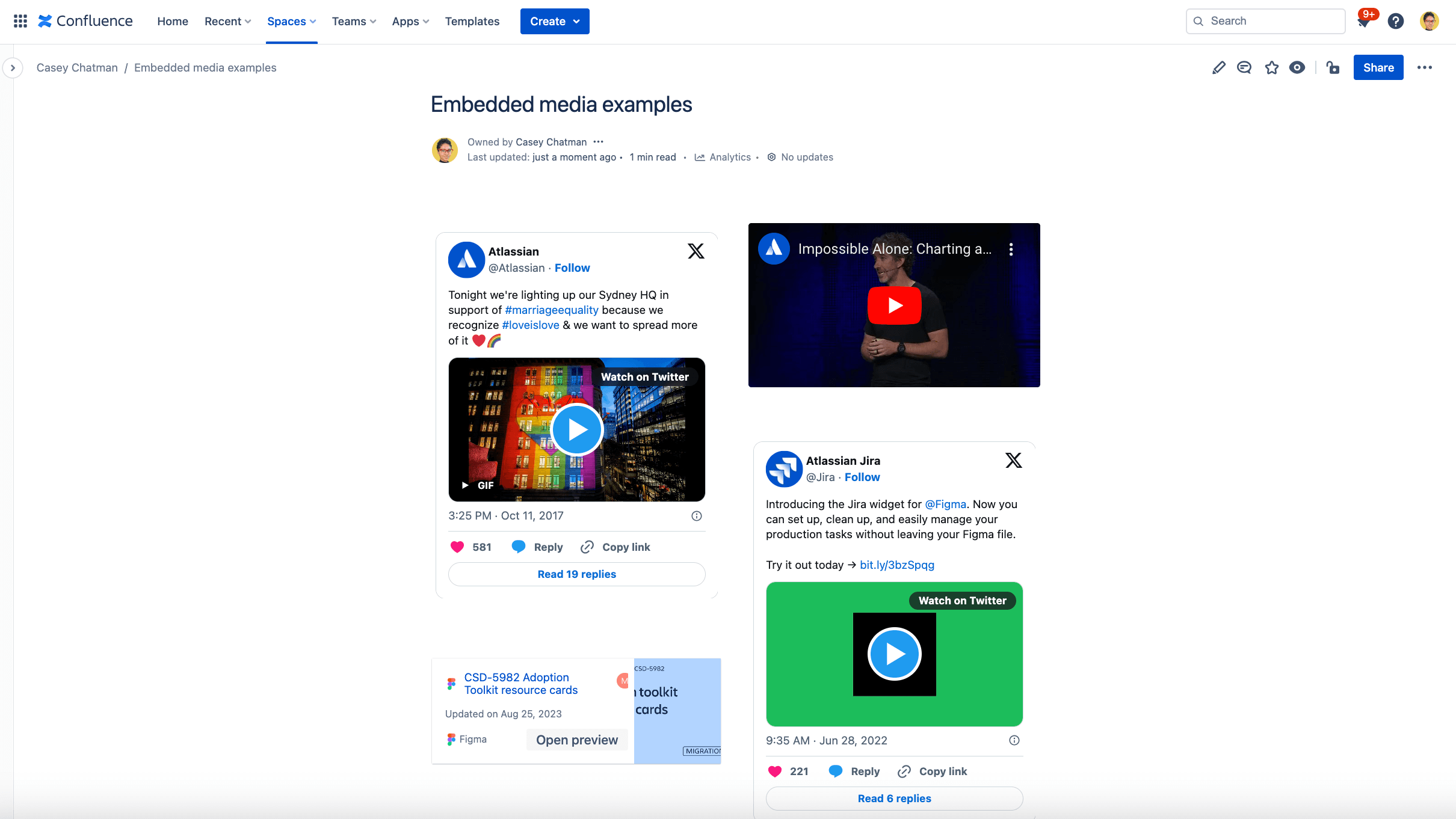
Чтобы узнать больше о возможностях гиперссылок на контент, ознакомьтесь со статьей, посвященной интеллектуальным ссылкам.
Поиск
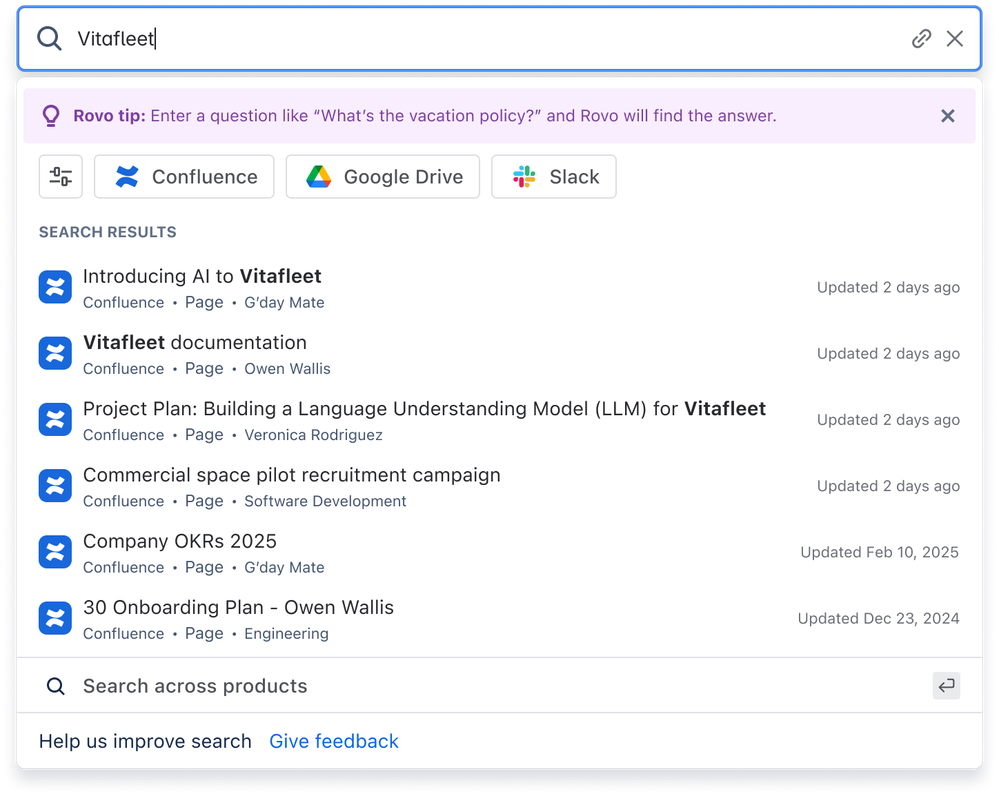
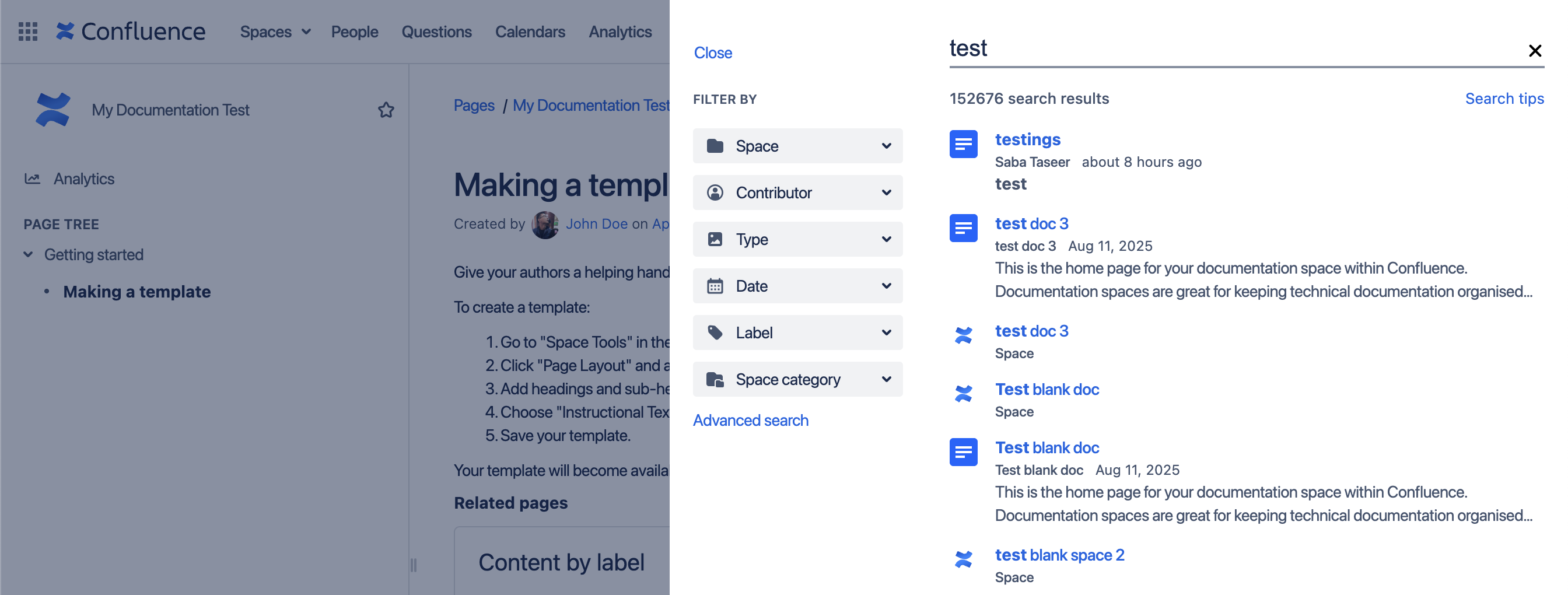
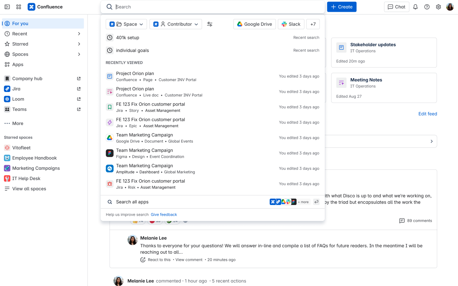
Поиск в версии Cloud более гибкий, быстрый и предоставляет более актуальные результаты. Если у вас платная подписка (Standard, Premium, Enterprise), то после включения ИИ Rovo вы сможете искать нужную информацию с его помощью, что улучшает результаты благодаря следующим функциям:
- Результаты из разных приложений, таких как Jira, Google Диск и Slack.
- Сгенерированные ИИ ответы на вопросы на естественном языке, с указанием цитируемых источников.
Дополнительные типы контента
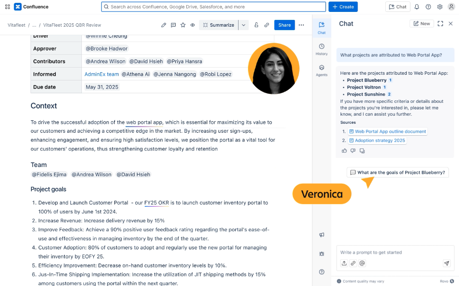
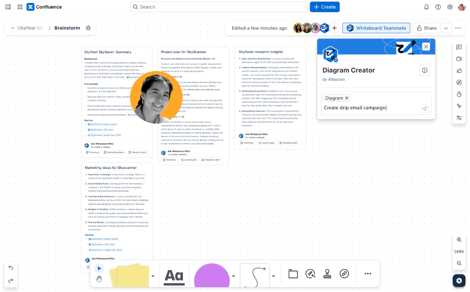
Помимо страниц и блогов, Confluence Cloud поддерживает мультимодальное создание контента для различных рабочих процессов.
- Документ в режиме реального времени. Совместная работа в режиме реального времени без публикации.
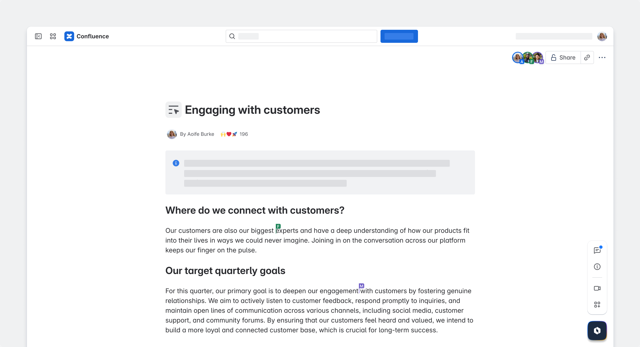
- Доска. Цифровая доска для мозговых штурмов, построения диаграмм и визуального сопоставления идей.

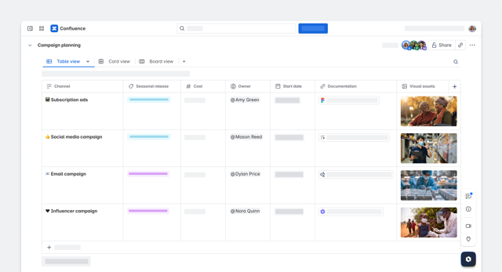
- База данных. Систематизируйте структурированную информацию в настраиваемом представлении с возможностью фильтрации. Отслеживайте результаты, управляйте ресурсами и централизуйте знания из разных инструментов.
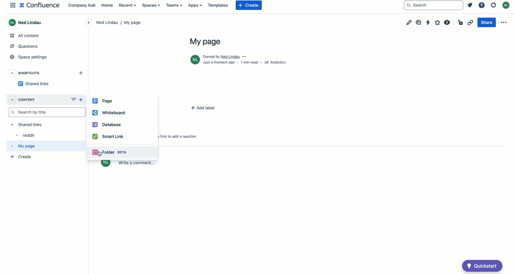
- Папки. Добавьте папки в раздел для совместного хранения связанных задач. Относитесь к ним, как к обычным контейнерам, которые используются в качестве места хранения всех связанных задач.
Возможности ИИ
Благодаря встроенному инструменту Rovo, Confluence Cloud упрощает и ускоряет обмен знаниями и совместную работу между командами.
- Находите информацию быстрее. Ищите информацию в базе знаний Confluence и задавайте вопросы в чате Rovo простым языком, чтобы найти страницы и данные за считанные секунды.
- Автоматизируйте рутинные задачи. Используйте готовых агентов для разработки черновиков контента, управления задачами и оптимизации рабочих процессов.
- Редактирование с помощью ИИ. Выделите текст на странице Confluence, а затем вызовите редактор ИИ с помощью функции Improve writing (Улучшить текст), чтобы быстро изменить тон, исправить грамматику и доработать письменный контент.
Корпоративный центр
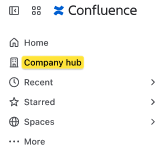
Центр компании, доступный в Confluence Cloud Premium и Enterprise, представляет собой настраиваемую центральную домашнюю страницу, на которой вся организация может получить доступ к ключевым обновлениям, объявлениям и проверенным ресурсам.
По умолчанию только администраторы приложения и сайта могут просматривать и настраивать центр, но они могут делегировать доступ к просмотру и редактированию другим доверенным пользователям.
Отвечающие критериям пользователи могут найти центр компании на левой боковой панели и начать настраивать его в соответствии с потребностями компании, чтобы начать работу.
Основные отличия Jira Service Management Cloud
Новые типы разделов
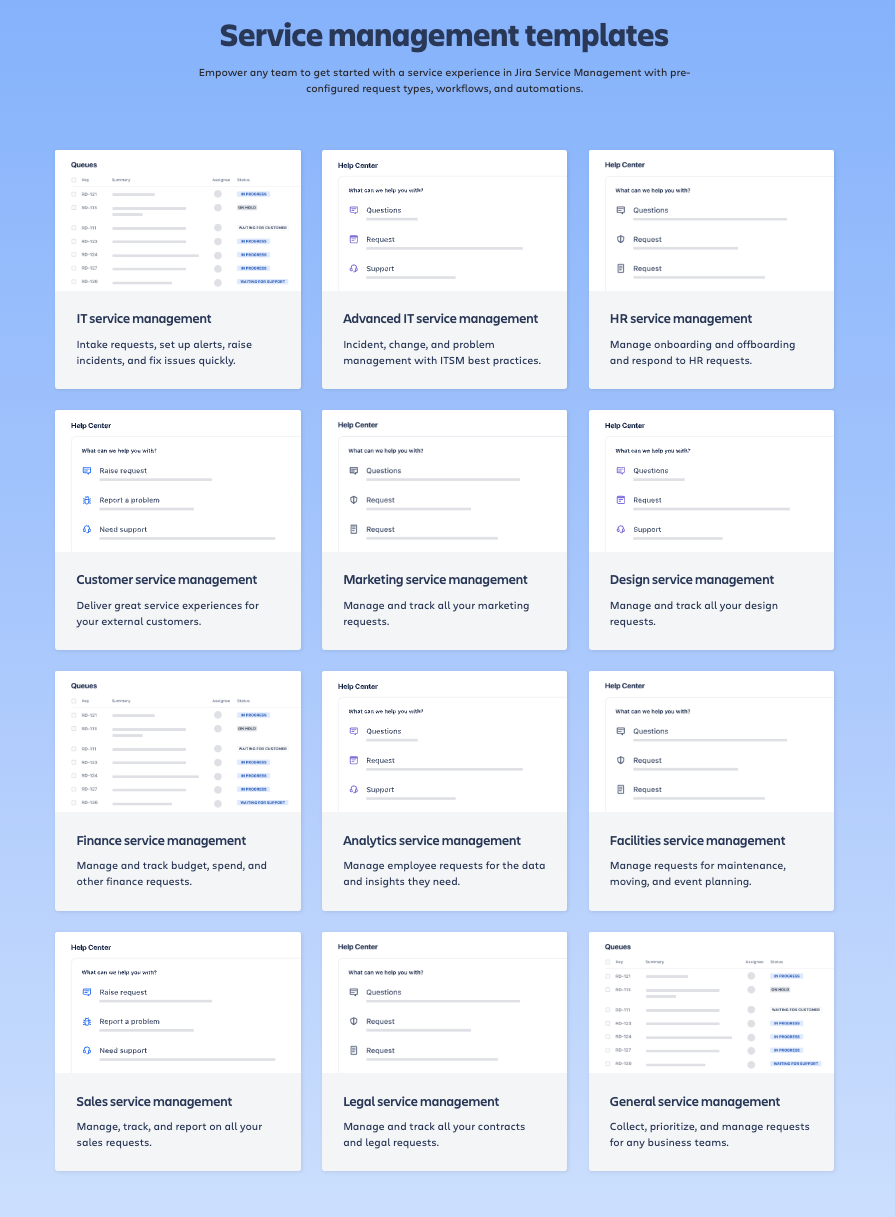
Помимо стандартных шаблонов управления ИТ-услугами и шаблонов для управления обслуживанием клиентов, в Cloud также есть недоступные в Jira Service Management Data Center шаблоны разделов для других команд, таких как отдел кадров, отдел маркетинга и юридический отдел.
Найдите свои шаблоны
Начните работу с разделом, используя предварительно настроенный шаблон, или продемонстрируйте, как работает ваша команда. Отправьте свою идею шаблона.
Изменения в представлении задач
Новое представление задач, описанное в секции Jira выше, теперь доступно во всех приложениях Jira, включая Jira Service Management. Теперь пользователи получают более удобный и единообразный опыт работы с инструментами. На представленном ниже снимке экрана можно увидеть, как это выглядит на практике.
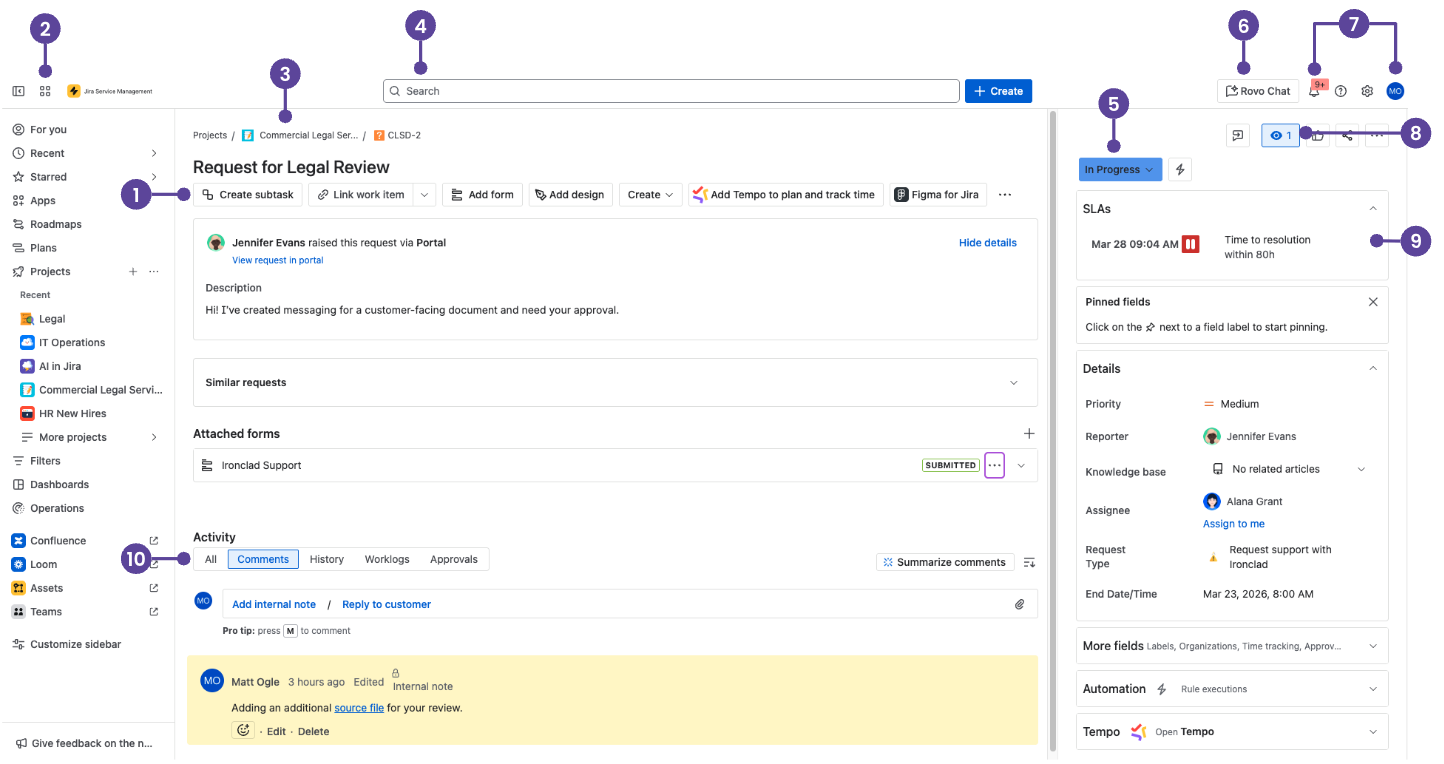
- Кнопки быстрого добавления. Создавайте подзадачи или привязывайте задачи, добавляйте веб-ссылки, ссылки на Confluence или контент из приложений Atlassian Marketplace.
- Переключатель приложений. Переключайтесь между приложениями Atlassian и сторонними приложениями, такими как Confluence, Talent и Miro, или переходите на другие сайты.
- Переход к очередям. Возвращайтесь к очередям одним нажатием.
- Поиск. Находите задачи, разделы, доски, очереди, фильтры и пользователей. Если эта функция включена, пользователи платных версий смогут выполнять поиск на базе ИИ в разных приложениях через Rovo.
- Статус задачи. Нажмите статус, затем выберите переход, чтобы изменить статус задачи.
- Чат Rovo. Задавайте вопросы и изучайте знания своей компании с помощью интерфейса чата на базе ИИ. Функция чата Rovo доступна в платных версиях и должна быть включена администраторами.
- Уведомления, справка, настройки и профиль. Следите за событиями в Jira Service Management, изучайте справочные материалы и изменяйте настройки Jira (только для администраторов Jira Service Management) и личные настройки.
- Отслеживание, общий доступ и дополнительные действия. Отслеживайте задачи и выполняйте другие действия, такие как перемещение и клонирование, с помощью меню действий.
- Контекстные поля. К ним могут относиться соглашения об уровне обслуживания (SLA), участники запроса и другая информация для описания задачи. В разделе контекстных полей нажмите «Показать больше полей» (или «Дополнительные поля», если это раздел команды), чтобы увидеть пустые поля, которые не всегда отображаются в представлении задачи.
- Панель комментариев. Нажмите «Добавить внутреннее примечание», чтобы оставить комментарий, который может видеть только ваша команда (выделен желтым цветом), или «Ответить клиенту», чтобы указать автора запроса. С помощью значка скрепки можно добавить вложение.
СОВЕТ. Предоставьте пользователям краткое руководство по началу работы с Jira Service Management, чтобы им проще было найти описанные выше элементы.
Активы в Cloud
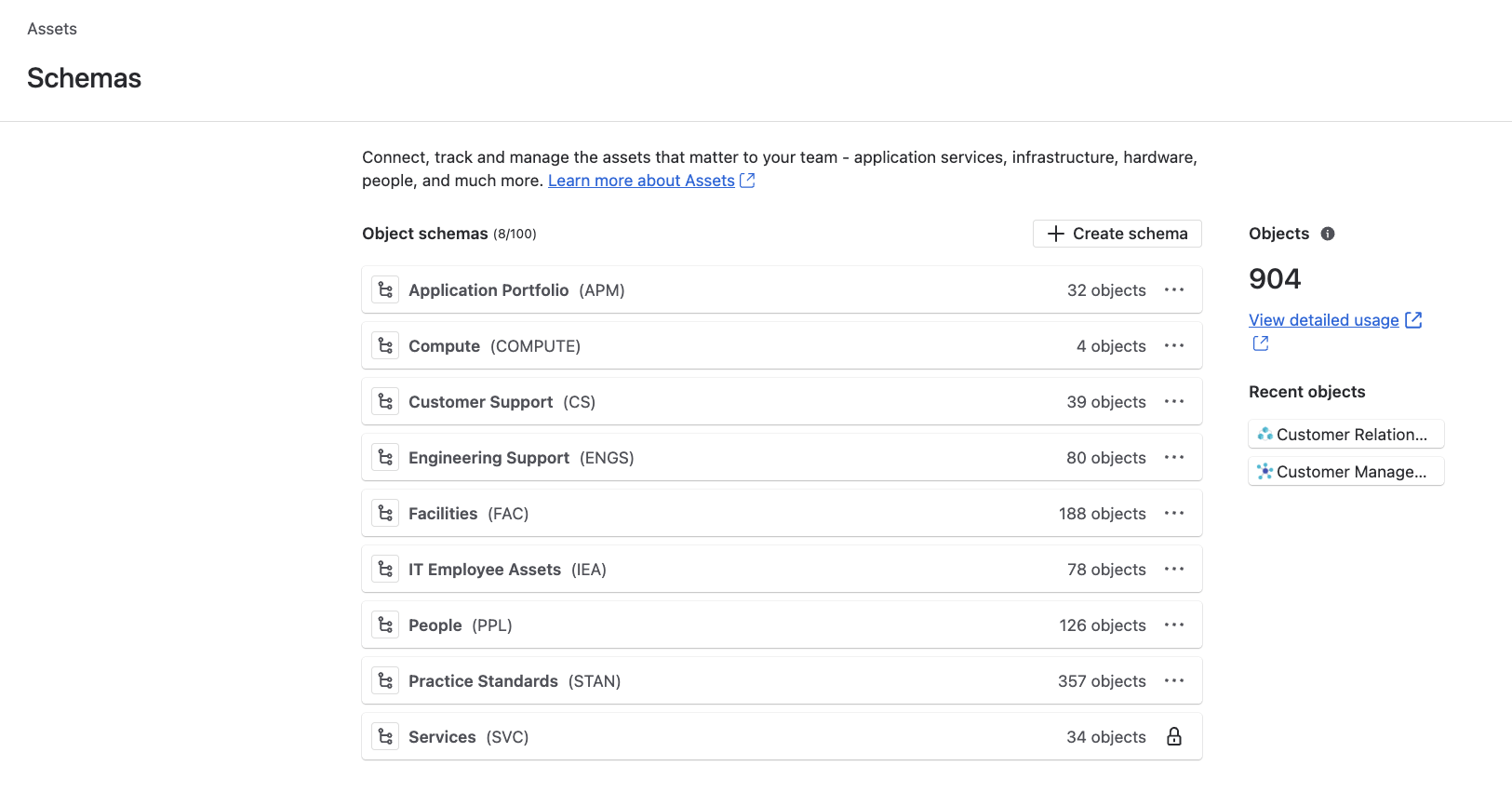
Активы — это встроенный инструмент Jira Service Management, предназначенный для управления ресурсами и конфигурацией (входит в тарифные планы Jira Service Management Cloud уровня Premium и Enterprise). Хранимые активы и элементы конфигурации называются объектами, группируются по типу и упорядочиваются в виде схем для визуализации критических взаимосвязей. Сервис совместим только с разделами компании.
Очереди и новый интерфейс работы агентов
Благодаря новому интерфейсу работы агентов сервисные команды теперь могут более эффективно приоритизировать задачи, быстро просматривать сведения о запросах и оперативно отвечать клиентам.
Отвечать клиентам очень просто
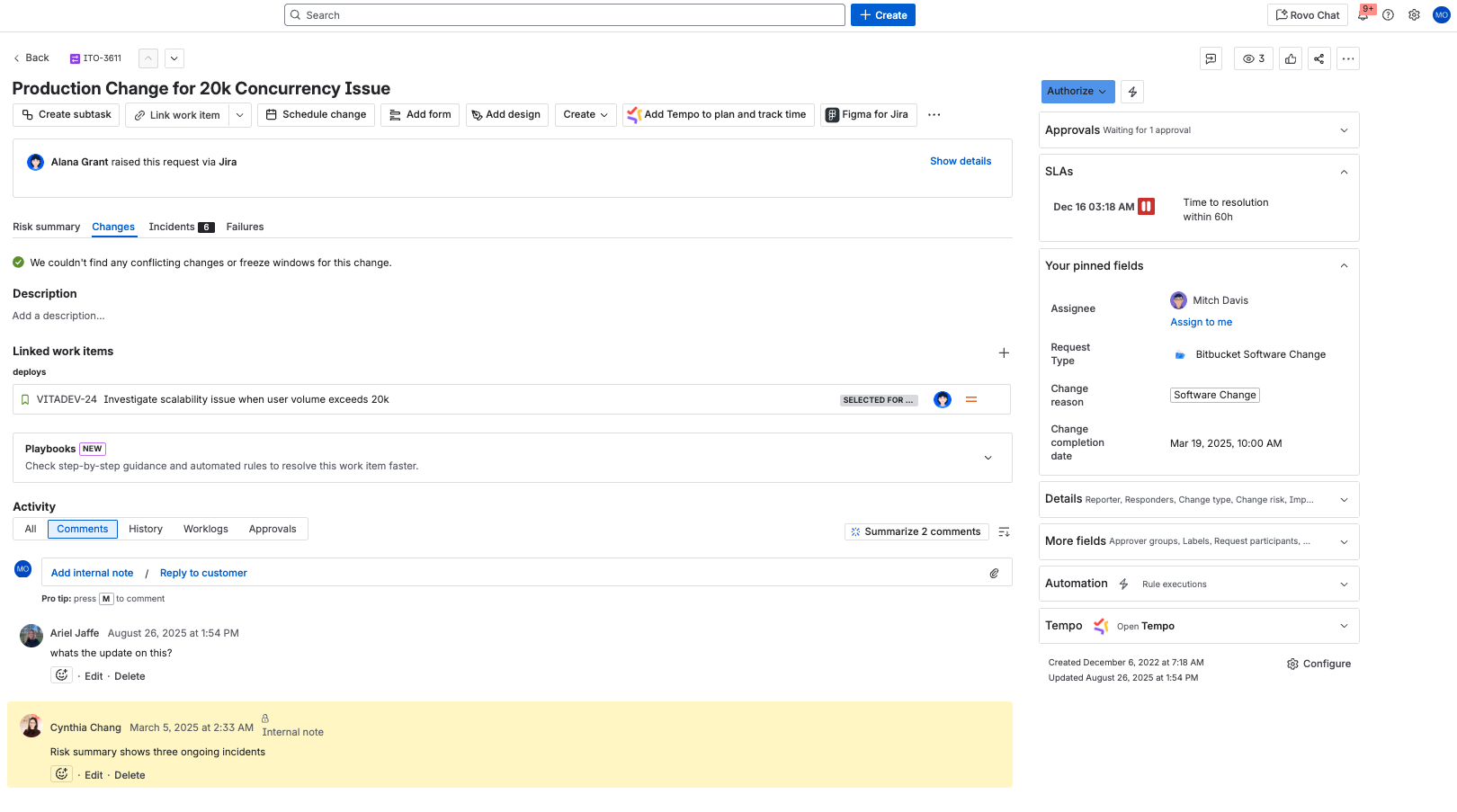
Благодаря действиям в очереди приоритизация выполняется быстрее
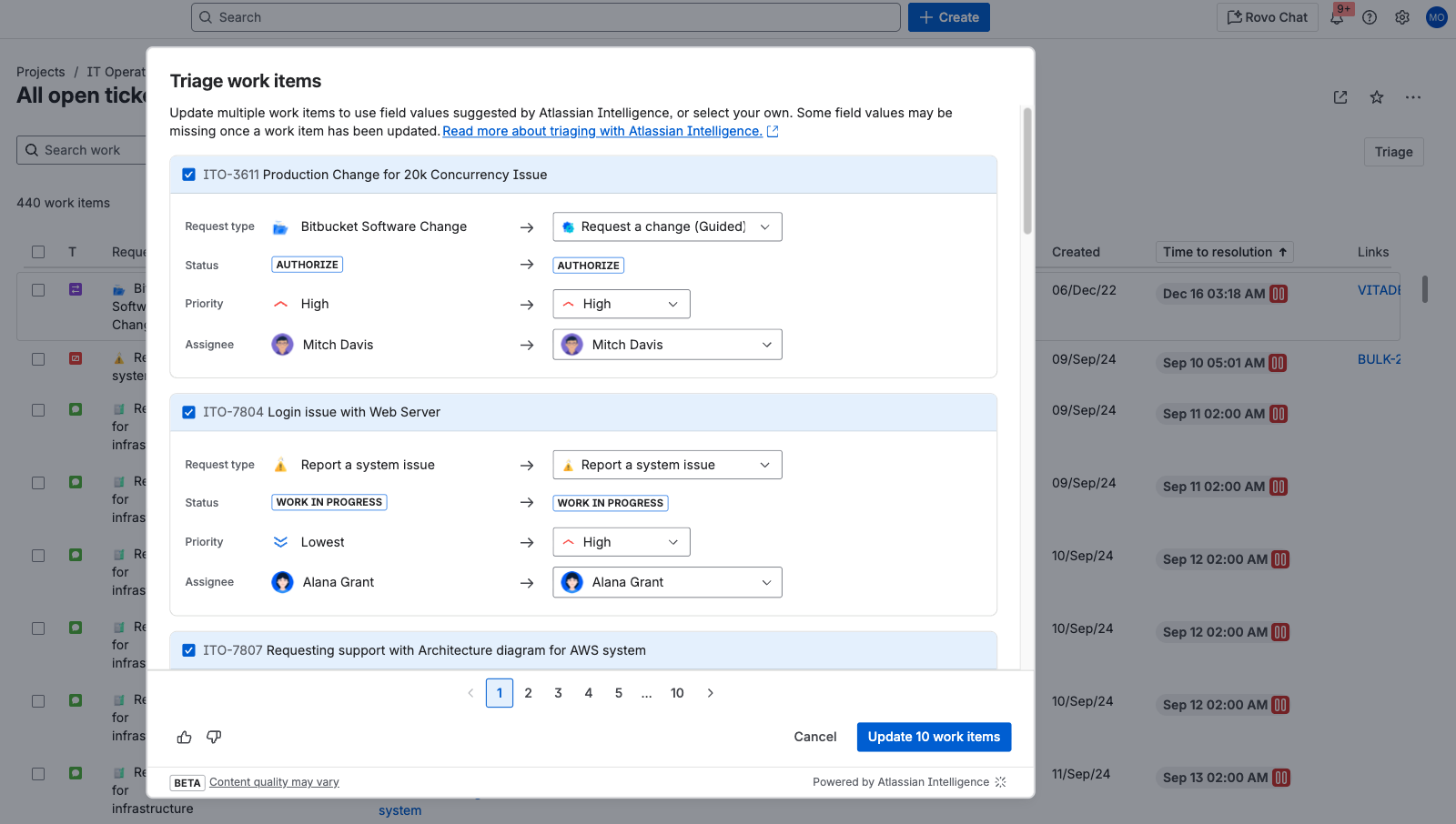
Агенты могут быстро переходить к избранному
ПРИМЕЧАНИЕ. Ознакомьтесь с этой публикацией в сообществе, чтобы узнать больше о каждом описанном выше улучшении.
Отличия справочного центра и портала
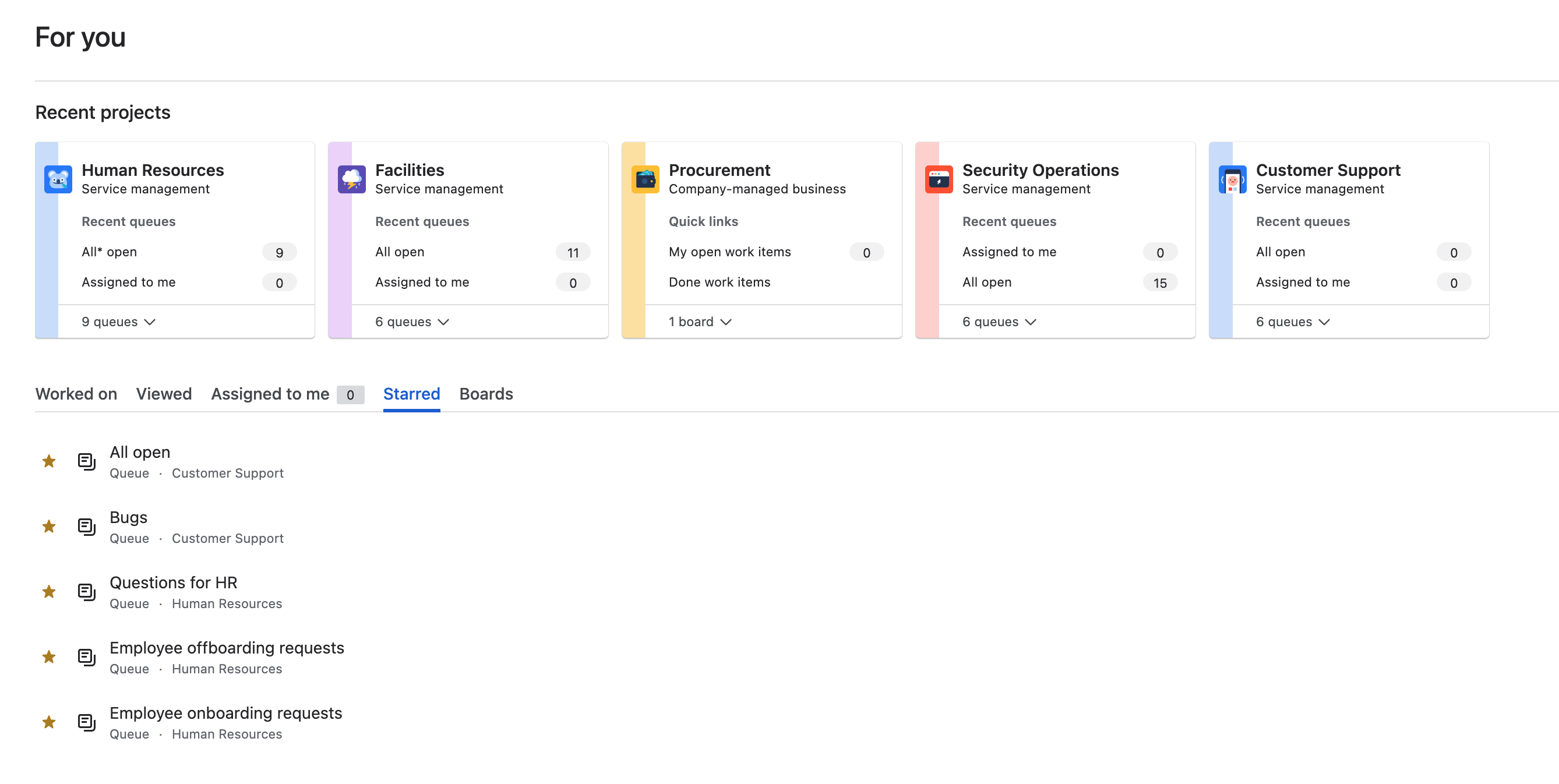
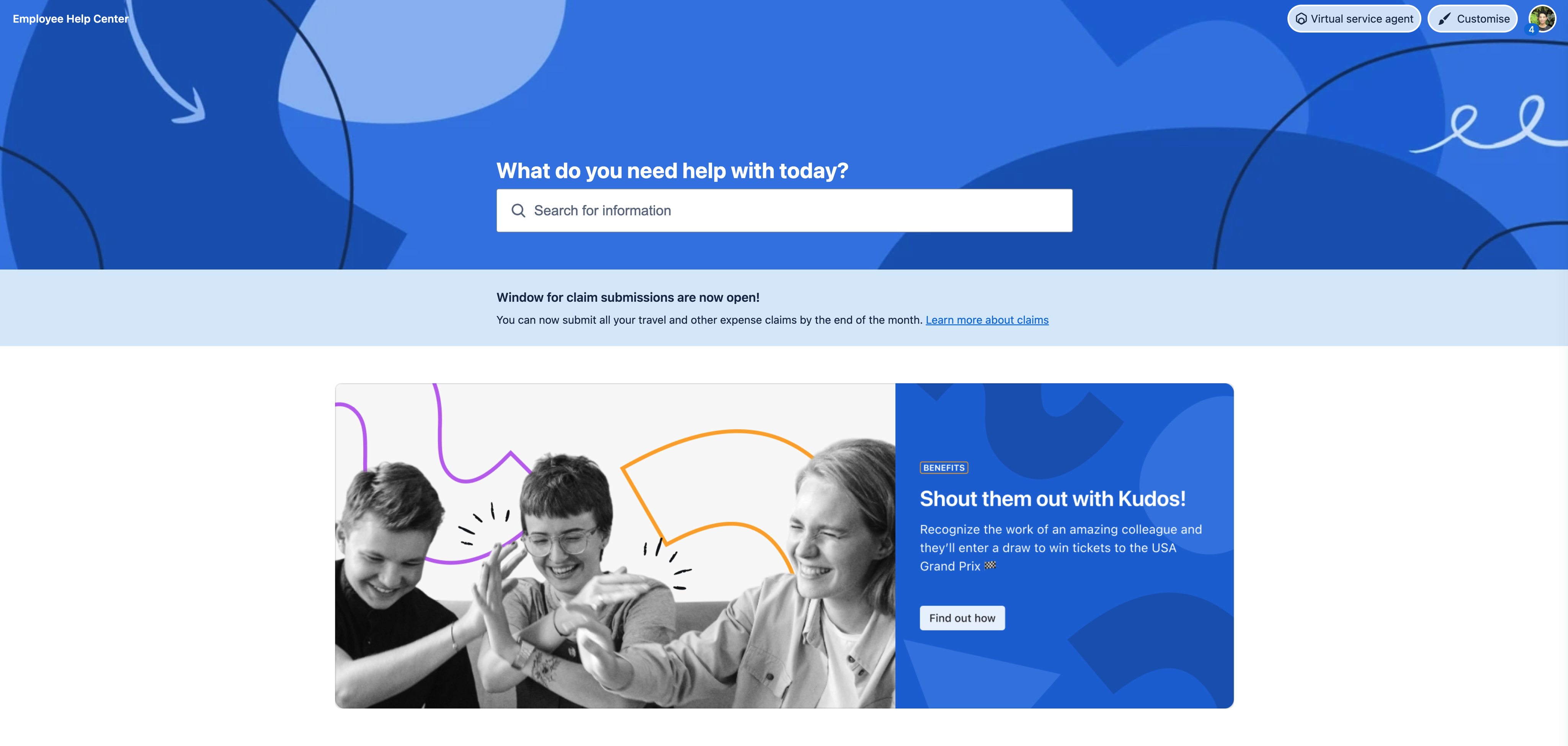
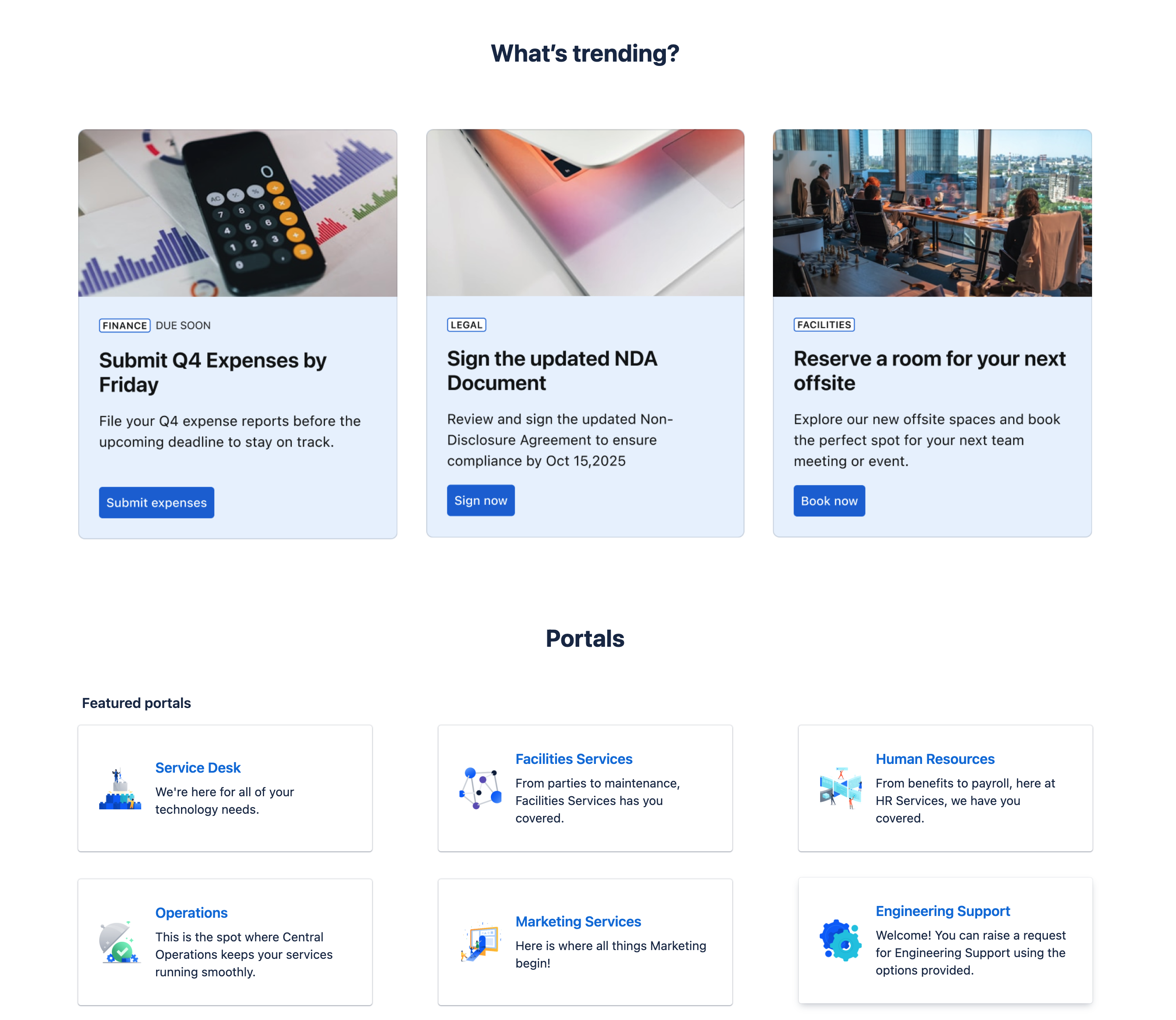
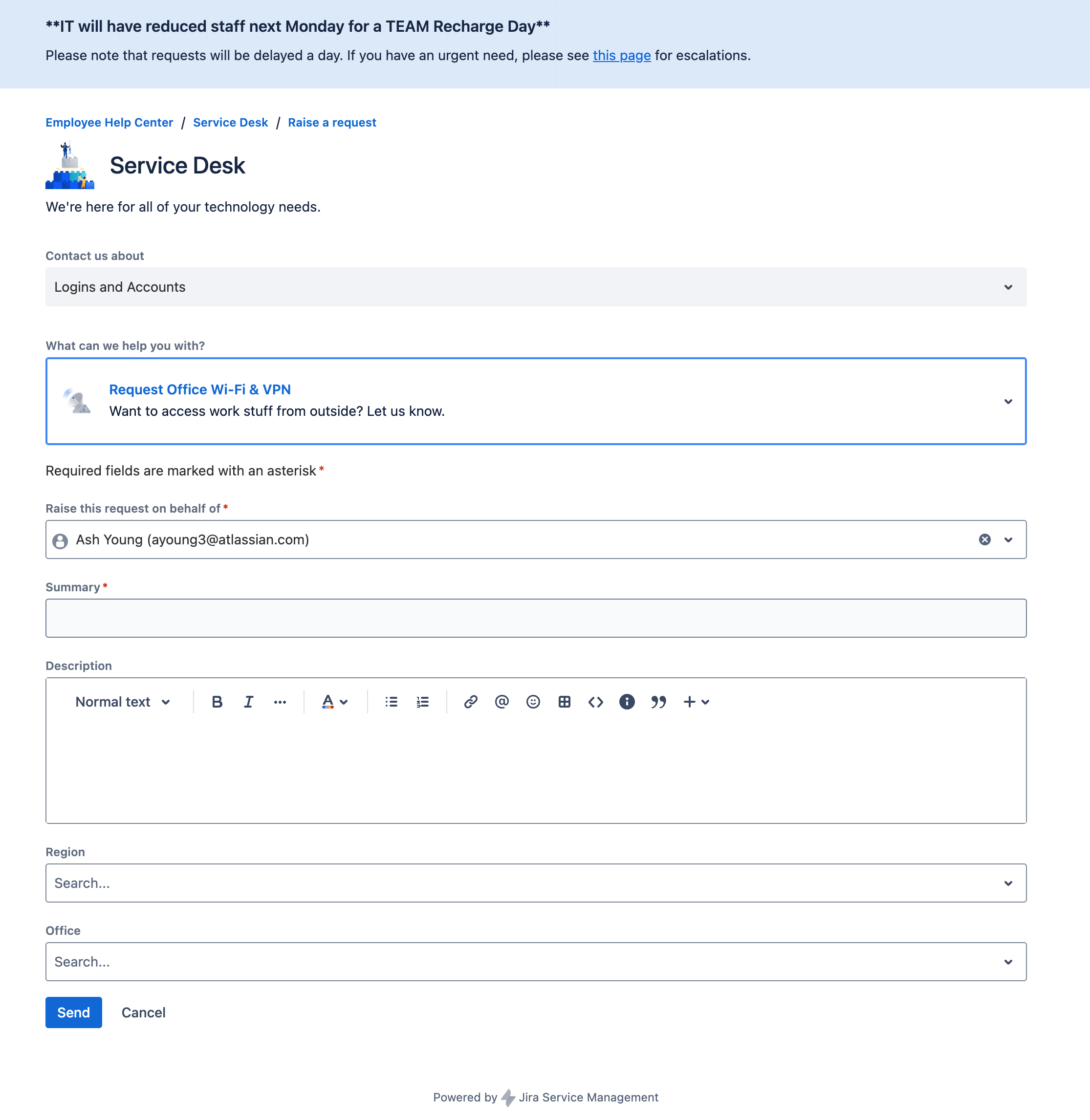
Cloud предлагает больше возможностей для брендинга и настройки, включая:
- редактирование сообщения на экране входа и макета справочного центра;
- настройку столбцов в списках запросов клиентов, чтобы быстро фильтровать и находить запросы, по которым нужно проверить статус;
-
внедрение динамических формы, списков задач и специальных правил проверки с помощью форм для Jira.
Каналы поддержки
Как и в Data Center, запросы в Cloud можно создавать с помощью справочного центра, электронной почты и API.
В Jira Service Management Cloud для сбора запросов от клиентов вы можете встроить виджет портала на любую страницу своего сайта или приложения. Посмотрите, как этот виджет работает на практике.
ПРИМЕЧАНИЕ. В приложениях Atlassian Cloud имеется встроенный SMTP-сервер, который настроен на отправку уведомлений. Конфигурацию встроенного SMTP-сервера невозможно изменить, но вы можете настроить Jira Service Management Cloud на отправку сообщений электронной почты от имени вашего домена. Дополнительные сведения о том, как использовать настраиваемый адрес электронной почты раздела с вашим доменом, см. в статье Настройка Jira Cloud для отправки электронных писем от имени вашего домена.
Функции управления инцидентами
Функции Opsgenie, такие как оповещения, расписание дежурств, центр управления инцидентами, отчеты о разборе инцидентов и Heartbeats, включены в Jira Service Management Cloud.
Функции управления изменениями
Управление изменениями в облаке имеет дополнительные функции, которые помогают командам эффективнее планировать и внедрять изменения в производственную среду. Календари изменений и автоматизация управления изменениями с подключенными инструментами CI/CD гарантируют, что ни одна деталь не ускользнет от вашего внимания.
Возможности ИИ
В Jira Service Management входят мощные функции ИИ, которые помогают командам предоставлять высококачественные услуги более эффективно и с меньшими затратами ручного труда. Вот несколько способов, как ИИ может ускорить управление услугами.
- Бесперебойная поддержка в режиме самообслуживания. Мгновенно решайте распространенные запросы, автоматизировав взаимодействие со службой поддержки первого уровня и предоставляя пользователям точные ответы из своей базы знаний, сокращая количество повторяющихся заявок и высвобождая время агентов.
- Ускоренная сортировка и реагирование. Повысьте производительность команд поддержки с помощью предложений и действий на базе ИИ. Автоматически расставляйте приоритеты в очереди, резюмируйте задачи, определяйте лучших исполнителей, рекомендуйте шаги по устранению неполадок и создавайте черновики ответов для быстрого решения.
- Интеллектуальное управление инцидентами. Оптимизируйте обнаружение инцидентов и реагирование на них с помощью возможностей AIOps, которые позволяют приоритизировать критические оповещения, выявлять связанные инциденты и изменения, предлагать первопричины и направлять задачи нужным участникам команды для ускоренного и эффективного разрешения.
Поддержка пользователей
Rovo is Atlassian’s AI that connects knowledge, people, and workflows so teams can move faster. Rovo is included for all eligible Standard, Premium, and Enterprise plans of Jira, Confluence, Jira Service Management, and the Teamwork Collection of apps.
СОВЕТ. Чтобы быть в курсе новых функций, релизов и актуальных сроков выпуска приложений Atlassian Cloud, сделайте следующее.
- Подпишитесь на еженедельную рассылку блога Atlassian по электронной почте. Для этого просто нажмите значок отслеживания после входа в систему.
- Подпишитесь на дорожную карту развития облака, чтобы получать ежеквартальные обзоры важных событий, позволяющие заранее подготовиться к предстоящим изменениям и следить за новостями разработки приложений.
В первые две недели после запуска облака Atlassian вы можете заметить снижение производительности среди пользователей по мере их адаптации. Помогите им сохранить высокую эффективность: подготовьте дополнительную поддержку, которую можно будет оказать в течение этого времени. Например, вы можете рассмотреть следующие меры.
- Создание справочного центра. Пользователи должны знать, где можно сообщать об ошибках, задавать вопросы и делиться отзывами после миграции. Вы можете быстро создать проект, управляемый командой, в Jira Service Management с базой знаний в Confluence для ваших справочных материалов. Или создайте тип для запросов по миграции в выбранной системе службы поддержки, чтобы получать и обрабатывать запросы такого типа и отправить раздел или тип запроса в архив, когда пользователи освоятся в облаке.
- Проведение открытых учебных сеансов. В первую неделю после миграции эксперты, администраторы разделов и участники команды, участвовавшие в UAT, могут несколько часов в день уделять проведению открытых сеансов в Zoom или MS Teams. Пользователи могут присоединяться к ним в любой момент, чтобы задать вопросы или обратить внимание на срочные проблемы. Эти сеансы помогут свести к минимуму количество заявок в службу поддержки.
- Подбор специалистов для каналов оперативного реагирования. Возможно, будет полезно создать специальные каналы в MS Teams или на любой чат-платформе, где ваши пользователи общаются внутри компании. Рекомендуется составить список агентов поддержки и специалистов, которые могут сразу отвечать на вопросы, размещенные в канале.
- Распределение опросов. Опросы — это эффективный инструмент для сбора и обобщения настроений команды, который помогает выявить возможности для улучшения и истории успеха, и может использоваться для отчетности перед руководством. Простые опросы, распределяемые среди пользователей через разные промежутки времени, помогут выявить изменения в настроениях с течением времени.

AI enabled apps
While Rovo is the interface for AI-powered experiences across your Atlassian apps, you must enable AI in the admin settings to unlock the full suite of advanced features. In other words, Rovo is always available for eligible customers, but it’s intelligence becomes more powerful when you both connect your Atlassian apps to Rovo (so it can use their data to search information, answer questions, and power agents) and turn on AI features like public web search.
Select which Atlassian apps can be accessed by Rovo and AI features. This allows you to tailor the AI experience to your organization’s needs and compliance requirements. Admins can also:
- Enable Beta features for each app, giving teams early access to new AI capabilities.
- Enable web searches, allowing Rovo to surface public web information alongside your internal content.

Rovo MCP Server
Manage which domains are allowed to connect to the Rovo MCP (Model Context Protocol) server.
- Automatically connect to AI tools that Atlassian partners with. You can block supported domains if you do not want them to access your Atlassian apps.
- Add and manage your own trusted domains to authorize access to the Rovo MCP server.

СОВЕТ. Администрирование Atlassian (admin.atlassian.com) — это централизованное приложение для управления организацией в облаке. В нем объединены все ваши административные обязанности, от управления доступом пользователей и добавления служб до внедрения надежных политик безопасности, отслеживания использования и контроля счетов.
Rovo apps
Rovo is made up of different experiences, including Search, Chat, Studio, and a growing set of Agents. Each is uniquely designed to help your teams work smarter, move faster, and break down silos.
- Rovo Search: Find relevant information quickly and efficiently across your Atlassian apps and connected third-party SaaS apps.
- Rovo Chat: Uncover personalized insights, get relevant answers, and take action through a conversational interface.
- Rovo Studio: Quickly create custom agents, build automations, model digital and physical assets, curate content hubs, and build Forge apps, with or without code.
- Rovo Agents: Create custom agents to map to every type of workflow by adding unique knowledge, skills, and popular external tools, including MCP servers, that fit your teams' needs.
Rovo Search
Rovo Search is your centralized interface for discovering relevant information across your Atlassian apps and connected third-party data sources. You can access Rovo Search:
- At the top of your Atlassian apps

-
In the app switcher

-
Through Rovo’s browser extension where the Rovo Search bar is displayed each time you open a new browser tab.

Using Rovo Search is simple. Just type your prompt into the search bar in plain language and Rovo indexes your connected data to generate contextualized, smart answers. You can also filter your results by last updated, type, and contributor to find the exact information you need.
Relevant information, insights, citations, and historical prompts are displayed via the Knowledge Card directly in the search interface. If you find something important or frequently referenced, you can use Bookmarks to save those results for quick access later.
Use Cases
- Quickly find Jira work items, Confluence pages, and information from third-party apps without switching tools.
- Get instant answers to “how-to” questions or policy lookups.
- Bookmark onboarding materials or key resources for new team members.
TIP: Use these search prompts for optimal search results and answers.
Rovo Chat
Rovo Chat is your conversational AI interface where you can ask questions, brainstorm, get personalized insights, speed up learning, and take action faster using your organization’s knowledge. You can access Rovo Chat in several ways:
- In the top navigation bar near your profile icon
-
In the app switcher

-
Through Rovo’s browser extension in the center of each new browser tab


Open the chat interface and type your question or select a suggested conversation starter. Rovo Chat responds with personalized, actionable insights and can suggest follow-up prompts or actions to keep the conversation going. You can also take direct actions right from the chat window, such as assigning Jira work items, generating Confluence pages, visualizing data, and identifying incident root causes.
For more complex needs, Deep Research allows you to request comprehensive reports that synthesize information from Atlassian apps, connected third-party data sources, and, if ‘Web search’ is toggled on in Administration, the public web!
Use Cases
- Onboard new users by answering “how do I…” questions or summarizing lengthy Confluence pages.
- Create Jira tickets or Confluence pages.
- Dig deeper into topics or company knowledge with deep research and in-line definitions.
TIP: Use these chat prompts for optimal search results and answers.
Rovo Studio
Rovo Studio is your no-code/low-code builder for creating custom AI agents, automations, hubs, assets, and more. You can access Rovo Studio directly from the app switcher.

To get started, describe what you want to build using natural language. Studio guides you through creating custom agents, automation rules, company hubs, and assets. You can add unique knowledge, actions, and integrations to your agents, set up automations that trigger processes across your apps, and centralize resources in dynamic hubs. Assets can be linked to Jira Service Management and other Atlassian tools to accelerate service delivery.
Use Cases
- Non-technical users can automate routine processes.
- Build custom agents for business teams like HR, Finance, and Marketing.
- Centralize onboarding resources or project documentation in a Hub.
СОВЕТ. Администрирование Atlassian (admin.atlassian.com) — это централизованное приложение для управления организацией в облаке. В нем объединены все ваши административные обязанности, от управления доступом пользователей и добавления служб до внедрения надежных политик безопасности, отслеживания использования и контроля счетов.
Rovo Agents
Rovo Agents are specialized AI assistants that enhance team productivity by collaborating in real time with users and other agents. You can access Rovo Agents in several ways:
- Within the Rovo Chat interface

-
In the Confluence or Jira editor by typing the shortcut /ai
-
Through Rovo’s browser extension via the Rovo Chat interface

Rovo offers a range of built-in agents that integrate seamlessly into your team’s workflows. You can also extend your capabilities with Marketplace partners (installed by admins), or create custom agents using Rovo Studio.
To get started, clarify your objective and find the right agent for your needs. Each agent has a profile that details its creator, instructions, knowledge sources, available actions (Skills), and conversation starters.
- Instructions define the agent’s behavior and functionality.
- Knowledge is the information that you provide to an agent to improve the accuracy and helpfulness of its responses.
- Skills allow the agent to perform tasks on your behalf.
- Conversation starters are suggested prompts or questions that help you initiate interactions.
After creating an agent, start a conversation with a prompt and start executing actions. Once you’re familiar with how they work, set up some automations to save time. If your agent proves to be high value, favorite it for later or share it with colleagues that would also benefit.
Use Cases
- Automate repetitive tasks like ticket triaging content drafting and reviews, and code analysis.
- Get workflow guidance and process recommendations.
- Accelerate incident response and change management.
СОВЕТ. Администрирование Atlassian (admin.atlassian.com) — это централизованное приложение для управления организацией в облаке. В нем объединены все ваши административные обязанности, от управления доступом пользователей и добавления служб до внедрения надежных политик безопасности, отслеживания использования и контроля счетов.
Управление в облаке
Поскольку ваша организация готовится к переходу с Data Center на Cloud, вам может быть интересно узнать об особенностях новой облачной среды и соответствующих изменениях обязанностей администратора. В этом разделе мы сравним ключевые обязанности, права и рабочие процессы, связанные с каждой ролью администратора Atlassian, в приложениях Data Center и Cloud, а также обозначим влияние каждой роли на конфигурацию инструментов, управление пользователями, безопасность и управление облаком в целом.
Роли администраторов в Data Center
Роли администраторов позволяют организациям делегировать различные обязанности нескольким администраторам вместо того, чтобы полагаться только на одного человека. То, к чему вы можете получить доступ и что можете настроить, зависит от типа административных функций. В Data Center есть три роли администраторов: системный администратор, администратор продукта и администратор раздела. Ниже показано, как эти роли соотносятся с ролями администраторов в облаке.
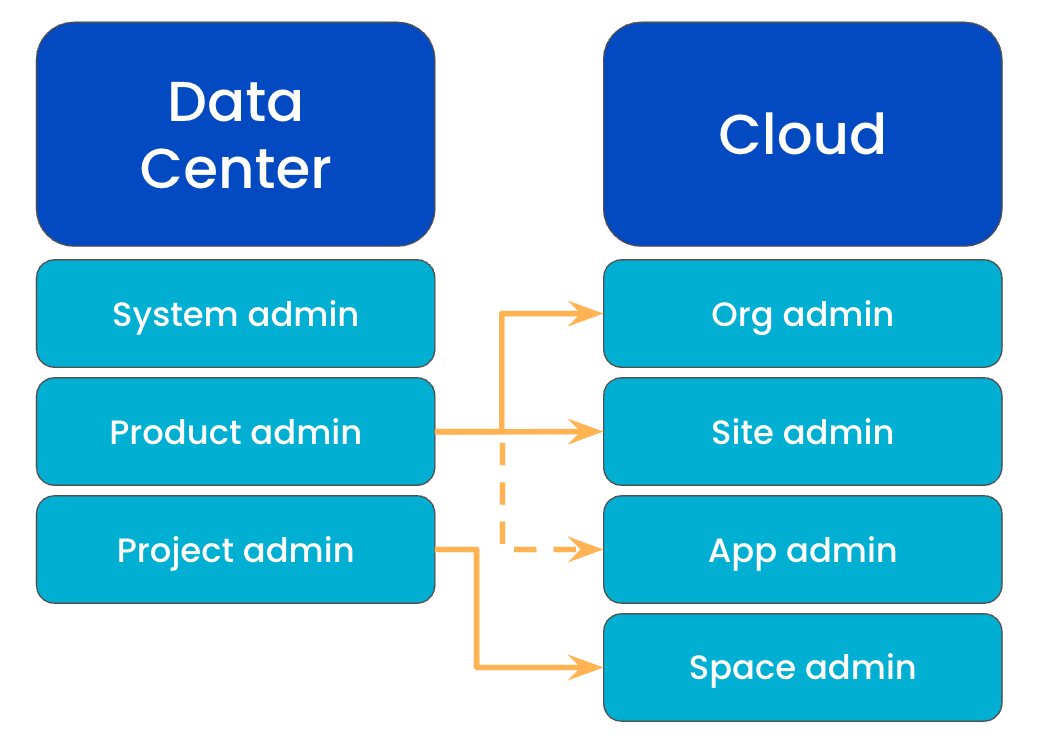
Системный администратор
Системные администраторы отвечают за управление физическими серверами, оборудованием, а также за плановые и внеплановые простои. Они имеют те же права, что и администраторы продукта, а также доступ к оборудованию, серверам и возможность изменять любые системные настройки.
Администратор продукта (или администратор Jira)
Администраторы продукта могут изменять большую часть системных настроек приложений, которыми они управляют. Кроме того, они могут одновременно выполнять функции системного администратора, поскольку обе роли имеют совпадающие права. Администраторы продукта могут назначать права с помощью группового управления и создавать новые разделы, поля и пользователей, а также изменять рабочие процессы.
Администратор проекта
Роль администратора проекта назначается одному сотруднику путем передачи роли в соответствующем проекте. Такой администратор имеет возможность изменять различные элементы конфигурации проекта.
Также администраторам проектов доступны расширенные права администрирования, которые позволяют им при определенных условиях адаптировать рабочие процессы и экраны. Например, они могут добавить статус, если он уже имеется в активном экземпляре приложения. Невозможно создавать новые статусы, а существующие нельзя редактировать. Администратор проекта также может добавлять, удалять пользовательские поля или изменять их порядок, но не может создавать новые.
Роли администратора в облаке
Как и в случае с Data Center, в Cloud существует несколько типов ролей администраторов (допускается иметь несколько ролей одновременно). Роли администраторов, которые вы можете получать и назначать другим участникам организации, зависят от того, используете вы оригинальный или централизованный интерфейс управления пользователями в Администрировании Atlassian (admin.atlassian.com).
СОВЕТ. Администрирование Atlassian (admin.atlassian.com) — это централизованное приложение для управления организацией в облаке. В нем объединены все ваши административные обязанности, от управления доступом пользователей и добавления служб до внедрения надежных политик безопасности, отслеживания использования и контроля счетов.
ПРИМЕЧАНИЕ. В этом разделе описаны только роли администратора, предоставляемые через Администрирование Atlassian. Если вы хотите узнать больше о других видах администраторов, ознакомьтесь с документацией по следующим темам.
Какой интерфейс управления пользователями вы используете?
Чтобы это проверить, перейдите к своей организации на странице admin.atlassian.com и выберите пункт Directory (Каталог). Если здесь есть списки Users (Пользователи) и Groups (Группы), значит, вы применяете централизованное управление пользователями.
Для администраторов сайта или организации пункт Users (Пользователи) находится в разделе сайта продукта.
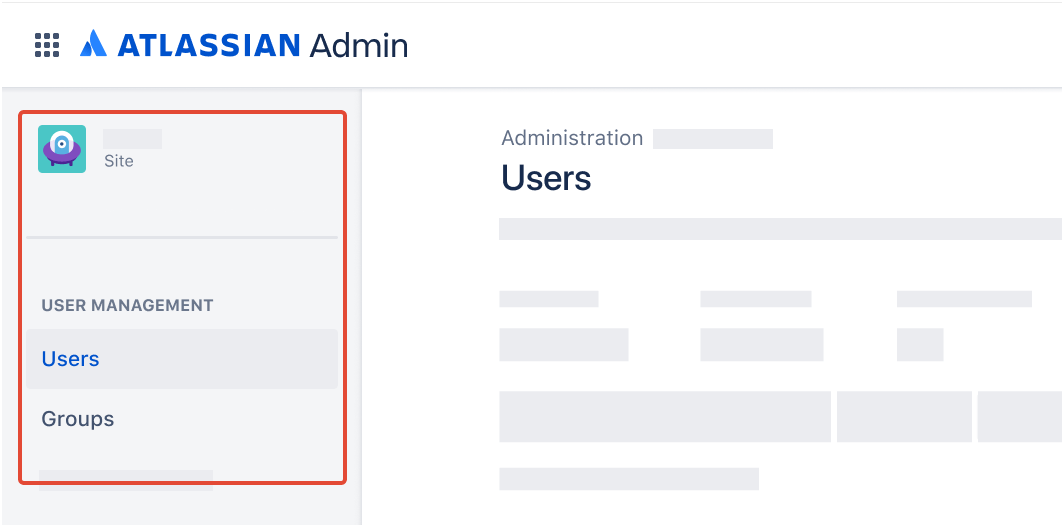
Для администраторов организации пункт Users (Пользователи) расположен на вкладке Directory (Каталог).
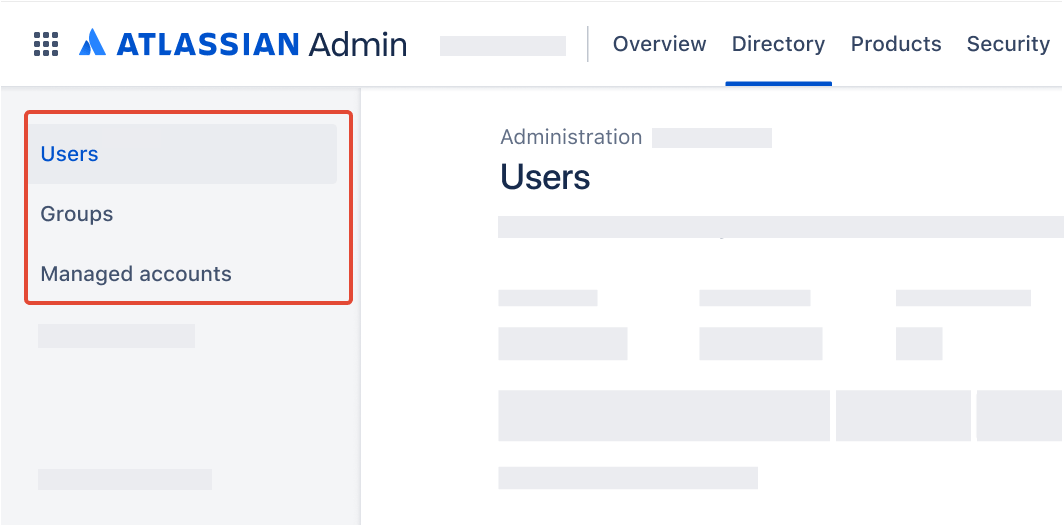
Роли администраторов, доступные как в оригинальном, так и в централизованном интерфейсе управления пользователями
Администратор организации
Создавая организацию, вы автоматически становитесь ее администратором (самого высокого уровня) и можете выполнить любую административную задачу в Администрировании Atlassian. Мы рекомендуем назначить несколько администраторов организации на случай утери или взлома одного из аккаунтов.
TIP: Take this learning course to ramp up quickly as an org admin!
Администратор сайта
В оригинальном интерфейсе управления пользователями администратор сайта управляет пользователями, группами и административными настройками сайта, которому он был назначен (а также всеми продуктами этого сайта). У таких администраторов есть доступ к любому содержимому на назначенном им сайте. Кроме того, эта роль предоставляет ограниченный доступ к управлению счетами.
В централизованном интерфейсе управления пользователями администратор сайта может выполнять задачи, связанные с конкретным сайтом, которым он управляет, включая добавление новых приложений и управление ими, а также имеет ограниченный доступ к управлению выставлением счетов. Администраторы сайта в этом интерфейсе не могут управлять пользователями или группами.
Узнайте больше о различиях между администраторами сайта.
Администратор приложения
Администраторы приложений могут управлять административными настройками конкретного приложения. У них нет доступа к Администрированию Atlassian. За исключением администраторов Jira, администраторы приложений имеют доступ к содержимому приложения, которым они управляют. Можно быть администратором одного или нескольких приложений Atlassian.
Администратор раздела
Администраторы разделов могут управлять административными настройками конкретного раздела. У них нет доступа к глобальному администрированию или администрированию сайта. Администраторы разделов управляют правами доступа, видимостью контента и конфигурацией в рамках своего раздела. Например, предоставляют доступ пользователям или группам, обновляют настройки или настраивают внешний вид системы. Они не могут просматривать заблокированный контент или изменять глобальные настройки по умолчанию. Можно быть администратором одного или нескольких разделов.
Администратор доступа пользователей
В отличие от администраторов организации, у администраторов доступа пользователей ограничены функции Администрирования Atlassian. Их основная задача — управление доступом пользователей к администрируемому приложению. Например, в организации может быть администратор доступа пользователей, который управляет доступом к приложениям для Confluence, и другой такой администратор, ответственный за доступ к приложениям для Jira.
Администратор доступа пользователей может быть назначен для одного или нескольких приложений, но не иметь возможности войти в систему в этих приложениях или пользоваться ими. Это означает, что администраторы доступа пользователей не будут считаться оплачиваемыми пользователями администрируемых ими приложений, если им не будет предоставлена дополнительная роль, дающая доступ к этому приложению.
СОВЕТ. Прочитайте эту статью, чтобы узнать, какие возможности есть у каждой роли администратора в Администрировании Atlassian.
Следите за актуальностью процессов и практик управления
Чтобы эффективно управлять запросами на административный доступ, свести к минимуму несанкционированные изменения и поддерживать соответствие административной среды нормативным требованиям, рассмотрите внедрение процесса подтверждения для пользователей, которым требуются права на администрирование организаций, пользователей, приложений и разделов. Вы можете упростить этот процесс, создав специальный тип запроса или удобную форму, в которой пользователи могут предоставить необходимую информацию о требуемом уровне доступа и цели запроса.
В разделе «Администрирование Atlassian» администраторы организации также могут изменять настройки доступа пользователей. Эти настройки дают возможность указывать домены, которые могут получать доступ к приложениям без приглашения или после подтверждения администратором. Если выбрано обязательное подтверждение, пользователи такого домена могут запросить доступ к приложению и предоставить более подробную информацию о своем запросе для последующего подтверждения или отклонения администратором.
Внедрив этот процесс, администраторы (такие как вы) смогут держать ситуацию под контролем и обеспечивать соблюдение практик управления приложениями в вашей организации.
Чтобы не отставать от меняющихся потребностей, регулярно пересматривайте и обновляйте политики управления приложениями, планируя периодические проверки (например, ежегодно или два раза в год). Это позволит привести политики в соответствие с ростом и меняющимися требованиями организации.
Компания Atlassian предоставляет ценные ресурсы, которые помогут вам организовать пересмотр и совершенствование практик управления. Ознакомьтесь со следующими сценариями из нашего сборника сценариев для команды. Они помогут согласовать действия с внутренними заинтересованными сторонами, разделяющими обязанности по управлению облаком, которые могут быть затронуты изменениями.
Чтобы фиксировать и документировать обсуждения и соглашения, достигнутые в ходе процесса, обеспечить ясность, согласие и успех в управленческой деятельности, используйте следующие шаблоны Confluence.