Kit de ferramentas de adoção do Cloud
Um guia que descreve as principais diferenças de UX que os usuários vão observar na migração para a nuvem, para que os administradores possam preparar as equipes com antecedência

Principais diferenças no Jira Cloud
Interface geral do usuário e navegação
A plataforma em nuvem foi projetada como mais intuitiva para todos os usuários, não apenas para desenvolvedores. A gente descobriu que algumas dessas alterações nas experiências principais são mais fáceis para os usuários navegarem sozinhos.
O Cloud tem uma barra lateral e navegação horizontal diferentes do data center. Você vai ver a mesma barra de navegação principal em todos os aplicativos do Jira Cloud. Isso dá acesso rápido aos espaços (antes chamados de "projetos"), filtros e painéis que você mais usa. Além disso, permite criar tickets (antes chamados de itens), pesquisar e conversar usando o Rovo e acessar notificações de ajuda e configurações globais do Jira.
Use o diagrama abaixo para entender como funciona a barra de navegação de todos os aplicativos do Jira Cloud:
OBSERVAÇÃO: dependendo do aplicativo e da versão do aplicativo Jira, as opções da barra de navegação podem variar um pouco.

- Gerenciador de Aplicativos: alterne entre aplicativos da Atlassian e de terceiros, como Confluence, Talent e Miro, ou acesse outros sites.
- Logotipo do Jira: acompanhe em qual aplicativo da Atlassian você está quando alternar os aplicativos. Use este logotipo para voltar à página inicial de qualquer página.
- Para você: tenha uma visão geral das coisas mais interessantes para você no Jira. Encontre tickets, espaços, quadros e filas visitados por você, trabalhos atribuídos a você e itens marcados com estrela.
- Espaços, filtros, painéis e muito mais: encontre e retome com rapidez o trabalho no que você mais usa. Os itens marcados com estrela aparecem na parte superior de cada menu, seguidos pelos itens visitados há pouco tempo.
- Equipes: veja as pessoas e equipes com quem você trabalha e crie novas equipes.
- Aplicativos: veja e gerencie os aplicativos de marketplace instalados no seu site do Jira.
- Pesquisa: encontre tickets, espaços, quadros, filas, filtros e pessoas. Se ativadas, as edições pagas têm pesquisa entre aplicativos alimentada por IA com o Rovo.
- Criar: crie tickets com facilidade de qualquer lugar no Jira.
- Chat Rovo: faça perguntas e analise o conhecimento da sua empresa com uma interface de chat alimentada por IA. O Chat Rovo está disponível nas edições pagas e deve ser ativado pelos administradores.
- Notificações, Ajuda, Configurações e seu perfil: veja o que está acontecendo no Jira, obtenha ajuda e personalize as configurações do Jira (apenas administradores do Jira) e suas configurações pessoais.
Para obter mais informações, consulte a página de navegação do Jira Cloud.
Para onde foi o menu suspenso de tickets?
Talvez você note que o Cloud não tem uma lista suspensa para tickets. Em vez disso, sua atividade recente vai aparecer na seção "Para você" na barra lateral. Os filtros agora estão separados no menu e os tickets podem ser acessados pela barra lateral.
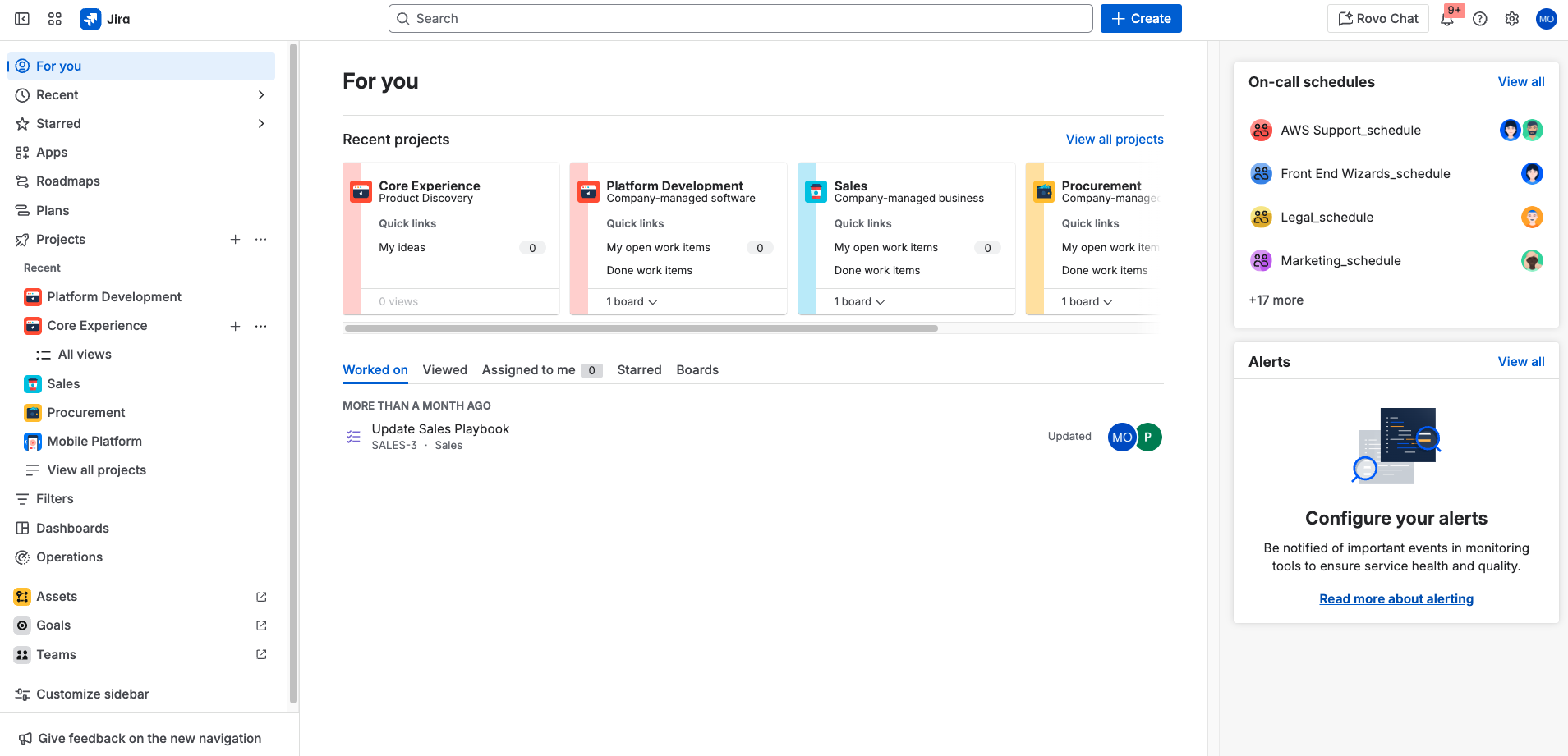
Principais alterações na visualização do quadro
As visualizações do quadro do espaço e do backlog são muito semelhantes em ambas as versões de projetos Scrum/Kanban. No Cloud, há um limite de 5.000 tickets por quadro, e você pode ver os insights do sprint para ficar por dentro do progresso feito e entregar resultados com confiança.
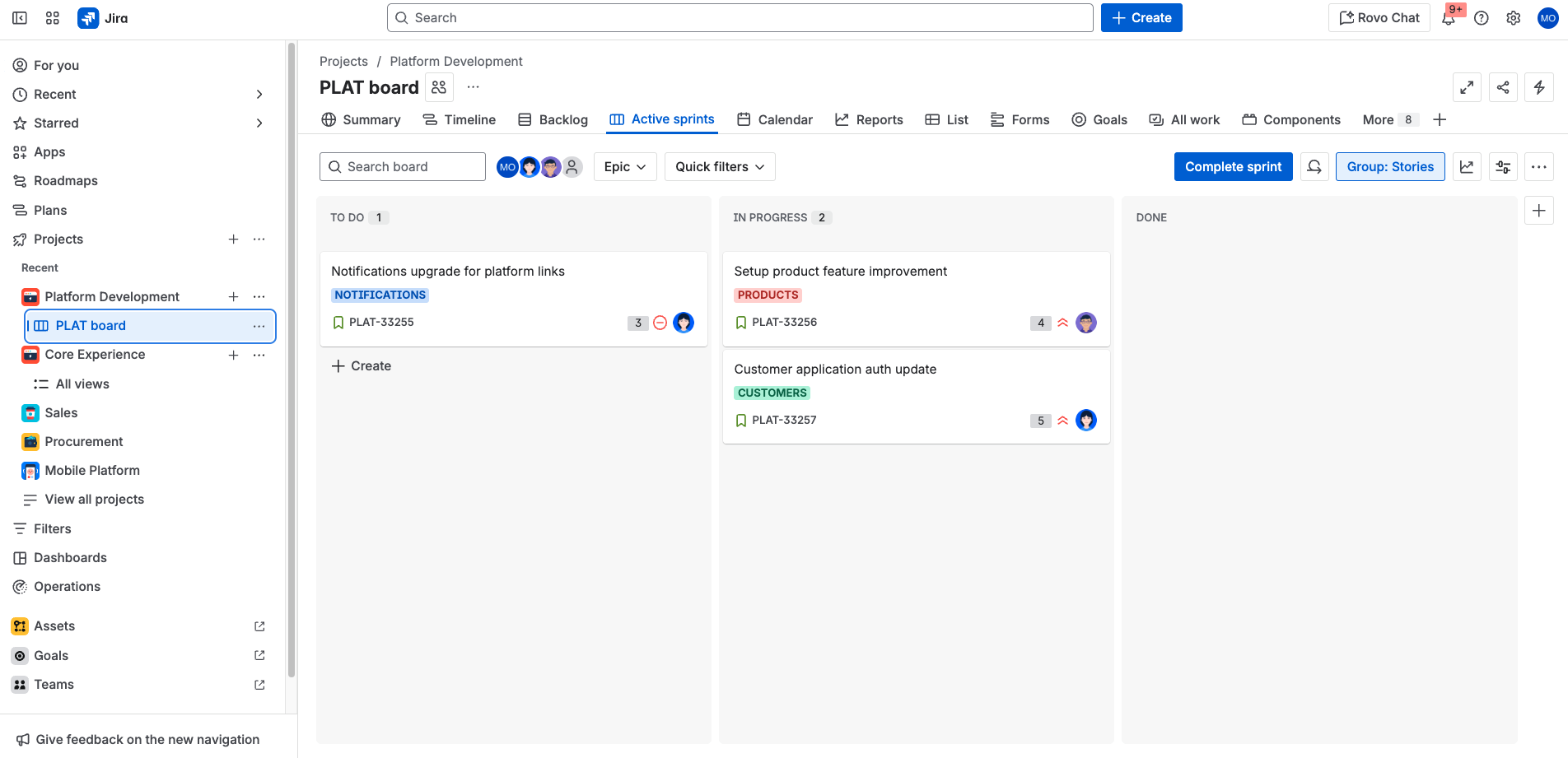
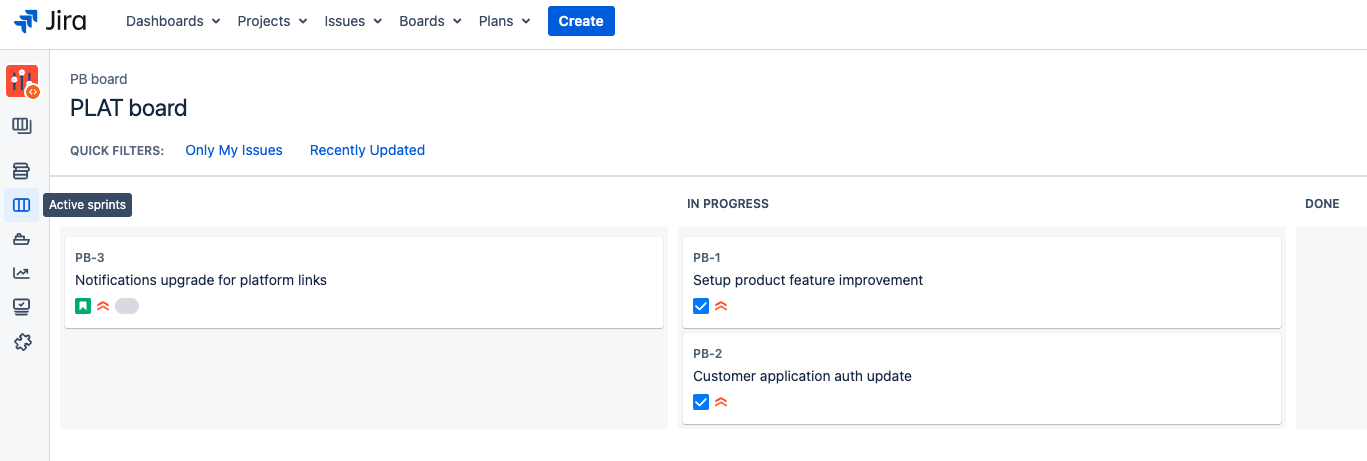
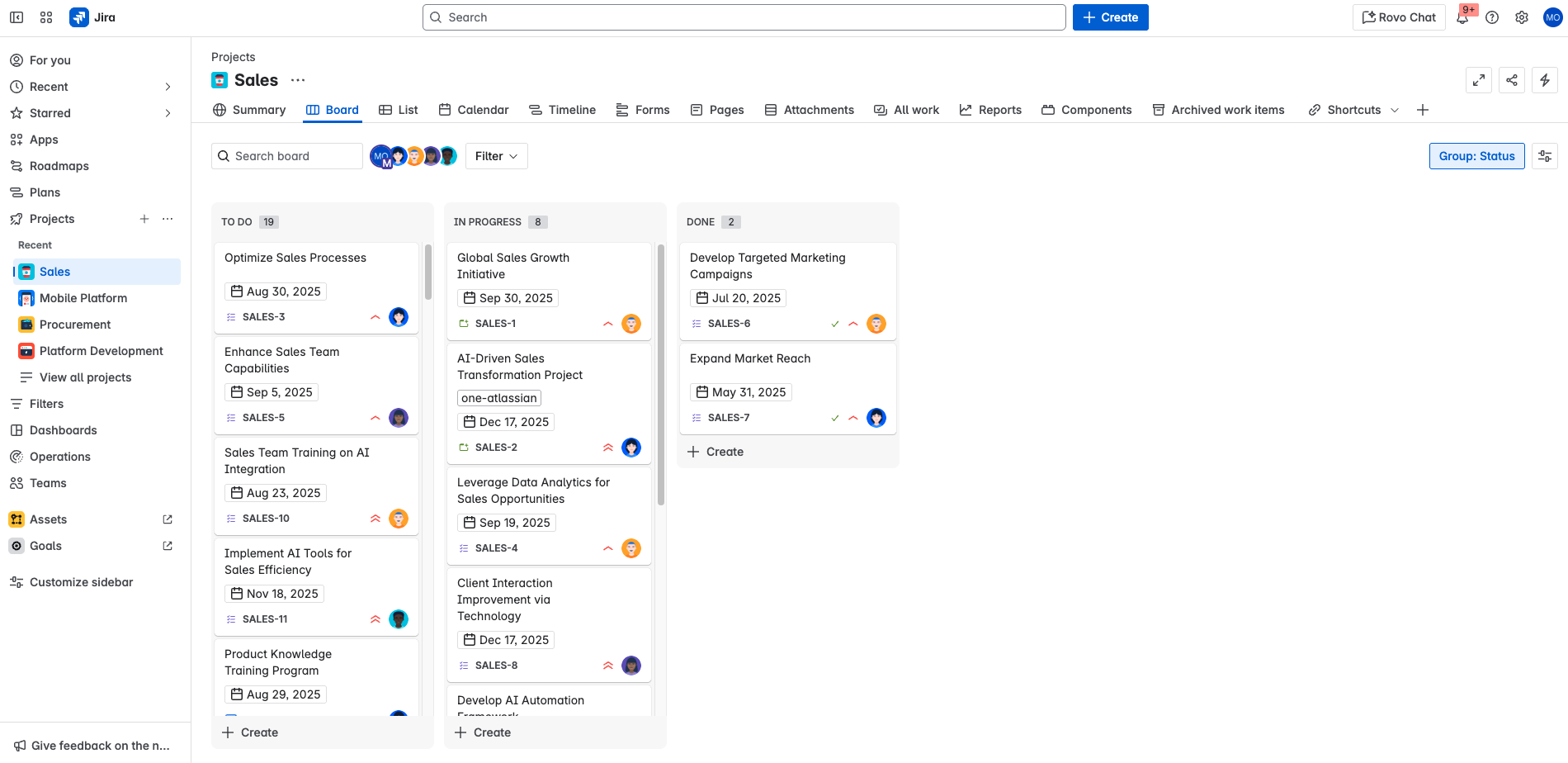
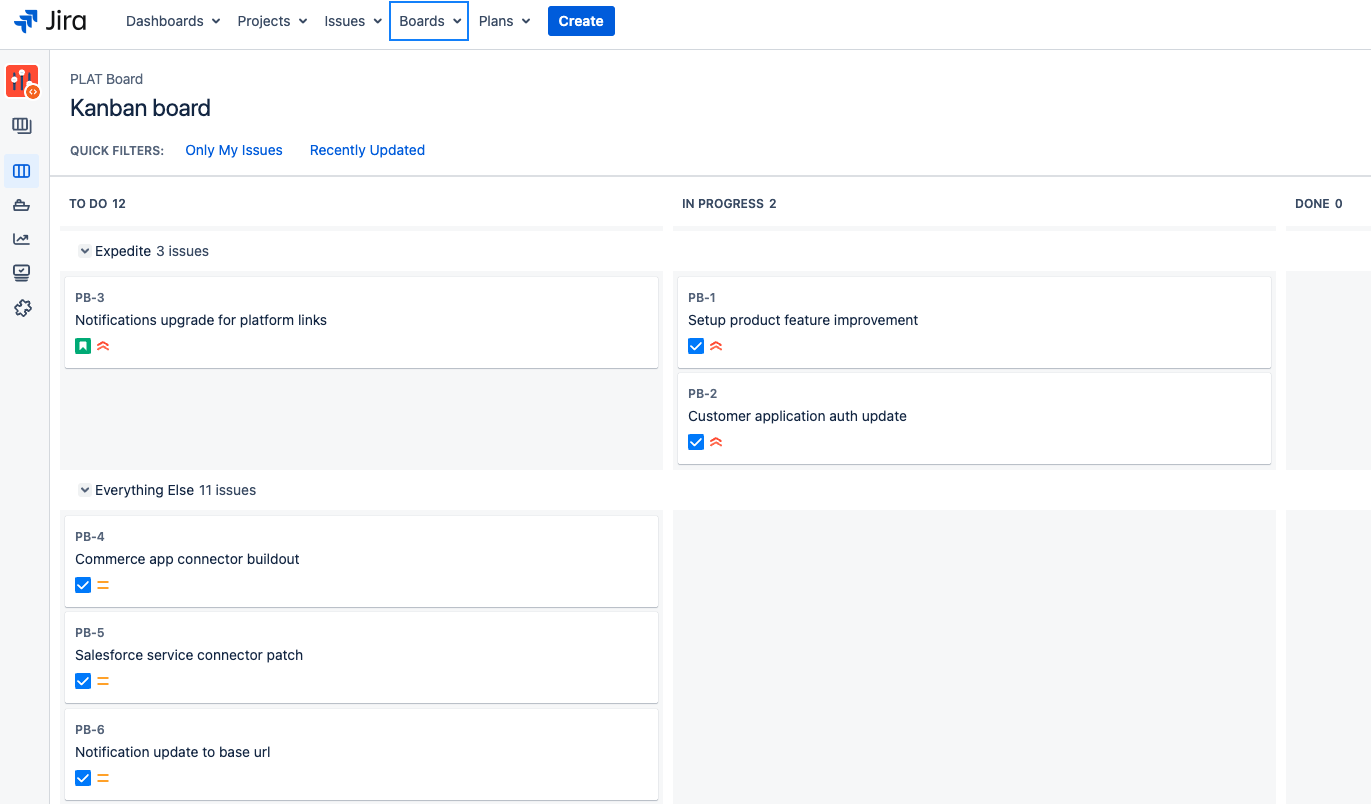
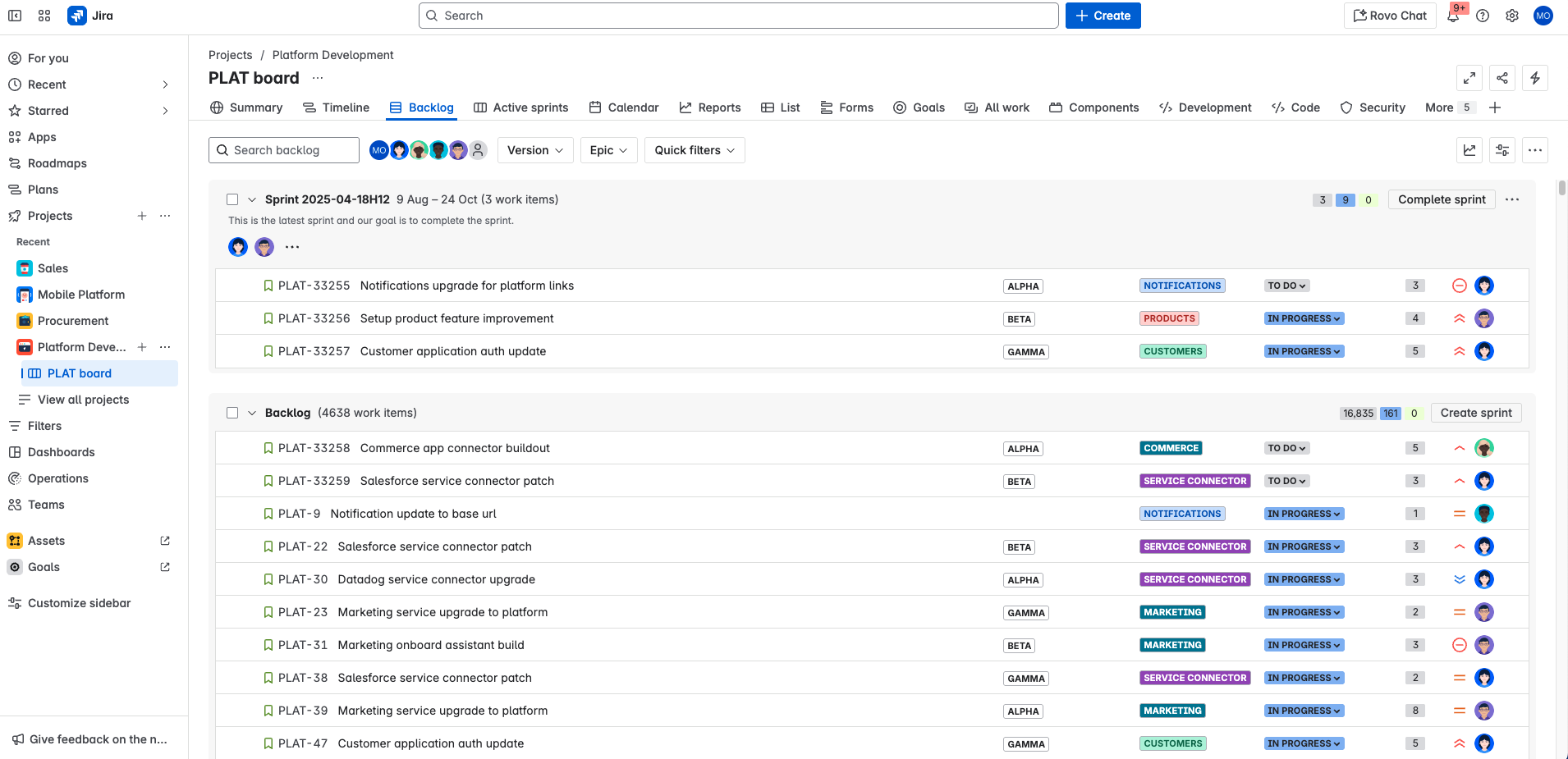
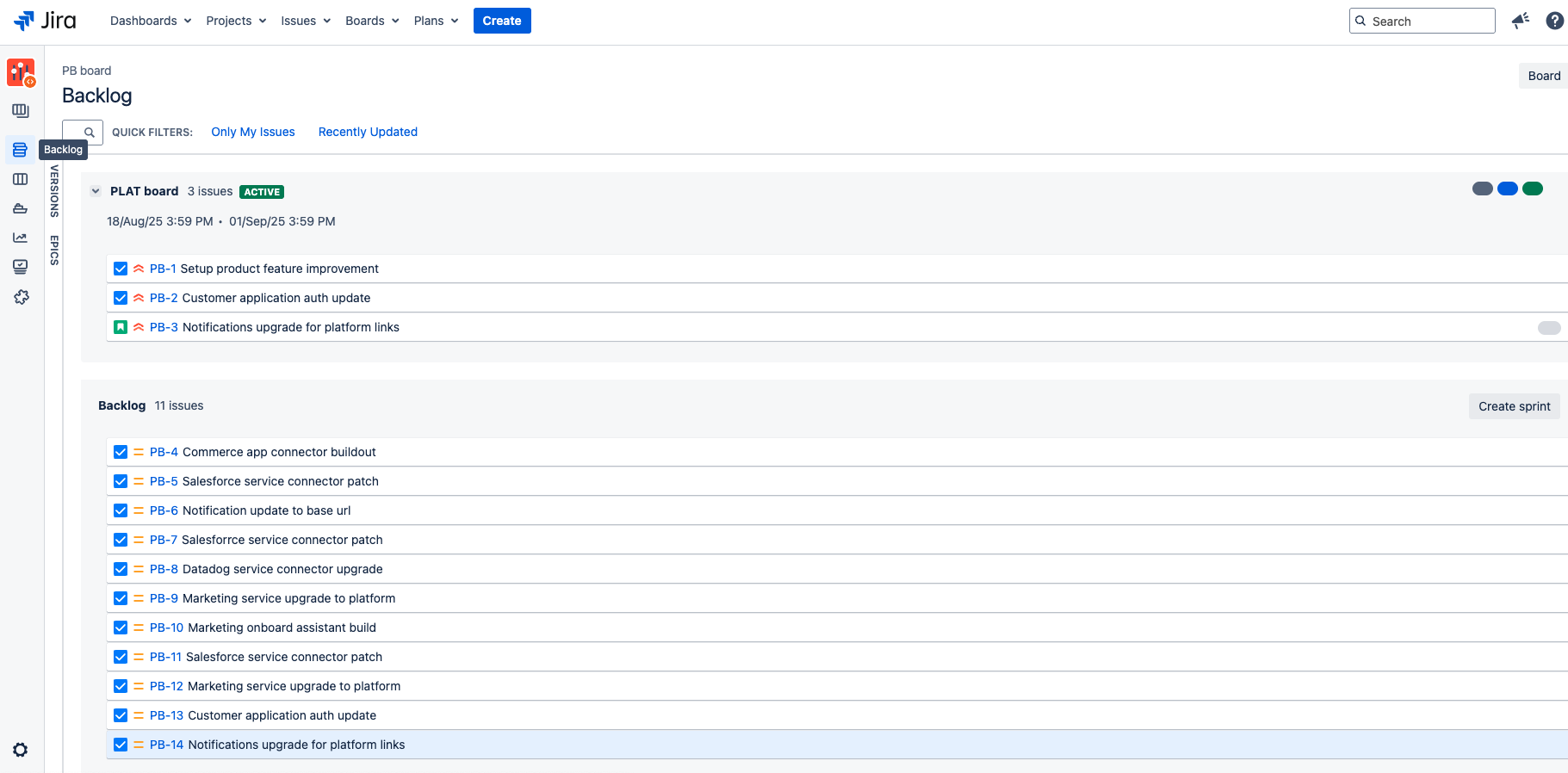
Principais mudanças na visualização do ticket
O Jira Cloud tem uma nova visualização de tickets que agrupa as principais ações e informações com mais lógica, facilitando a verificação e a atualização dos tickets. No geral, ela aparece como um layout de 2 colunas nos quadros e como uma única coluna no backlog, mas é responsiva ao tamanho da janela.
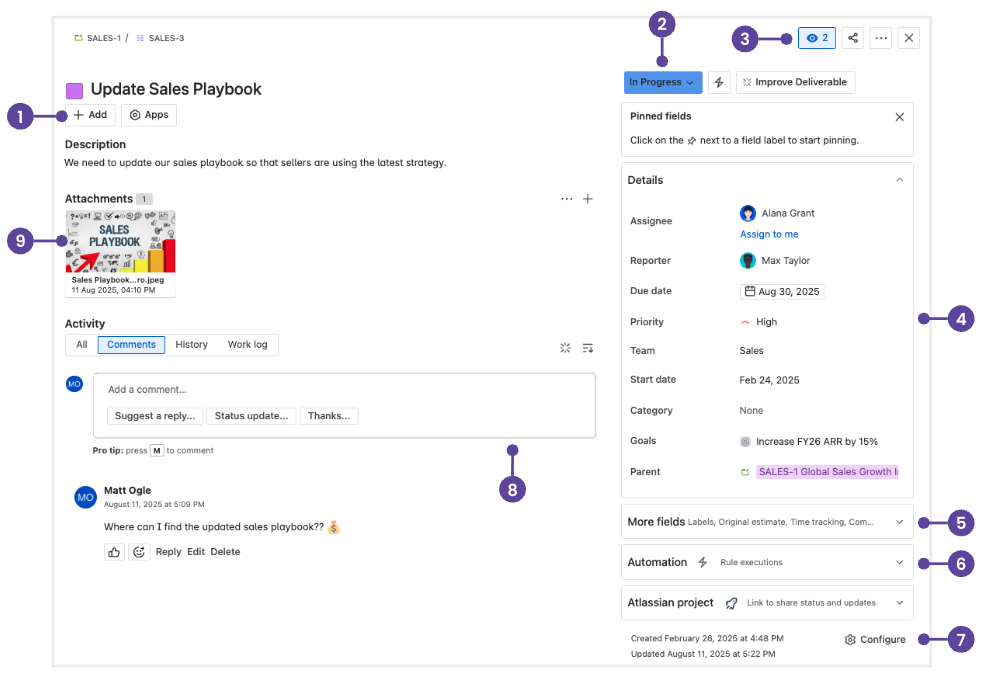
- Botão de adição rápida: adicione anexos, subtarefas (espaços gerenciados pela empresa) ou tickets filho (projetos gerenciados pela equipe); link para tickets, URLs e conteúdo dos aplicativos do Atlassian Marketplace.
- Mude o status de um ticket: atualize um status, visualize as etapas do fluxo de trabalho ou realize outras ações do ticket selecionando as setas para baixo (⌄).
- Seguir, Votar e Mais ações: siga, vote, dê feedback e realize outras ações, como mover e clonar, no menu "More actions •••" (Mais ações).
- Layout flexível: visualize e atualize as informações que organizam os tickets, incluindo o painel Development (Desenvolvimento) vinculado a ferramentas de desenvolvimento como o Bitbucket (se conectado pelo administrador). Os campos podem ser colocados no local em que funcionem melhor para você. No menu do lado direito, fixe os campos mais importantes e usados com frequência na parte superior, incluindo aqueles abaixo do link Mostrar mais campos. Para fazer isso, passe o mouse sobre o nome em negrito do campo e selecione "Pin to top" (Fixar no topo).
- Mais campos: selecione a seta para baixo (⌄) para ver todos os campos do ticket.
- Automações: selecione a seta para baixo (⌄) para ver as regras de automação que foram recém-executadas.
- Configurar o layout do item: mova, oculte e altere os campos na visualização do ticket para espaços individuais.
- Atividade e barra de comentários ancorada: adicione notas, atualizações ou perguntas na barra Comments (Comentários). Marque os colegas de equipe para enviar uma notificação a eles ou restringir o comentário sobre um ticket público.
- Anexos: alterne entre a lista e a exibição em faixa para ver os anexos ou faça o download de todos eles de uma vez para trabalhar com eles em seu dispositivo.
DICA: compartilhe o guia de início rápido do Jira Cloud com os usuários para que eles possam consultar as alterações descritas acima com facilidade.
Novas maneiras de gerenciar espaços do Jira
Embora os espaços no nível da empresa sejam gerenciados no Data Center, você tem a opção de gerenciar no Cloud os espaços no nível da empresa ou da equipe. A funcionalidade principal desses tipos de espaço é a mesma, mas pode ser útil saber em qual tipo de espaço a equipe está trabalhando se você estiver procurando por determinadas configurações.
Os espaços gerenciados pela equipe oferecem uma configuração poderosa, porém mais simples, independente de outros espaços na instância da nuvem. Qualquer pessoa da equipe pode criar um projeto gerenciado pela equipe e atuar como administrador do espaço. Os administradores de espaços administram e têm controle total sobre a configuração dos espaços gerenciados pela sua equipe. Isso inclui configurar fluxos de trabalho, campos personalizados, tipos de tickets, permissões e muito mais sem precisar entrar em contato com o administrador do aplicativo ou site do Jira. Com espaços gerenciados pela empresa, o administrador do aplicativo do Jira é responsável por fazer esses tipos de alterações na configuração.
DICA: os administradores do Jira podem definir e controlar as configurações de espaço em Configurações do Jira > Sistema > Permissões globais.
| | Espaço gerenciado pela equipe | Espaço gerenciado pela empresa |
|---|---|---|
Padrão | Espaço gerenciado pela equipe Tipo de espaço padrão | Espaço gerenciado pela empresa Pode ser ativado pelo administrador |
Visão geral | Espaço gerenciado pela equipe Configuração simplificada que é independente de outros espaços. As configurações e alterações nos espaços gerenciados pela equipe podem ser feitas pelo administrador do projeto e são contidas; elas não vão afetar outros espaços na mesma instância. | Espaço gerenciado pela empresa Configuração de parceiros com maior complexidade e flexibilidade, mas também com a capacidade de padronizar fluxos de trabalho entre os espaços. Quando um administrador do Jira altera um esquema ou uma tela, todos os espaços gerenciados pela empresa usando essa configuração também mudam. |
Configuração | Espaço gerenciado pela equipe
| Espaço gerenciado pela empresa
|
Funções | Espaço gerenciado pela equipe Básicas Uma experiência moderna do Jira para equipes que não precisam de funções avançadas. Basic Roadmaps
| Espaço gerenciado pela empresa Avançadas Todo o poder e os recursos pelos quais o Jira é conhecido.
|
Quando usar | Espaço gerenciado pela equipe
| Espaço gerenciado pela empresa
|
Novas funções populares no Jira Cloud
Um dos motivos mais comuns que os clientes citam ao decidir migrar para o Cloud é ter acesso às melhores e mais recentes funções dos aplicativos da Atlassian. A gente sempre lança novos valores e inovações para você e suas equipes, e você pode ver uma lista selecionada de algumas das funções mais populares do Jira Cloud nesta seção.
1. Automação
O mecanismo de automação nativa do Jira Cloud tem funções poderosas que são exclusivas da nuvem e não estão disponíveis para data center, ou seja:
- Criar ação variável
- Ação Pesquisar tickets
- Valores inteligentes de soma, mínimo, máximo, médio e condicional
- A capacidade de executar regras como outro usuário
- Acionadores exclusivos
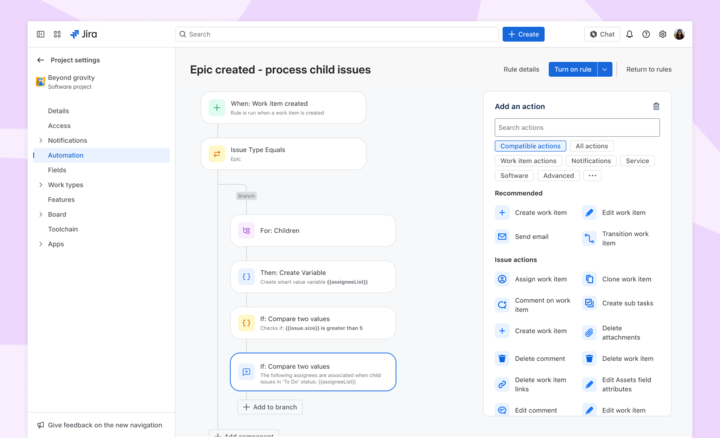
No Jira Software Cloud, os acionadores avançados e a funcionalidade de automação estão incluídos prontos para uso. Saiba mais sobre como automatizar processos e fluxos de trabalho.
2. Planos (incluído nos planos Cloud Premium e Enterprise)
O Planos (antes conhecido como Advanced Roadmaps), que você pode estar usando como um aplicativo com sua instância de Data Center, está disponível pronto para uso em todos os planos Cloud Premium e Enterprise. Os planos estão disponíveis para espaços gerenciados por empresas e equipes.
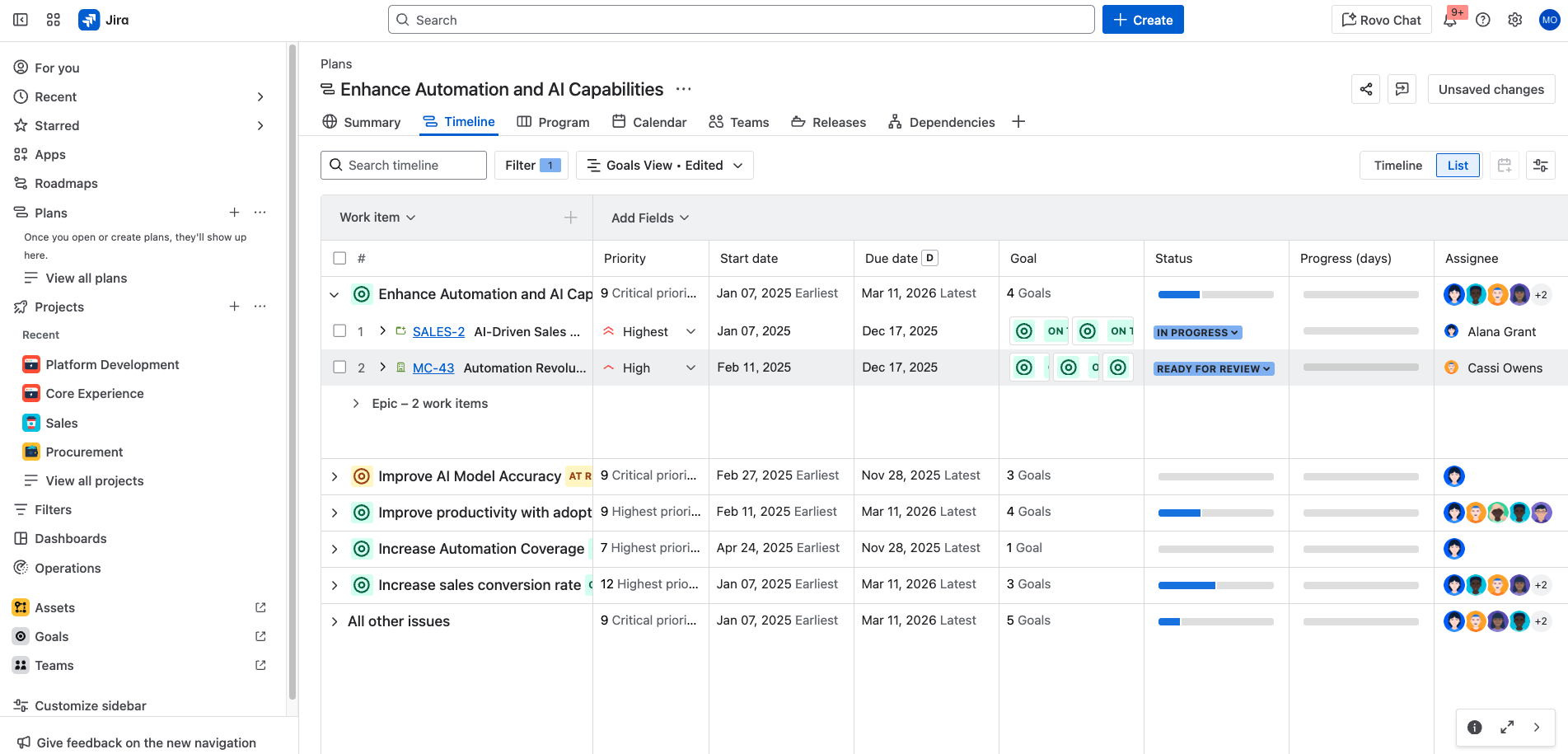
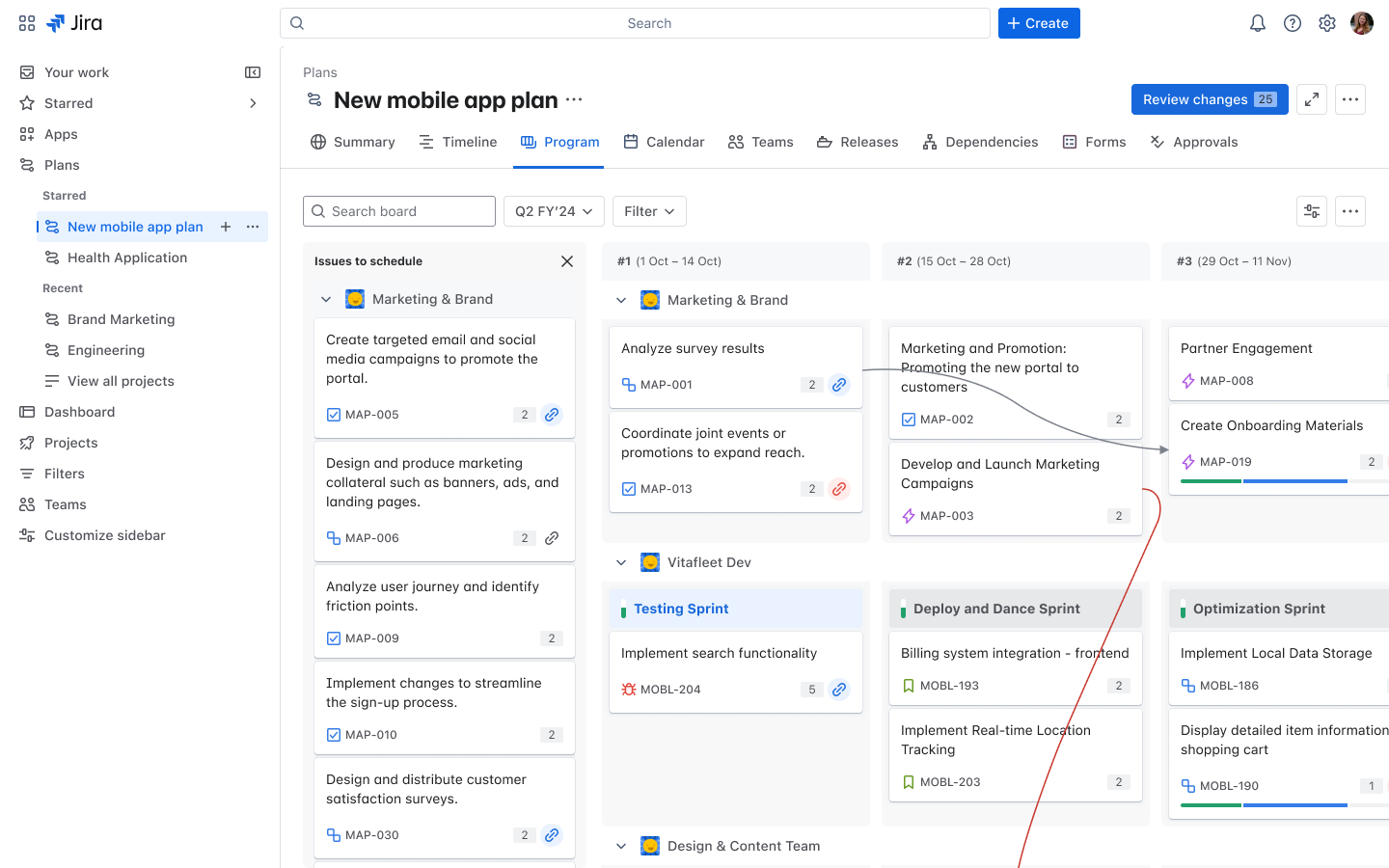
OBSERVAÇÃO: os planos podem incluir tickets de todos os tipos de espaços do Jira.
A versão em nuvem do Planos não inclui a capacidade de criar programas, ou seja, um grupo de planos, que está disponível no Data Center. No entanto, na maioria dos casos, um programa pode ser duplicado por meio de níveis de hierarquia personalizados para o Planos. Saiba mais sobre como começar a usar o planejamento avançado aqui.
3. Basic Roadmaps
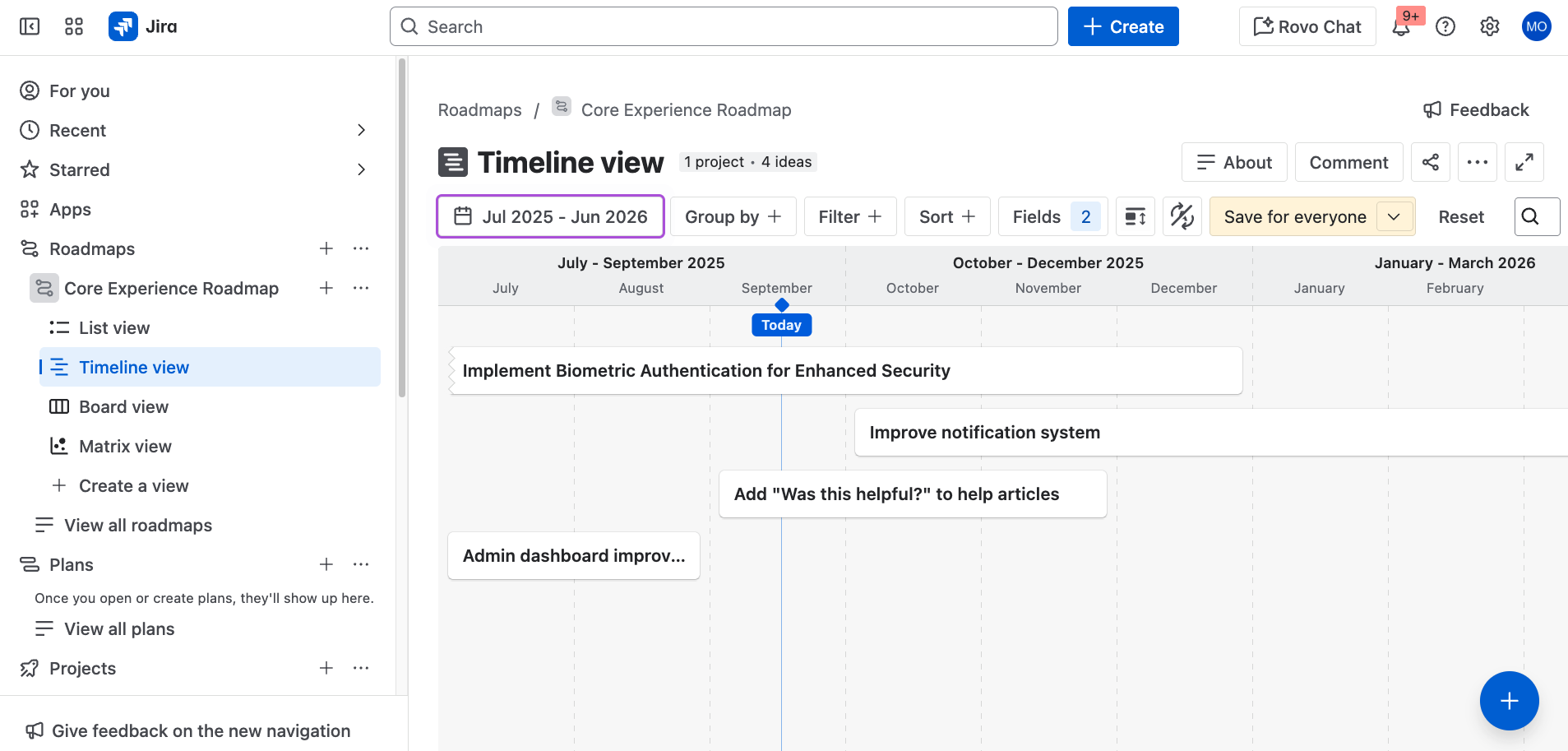
Para todos os planos do Cloud, você pode usar o roteiro específico do espaço. O roteiro é o lugar onde você pode criar, gerenciar e visualizar os epics da equipe. Os roteiros são uteis para planejar grandes partes de trabalho com vários meses de antecedência e planejar vários grupos de histórias em sprints diferentes. Embora o Planos ofereça a capacidade de roteiros entre espaços, o Basic Roadmaps é para espaços individuais.
4. Templates de espaço
O Jira Cloud oferece mais de 40 templates de espaços prontos para uso para muitos casos de uso, com mais templates sendo enviados com frequência. O plano Enterprise do Jira também oferece templates de espaço personalizado que permitem aos administradores reduzirem o tempo de configuração do espaço reutilizando as configurações de espaços existentes.
5. Insights de DevOps
Se o administrador integrou seu pipeline de CI/CD ao Jira, você pode aproveitar o insights de DevOps, que incluem relatórios de tempo de ciclo e frequência de implementação, além de insights que podem ser usados para analisar riscos e medir a frequência com que você está enviando valor aos clientes.
6. Integrações melhores
Com o Jira Cloud, está mais fácil do que nunca integrar outros apps da Atlassian, como o Confluence, ferramentas de terceiros, como MS Teams e suas ferramentas de desenvolvimento.
7. Recursos de IA
A IA integrada ajuda você a trabalhar com mais inteligência, rapidez e colaboração. Em vez de gastar tempo concluindo tarefas e atualizações manuais, a IA do Jira lida com os detalhes para que você possa se concentrar no impacto. Confira algumas maneiras de usar os recursos de IA do Jira:
- Detalhamento do trabalho: transforme ideias gerais em tarefas gerenciáveis com resumos, descrições e subtarefas gerados por IA.
- Orientação de fluxo de trabalho: use Agentes Rovo, como o Workflow Builder ou o Work Readiness Checker, para criar processos, verificar a clareza das tarefas e garantir que os espaços permaneçam no caminho certo.
- Contexto sob demanda: disponibilize itens relacionados ao Jira, páginas do Confluence e até mesmo definições em linha no seu espaço de trabalho, para que você sempre tenha as informações certas à mão.
Você pode aprender mais sobre como usar a IA no Jira com estes recursos:
Principais diferenças no Confluence Cloud
Página inicial
Tanto o Cloud quanto o Data Center têm um ponto de acesso comum à página inicial: o logotipo Confluence no canto superior esquerdo. A maioria dos elementos da página inicial do Cloud também se encontra na página inicial do Data Center e é fácil de localizar. No entanto, a página inicial em si tem uma aparência e um layout muito diferentes, como você pode ver abaixo.
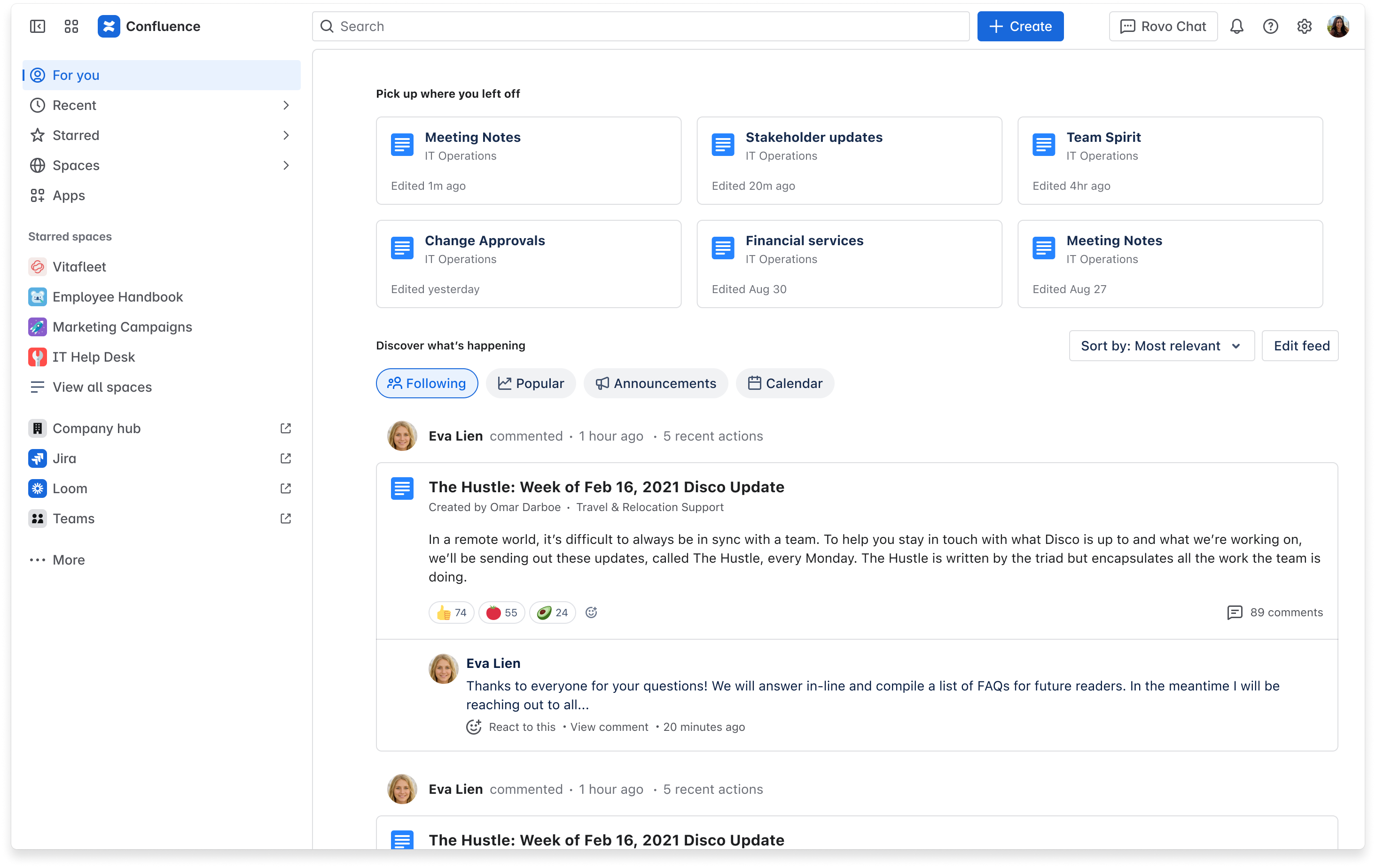
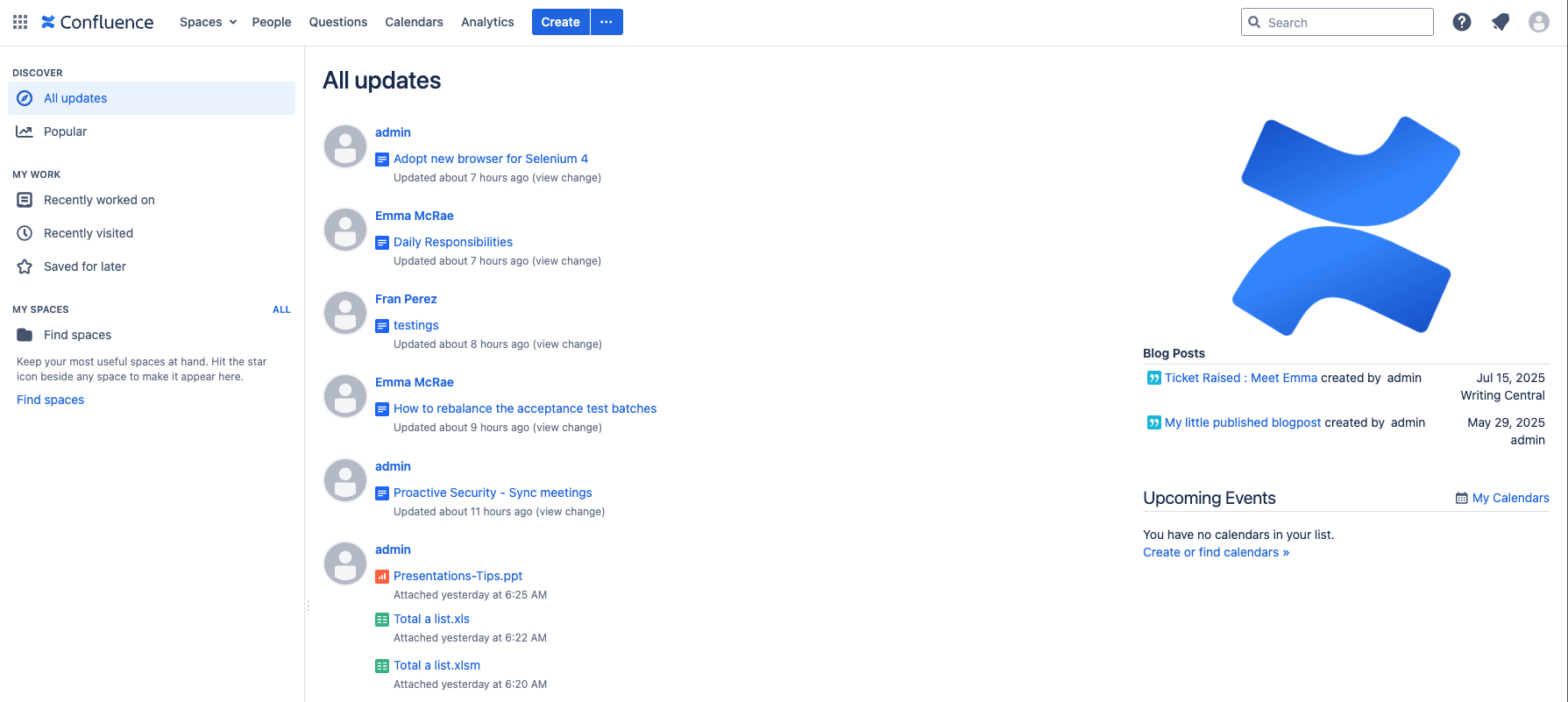
Navegação
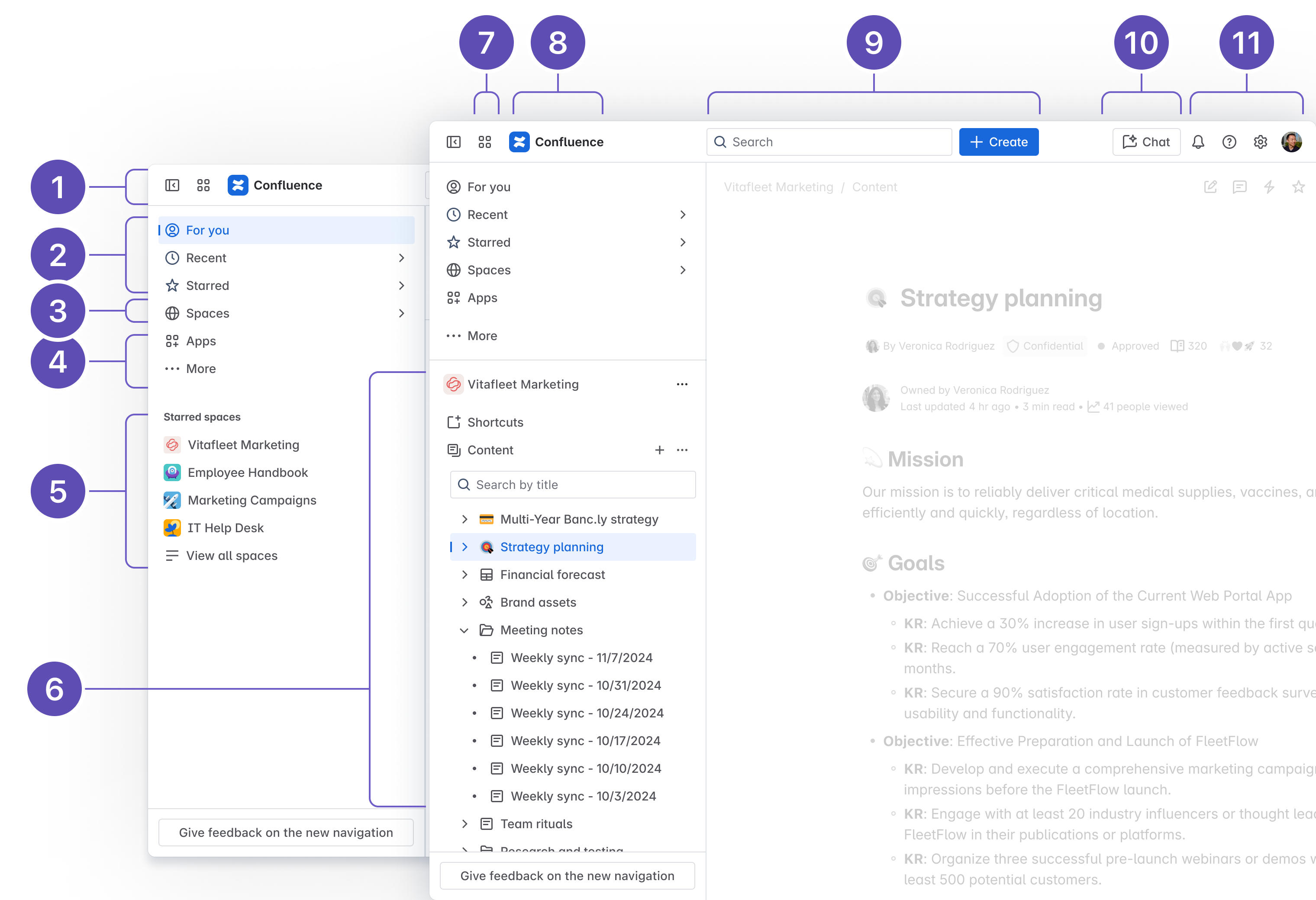
A navegação no Cloud foi redesenhada para ajudar você a encontrar o que precisa em instantes. A seção superior foi simplificada para agilizar ações essenciais, como pesquisa e criação. Todo o restante fica em uma barra lateral personalizável, dando a você mais controle sobre como navegar pelo Confluence. Leia o blog para saber mais.
- Barra lateral recolhível: oculte a barra lateral para obter uma visualização mais ampla e sem distrações do seu conteúdo.
- Acesse o essencial: a guia "Para você" permite descobrir conteúdos populares em todo o seu site e atualizações das pessoas que você segue. As guias "Recente" e "Marcado com estrela" permitem que você volte aos conteúdos que visualizou, editou ou destacou por último.
- Espaços: navegue por todos os seus espaços. Os espaços marcados com estrela são fixados na parte superior e os visitados por último ficam logo abaixo.
- Aplicativos e Mais: veja e gerencie os aplicativos instalados no seu site Confluence. Observação: Calendários e Dados de Análise (apenas Premium e Enterprise) da barra de navegação anterior agora estão localizados neste menu. Você encontra aplicativos como Equipes (antigo Pessoas) em Mais — é possível fixar aplicativos para facilitar o acesso.
- Espaços marcados com estrela: quando você não está dentro de um espaço, os espaços marcados com estrela aparecem aqui para acesso rápido.
- Conteúdo de espaços: quando você está dentro de um espaço, esta seção mostra a árvore de conteúdo do espaço no lugar dos espaços marcados com estrela.
- Gerenciador de Aplicativos: alterne entre sites ou apps da Atlassian ou oculte a barra lateral para obter uma visualização mais ampla e sem distrações do seu conteúdo.
- Logotipo do Confluence: clique no logotipo para retornar à seção Para você a partir de qualquer lugar.
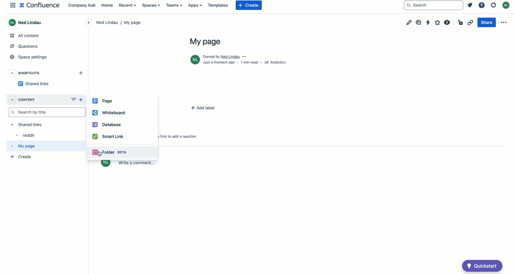
- Pesquisar e Criar: a barra Pesquisar permite encontrar conteúdo, espaços e pessoas em todo o Confluence. Se ativadas, as edições pagas têm pesquisa entre aplicativos alimentada por IA com o Rovo. O botão Criar permite começar qualquer tipo de conteúdo — documentos dinâmicos, páginas, quadros brancos, blogs, bancos de dados, links inteligentes ou espaços completos — a partir de um único local central.
- Chat Rovo: faça perguntas e analise o conhecimento da sua empresa com uma interface de chat alimentada por IA. O Chat Rovo está disponível nas edições pagas e deve ser ativado pelos administradores.
- Notificações, Ajuda, Configurações e seu perfil: fique atualizado, obtenha suporte e personalize sua experiência.
Interface geral
Ambas as versões incluem uma barra lateral para navegar pelo conteúdo do espaço, mas alguns elementos foram movidos. Uma alteração importante: as configurações do espaço agora estão localizadas em Mais ações (•••), ao lado do nome do seu espaço na barra lateral.
Editor
Essa é uma das maiores diferenças que você vai notar no Cloud, já que a gente fez atualizações significativas no editor de nuvem:
-
Barra de ferramentas de ação flutuante: ferramentas usadas com frequência, como comentários e informações da página, agora ficam em uma barra de ferramentas flutuante dedicada à direita, para que sejam mais fáceis de encontrar e não fiquem mais escondidas na barra de ferramentas de edição.
-
Barra de ferramentas de edição fixável: escolha como trabalhar — deixe a barra de ferramentas acompanhar você para uma edição mais rápida ou fixe ela na parte superior para uma experiência mais estável.
-
Templates: início mais rápido com uma biblioteca maior de templates.
- Macros: no Cloud, as macros mais antigas foram removidas (em especial aquelas que prejudicavam o desempenho) e substituídas por comandos integrados mais simples. Você pode ver uma lista das macros removidas e dos métodos alternativos aqui. No momento, o Cloud não oferece suporte a macros de usuário.
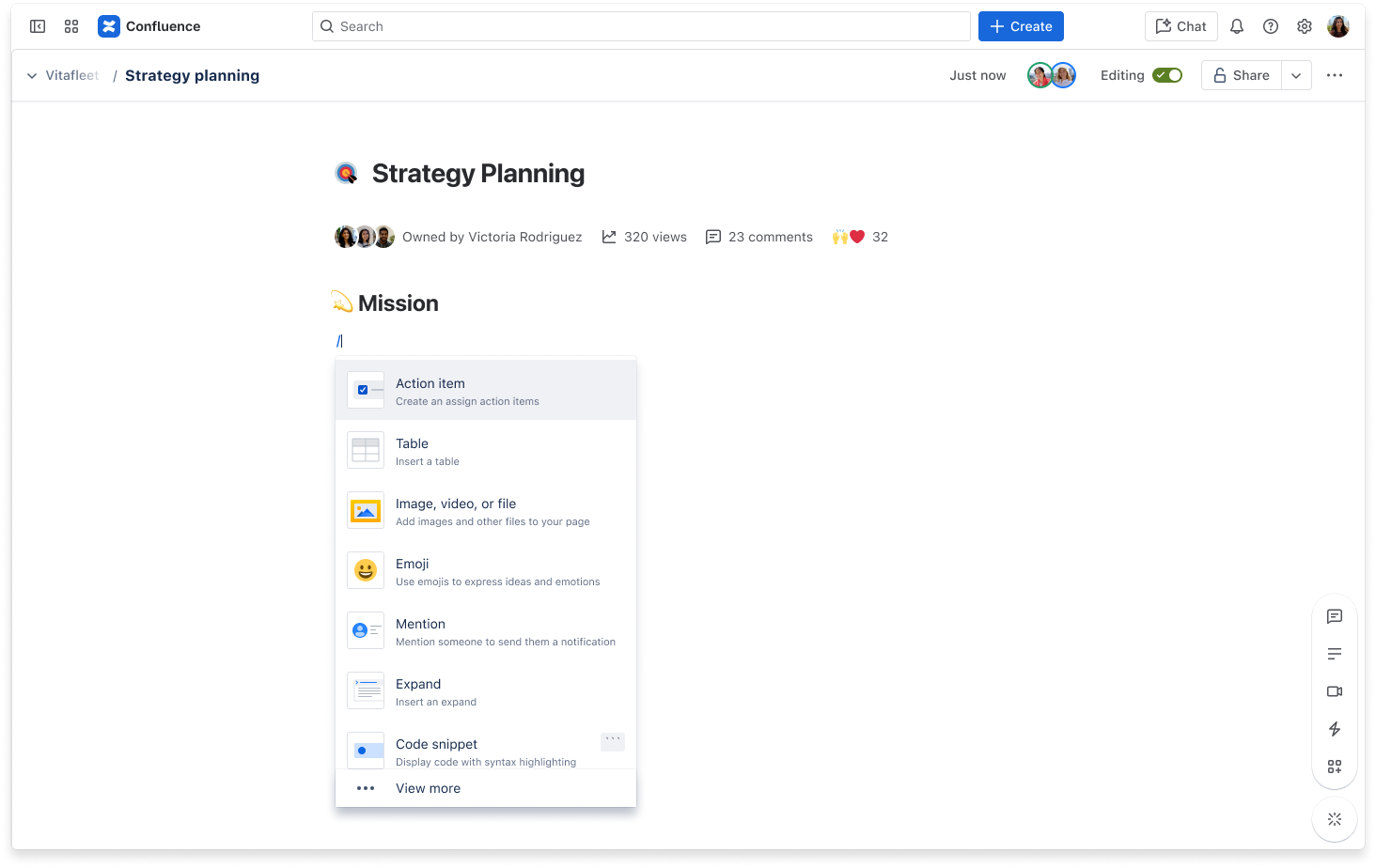
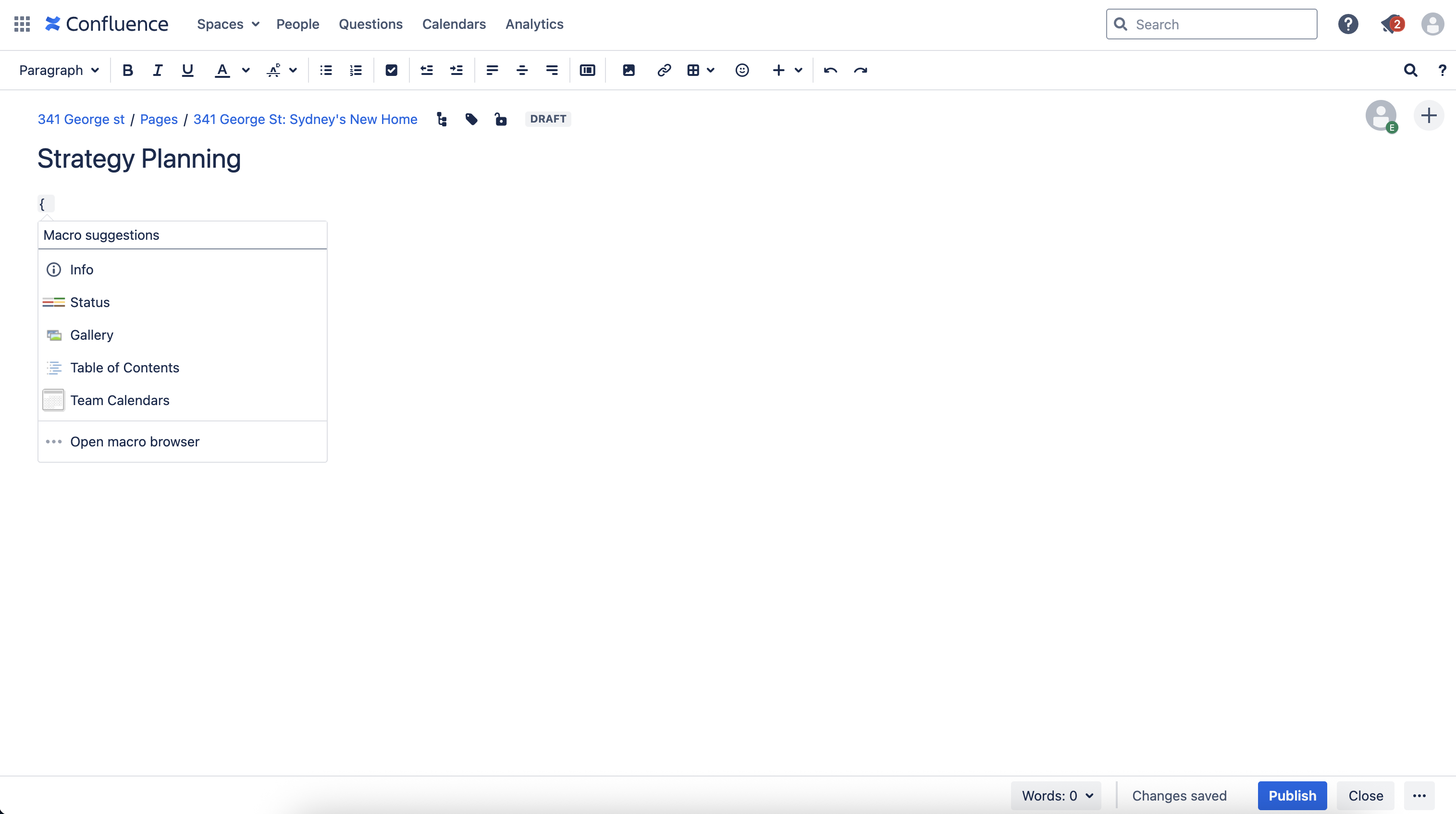
Atalhos de teclado de preenchimento automático no editor
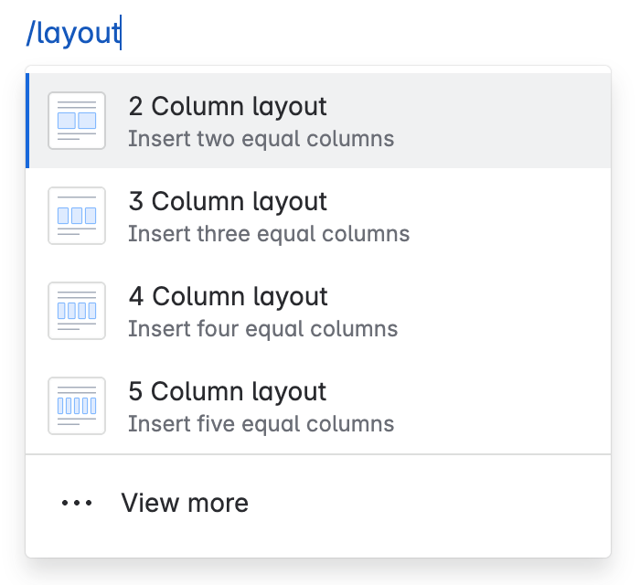
Uma das maiores mudanças que os usuários experientes vão notar são os atalhos de preenchimento automático usados no editor. Aqueles que estão acostumados com o editor do Data Center podem estar muito familiarizados com a notação de marcação de wiki "{" para inserir macros. No Cloud, você vai passar a usar o comando de barra "/" — uma maneira única e simplificada de acessar macros, elementos e ferramentas enquanto digita.
Ação | Caractere de preenchimento automático do Cloud | Caractere de preenchimento automático do Server/Data Center |
|---|---|---|
| Tabelas | Caractere de preenchimento automático do Cloud
| Caractere de preenchimento automático do Server/Data Center | |
| Links | Caractere de preenchimento automático do Cloud
| Caractere de preenchimento automático do Server/Data Center [ |
| Imagens | Caractere de preenchimento automático do Cloud
| Caractere de preenchimento automático do Server/Data Center ! |
| Macros | Caractere de preenchimento automático do Cloud
| Caractere de preenchimento automático do Server/Data Center { |
| Títulos | Caractere de preenchimento automático do Cloud Nº | Caractere de preenchimento automático do Server/Data Center h1. |
| Listas (não ordenadas) | Caractere de preenchimento automático do Cloud * | Caractere de preenchimento automático do Server/Data Center * |
| Listas (ordenadas) | Caractere de preenchimento automático do Cloud 1. | Caractere de preenchimento automático do Server/Data Center Nº |
DICA: compartilhe o guia de início rápido do Confluence Cloud com os usuários para que eles tenham acesso fácil aos atalhos acima.
Outras alterações no editor
- Comentário em linha: no Cloud, adicionar comentários em linha funciona da mesma forma, quer você esteja editando ou visualizando uma página:
- Destaque o texto sobre o qual você quer comentar.
- Clique no botão Adicionar comentário.
- Digite seu comentário e clique em Salvar (Ctrl + S ou ⌘ + S).
- Links de âncora: no Cloud, os links de âncora são criados automaticamente para os títulos. Os links sem título ainda precisam ser especificados pela macro de âncora.
- Adição de anexos: para adicionar anexos no Cloud, copie e cole o link do arquivo na página. Observação: os usuários familiarizados com a incorporação ou vinculação de anexos de bibliotecas de arquivos compartilhados podem precisar ajustar os fluxos de trabalho.
- Edição de tabelas: a edição de tabelas no Cloud foi redesenhada para proporcionar uma experiência mais intuitiva. Embora tenha sido pensada para ser mais simples a longo prazo, pode parecer diferente no início. Considere avisar sua equipe sobre isso.
Smart Links
Os links inteligentes revelam informações importantes sobre os links dentro de uma página do Confluence (ou ticket do Jira) sem precisar sair página. Quando você cola um link compatível no editor, ele é convertido em um link inteligente, oferecendo uma pré-visualização das principais informações.
Os links inteligentes funcionam com ferramentas da Atlassian (como Confluence, Jira, Loom, Trello e Bitbucket) e muitos aplicativos externos (como Google Drive, Figma e Slack).
Você pode escolher como cada link inteligente vai ser exibido — existem algumas opções de exibição diferentes:
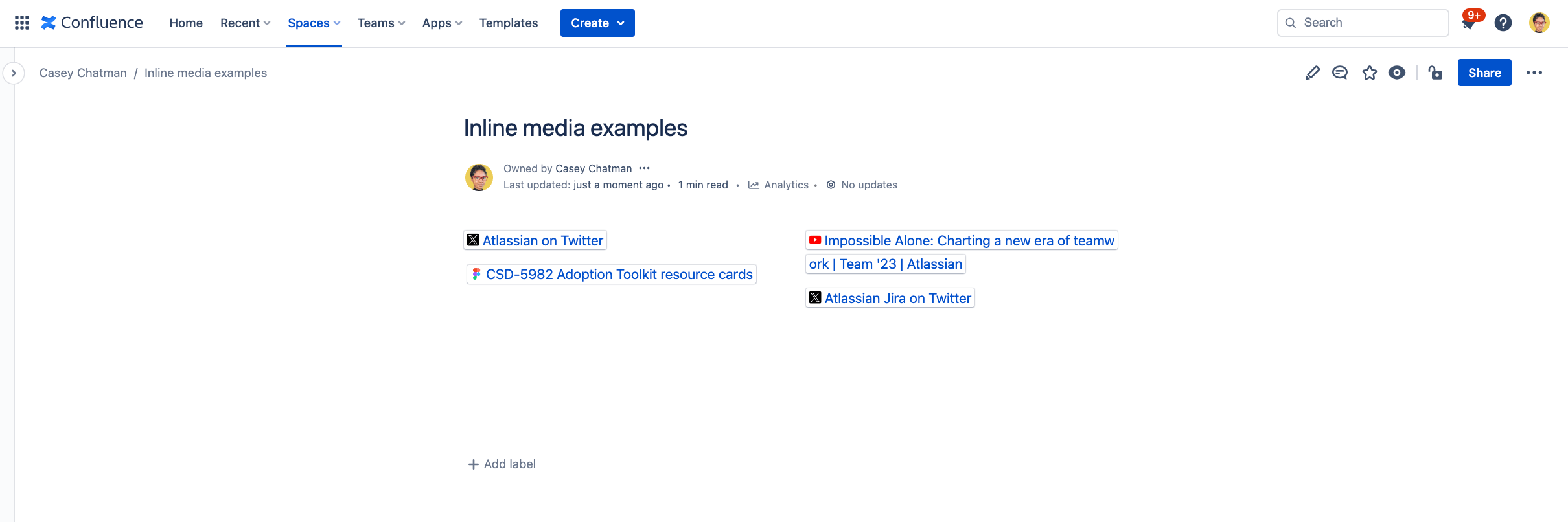
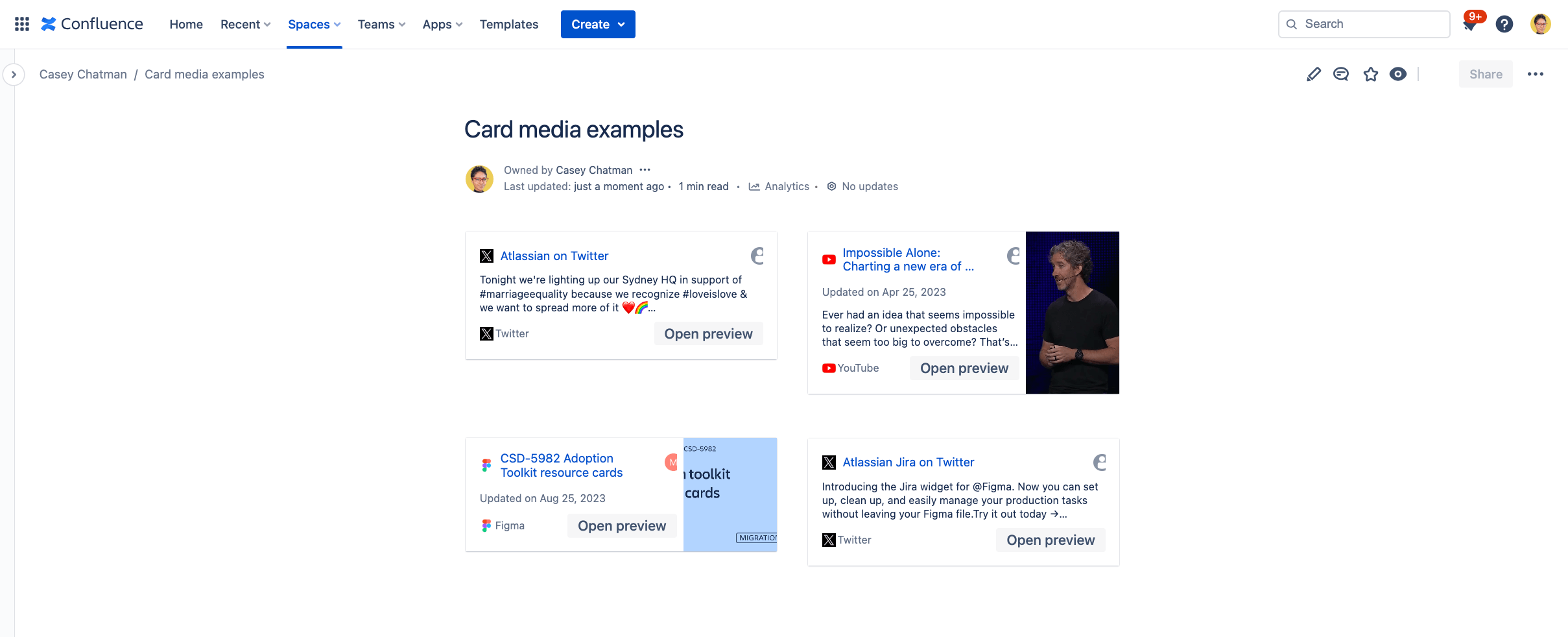
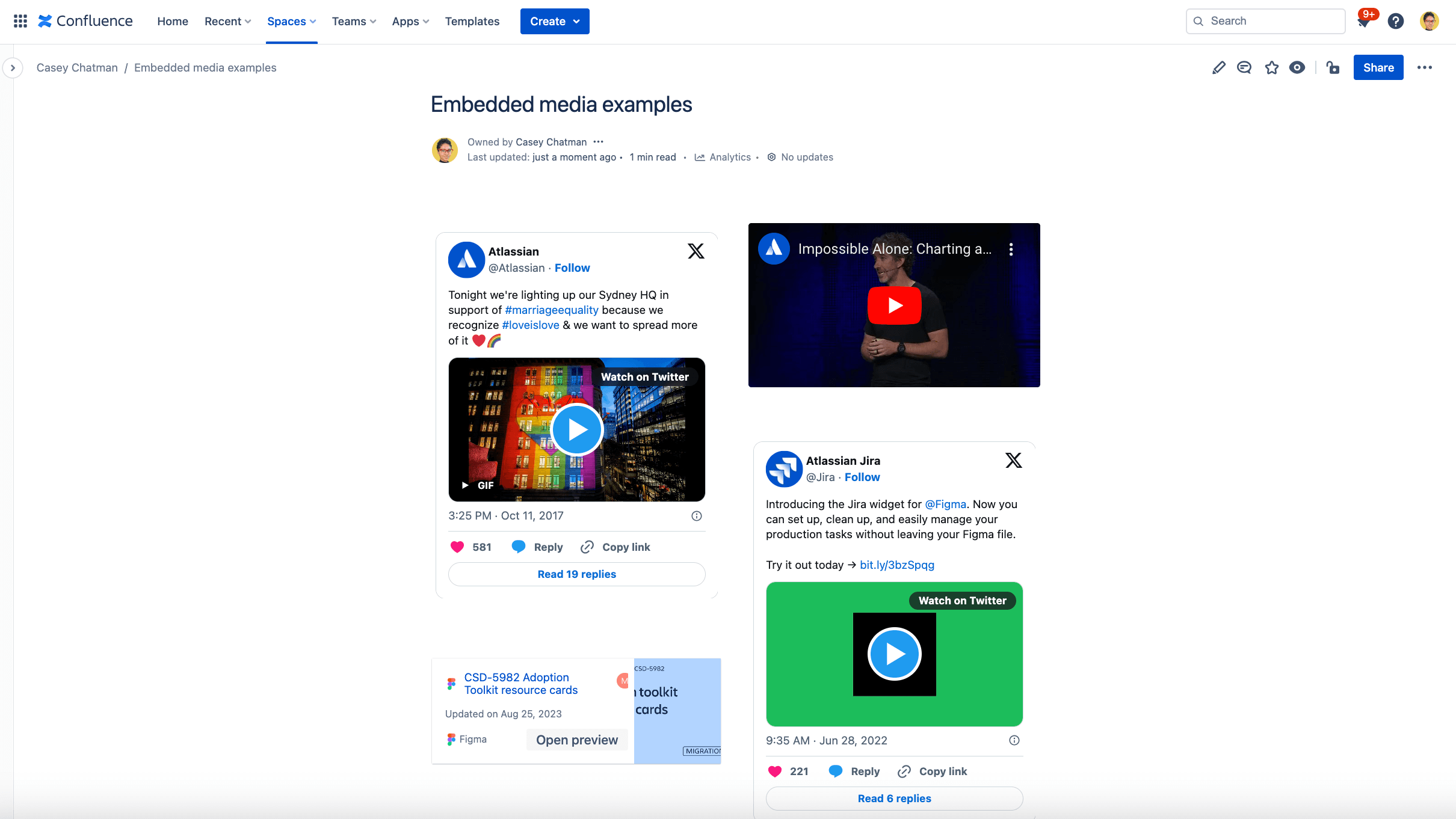
Para saber mais sobre as opções de conteúdo de hiperlink, leia sobre links inteligentes.
Pesquisar
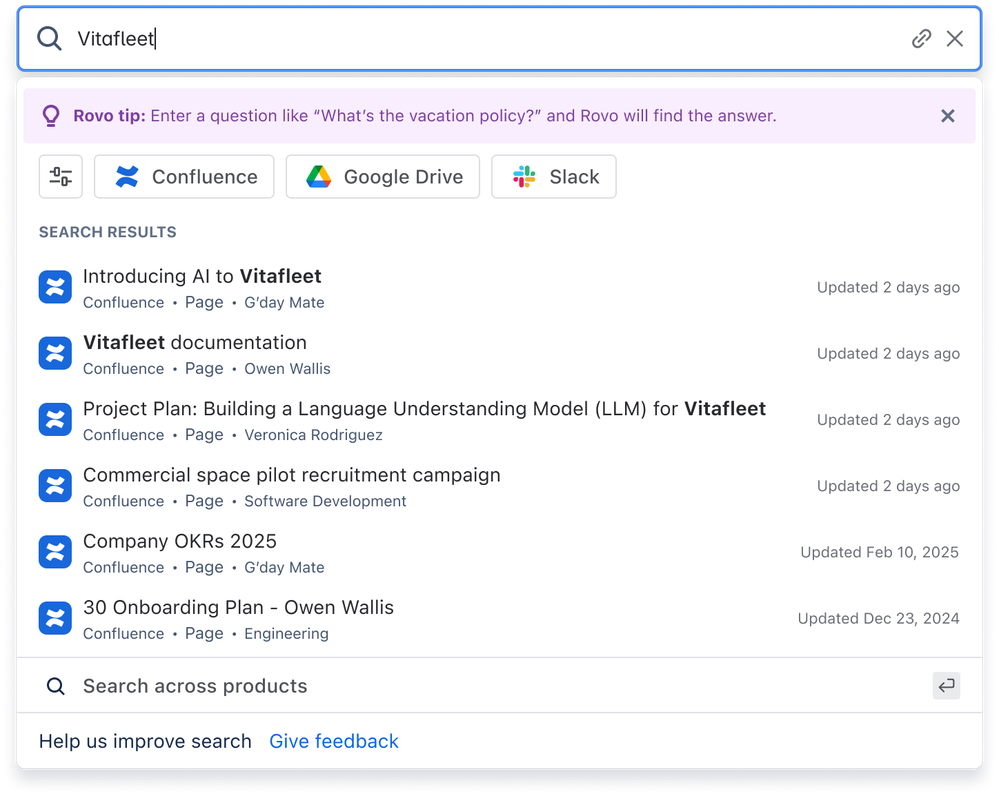
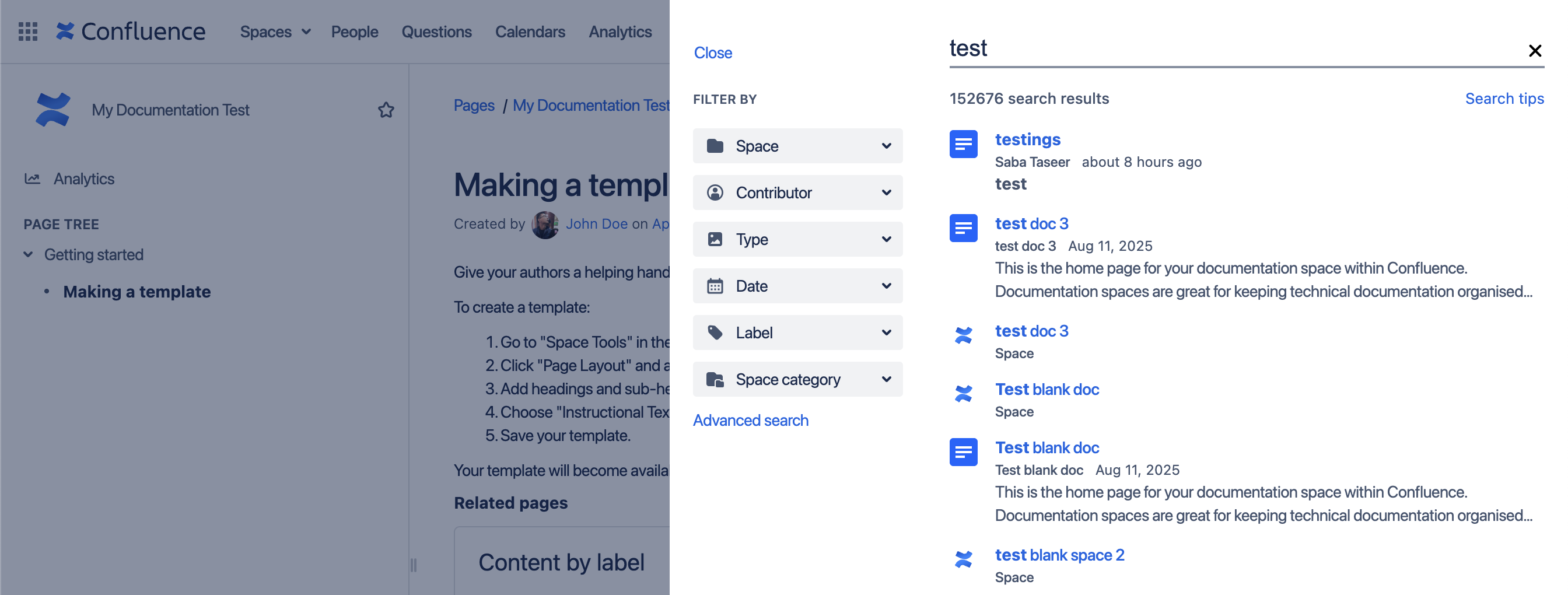
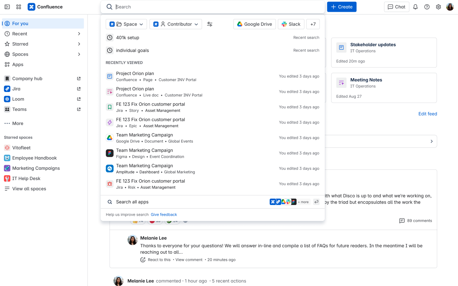
A pesquisa no Cloud é mais rápida, mais relevante e flexível. Se você tiver uma assinatura paga (Standard, Premium ou Enterprise), sua pesquisa vai ser alimentada pela IA do Rovo assim que ela for ativada, o que aprimora os resultados com:
- Resultados entre aplicativos de ferramentas como Jira, Google Drive e Slack
- Respostas geradas por IA a perguntas em linguagem natural, completas com fontes citadas
Tipos de conteúdo adicionais
Além de páginas e blogs, o Confluence Cloud oferece suporte à criação de conteúdo multimodal para se adequar a uma variedade de fluxos de trabalho:
- Documento dinâmico: colabore em tempo real sem precisar publicar.
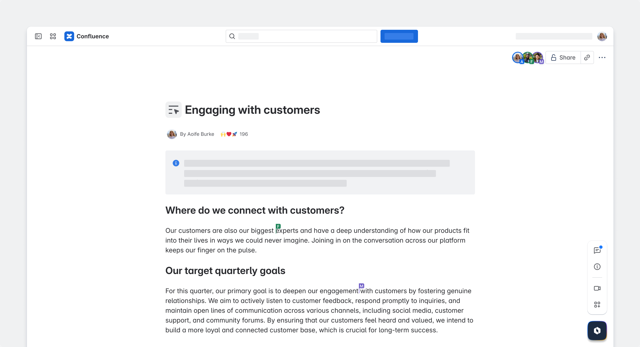
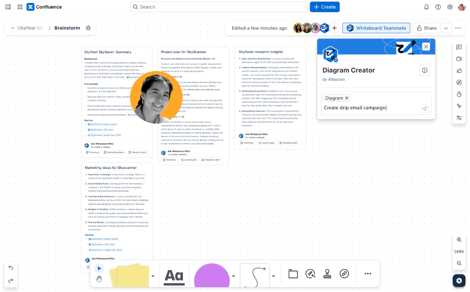
- Quadro branco: um quadro branco digital para brainstorming, diagramas e mapeamento visual de ideias.

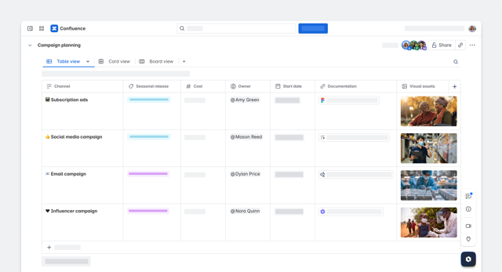
- Banco de dados: organize informações estruturadas em uma visualização personalizável e filtrável. Acompanhe entregas, gerencie recursos e centralize o conhecimento de todas as ferramentas.
- Pastas: adicione pastas ao seu espaço para manter tickets relacionados juntos. Pense nas pastas como recipientes que são usados como um local para armazenar todos os tickets relacionados.
Funções de IA
Com o Rovo integrado, o Confluence Cloud torna mais fácil e rápido compartilhar conhecimento e colaborar entre equipes.
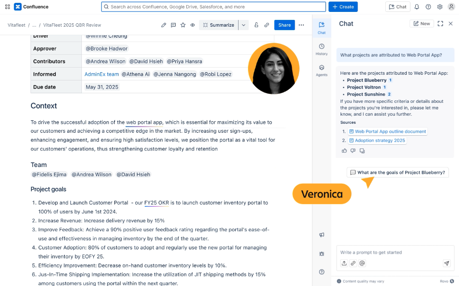
- Encontre informações com mais rapidez: pesquise na base de conhecimento do Confluence e faça perguntas ao Chat Rovo em linguagem simples para exibir páginas e informações em segundos.
- Automatize o trabalho rotineiro: use agentes prontos para uso para redigir conteúdo, gerenciar tarefas e otimizar fluxos de trabalho.
- Edição assistida por IA: destaque o texto em uma página do Confluence e acione o editor de IA com a opção Melhorar a redação para alterar o tom, corrigir a gramática e dar um toque final ao seu conteúdo escrito.
Hub da empresa
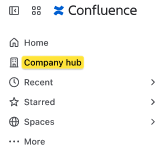
Disponível no Confluence Cloud Premium e Enterprise, o Hub da empresa é uma página inicial central personalizável onde toda a sua organização pode acessar atualizações importantes, anúncios e recursos verificados.
Por padrão, apenas os administradores do aplicativo e do site podem ver e configurar o Hub, mas eles podem optar por delegar a visibilidade e o acesso de edição a outros usuários confiáveis.
Para começar, os usuários elegíveis podem encontrar o Hub da empresa na barra lateral esquerda e iniciar a personalização para refletir as necessidades da empresa.
Principais diferenças no Jira Service Management Cloud
Novos tipos de espaço
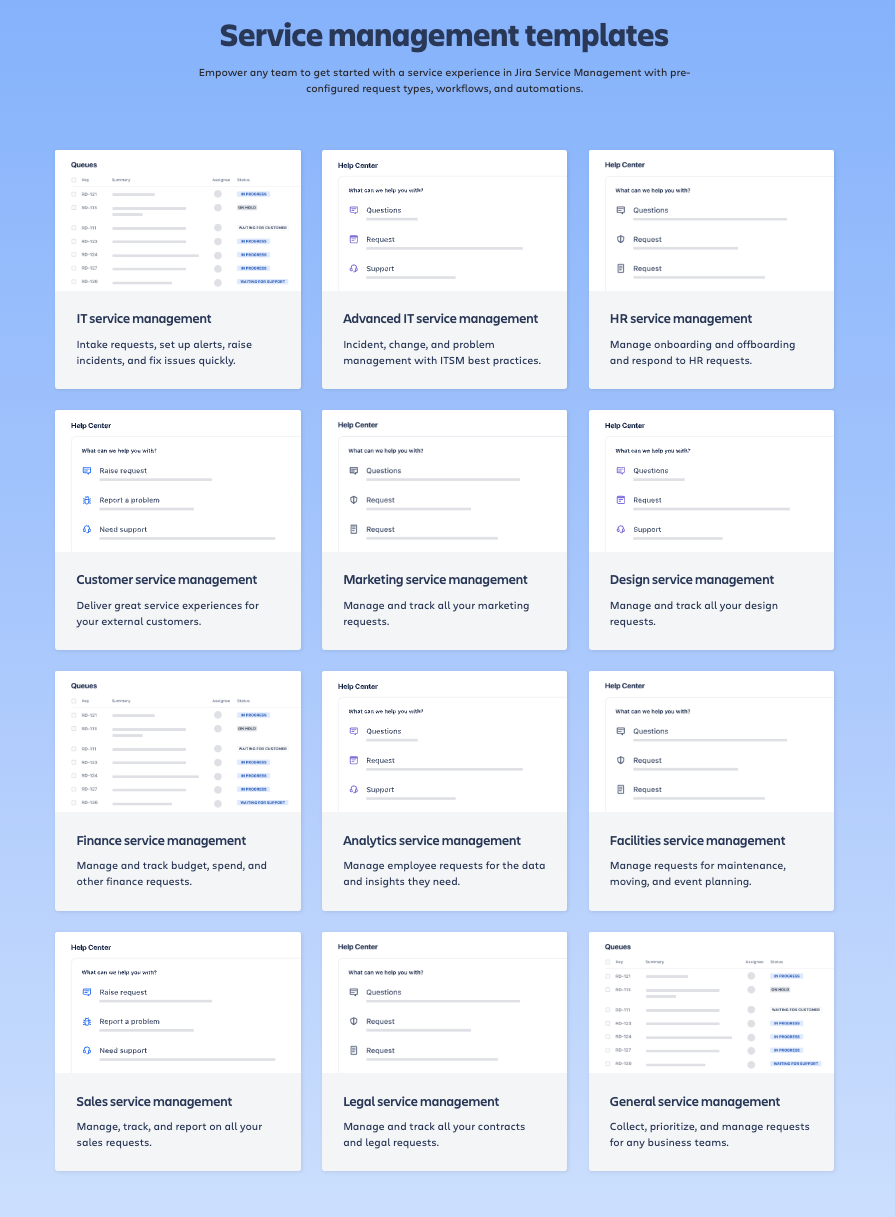
Além dos templates padrão de gerenciamento de serviços de TI e gerenciamento de atendimento ao cliente, o Jira Service Management Cloud também tem templates de espaços para outras equipes, como RH, Marketing, Finanças, Vendas e Jurídico, que não estão disponíveis no Jira Service Management Data Center.
Encontre os templates
Inicie o projeto com o pé direito usando um template pré-configurado. Ou mostre como a equipe trabalha. Envie uma ideia de template aqui.
Alterações na visualização do ticket
A nova experiência de visualização de tickets do Jira descrita na seção do Jira acima está agora disponível em todos os aplicativos do Jira, incluindo o Jira Service Management. Isso resulta em uma experiência melhor e mais consistente para os usuários. Dê uma olhada na captura de tela abaixo para ver como tudo se encaixa:
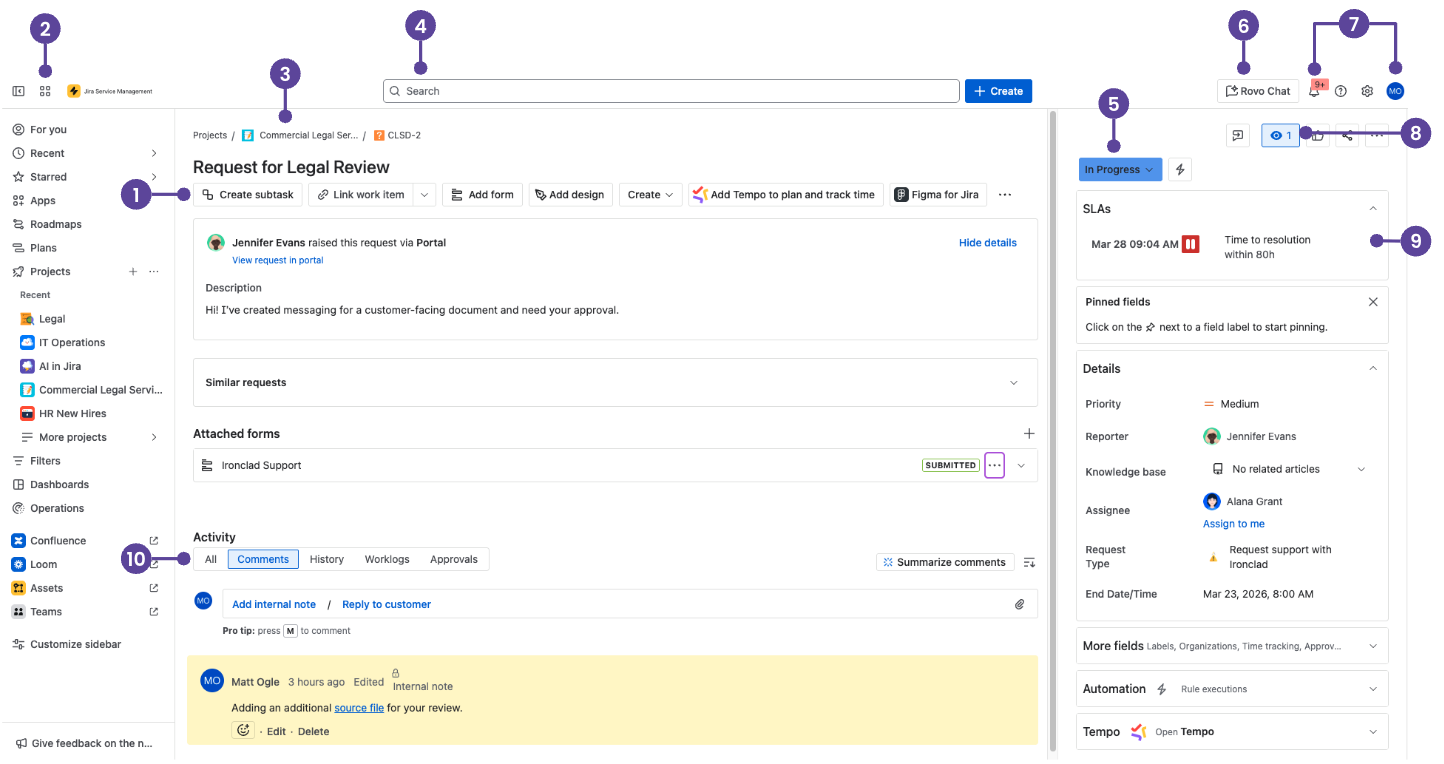
- Botões de adição rápida: crie subtarefas ou vincule tickets, adicione links da web ou do Confluence, ou adicione conteúdo dos aplicativos do Atlassian Marketplace.
- Gerenciador de Aplicativos: alterne entre aplicativos da Atlassian e de terceiros, como Confluence, Talent e Miro, ou acesse outros sites.
- Voltar às filas: volte para as filas com um só clique.
- Pesquisa: encontre tickets, espaços, quadros, filas, filtros e pessoas. Se ativadas, as edições pagas têm pesquisa entre aplicativos alimentada por IA com o Rovo.
- Status dos tickets: selecione o status e, em seguida, escolha uma mudança para alterar o status do ticket.
- Chat Rovo: faça perguntas e analise o conhecimento da sua empresa com uma interface de chat alimentada por IA. O Chat Rovo está disponível nas edições pagas e deve ser ativado pelos administradores.
- Notificações, Ajuda, Configurações e seu perfil: veja o que está acontecendo no Jira Service Management, obtenha ajuda e personalize as configurações (apenas administradores do Jira Service Management) e suas configurações pessoais.
- Seguir, Compartilhar e Ações: siga o ticket ou realize outras ações, como mover e clonar, no menu Ações.
- Campos de contexto: podem incluir SLAs, participantes da solicitação e outras informações para descrever o ticket. Em campos de contexto, selecione "Mostrar mais campos" (ou "Mais campos" em espaços gerenciados pela equipe) para revelar campos vazios que nem sempre são exibidos na visualização do ticket.
- Barra de comentários: para adicionar um comentário, selecione "Add internal note" (Adicionar observação interna) para publicar um comentário que apenas a equipe possa ver (destacado em amarelo) ou "Reply to customer" (Responder ao cliente) para incluir a pessoa que fez a solicitação. Selecione o ícone de clipe de papel "Attachments" (Anexos) para adicionar um anexo.
DICA: compartilhe o guia de início rápido do Jira Service Management Cloud com os usuários para que eles tenham acesso fácil aos atalhos acima.
Recursos na nuvem
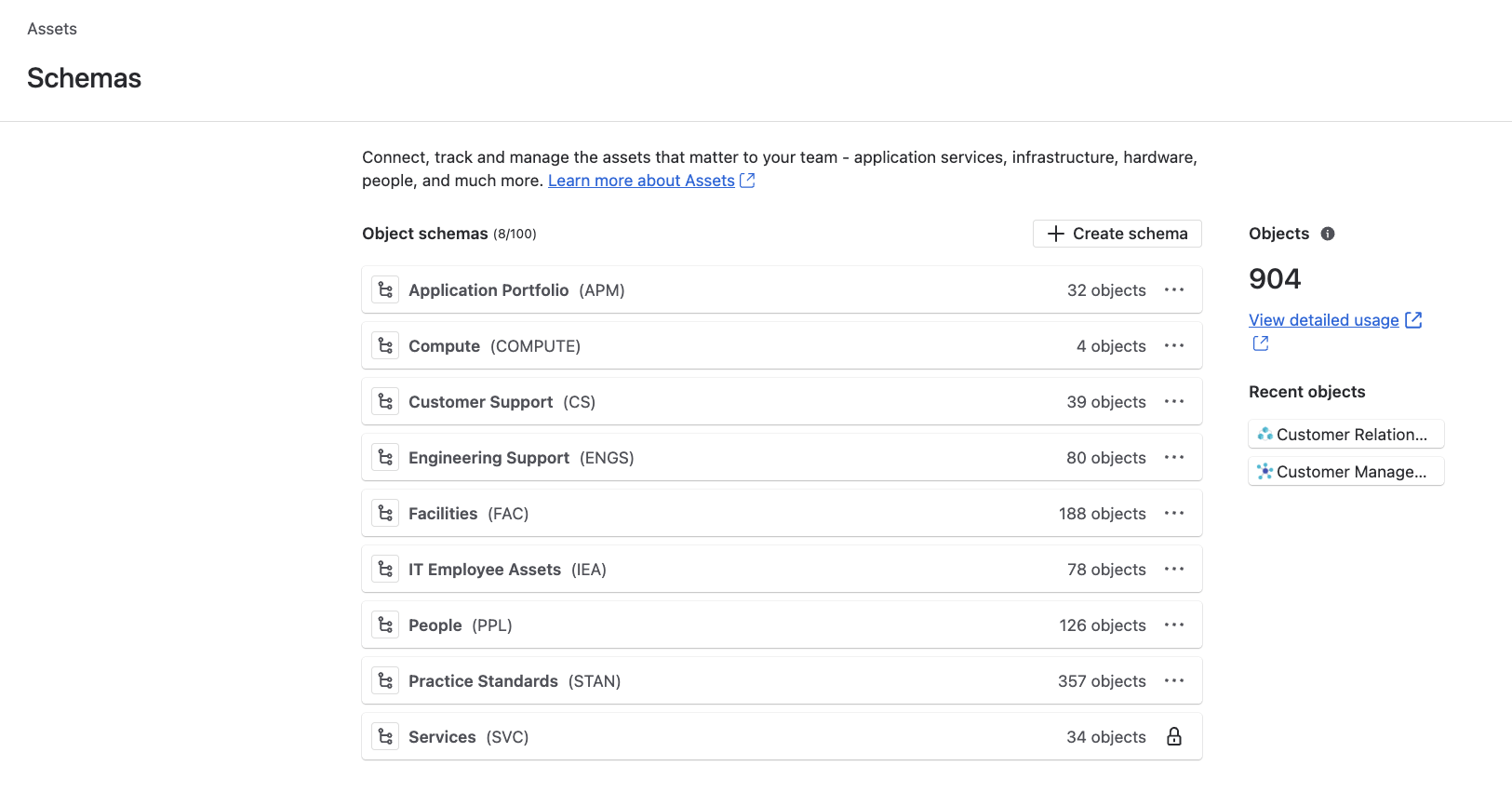
O Recursos é a ferramenta nativa de gerenciamento de configurações e recursos do Jira Service Management (disponível nos planos Jira Service Management Premium e Enterprise). Os recursos e ICs armazenados são chamados de objetos, agrupados por tipo do objeto e organizados em esquemas para visualizar relacionamentos críticos. É compatível somente com espaços gerenciados pela empresa.
Filas e a nova experiência do agente
Com a nova experiência do agente, as equipes de serviço agora podem fazer a triagem de tickets com mais eficiência, escanear as informações da solicitação em um piscar de olhos e oferecer respostas rápidas aos clientes.
Responder aos clientes é fácil
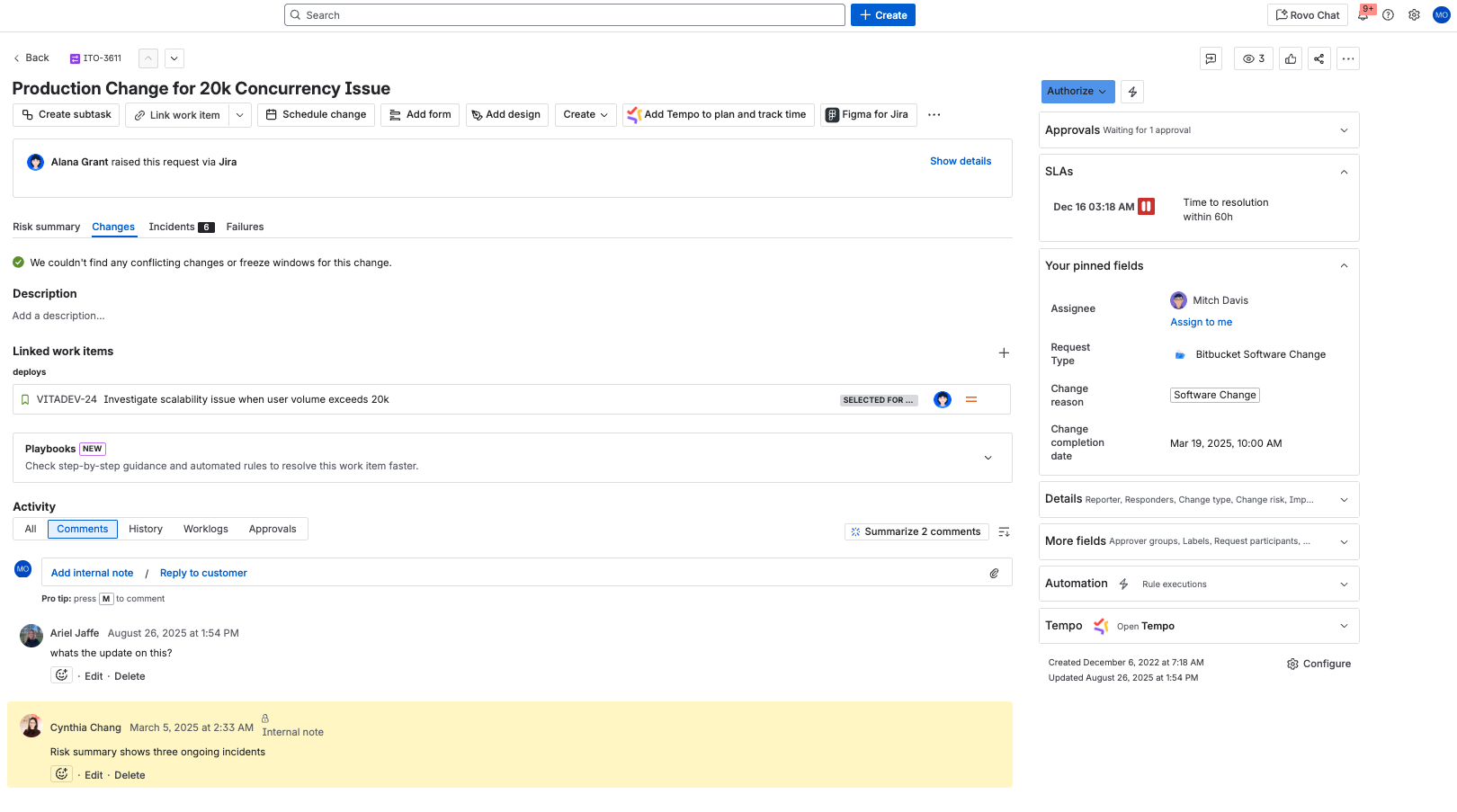
A triagem é mais rápida com ações na fila
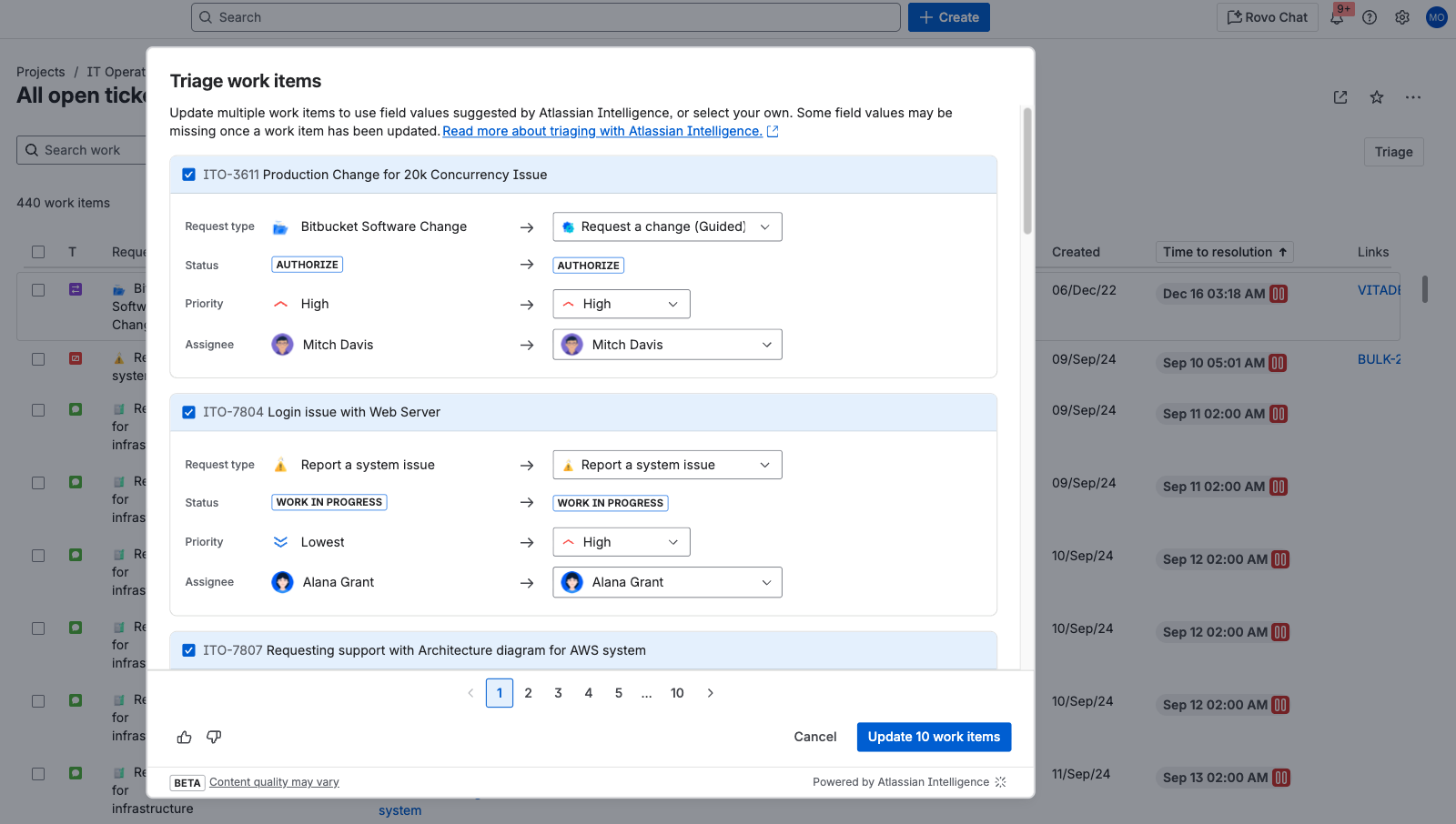
Os agentes podem navegar rápido até os favoritos
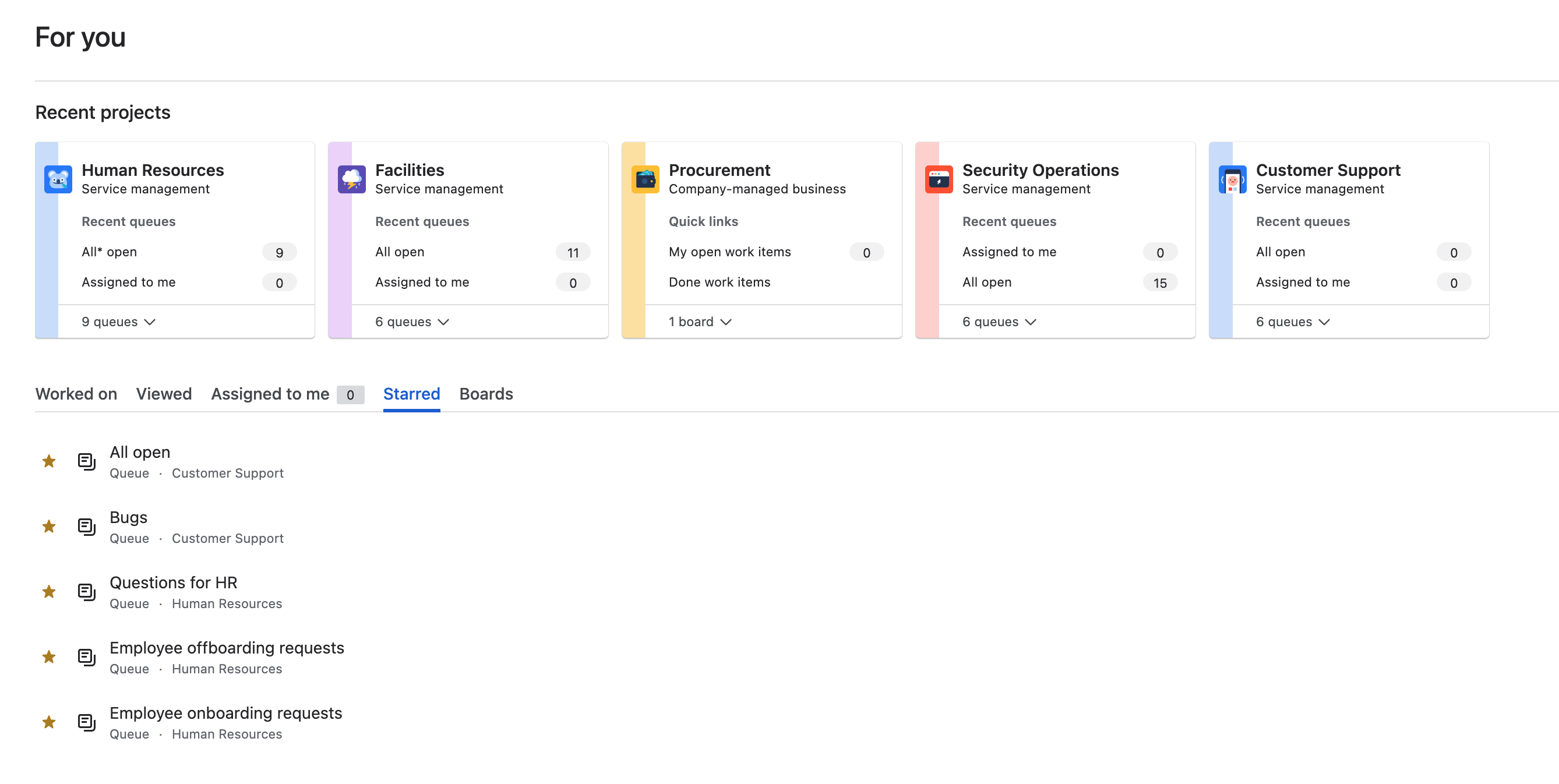
OBSERVAÇÃO: leia esta publicação comunitária para saber mais sobre cada melhoria descrita acima.
Diferenças na central de ajuda e no portal
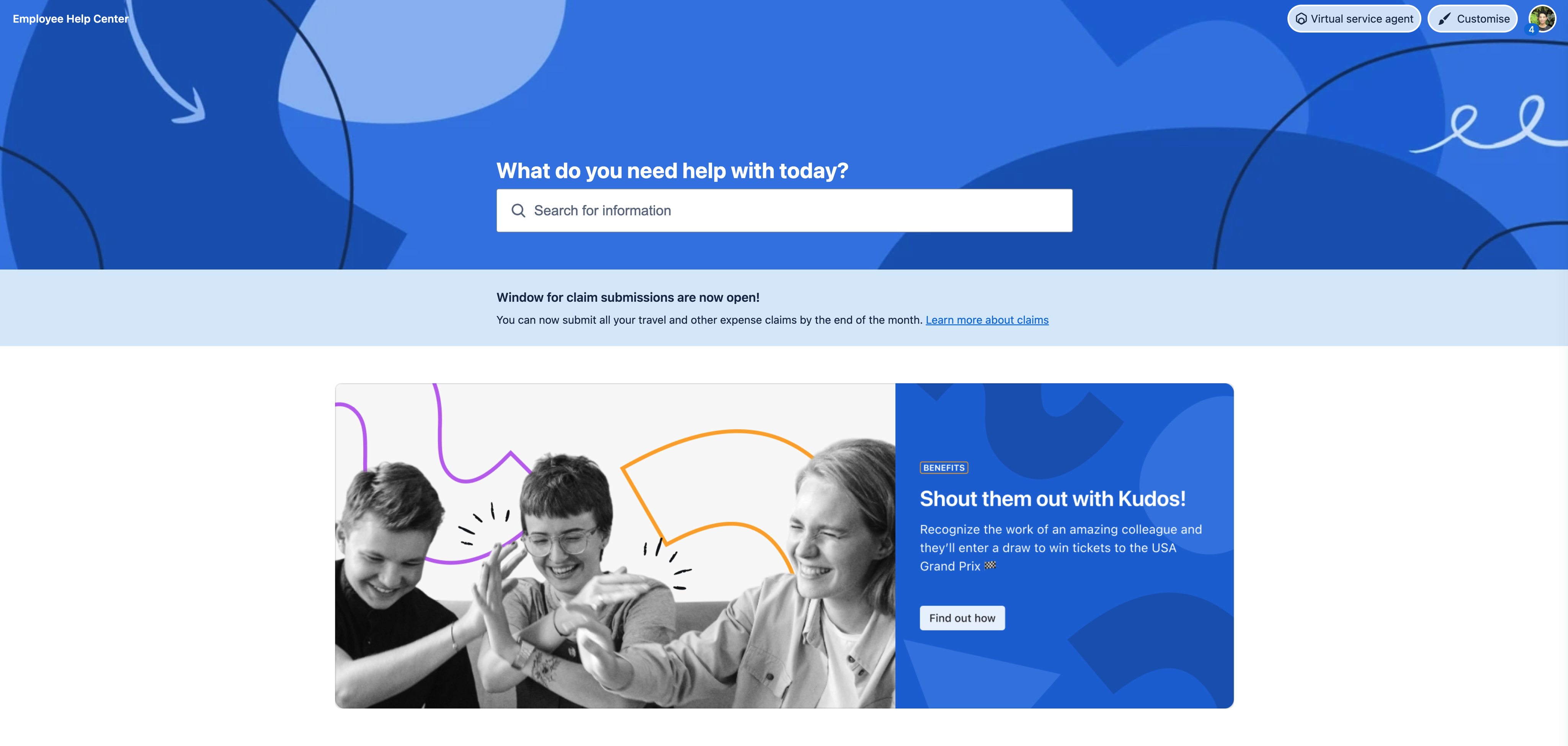
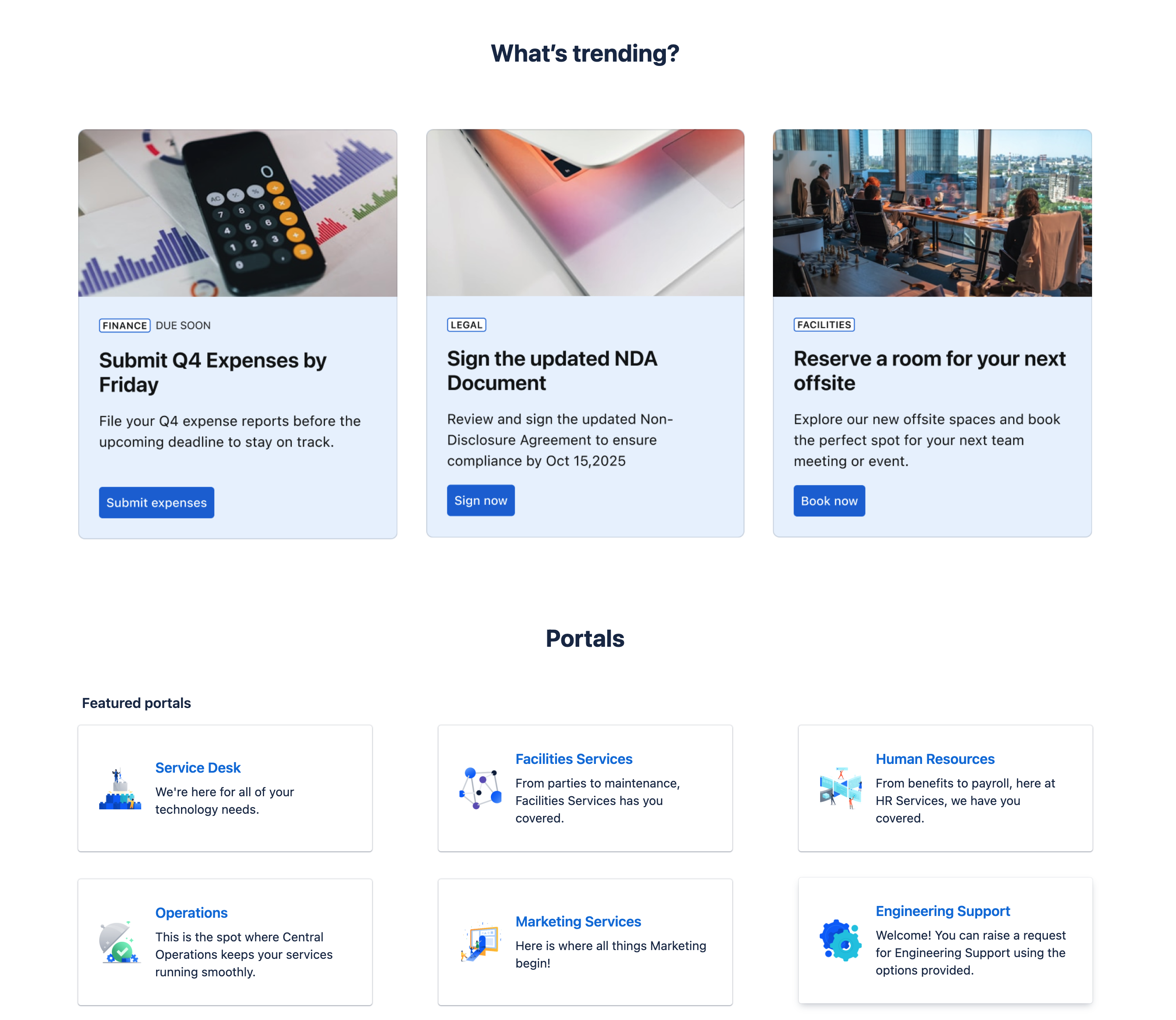
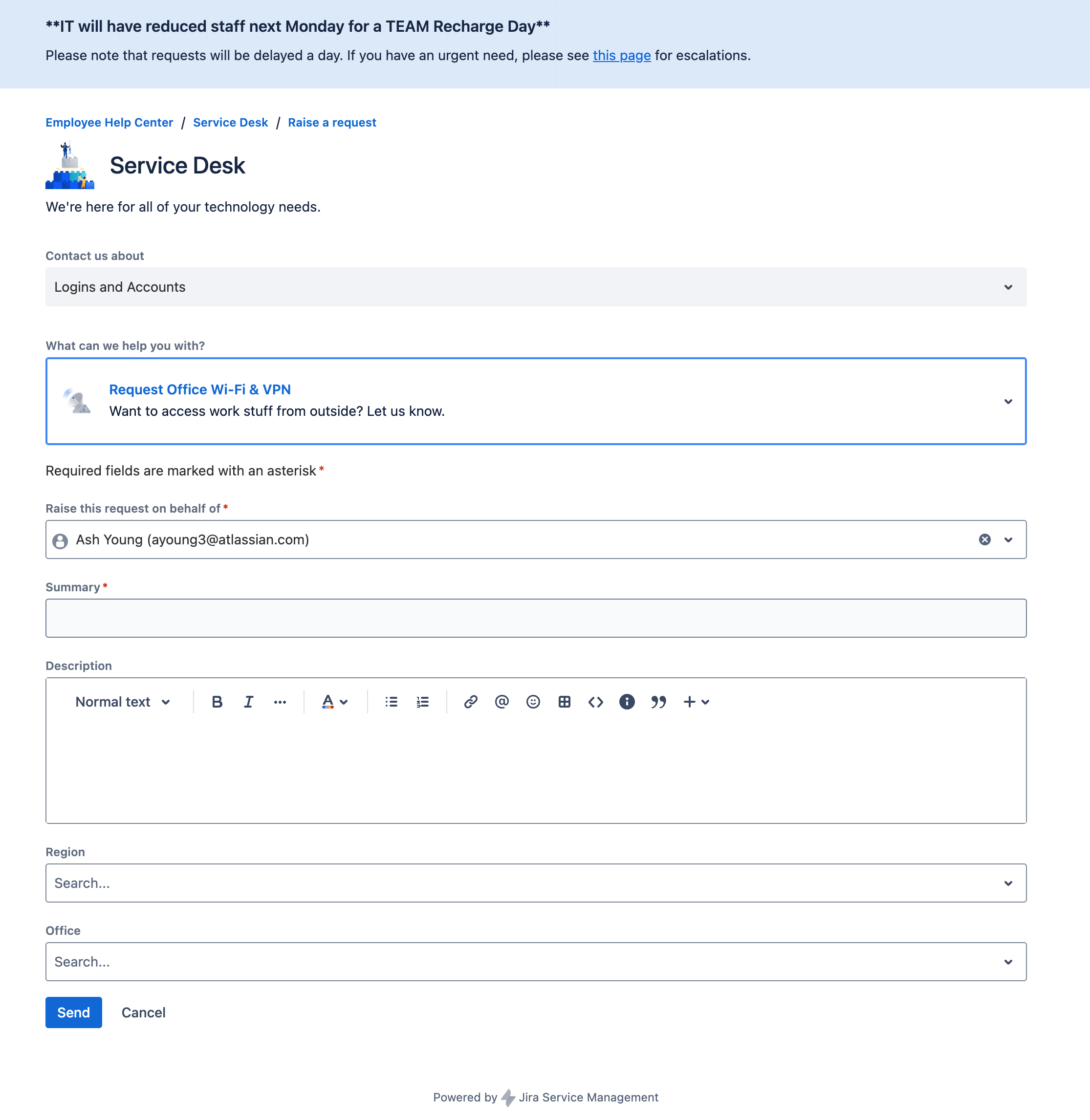
O Cloud oferece mais opções de personalização e identidade visual, incluindo a possibilidade de:
- editar a mensagem da tela de login e o layout da central de ajuda
- personalizar as colunas nas listas de solicitações de clientes (para filtrar e encontrar com rapidez as solicitações para as quais eles estão procurando uma atualização de status)
-
Agora você também pode implementar formulários dinâmicos, listas de verificação e regras de validação específicas usando formulários para o Jira
Canais de ajuda
Assim como no Data Center, as solicitações no Cloud podem ser criadas por meio da Central de Ajuda, e-mail e APIs.
No Jira Service Management Cloud, você pode integrar o widget do portal a qualquer página do site/aplicativo para coletar solicitações de clientes. Veja como o widget funciona na prática.
OBSERVAÇÃO: os aplicativos Atlassian Cloud vêm com um servidor SMTP interno configurado para enviar notificações. O servidor SMTP interno não é configurável, mas você pode configurar o Jira Service Management Cloud para enviar e-mails em nome do domínio. Para obter mais informações sobre como usar um endereço de e-mail personalizado de espaço com seu domínio, consulte Como configurar o Jira Cloud para enviar e-mails em nome do domínio.
Funcionalidade de gerenciamento de incidentes
As funções do Opsgenie, como alertas, cronogramas de plantão, central de comando de incidentes, análises retrospectivas e heartbeats são agrupados no Jira Service Management Cloud.
Funções de gestão de alterações
A gestão de alterações no Cloud tem funções adicionais que podem ajudar as equipes a planejar, agendar e implementar melhor as alterações na produção. Os calendários e a automação de gestão de alterações com ferramentas de CI/CD (integração contínua/implementação contínua) conectadas garantem que nada passe despercebido.
Funções de IA
O Jira Service Management inclui funções poderosas de IA que ajudam as equipes a oferecer experiências de serviço excepcionais com mais eficiência e menos esforço manual. Aqui estão algumas maneiras pelas quais a IA pode acelerar os resultados da gestão de serviços:
- Suporte de autoatendimento sempre disponível: resolução instantânea de solicitações com a automação das interações de suporte de nível 1 e da disponibilização de respostas precisas aos usuários a partir de base de conhecimento, reduzindo tickets repetitivos e liberando tempo dos agentes.
- Triagem e resposta aceleradas: aumento da produtividade da equipe de serviço com sugestões e ações alimentadas por IA. Priorização automática da fila, resumo dos tickets, identificação dos melhores responsáveis, recomendação de etapas de correção de problemas e elaboração de respostas para uma resolução rápida.
- Gerenciamento inteligente de incidentes: detecção e resposta simplificadas a incidentes com funções de AIOps que priorizam alertas críticos, revelam incidentes e alterações relacionados, sugerem causas raiz e encaminham tickets aos membros certos da equipe para uma resolução mais rápida e eficaz.
IA no Cloud
O Rovo é a IA da Atlassian que conecta conhecimento, pessoas e fluxos de trabalho para que as equipes possam avançar com mais rapidez. O Rovo está incluído em todos os planos Standard, Premium e Enterprise elegíveis do Jira, Confluence, Jira Service Management e nos aplicativos da Teamwork Collection.
DICA: consulte o grupo da comunidade de IA e participe dos workshops de Agentes Rovo para saber mais sobre como você pode usar a IA, o Rovo e os Agentes Rovo.
Com tecnologia do Teamwork Graph, o Rovo oferece respostas relevantes e insights detalhados baseados no conhecimento da sua equipe, além de proteger a privacidade e a segurança dos dados em cada etapa do processo. Os dados nunca saem do seu ambiente Atlassian, e os administradores controlam quais aplicativos e conectores estão ativados.
Controles do administrador
Os administradores podem gerenciar as preferências do Rovo e dos aplicativos habilitados para IA nas "Configurações de IA" na Administração Atlassian ("Aplicativos" > "Experiências de plataforma" > "Configurações de IA").
Rovo
Na Administração você pode conectar o Rovo aos sites da sua organização e ativar o Atlassian Intelligence para seus apps da Atlassian. Você também pode configurar quais fontes de dados o Rovo pode acessar, como Jira, Confluence e fontes de dados de terceiros conectados.

Aplicativos habilitados para IA
Embora o Rovo seja a interface para experiências alimentadas por IA e seus apps da Atlassian, você deve habilitar a IA nas configurações de administrador para aproveitar todo o conjunto de funções avançadas. Em outras palavras, o Rovo está sempre disponível para clientes qualificados, mas a inteligência que ele fornece é ainda mais poderosa quando você o conecta a seus apps da Atlassian (para que ele possa usar seus dados para pesquisar informações, responder a perguntas e capacitar agentes) e ativa funções de IA, como a pesquisa pública na web.
Selecione quais apps da Atlassian podem ser acessados pelas funções do Rovo e de IA. Essa ação permite que você adapte a experiência de IA às necessidades e aos requisitos de conformidade da sua organização. Os administradores também podem:
- Ativar as funções beta para cada aplicativo, dando às equipes acesso antecipado a novas capacidades de IA.
- Ativar a capacidade de pesquisas na web, permitindo que o Rovo exiba informações públicas da web junto com seu conteúdo interno.

Servidor Rovo MCP
Gerencie quais domínios podem se conectar ao servidor Rovo MCP (Model Context Protocol).
- Faça uma conexão automática com as ferramentas de IA com as quais a Atlassian faz parceria. Você pode bloquear domínios compatíveis se não quiser que eles acessem seus apps da Atlassian.
- Adicione e gerencie seus próprios domínios confiáveis para autorizar o acesso ao servidor Rovo MCP.

DICA: alterações feitas nas configurações de IA entram em vigor com efeito imediato para todos os usuários da sua organização. Faça uma revisão regular dessas configurações para garantir que suas funções do Rovo e da IA estejam alinhados às suas políticas de segurança e privacidade.
Aplicativos Rovo
O Rovo é composto de diferentes experiências, incluindo Pesquisa, Chat, Studio e um conjunto cada vez maior de Agentes. Cada uma dessas experiências foi projetada com exclusividade para ajudar suas equipes a trabalhar com mais inteligência, avançar mais rápido e eliminar silos.
- Pesquisa Rovo: encontre informações relevantes com rapidez e eficiência em seus apps da Atlassian e aplicativos SaaS de terceiros conectados.
- Chat Rovo: descubra insights personalizados, obtenha respostas relevantes e tome ações utilizando uma interface conversacional.
- Rovo Studio: crie agentes personalizados em um piscar de olhos, crie automações, modele recursos digitais e físicos, organize hubs de conteúdo e crie aplicativos do Forge, com ou sem código.
- Agentes Rovo: crie agentes personalizados para mapear cada tipo de fluxo de trabalho adicionando conhecimentos, habilidades e ferramentas externas populares, incluindo servidores MCP, que atendam às necessidades de suas equipes.
Pesquisa Rovo
A Pesquisa Rovo é sua interface centralizada para descobrir informações relevantes em seus apps da Atlassian e em fontes de dados de terceiros conectados. Você pode acessar a Pesquisa Rovo:
- Use a barra de pesquisa para os apps da Atlassian que estão no topoNo topo dos seus apps da Atlassian

-
Acesse a pesquisa no gerenciador de aplicativosNo gerenciador de aplicativos

-
A Pesquisa Rovo é exibida na extensão do navegador do RovoAtravés da extensão de navegador do Rovo, onde a barra da Pesquisa Rovo é exibida toda vez que você abre uma nova guia do navegador.

Usar a Pesquisa Rovo é simples. Basta digitar seu prompt na barra de pesquisa em linguagem simples e o Rovo indexa seus dados conectados para gerar respostas inteligentes e contextualizadas. Você também pode filtrar seus resultados por critérios como última atualização, tipo e colaborador para encontrar as informações exatas.
Informações relevantes, insights, citações e histórico de prompts são exibidos por meio do Cartão de conhecimento na interface de pesquisa. Se você encontrar algo importante ou referenciado com frequência, é possível usar a opção de Favoritos para salvar esses resultados e fazer um acesso rápido no futuro.
Casos de uso
- Encontre com rapidez tickets do Jira, páginas do Confluence e informações de aplicativos de terceiros sem precisar trocar de ferramenta.
- Obtenha respostas instantâneas para perguntas sobre instruções passo a passo ou pesquisas de políticas.
- Marque os materiais de integração ou recursos essenciais para novos membros da equipe.
DICA: use esses prompts de pesquisa para obter os melhores resultados de pesquisa e respostas.
Chat Rovo
O Chat Rovo é sua interface de IA conversacional, em que você pode fazer perguntas, brainstorming, obter insights personalizados, acelerar o aprendizado e agir com mais rapidez usando o conhecimento da sua organização. Você pode acessar o Chat Rovo de várias maneiras:
- o chat fica no canto superior direito do aplicativo ConfluenceNa barra de navegação superior, perto do ícone do seu perfil
-
O chat é uma opção de menu suspenso no gerenciador de aplicativosNo gerenciador de aplicativos

-
O Rovo pode ser encontrado no meio de uma nova guia do navegadorAtravés da extensão de navegador do Rovo no centro de cada guia nova


Abra a interface do chat e digite sua pergunta ou selecione uma sugestão para iniciar uma conversa. O Chat Rovo responde com insights personalizados e acionáveis e pode sugerir prompts ou ações de acompanhamento para manter a conversa em andamento. Você também pode fazer, na própria janela de chat, ações diretas como atribuir tickets do Jira, gerar páginas do Confluence, visualizar dados e identificar as causas raiz do incidente.
Para necessidades mais complexas, a Pesquisa profunda permite que você solicite relatórios abrangentes que sintetizem informações dos apps da Atlassian, fontes de dados de terceiros conectados e, se a “pesquisa na Web” estiver ativada na Administração, até mesmo da web pública!
Casos de uso
- Integre novos usuários respondendo a perguntas do tipo "como eu faço para..." ou resumindo páginas longas do Confluence.
- Crie tickets do Jira ou páginas do Confluence.
- Saiba mais sobre os tópicos ou sobre o conhecimento da empresa com pesquisas aprofundadas e definições em linha.
DICA: use esses prompts de chat para obter os melhores resultados de pesquisa e respostas.
Rovo Studio
O Rovo Studio é seu criador sem código/baixo código para criar agentes de IA personalizados, automações, hubs, recursos e muito mais. Você pode acessar o Rovo Studio direto do gerenciador de aplicativos.

Para começar, descreva o que você quer criar usando linguagem natural. O Studio orienta você na criação de agentes personalizados, regras de automação, hubs da empresa e recursos. Você pode adicionar conhecimentos, ações e integrações exclusivos aos seus agentes, configurar automações que acionam processos em seus aplicativos e centralizar recursos em hubs dinâmicos. Os recursos podem ser vinculados ao Jira Service Management e a outras ferramentas da Atlassian para acelerar a prestação de serviços.
Casos de uso
- Usuários não técnicos podem automatizar processos rotineiros.
- Crie agentes personalizados para equipes de negócios como RH, finanças e marketing.
- Centralize os recursos de integração ou a documentação de projeto em um hub.
DICA: as permissões para os recursos do Rovo Studio variam conforme a função. A criação de hubs da empresa, agentes de serviços virtuais ou regras de automação exige permissões de administrador de espaço, site ou organização. A criação dos recursos do Jira exige a função de administrador de recursos. Todas as funções de administrador e usuário podem criar e configurar Agentes Rovo.
Agentes Rovo
Os Agentes Rovo são assistentes de IA especializados que aprimoram a produtividade da equipe colaborando em tempo real com usuários e outros agentes. Você pode acessar o Agente Rovo de várias maneiras:
- Dentro da interface do Chat Rovo

-
No editor do Confluence ou do Jira, basta digitar o atalho /ai
-
Por meio da extensão de navegador do Rovo, usando a interface do Chat Rovo

O Rovo oferece uma variedade de agentes que se integram com perfeição aos fluxos de trabalho da sua equipe. Você também pode ampliar suas capacidades com parceiros do Marketplace (instalados por administradores) ou criar agentes personalizados usando o Rovo Studio.
Para começar, esclareça seu objetivo e encontre o agente certo para suas necessidades. Cada agente tem um perfil que informa seu criador, instruções, fontes de conhecimento, ações disponíveis (habilidades) e iniciadores de conversa.
- As instruções definem o comportamento e a funcionalidade do agente.
- O conhecimento é a informação que você dá a um agente para melhorar a precisão e a utilidade das respostas dele.
- As habilidades permitem que o agente execute tarefas em seu nome.
- Os iniciadores de conversa são prompts ou perguntas sugeridas que ajudam você a iniciar interações.
Depois de criar um agente, inicie uma conversa com um prompt e comece a executar ações. Depois de se familiarizar com o funcionamento delas, configure algumas automações para economizar tempo. Se seu agente provar ser de alto valor, adicione aos favoritos para usar mais tarde ou compartilhe com colegas que também seriam beneficiados.
Casos de uso
- Automatizar tarefas repetitivas, como triagem de tickets, redação e revisão de conteúdo bem como análise de código.
- Obter orientação de fluxo de trabalho e recomendações de processos.
- Acelerar a resposta a incidentes e o gerenciamento de alterações.
DICA: conheça os agentes prontos para uso e use o Marketplace para descobrir agentes que podem acelerar o trabalho da equipe.
Governança no Cloud
À medida que sua organização adota a mudança de status do Data Center para o Cloud, é natural que você fique curioso sobre as nuances do novo ambiente do Cloud e como suas responsabilidades administrativas vão mudar conforme isso. Esta seção vai abordar as principais responsabilidades, permissões e fluxos de trabalho associados a cada função de administrador da Atlassian nos aplicativos Cloud e Data Center, destacando o impacto de cada função na configuração da ferramenta, gerenciamento de usuários, segurança e governança geral no Cloud.
Funções de administrador no Data Center
As funções de administrador permitem que as organizações deleguem responsabilidades diferentes entre muitos administradores, em vez de depender de apenas uma pessoa. O que você pode acessar e configurar é determinado pelo tipo de administrador que você é. No Data Center, existem três funções de administrador: administrador do sistema, administrador do produto e administrador do espaço. Veja abaixo como essas funções se relacionam com as funções de administrador no Cloud:
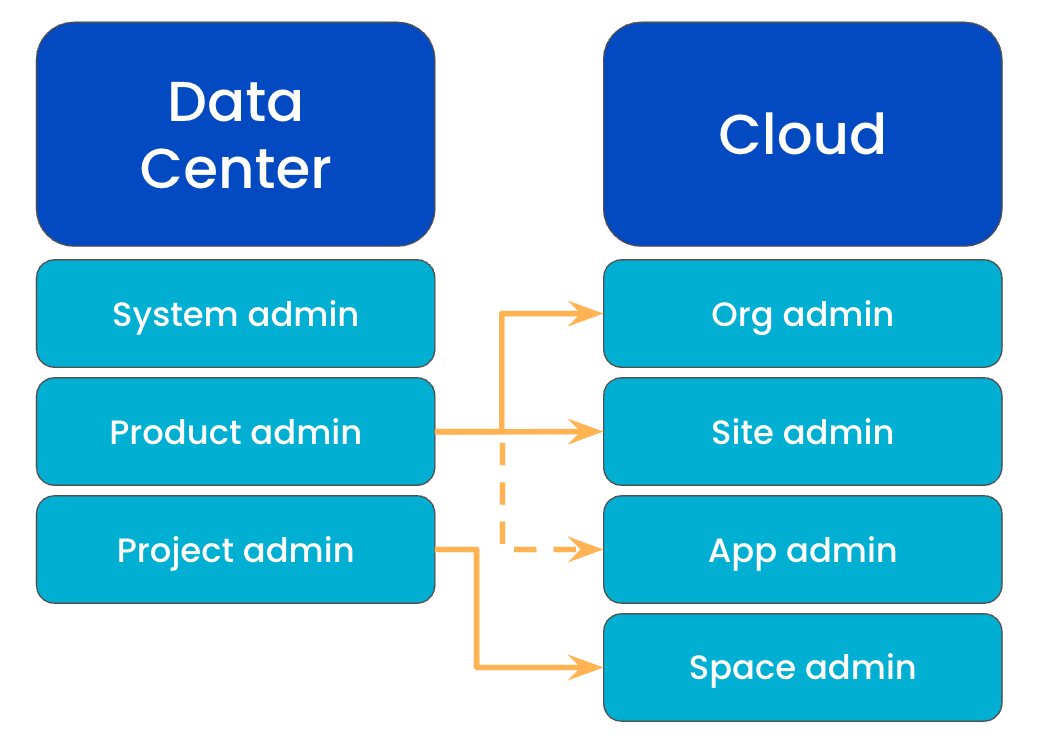
Administrador do sistema
O administrador do sistema é responsável por gerenciar os servidores físicos, o hardware e o tempo de inatividade planejado/não planejado. Ele tem as mesmas permissões que o administrador do produto, além de acesso ao hardware, aos servidores e à capacidade de modificar todas as configurações do sistema.
Administrador do produto (ou administrador do Jira)
O administrador do produto pode modificar a maioria das configurações do sistema nos aplicativos que administra. Ele também pode atuar como administrador do sistema, pois ambas as funções de administrador têm permissões sobrepostas. Os administradores do produto podem atribuir permissões com o controle de grupo e são capazes de criar novos espaços, campos e usuários, além de alterar fluxos de trabalho.
Admin do projeto
O administrador do projeto é atribuído a uma única pessoa por atribuição de função no respectivo projeto. Ele tem a capacidade de modificar várias configurações do projeto.
Os direitos estendidos de administração de projetos também estão disponíveis para administradores de projetos e permitem que eles adaptem fluxos de trabalho e telas sob certas condições. Por exemplo, os administradores podem adicionar um status já estiverem contidos em uma instância ativa do aplicativo. Não é possível criar novos status nem editar os status que já existem. O administrador do projeto também pode adicionar, reorganizar ou remover campos personalizados, mas não pode criar.
Funções de administrador na nuvem
Assim como no Data Center, há vários tipos de funções de administrador na nuvem, sendo também possível ter várias funções ao mesmo tempo. As funções de administrador que você pode ter e atribuir a outros membros da sua organização dependem se você está usando a experiência original de gerenciamento de usuários ou a experiência centralizada na Administração Atlassian (admin.atlassian.com).
DICA: a Administração Atlassian (admin.atlassian.com) é um aplicativo centralizado para gerenciar sua organização na nuvem, desde gerenciar o acesso de usuários e adicionar serviços até implementar políticas de segurança robustas e monitorar o uso e o faturamento.
NOTA: esta seção descreve apenas as funções de administrador concedidas pela Administração Atlassian. Se você quiser saber mais sobre outros administradores, leia a documentação de:
Qual experiência de gerenciamento de usuários você tem?
Para conferir, acesse a organização em admin.atlassian.com e selecione Diretório. Se as listas de Usuários e Grupos estiverem aqui, você está usando o gerenciamento centralizado de usuários.
Para administradores do site ou da organização os Usuários ficam em Site do produto.
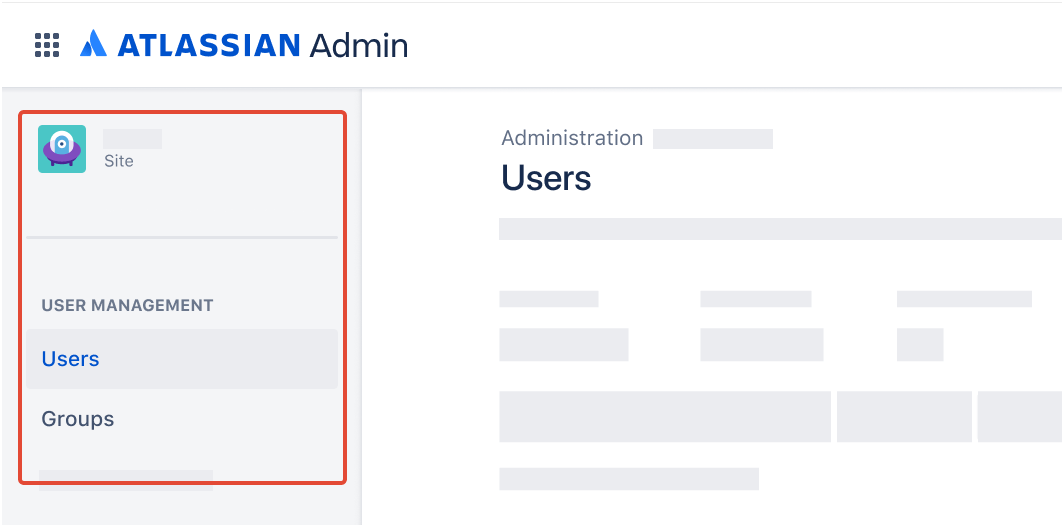
Para administradores da organização os Usuários ficam na guia Diretório.
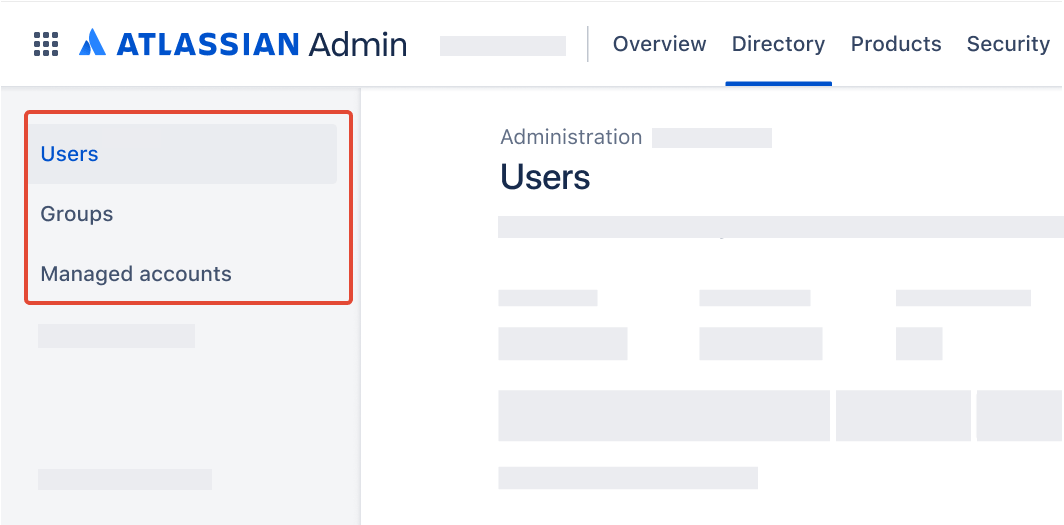
Funções de administrador disponíveis nas experiências de gerenciamento de usuários original e centralizada
Administrador da organização
Ao criar uma organização, você já se torna administrador da organização (ou org) (o nível mais alto de administrador) e pode concluir qualquer tarefa administrativa na Administração Atlassian. É recomendado que você tenha mais de um administrador da organização caso uma conta seja perdida ou comprometida.
DICA: faça este curso de aprendizado para se desenvolver como administrador da organização!
Administrador do site
Na experiência original de gerenciamento de usuários, o administrador do site gerencia os usuários, grupos e configurações administrativas do site ao qual foi designado (bem como quaisquer aplicativos que estejam dentro desse site). Os administradores do site têm acesso a qualquer conteúdo dentro do site atribuído. A função permite acesso limitado para gerenciar o faturamento.
Na experiência de gerenciamento centralizado de usuários, o administrador do site pode executar tarefas relacionadas ao site específico que está administrando, incluindo adicionar novos aplicativos e gerenciar os aplicativos instalados, além de ter acesso limitado para gerenciar o faturamento. Os administradores do site na experiência de gerenciamento centralizado de usuários não podem gerenciar usuários ou grupos.
Leia isto para saber mais sobre as diferenças entre os administradores do site.
Administrador do aplicativo
O administrador do aplicativo pode gerenciar as configurações administrativas de um aplicativo específico. Ele não tem acesso à Administração Atlassian. Com exceção dos administradores do Jira, os administradores de aplicativos podem acessar o conteúdo dentro do aplicativo que administram. E é possível ser administrador de um ou mais apps da Atlassian.
Admin do espaço
O administrador de espaço pode gerenciar as configurações de administração para um espaço específico. Eles não têm acesso à administração global ou de todo o site. Os administradores de espaço controlam as permissões, a visibilidade do conteúdo e a configuração dentro do escopo, como atribuir acesso a usuários ou grupos, atualizar configurações ou personalizar a aparência. Eles não conseguem ver o conteúdo bloqueado ou substituir os padrões globais. É possível ser administrador de um ou mais espaços.
Administrador de acesso do usuário
Diferente do administrador da organização, o administrador de acesso de usuário tem acesso limitado à Administração Atlassian. A principal tarefa dele é gerenciar o acesso do usuário aos aplicativos que administra. Por exemplo, uma organização pode ter um administrador de acesso de usuário que gerencie o acesso ao aplicativo para o Confluence e outro gerenciando o acesso ao Jira.
Um administrador de acesso de usuário pode ser atribuído a um ou mais aplicativos, mas não pode entrar nem usar esses aplicativos. Ou seja, os administradores de acesso do usuário não contam como usuários pagos do aplicativo que administram, a menos que recebam uma função adicional que dê acesso ao aplicativo.
DICA: leia este artigo para saber quais funções estão disponíveis para cada função de administrador na Administração Atlassian.
Mantenha os processos e práticas de governança atualizados
Para gerenciar com eficiência as solicitações de acesso do administrador, minimizar as alterações não autorizadas e manter o ambiente administrativo adequado, estabeleça um processo de aprovação para usuários que buscam permissões administrativas de organização, usuário, aplicativo e espaço. Você pode simplificar esse processo criando um tipo de solicitação dedicado ou um formulário fácil de preencher, em que os usuários podem apresentar informações essenciais sobre o acesso de que precisam e a finalidade por trás da solicitação.
Na administração Atlassian, os administradores da organização também podem definir as configurações de acesso do usuário. Assim, os administradores podem especificar os domínios que podem obter acesso a aplicativos sem um convite ou com a aprovação de um administrador. Quando configurado para exigir aprovação, os usuários desse domínio podem solicitar acesso a um aplicativo e incluir mais informações sobre a solicitação para que os administradores aprovem ou neguem.
Ao implementar esse processo, administradores como você podem manter o controle e garantir a adesão às práticas de governança de aplicativos da organização.
Para acompanhar a evolução das necessidades, revise e atualize com regularidade as políticas de governança de aplicativos, agendando check-ins periódicos (por exemplo, a cada ano ou semestre) para fazer o alinhamento com o crescimento e os diferentes requisitos da organização.
Ao embarcar em um espaço para revisar e aprimorar as práticas de governança, a Atlassian oferece recursos valiosos para auxiliar ao longo do caminho. Confira as seguintes táticas do Manual de estratégias da equipe para se alinhar com as partes interessadas internas que compartilham responsabilidades de governança de nuvem e podem ser afetadas por alterações:
- Metas, sinais e medições da equipe
- Como definir funções e responsabilidades para os membros da equipe
Para coletar e documentar discussões e acordos feitos durante o processo, bem como garantir a transparência, o consenso e o sucesso em empreendimentos relacionados à governança, use os seguintes templates do Confluence: