Toolkit per l'adozione di Cloud
Una guida che descrive le principali differenze dell'esperienza utente attese con il passaggio a Cloud, in modo che gli amministratori possano preparare i team al cambiamento futuro

Principali differenze in Jira Cloud
Interfaccia utente e navigazione generali
Abbiamo progettato la piattaforma Cloud per renderla più intuitiva per tutti gli utenti, non solo per gli sviluppatori. Grazie ad alcune modifiche alle funzioni essenziali, gli utenti possono navigare più facilmente in modo autonomo.
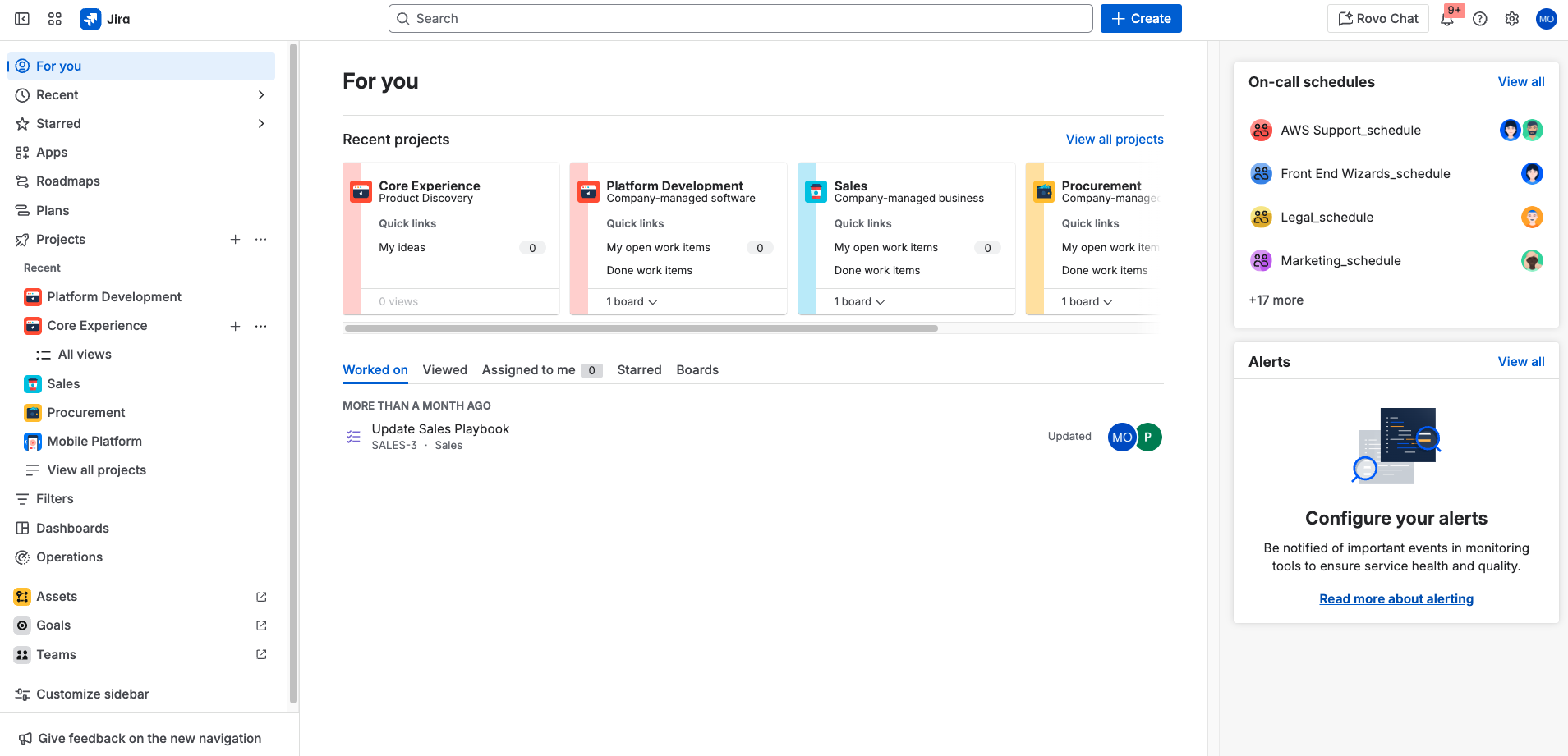
In Cloud è presente una barra laterale e una barra di navigazione orizzontale diverse da Data Center. La barra di navigazione principale è uguale in tutte le app di Jira Cloud. In questo modo puoi accedere rapidamente agli spazi (precedentemente chiamati "progetti"), ai filtri e alle dashboard che usi più spesso. Puoi anche creare ticket, effettuare ricerche e chattare utilizzando Rovo e accedere alle notifiche di aiuto e alle impostazioni globali di Jira.
Utilizza il diagramma di seguito per acquisire familiarità con la barra di navigazione di tutte le app di Jira Cloud:
NOTA: a seconda dell'app Jira e della sua versione, le opzioni della barra di navigazione potrebbero essere leggermente diverse.

- Selettore di app: passa dalle app Atlassian a quelle di terze parti (come Confluence, Talenti e Miro), e viceversa, o vai su altri siti.
- Logo di Jira: controlla quale app Atlassian stai utilizzando mentre passi da un'app all'altra. Seleziona questo logo in qualsiasi pagina per tornare alla pagina iniziale.
- Per te: consulta una panoramica degli elementi che più ti interessano in Jira. Trova ticket, spazi, board e code che hai visitato, il lavoro che ti è stato assegnato e gli elementi aggiunti ai preferiti.
- Spazi, filtri, dashboard e altro ancora: trova e riprendi rapidamente il lavoro sugli elementi che usi di più. Gli elementi aggiunti ai preferiti vengono visualizzati nella parte superiore di ciascun menu, seguiti da quelli visitati di recente.
- Team: visualizza le persone e i team con cui lavori e crea nuovi team.
- App: visualizza e gestisci le App Marketplace installate sul sito Jira.
- Ricerca: trova ticket, spazi, board, code, filtri e persone. Se questa opzione è abilitata, nelle edizioni a pagamento è possibile effettuare ricerche fra le app basate sull'IA tramite Rovo.
- Creazione: crea facilmente ticket da qualsiasi punto all'interno di Jira.
- Rovo Chat: fai domande ed esplora le conoscenze dell'azienda attraverso un'interfaccia di chat basata sull'IA. Rovo Chat è disponibile nelle edizioni a pagamento e deve essere abilitata dagli amministratori.
- Notifiche, aiuto, impostazioni e il tuo profilo: scopri cosa succede in Jira, ricevi assistenza e personalizza le impostazioni di Jira (solo per amministratori Jira) e le tue impostazioni personali.
Per maggiori dettagli, consulta la pagina di navigazione di Jira Cloud.
Dove è finito il menu a discesa dei ticket?
Molto probabilmente noterai che nel Cloud non è presente un menu a discesa per i ticket. La tua attività recente verrà mostrata, invece, nella sezione "Per te" della barra laterale. Ora è presente una voce di menu separata per i filtri e puoi accedere ai ticket tramite la barra laterale.
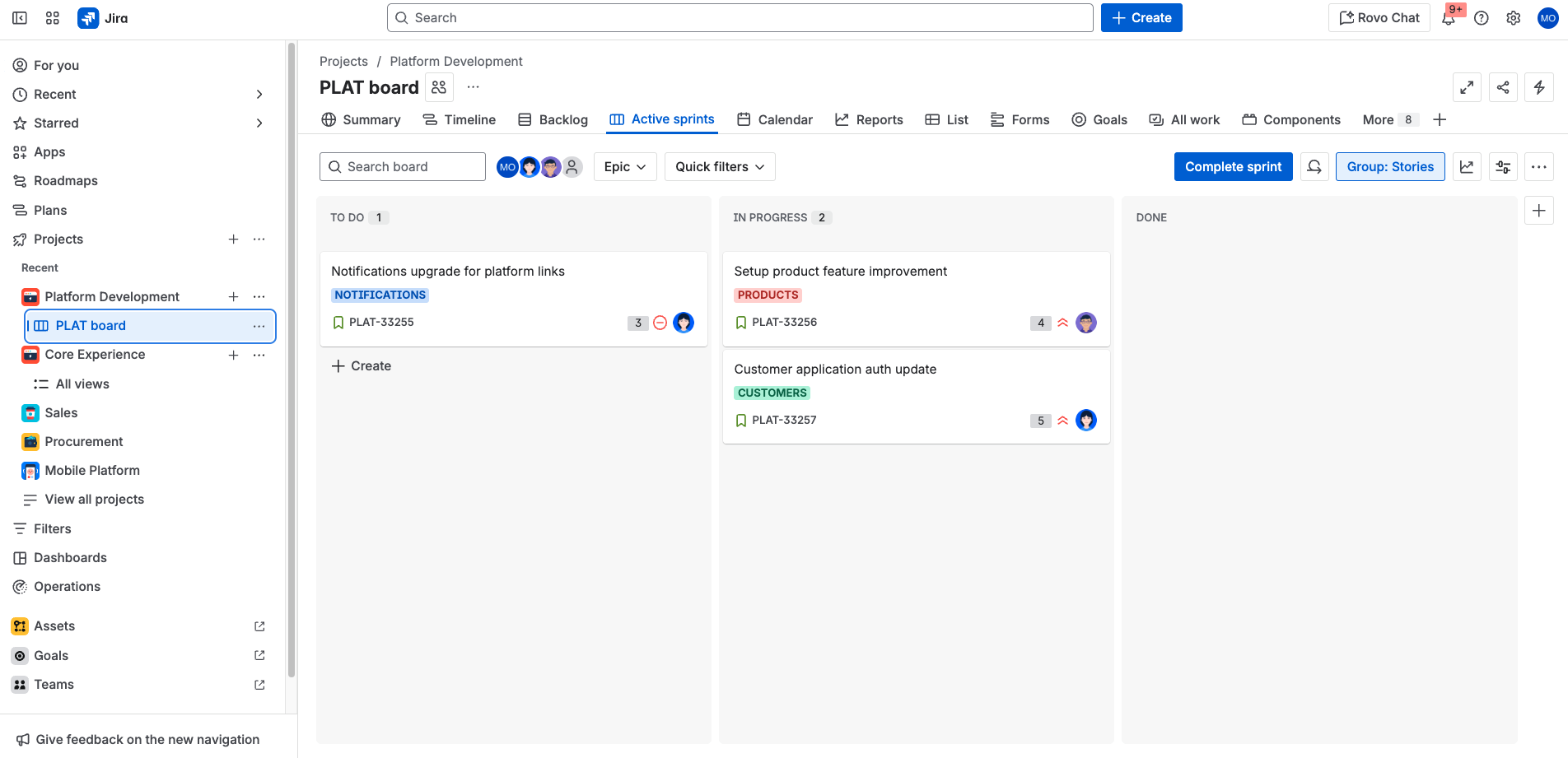
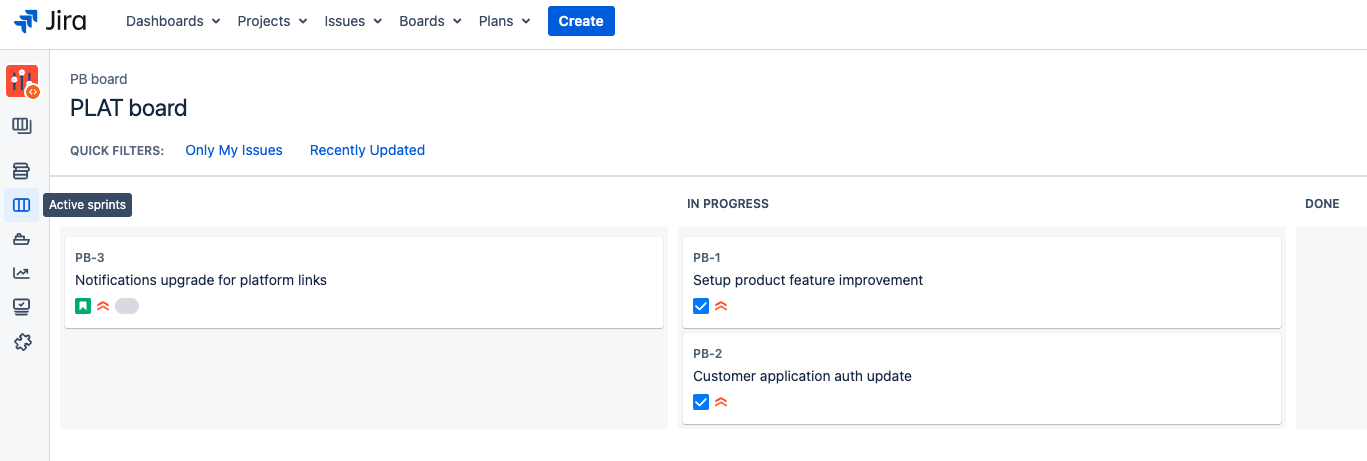
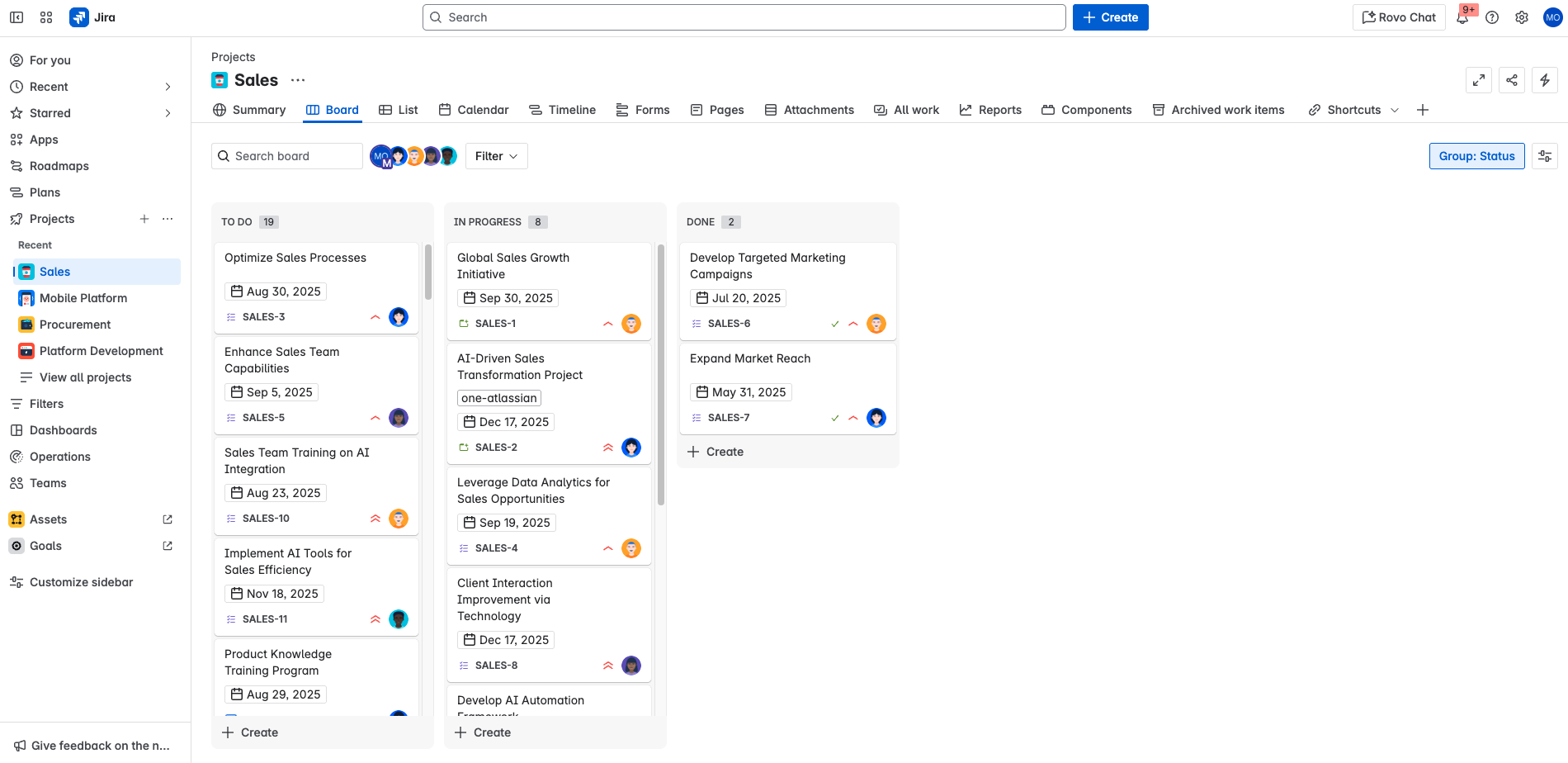
Principali modifiche alla visualizzazione Board
Le visualizzazioni Board e Backlog degli spazi sono molto simili in entrambe le versioni per gli spazi Scrum/Kanban. In Cloud si applica un limite di 5.000 ticket per board e puoi visualizzare gli approfondimenti sugli sprint per tenere sotto controllo i progressi e consegnare in tutta sicurezza.
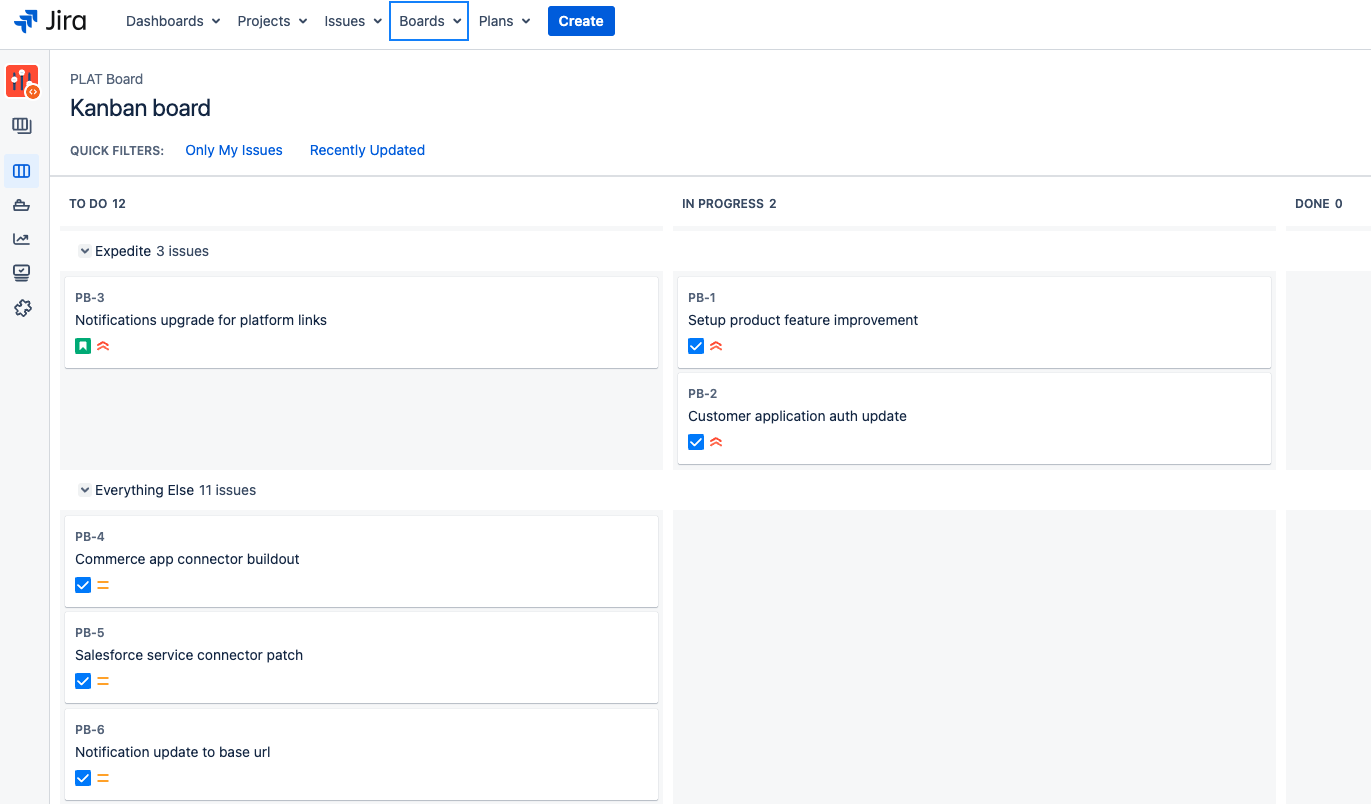
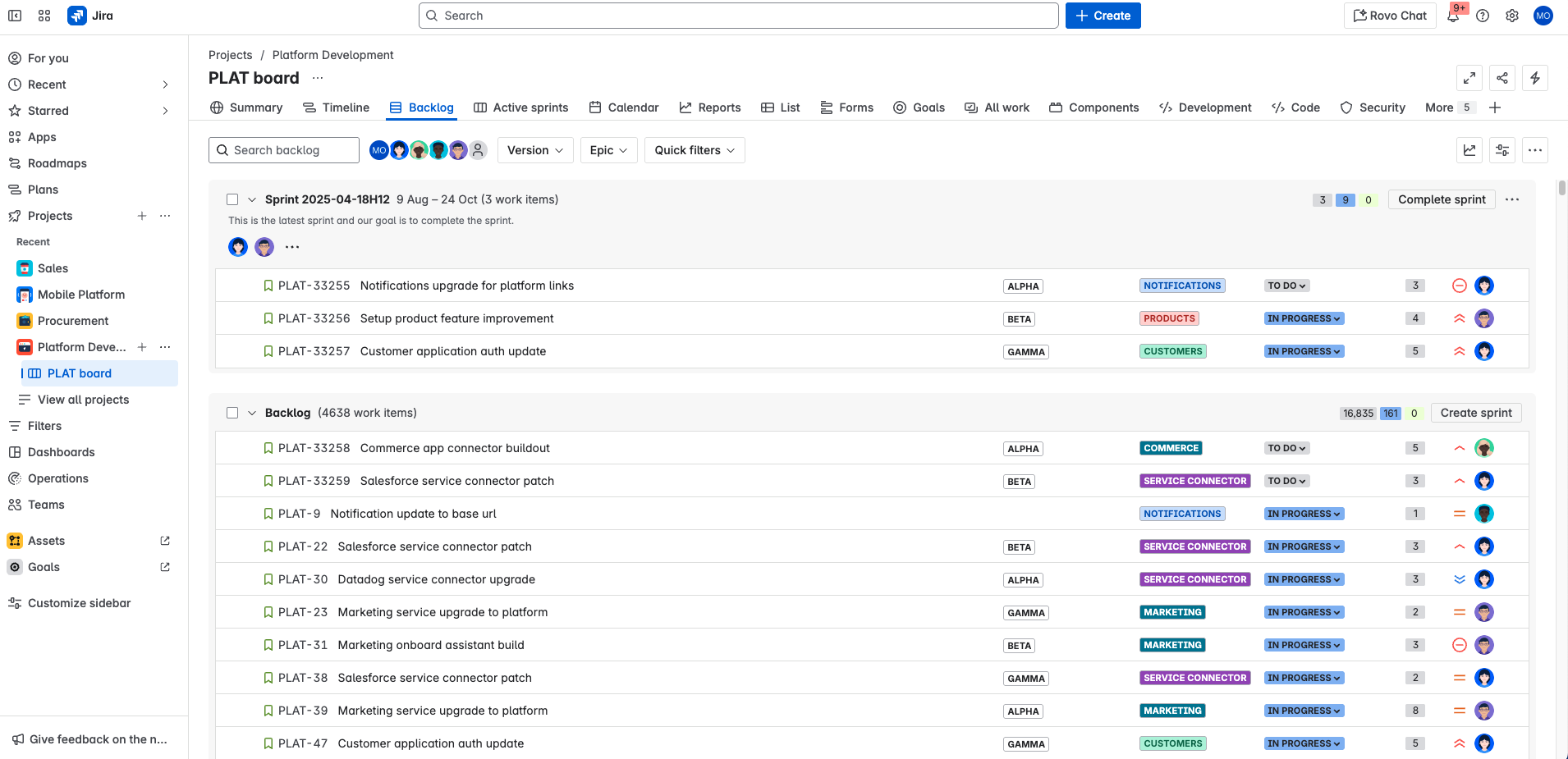
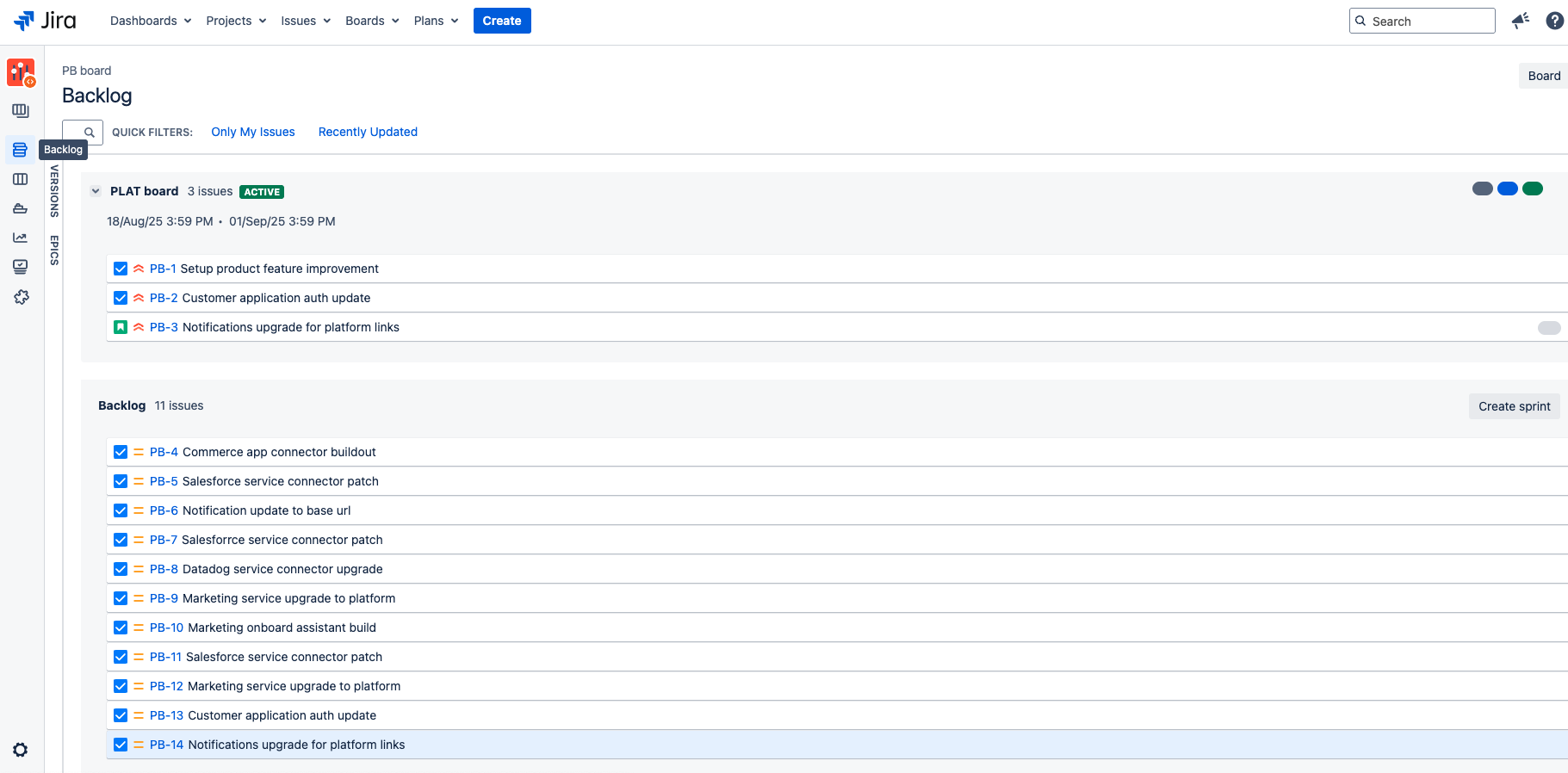
Modifiche chiave alla visualizzazione dei ticket
Jira Cloud offre una nuova visualizzazione dei ticket che raggruppa in modo più razionale le azioni e le informazioni principali, semplificando la ricerca e l'aggiornamento dei ticket. Normalmente il layout è a due colonne nelle board e a colonna singola nel backlog, ma si adatta alle dimensioni della finestra.
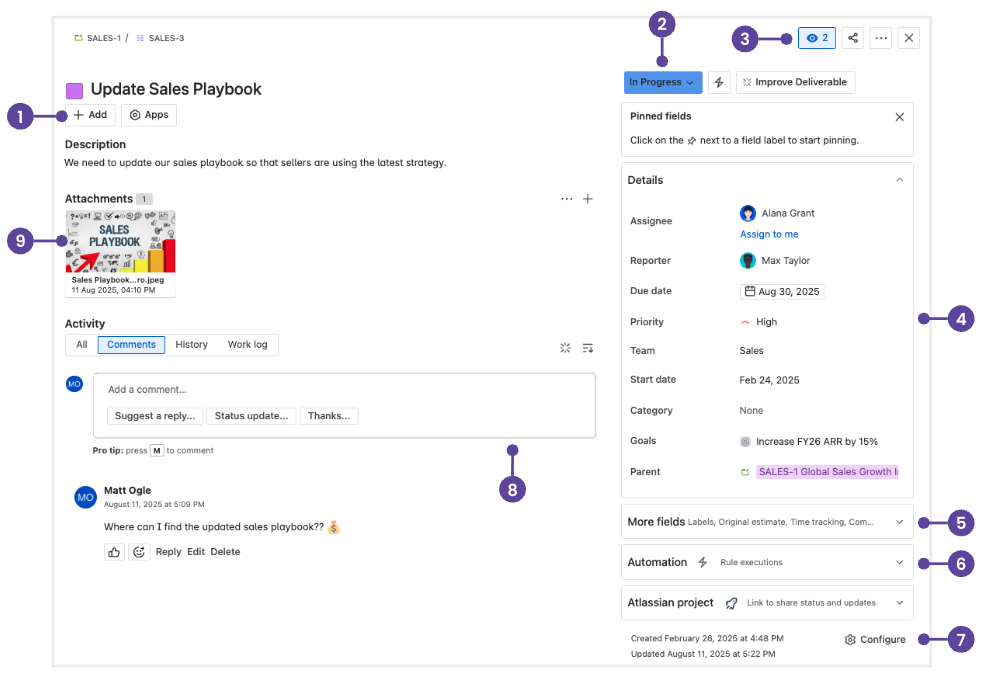
- Pulsanti di aggiunta rapida: aggiungi allegati, sottotask (spazi gestiti dall'azienda) o ticket subordinati (spazi gestiti dal team), oppure link a ticket, URL e contenuti delle app dell'Atlassian Marketplace.
- Transizione del ticket: aggiorna lo stato, visualizza le fasi del flusso di lavoro o esegui altre azioni relative ai ticket selezionando le frecce verso il basso (⌄).
- Monitora, vota e altre azioni: monitora, vota, fornisci feedback ed esegui altre azioni, come spostare e clonare, tramite il menu "Altre azioni •••".
- Layout flessibile: visualizza e aggiorna le informazioni per organizzare al meglio i ticket, incluso il pannello Sviluppo collegato a strumenti di sviluppo come Bitbucket (se connessi dall'amministratore). Puoi posizionare i campi in base alle tue esigenze. Nel menu a destra, blocca in alto i campi più importanti e utilizzati più spesso, inclusi quelli nel collegamento Mostra altri campi. A tal fine, posiziona il cursore del mouse sul nome del campo in grassetto e seleziona "Blocca in alto".
- Altri campi: seleziona la freccia rivolta in basso (⌄) per visualizzare tutti i campi del ticket.
- Automazioni: seleziona la freccia rivolta in basso (⌄) per visualizzare le regole di automazione eseguite di recente.
- Configura il layout del ticket: sposta, nascondi e modifica i campi nella visualizzazione dei ticket per i singoli spazi.
- Attività e barra dei commenti ancorata: aggiungi note, aggiornamenti o domande nella barra dei commenti. Tagga gli altri colleghi del team per informarli o limita i commenti per un ticket pubblico.
- Allegati: passa dalla vista elenco alla vista sequenza oppure scarica tutti gli allegati contemporaneamente per utilizzarli sul tuo dispositivo.
SUGGERIMENTO: condividi la guida di avvio rapido per Jira Cloud con gli utenti in modo che possano consultare facilmente le modifiche descritte sopra.
Nuovi modi per gestire gli spazi di Jira
Sebbene gli spazi siano gestiti a livello aziendale in Data Center, in Cloud puoi farlo sia a livello aziendale che a livello di team. Le funzionalità principali di questi tipi di spazi non sono cambiate, ma è utile determinare in quale spazio lavora il team se stai cercando determinate configurazioni.
Gli spazi gestiti dal team offrono una configurazione efficace, ma più semplice, indipendente dagli altri spazi sull'istanza Cloud. Qualsiasi membro del team può creare un progetto gestito dal team e rivestire il ruolo di amministratore dello spazio. Gli amministratori degli spazi si occupano della gestione e hanno il controllo totale sulla configurazione degli spazi gestiti dal team. Ciò include la configurazione dei flussi di lavoro, dei campi personalizzati, dei tipi di ticket, delle autorizzazioni e altro senza dover contattare l'amministratore dell'app o del sito Jira. Nei progetti gestiti dall'azienda, l'amministratore delle app Jira è responsabile dell'implementazione di questi tipi di modifiche alla configurazione.
SUGGERIMENTO: gli amministratori di Jira possono configurare e controllare le impostazioni dello spazio tramite Impostazioni Jira > Sistema > Autorizzazioni globali.
| | Spazio gestito dal team | Spazio gestito dall'azienda |
|---|---|---|
Predefinita | Spazio gestito dal team Tipo di spazio predefinito | Spazio gestito dall'azienda Può essere abilitato dall'amministratore. |
Panoramica | Spazio gestito dal team Configurazione semplificata indipendente dagli altri spazi. Le impostazioni e le modifiche nei progetti gestiti dal team possono essere apportate dall'amministratore dello spazio e sono limitate. Non avranno alcun impatto sugli altri spazi della stessa istanza. | Spazio gestito dall'azienda Configurazione avanzata: più complessa e flessibile, ma con la possibilità di standardizzare i flussi di lavoro tra gli spazi. Quando un amministratore di Jira modifica uno schema o una schermata, le modifiche vengono applicate a tutti gli spazi gestiti dall'azienda che adottano la stessa configurazione. |
Configurazione | Spazio gestito dal team
| Spazio gestito dall'azienda
|
Funzioni | Spazio gestito dal team Essential Un'esperienza di Jira di ultima generazione per team che non necessitano di funzioni avanzate. Basic Roadmaps.
| Spazio gestito dall'azienda Advanced Tutta la potenza e le funzioni tipiche di Jira.
|
Applicazioni | Spazio gestito dal team
| Spazio gestito dall'azienda
|
Le nuove funzionalità più richieste di Jira Cloud
Uno dei motivi più comuni per cui i clienti dicono di aver scelto di passare a Cloud è la possibilità di accedere alle funzionalità più recenti e più potenti delle app Atlassian. Offriamo continuamente nuovo valore e innovazioni a te e ai tuoi team. In questa sezione scoprirai un elenco selezionato di alcune delle nuove funzionalità più richieste di Jira Cloud.
1. Automazione
Il motore di automazione nativo di Jira Cloud include potenti funzionalità esclusive del Cloud e non disponibili per Data Center, vale a dire:
- azione di creazione di una variabile;
- Azione di ricerca dei ticket
- valori smart relativi a somma, minimi, massimi, medi e condizionali;
- capacità di eseguire regole come un altro utente;
- trigger univoci.
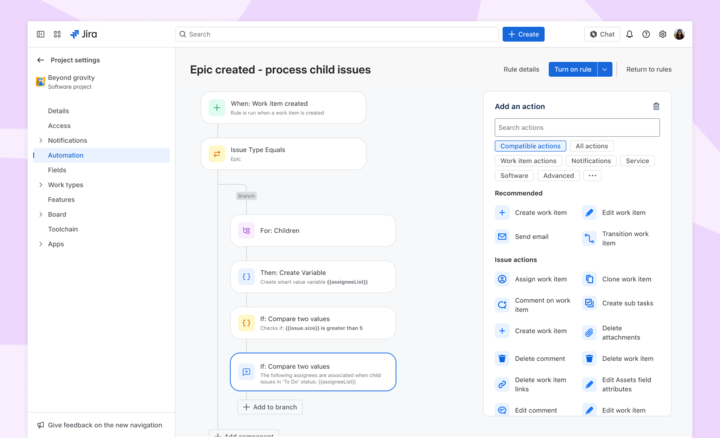
In Jira Cloud, i trigger avanzati e le funzionalità di automazione sono inclusi e pronti all'uso. Scopri di più sull'automazione dei processi e dei flussi di lavoro.
2. Programmi (incluso nei piani Cloud Premium ed Enterprise)
Lo strumento Programmi (precedentemente nodo come Advanced Roadmaps), che potresti aver utilizzato come app nell'istanza Data Center, è disponibile pronto all'uso con tutti i piani Cloud Premium ed Enterprise. Questo strumento è disponibile per gli spazi gestiti dall'azienda e dal team.
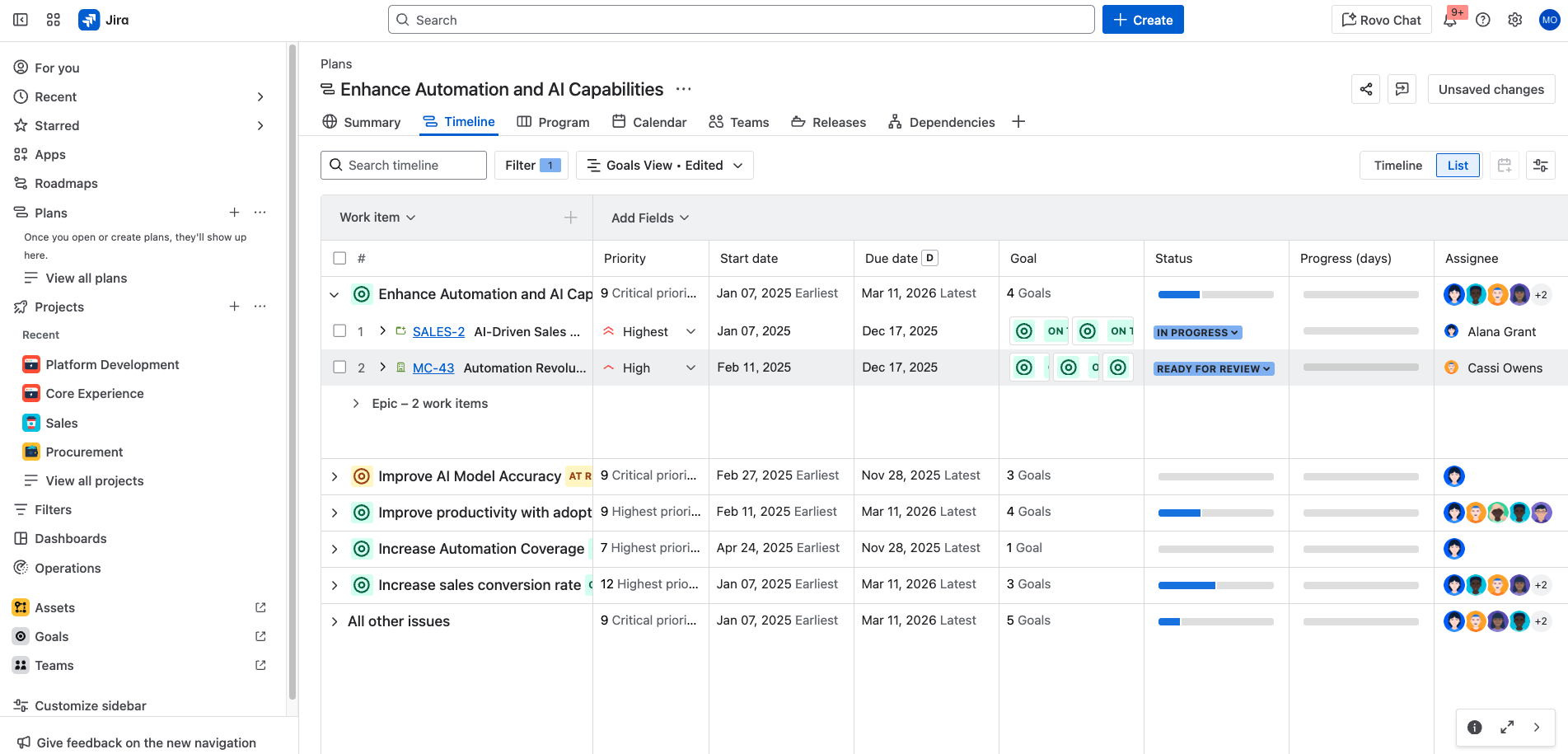
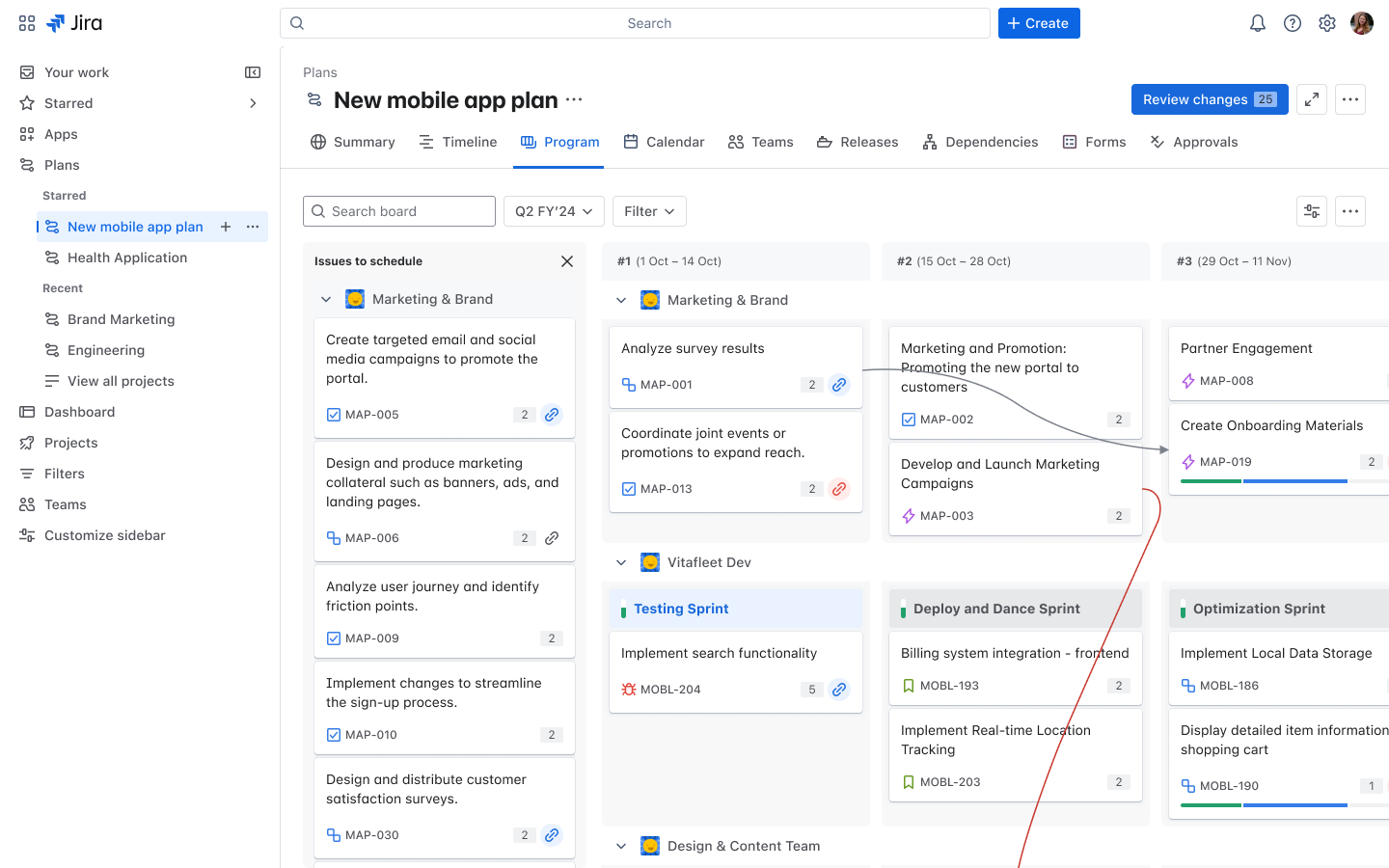
NOTA: lo strumento Programmi può includere ticket di tutti i tipi di spazi Jira.
La versione Cloud di Programmi, al contrario di Data Center, non include la possibilità di creare Programmi, ad esempio gruppi di programmi. Tuttavia, nella maggior parte dei casi, un programma può essere duplicato tramite livelli gerarchici personalizzati per Programmi. Scopri di più su come iniziare a utilizzare la pianificazione avanzata qui.
3. Basic Roadmaps
Per tutti i piani Cloud, puoi utilizzare una roadmap specifica dello spazio. Grazie alle roadmap puoi creare, gestire e visualizzare gli epic del tuo team. Le roadmap sono utili per pianificare sia grandi blocchi di lavoro con molti mesi di anticipo che gruppi di story di grandi dimensioni in diversi sprint. Mentre lo strumento Programmi consente di creare roadmap per più progetti, lo strumento Basic Roadmaps è destinato a singoli spazi.
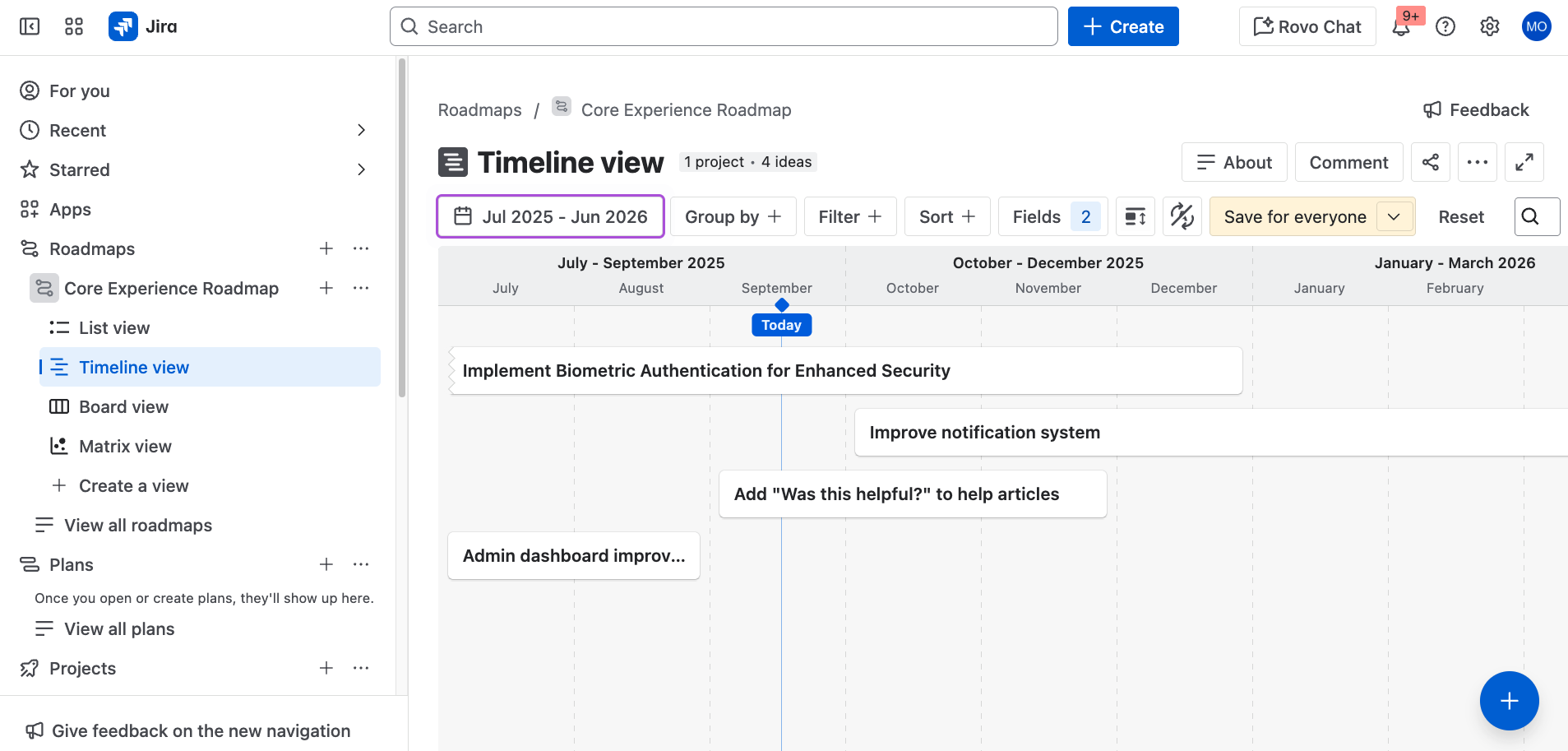
4. Modelli di spazio
Jira Cloud offre oltre 40 modelli di spazio pronti all'uso adatti a molteplici casi d'uso e altri vengono rilasciati regolarmente. Il piano Jira Enterprise offre anche modelli di spazio personalizzati che consentono agli amministratori di ridurre i tempi di configurazione degli spazi riutilizzando le impostazioni degli spazi esistenti.
5. Approfondimenti DevOps
Se il tuo amministratore ha integrato la pipeline CI/CD con Jira, puoi usufruire degli approfondimenti DevOps, che includono report sulla durata del ciclo e sulla frequenza di distribuzione e approfondimenti utili per analizzare il rischio e determinare quanto spesso offri valore ai tuoi clienti.
6. Integrazioni migliorate
Con Jira Cloud, l'integrazione con altre app Atlassian come Confluence, strumenti di terze parti come MS Teams e i tuoi strumenti di sviluppo è più facile che mai.
7. Funzionalità di IA
L'IA integrata aiuta a lavorare in modo più efficace, veloce e collaborativo. Invece di dedicare tempo al completamento di aggiornamenti e task manuali, l'IA di Jira gestisce i dettagli in modo che tu possa concentrarti sull'impatto. Ecco alcuni modi per iniziare a utilizzare le funzionalità di IA in Jira:
- Suddivisione del lavoro: trasforma idee di alto livello in task gestibili con riepiloghi, descrizioni e sottotask generati dall'IA.
- Assistenza durante il flusso di lavoro: usa agenti Rovo come Workflow Builder o Work Readiness Checker per progettare processi, verificare la chiarezza dei task e garantire che gli spazi rimangano in linea.
- Contesto su richiesta: individua ticket Jira correlati, pagine Confluence e definizioni in linea direttamente nello spazio di lavoro, in modo da avere sempre a portata di mano le informazioni più appropriate.
Puoi saperne di più su come usare l'IA in Jira con queste risorse:
Differenze chiave in Confluence Cloud
Homepage
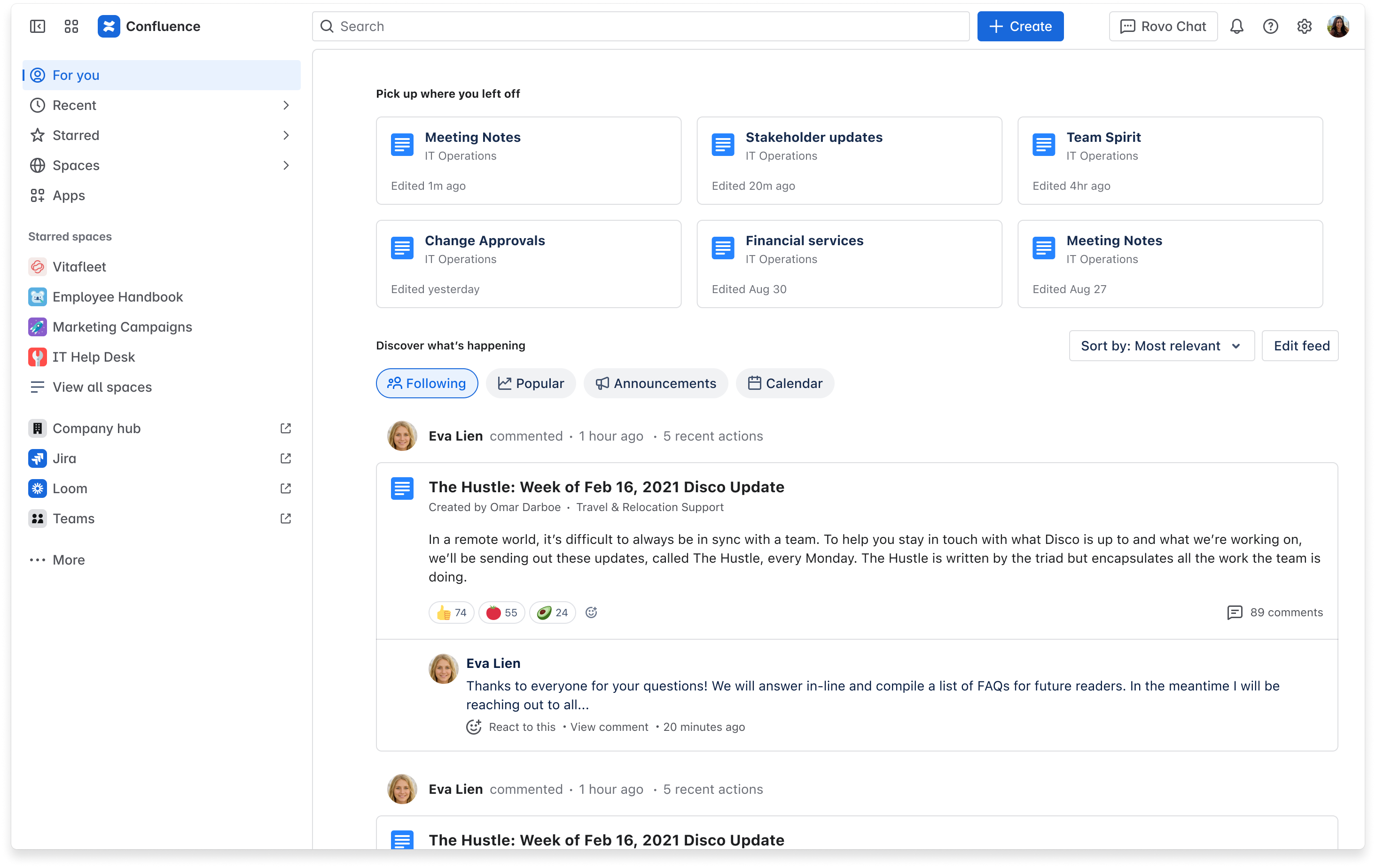
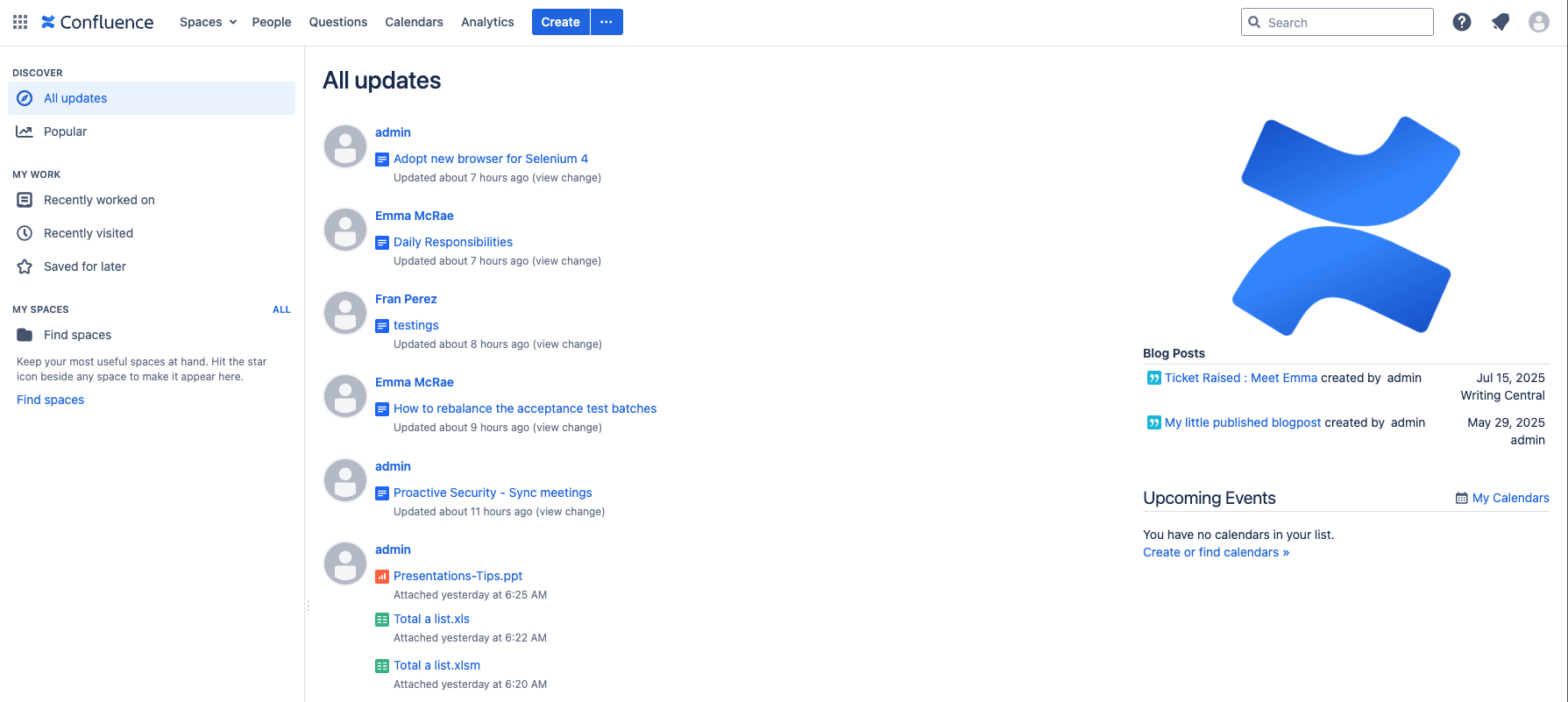
Cloud e Data Center condividono un punto di accesso comune alla pagina iniziale: il logo "Confluence" in alto a sinistra. La maggior parte degli elementi della pagina iniziale di Cloud si trova anche nella pagina iniziale di Data Center ed è relativamente semplice da trovare. Tuttavia, la pagina iniziale stessa ha un aspetto e un layout molto diversi, come puoi vedere di seguito.
Navigazione
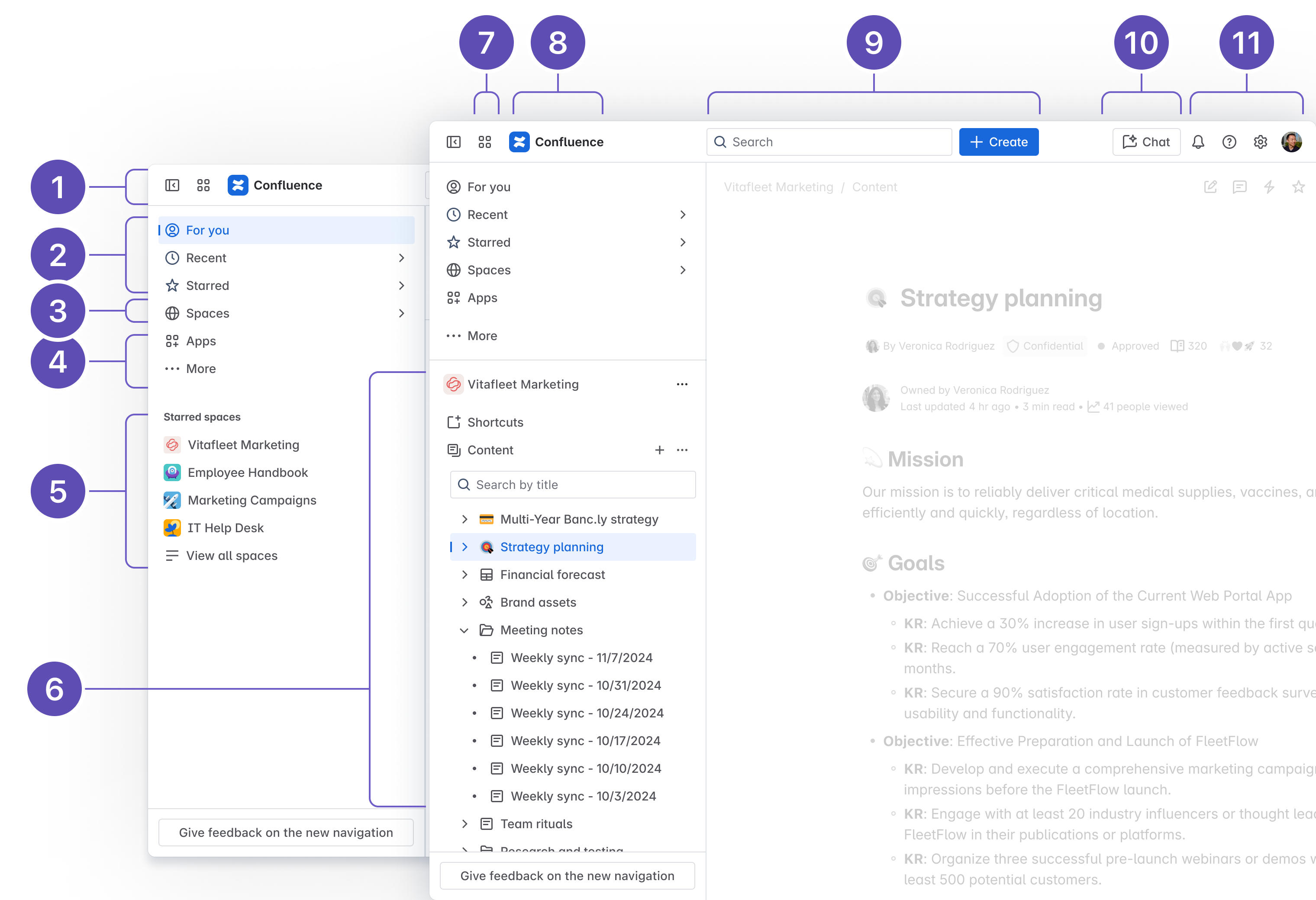
La navigazione nel Cloud è stata riprogettata per aiutarti a trovare ciò di cui hai bisogno più velocemente. La navigazione in alto è ordinata per semplificare le azioni essenziali, come la creazione e la ricerca. Tutto il resto è contenuto in una barra laterale personalizzabile, che offre un controllo maggiore su come muoverti in Confluence. Leggi il blog per saperne di più.
- Barra laterale nascosta: nascondi la barra laterale per una visione più ampia e senza distrazioni dei contenuti.
- Accesso agli elementi essenziali: "Per te" consente di scoprire i contenuti di tendenza di tutto il sito e gli aggiornamenti delle persone che segui. "Recenti" e "Preferiti" consentono di tornare rapidamente ai contenuti che hai visualizzato, modificato o contrassegnato come preferiti di recente.
- Spazi: esplora tutti gli spazi. Quelli preferiti sono fissati in alto, mentre quelli visitati di recente si trovano appena sotto.
- App e altro: visualizza e gestisci le app installate sul sito Confluence. Nota: le voci Calendari e Analisi (solo Premium ed Enterprise) della barra di navigazione precedente si trovano ora in questo menu. Trova app come Teams (ex Persone) in Altro e fissale per accedervi facilmente.
- Spazi preferiti: quando non sei all'interno di uno spazio, qui vengono visualizzati gli spazi preferiti per un rapido accesso.
- Contenuto dello spazio: quando sei all'interno di uno spazio, questa sezione mostra la struttura dei contenuti dello spazio al posto degli spazi preferiti.
- App Switcher: passa da un sito o un'app Atlassian all'altro oppure nascondi la barra laterale per una visione più ampia e senza distrazioni dei contenuti.
- Logo di Confluence: fai clic sul logo di Confluence per tornare a "Per te" da qualsiasi punto.
- Cerca e Crea: "Cerca" consente di trovare contenuti, spazi e persone in Confluence. Se questa opzione è abilitata, nelle edizioni a pagamento è possibile effettuare ricerche fra le app basate sull'IA tramite Rovo. "Crea" consente di avviare qualsiasi tipo di contenuto, come documenti dinamici, pagine, lavagne, blog, database, link intelligenti o interi spazi, da un unico punto centrale.
- Rovo Chat: fai domande ed esplora le conoscenze dell'azienda attraverso un'interfaccia di chat basata sull'IA. Rovo Chat è disponibile nelle edizioni a pagamento e deve essere abilitata dagli amministratori.
- Notifiche, Aiuto, Impostazioni e il profilo: consulta sempre le ultime novità, ricevi assistenza e personalizza la tua esperienza.
Interfaccia generale
Entrambe le versioni includono una barra laterale per la navigazione dei contenuti dello spazio, ma alcuni elementi sono stati spostati. Una modifica chiave: le impostazioni dello spazio si trovano ora in Altre azioni (•••) accanto al nome del tuo spazio nella barra laterale.
Editor
Questa è una delle principali differenze che riscontrerai in Cloud, poiché abbiamo apportato aggiornamenti significativi nell'editor:
-
Barra degli strumenti Azioni mobile: gli strumenti usati di frequente, come commenti e dettagli della pagina, ora si trovano in una barra degli strumenti mobile dedicata sulla destra, quindi sono più facili da trovare e non sono più nascosti nella barra degli strumenti di modifica.
-
Barra degli strumenti di modifica mobile o fissa: scegli come preferisci lavorare, ovvero lasciando che la barra degli strumenti ti segua in linea per una modifica più rapida o fissandola in alto per un'esperienza più statica.
-
Modelli: inizia più velocemente con una libreria di modelli più ampia.
- Macro: nel Cloud, abbiamo rimosso le vecchie macro (specialmente quelle che danneggiano le prestazioni) e le abbiamo sostituite con comandi integrati più semplici. Puoi visualizzare un elenco delle macro eliminate e dei metodi alternativi qui. Al momento il Cloud non supporta le macro degli utenti.
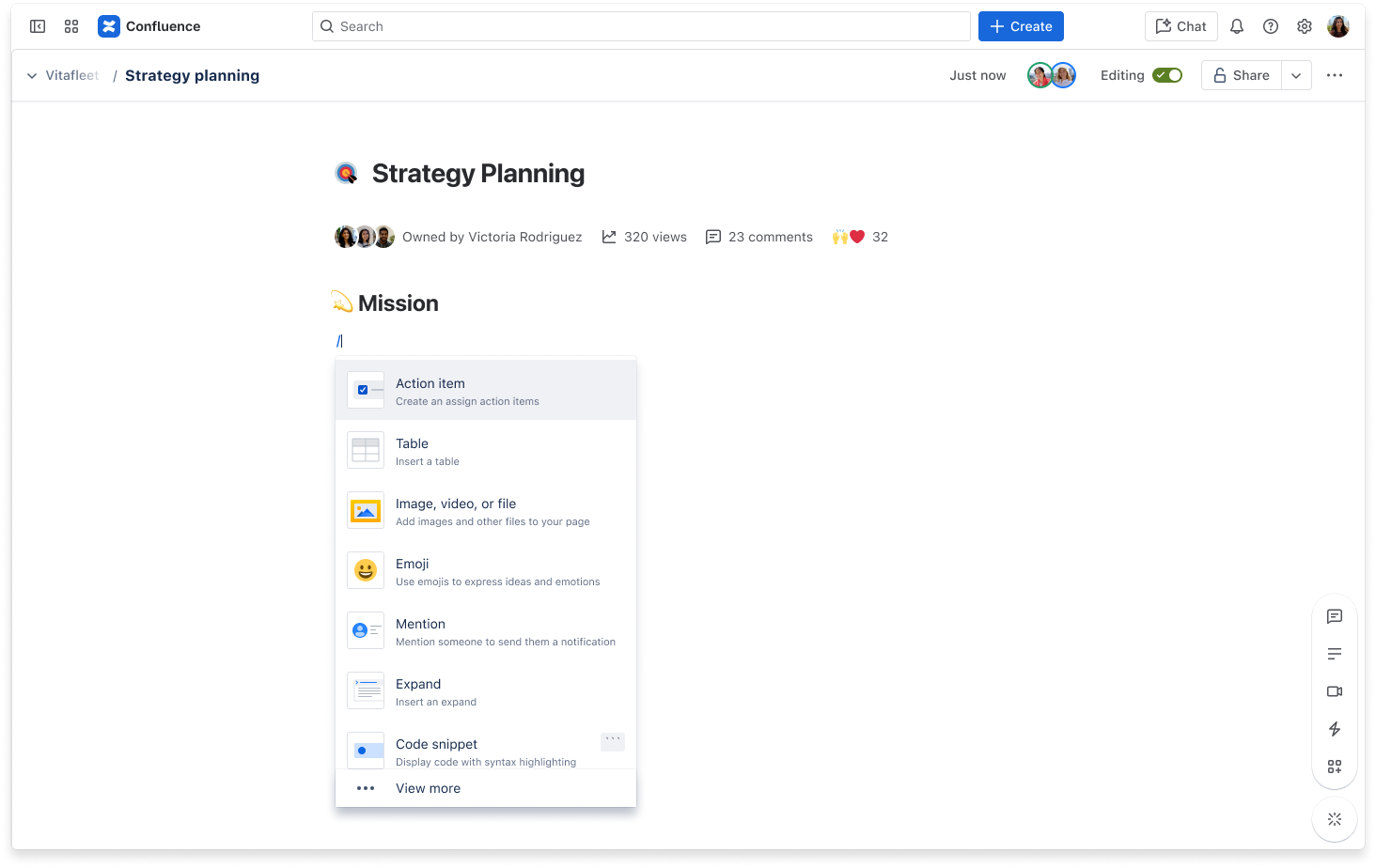
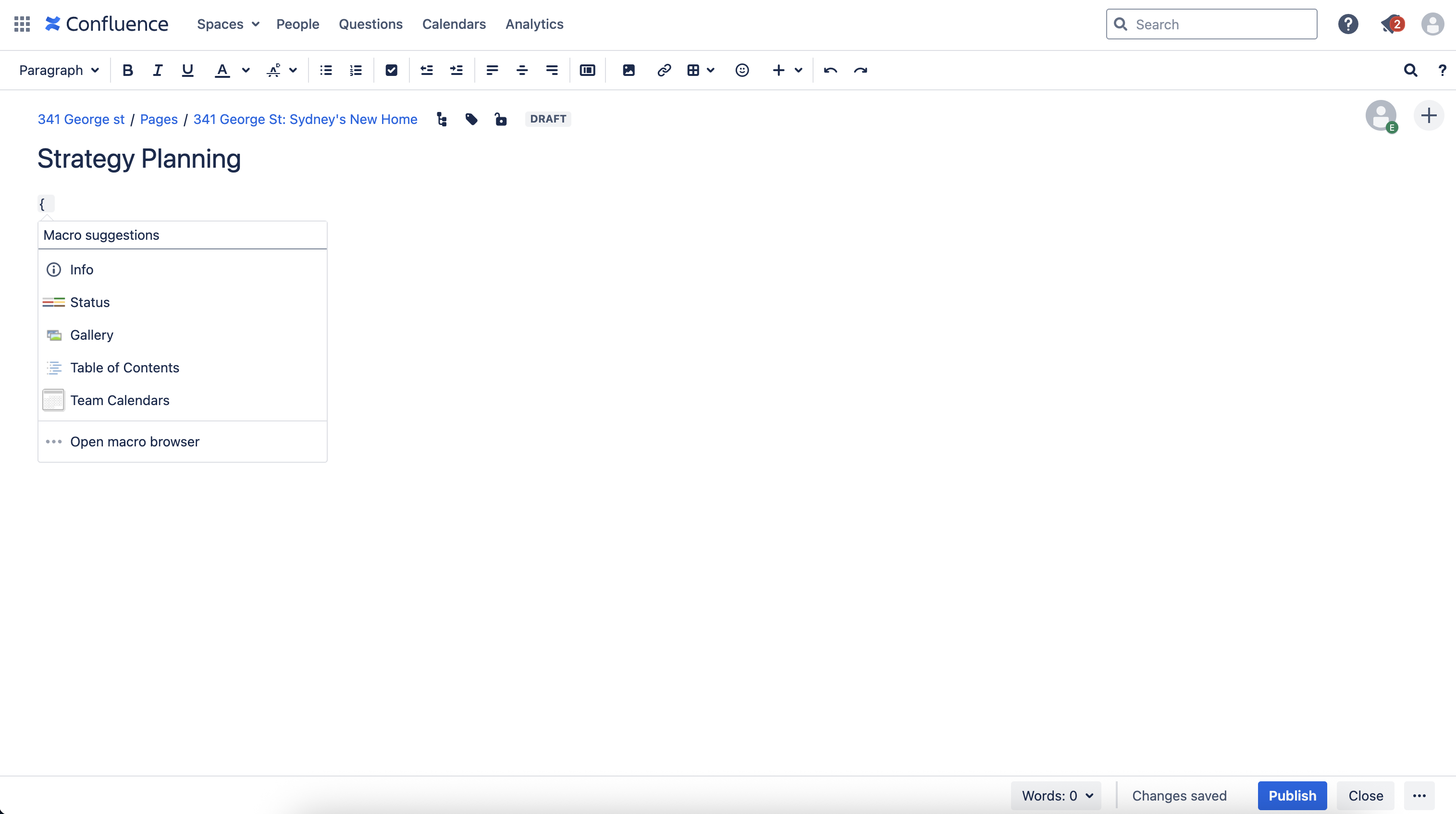
Tasti di scelta rapida per il completamento automatico nell'editor
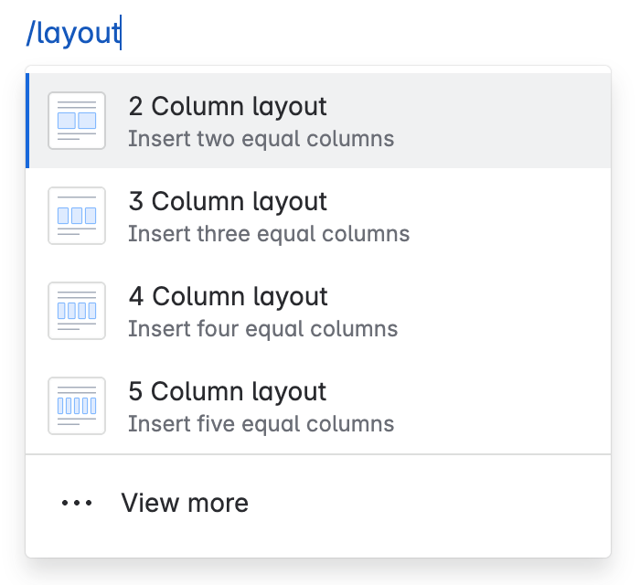
Una delle modifiche più evidenti che gli utenti esperti noteranno sono le scorciatoie di completamento automatico utilizzate nell'editor. Chi è abituato all'editor di Data Center conosce bene la notazione di markup { wiki per inserire le macro. Nel Cloud, utilizzerai, invece, il comando slash /, un modo unico e semplificato per accedere a macro, elementi e strumenti durante la digitazione.
Azione | Carattere di completamento automatico nel cloud | Carattere di completamento automatico di Server/Data Center |
|---|---|---|
| Tabelle | Carattere di completamento automatico nel cloud
| Carattere di completamento automatico di Server/Data Center | |
| Link | Carattere di completamento automatico nel cloud
| Carattere di completamento automatico di Server/Data Center [ |
| Immagini | Carattere di completamento automatico nel cloud
| Carattere di completamento automatico di Server/Data Center ! |
| Macro | Carattere di completamento automatico nel cloud
| Carattere di completamento automatico di Server/Data Center { |
| Intestazioni | Carattere di completamento automatico nel cloud # | Carattere di completamento automatico di Server/Data Center h1. |
| Elenchi (non ordinati) | Carattere di completamento automatico nel cloud * | Carattere di completamento automatico di Server/Data Center * |
| Elenchi (ordinati) | Carattere di completamento automatico nel cloud 1. | Carattere di completamento automatico di Server/Data Center # |
SUGGERIMENTO: condividi la guida di avvio rapido per Confluence Cloud con i tuoi utenti in modo che possano accedere facilmente alle scorciatoie riportate sopra.
Altre modifiche al redattore
- Commento in linea: nel Cloud, l'aggiunta di commenti in linea funziona allo stesso modo per la modifica o la visualizzazione di una pagina:
- Evidenzia il testo che desideri commentare.
- Fai clic sul pulsante "Aggiungi commento" che appare.
- Inserisci il commento e seleziona "Salva" (Ctrl+S o ⌘+S).
- Link di ancoraggio: i link di ancoraggio vengono creati automaticamente nel cloud per i titoli. Al contrario, i link diversi da quelli di intestazione devono essere specificati dalla macro di ancoraggio.
- Aggiunta di allegati: per aggiungere allegati nel Cloud, copia e incolla il link del file direttamente nella pagina. Nota: gli utenti che sono esperti nell'incorporare o collegare allegati da librerie di file condivise potrebbero dover modificare i propri flussi di lavoro.
- Modifica delle tabelle: la modifica delle tabelle nel Cloud è stata riprogettata per un'esperienza più intuitiva. Anche se questa funzione è stata riprogettata per essere più facile a lungo termine, all'inizio potrebbe generare un po' di confusione: avvisa in anticipo il tuo team.
Smart Links
I link intelligenti forniscono un contesto importante sui link all'interno di una pagina Confluence (o un ticket di Jira) senza uscire da quella pagina. Quando incolli un link supportato nell'editor, questo viene convertito automaticamente in un link intelligente, offrendoti una rapida anteprima dei dettagli chiave.
I link intelligenti funzionano con gli strumenti Atlassian (come Confluence, Jira, Loom, Trello e Bitbucket) e con molte app di terze parti (come Google Drive, Figma e Slack).
Puoi scegliere come viene mostrato il link intelligente fra diverse opzioni di visualizzazione:
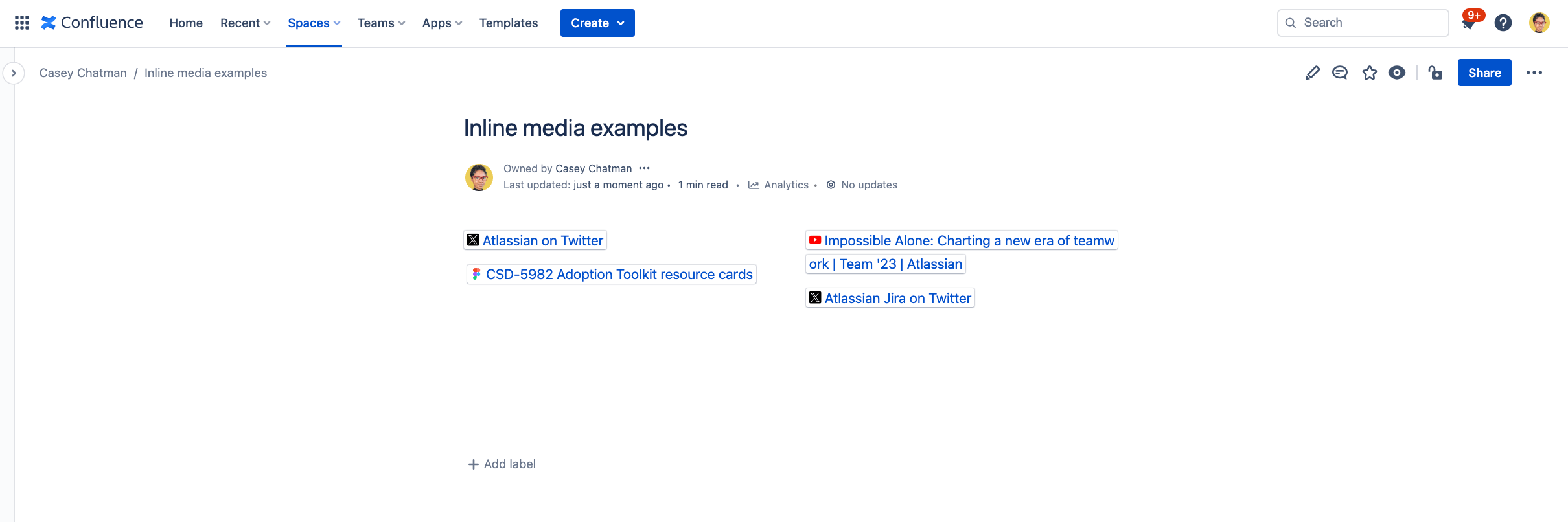
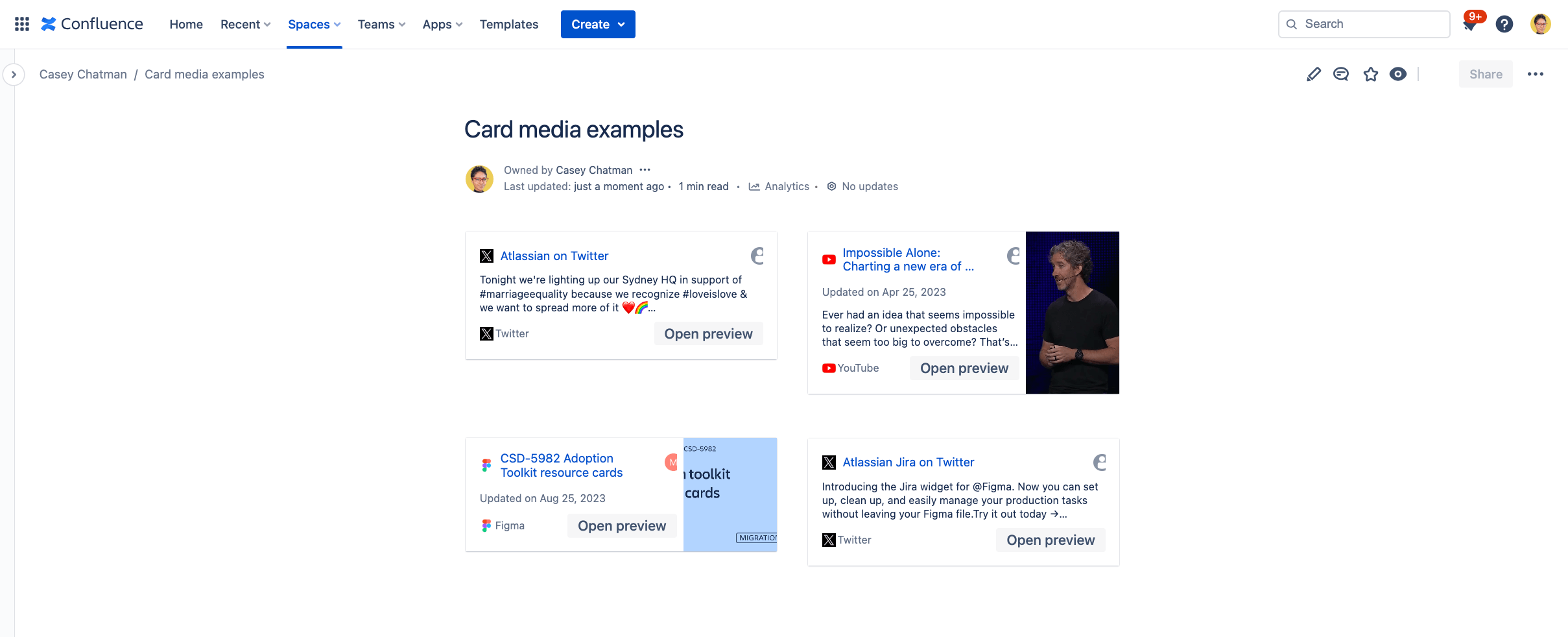
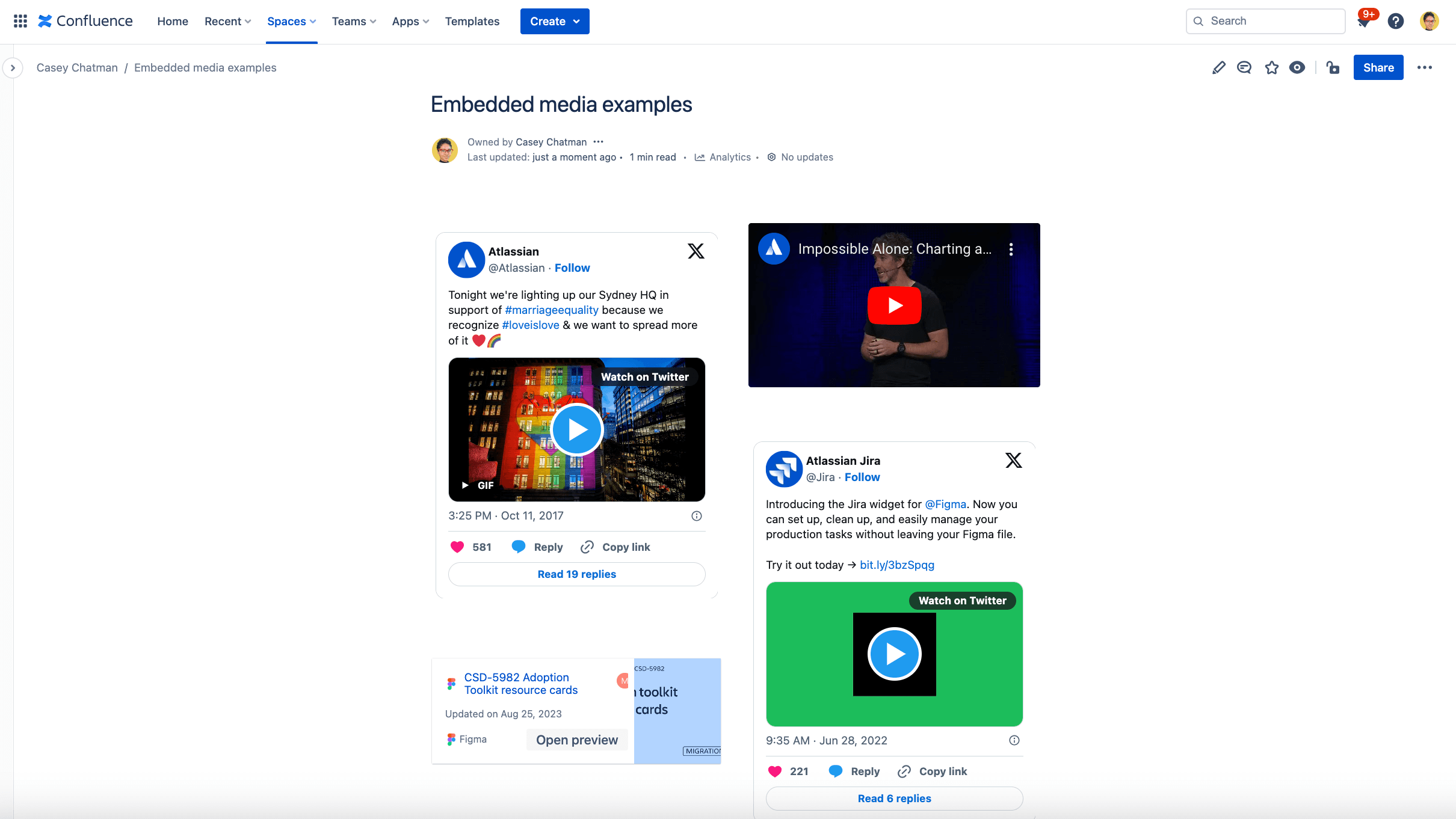
Per saperne di più sulle opzioni disponibili per i collegamenti ipertestuali ai contenuti, leggi le informazioni sui link intelligenti.
Cerca
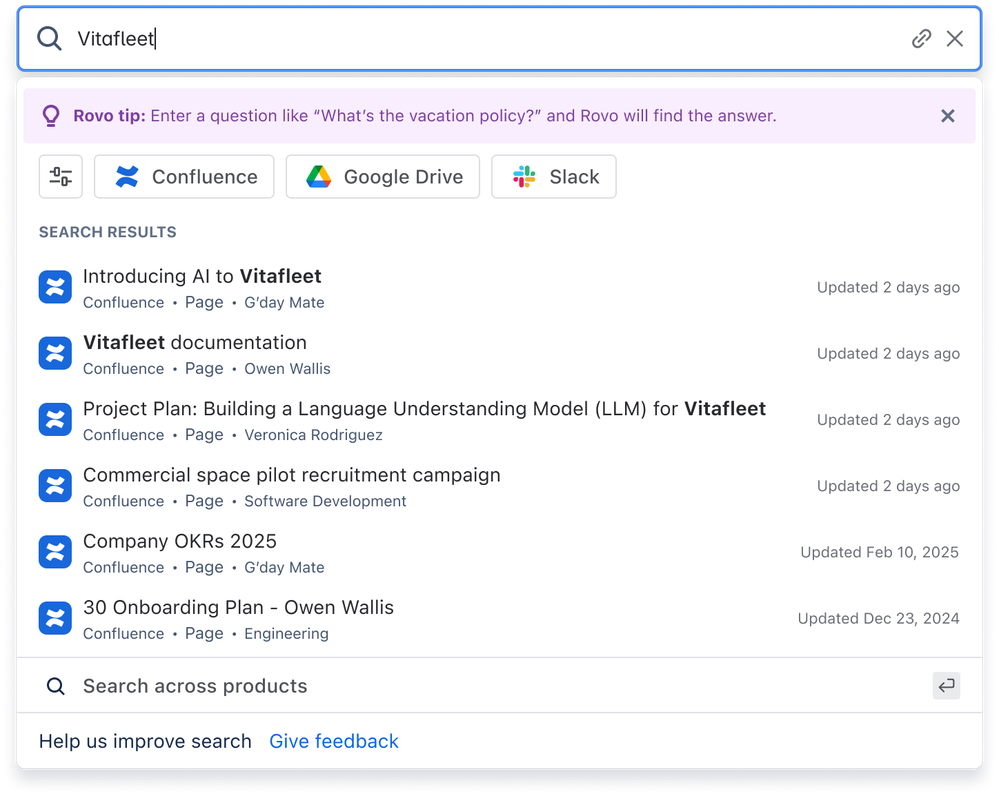
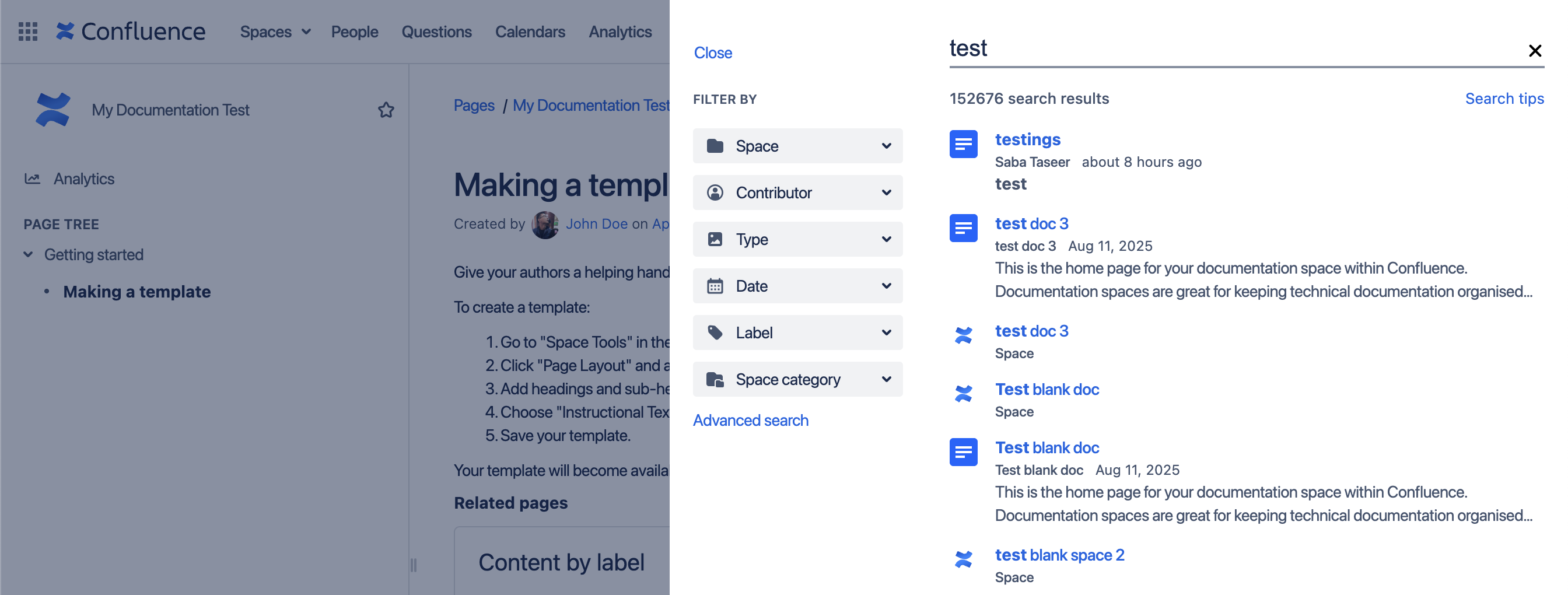
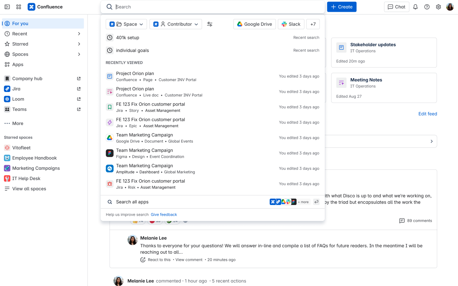
La ricerca nel Cloud è più veloce, pertinente e flessibile. Se hai un abbonamento a pagamento (Standard, Premium, Enterprise), una volta abilitata, la ricerca si baserà sull'IA di Rovo, che consente di restituire risultati migliori con:
- Risultati fra le app da strumenti come Jira, Google Drive e Slack
- Risposte generate dall'IA a domande in linguaggio naturale, complete di fonti citate
Tipi di contenuti aggiuntivi
Oltre alle pagine e ai blog, Confluence Cloud supporta la creazione di contenuti multimodali per adattarsi a una varietà di flussi di lavoro:
- Documento dinamico: collabora in tempo reale, senza bisogno di pubblicare.
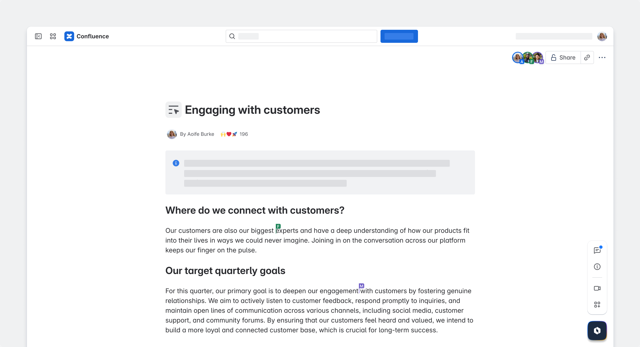
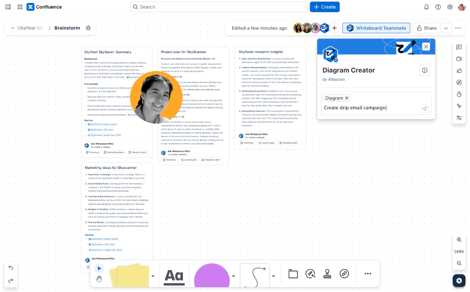
- Lavagna: una lavagna digitale per il brainstorming, la creazione di diagrammi e la mappatura visiva delle idee.

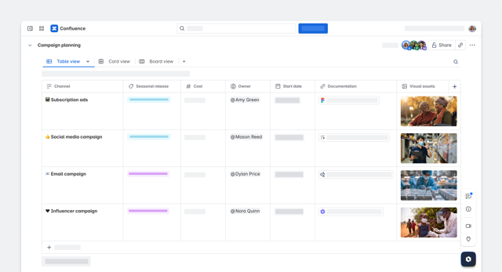
- Database: organizza le informazioni strutturate in una visualizzazione personalizzabile e filtrabile. Tieni traccia dei risultati finali, gestisci le risorse e centralizza le conoscenze provenienti da tutti gli strumenti.
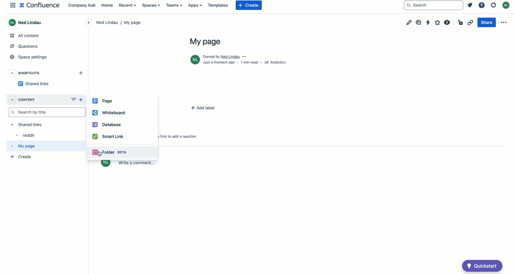
- Cartelle: aggiungi cartelle al tuo spazio per tenere insieme i ticket correlati. Pensa alle cartelle come a semplici contenitori che vengono utilizzati come spazio per archiviare tutto il lavoro correlato.
Funzionalità di IA
Con Rovo integrato, Confluence Cloud semplifica e velocizza la condivisione delle conoscenze e la collaborazione tra i team.
- Trova le informazioni più velocemente: cerca nella knowledge base di Confluence e fai domande a Rovo Chat in un linguaggio semplice per trovare pagine e informazioni in pochi secondi.
- Automatizza i ticket di routine: usa agenti pronti all'uso per redigere contenuti, gestire i task e semplificare i flussi di lavoro.
- Modifica assistita dall'IA: evidenzia il testo in una pagina di Confluence, quindi richiama l'editor di IA tramite "Miglioramento della scrittura" per cambiare rapidamente tono, correggere la grammatica e perfezionare i contenuti scritti.
Hub aziendale
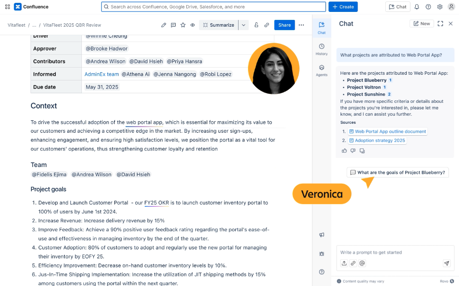
Company Hub, disponibile su Confluence Cloud Premium ed Enterprise, è una pagina iniziale centrale personalizzabile in cui tutta l'organizzazione può accedere ad aggiornamenti chiave, annunci e risorse verificate.
Per impostazione predefinita, solo gli amministratori di app e siti possono vedere e configurare l'Hub, ma possono scegliere di delegare la visibilità e l'accesso di modifica ad altri utenti affidabili.
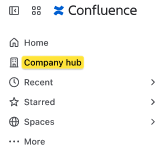
Per iniziare, gli utenti idonei possono trovare l'hub aziendale nella barra laterale a sinistra e iniziare a personalizzarlo in base alle esigenze specifiche.
Principali differenze in Jira Service Management Cloud
Nuovi tipi di spazio
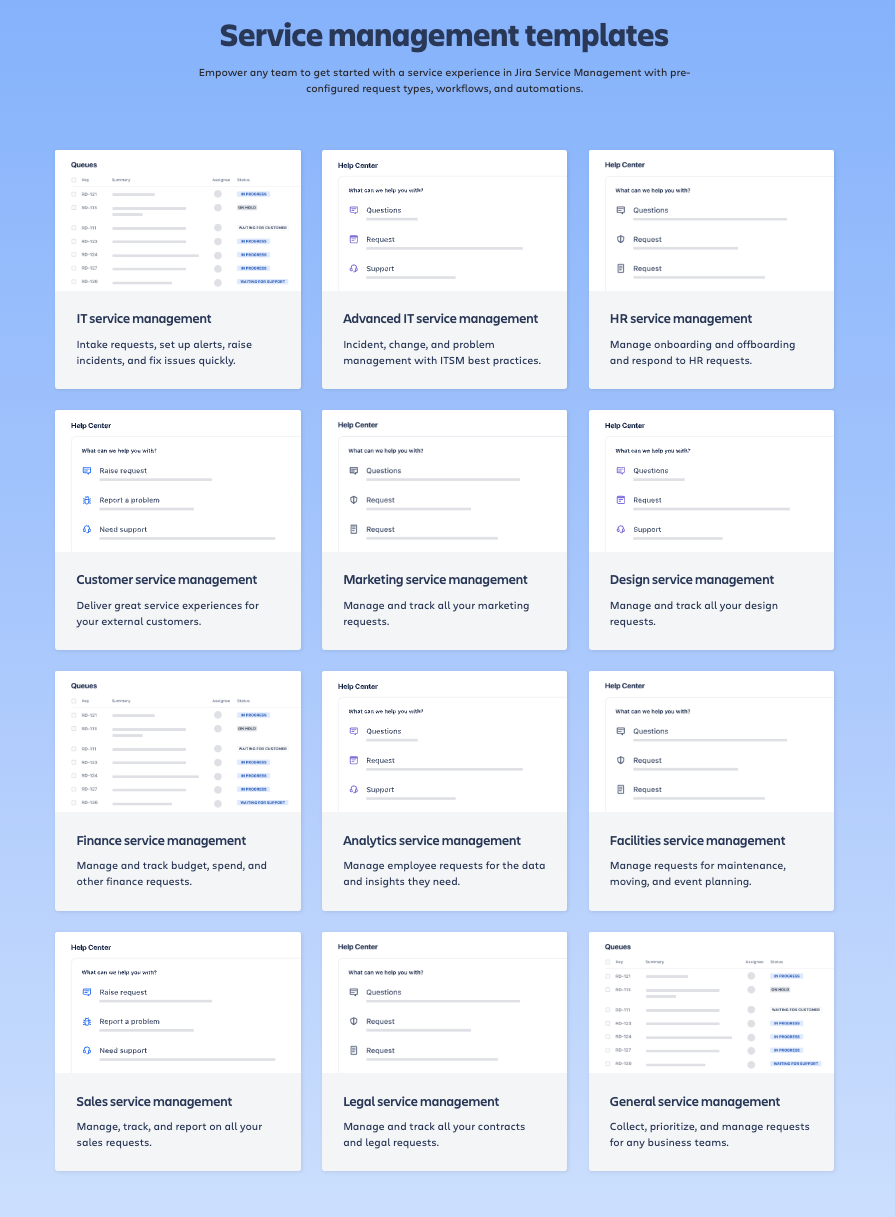
Oltre ai modelli standard di gestione dei servizi IT e dell'assistenza clienti, Jira Service Management Cloud dispone anche di modelli di spazio specifici per altri team, ad esempio risorse umane, marketing, finanze, vendite e ufficio legale, non disponibili in Jira Service Management Data Center.
Trova il tuo modello
Utilizza un modello preconfigurato per avviare il tuo spazio nel modo giusto. In alternativa mostra come lavora il tuo team. Invia la tua idea di modello qui.
Modifiche alla visualizzazione dei ticket
La nuova esperienza di visualizzazione dei ticket di Jira, descritta nella precedente sezione di Jira, è ora disponibile per tutte le app Jira, tra cui Jira Service Management. Ciò garantisce agli utenti un'esperienza migliore e più coerente. Dai un'occhiata allo screenshot di seguito per scoprirne i dettagli:
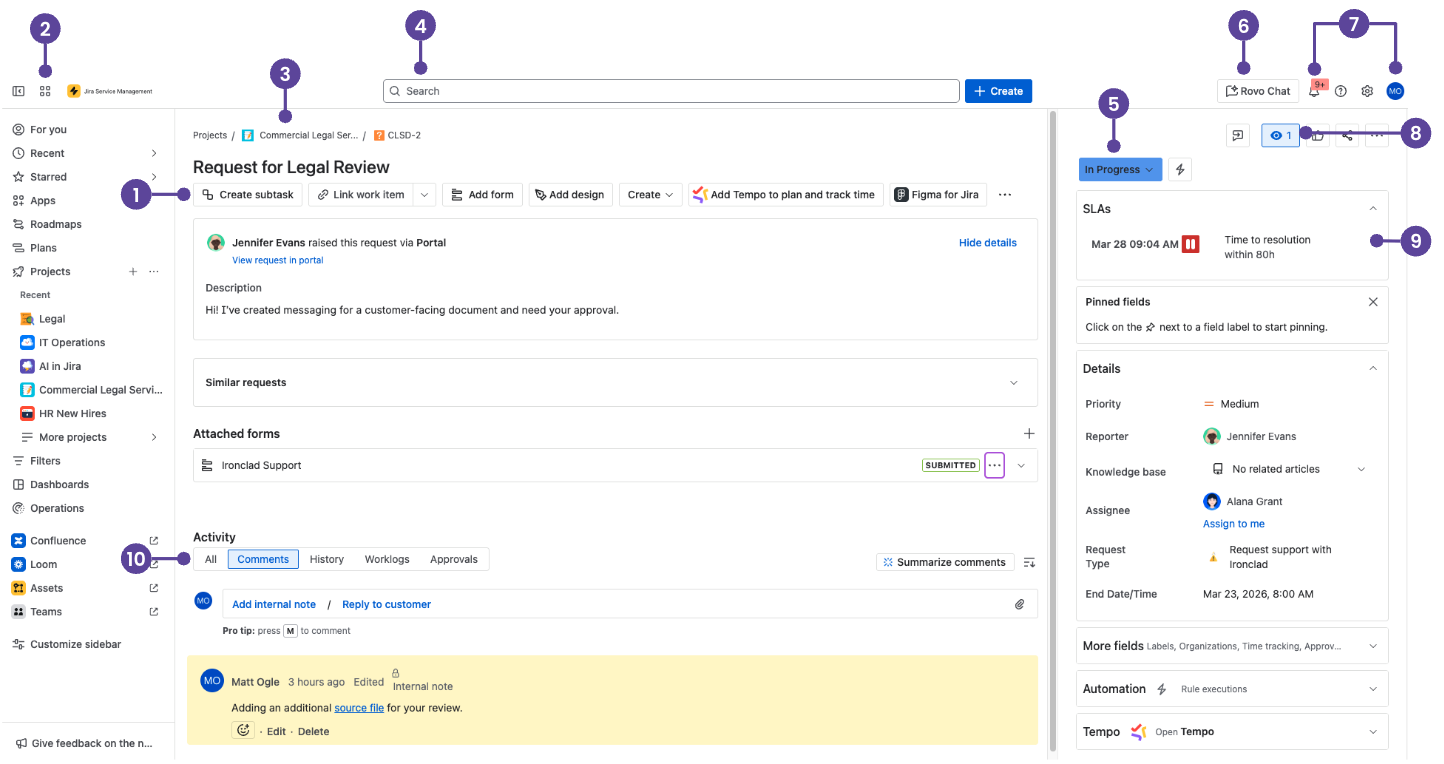
- Pulsanti per l'aggiunta rapida: permettono di creare sottotask o collegare ticket, aggiungere link Web o Confluence o aggiungere contenuti dalle app Atlassian Marketplace.
- Selettore di app: passa dalle app Atlassian a quelle di terze parti (come Confluence, Talenti e Miro), e viceversa, o vai su altri siti.
- Ritorna alla coda: torna alle tue code con un solo clic.
- Ricerca: trova ticket, spazi, board, code, filtri e persone. Se questa opzione è abilitata, nelle edizioni a pagamento è possibile effettuare ricerche fra le app basate sull'IA tramite Rovo.
- Stato ticket: seleziona lo stato, quindi scegli una transizione per modificarlo.
- Rovo Chat: fai domande ed esplora le conoscenze dell'azienda attraverso un'interfaccia di chat basata sull'IA. Rovo Chat è disponibile nelle edizioni a pagamento e deve essere abilitata dagli amministratori.
- Notifiche, aiuto, impostazioni e il tuo profilo: scopri cosa succede in Jira Service Management, ricevi aiuto e personalizza le impostazioni di Jira (solo per amministratori Jira Service Management) e le tue impostazioni personali.
- Monitora, condividi e azioni: monitora il ticket o esegui altre azioni, come spostare e clonare tramite il menu Azioni.
- Campi di contesto: possono includere SLA, partecipanti alla richiesta e altre informazioni che aiutano a descrivere il ticket. Sotto i campi di contesto, seleziona "Mostra altri campi" (o "Altri campi" negli spazi gestiti dal team) per visualizzare i campi vuoti che non sempre vengono mostrati nella visualizzazione dei ticket.
- Barra dei commenti: per aggiungere un commento visibile soltanto al tuo team (evidenziato in giallo), seleziona "Aggiungi nota interna"; se invece vuoi includere la persona che ha inviato la richiesta, scegli "Rispondi al cliente". Seleziona l'icona a forma di graffetta "Allegati" per aggiungere un allegato.
SUGGERIMENTO: condividi la guida di avvio rapido per Jira Service Management Cloud con i tuoi utenti in modo che possano accedere facilmente alle scorciatoie riportate sopra.
Risorse nel Cloud
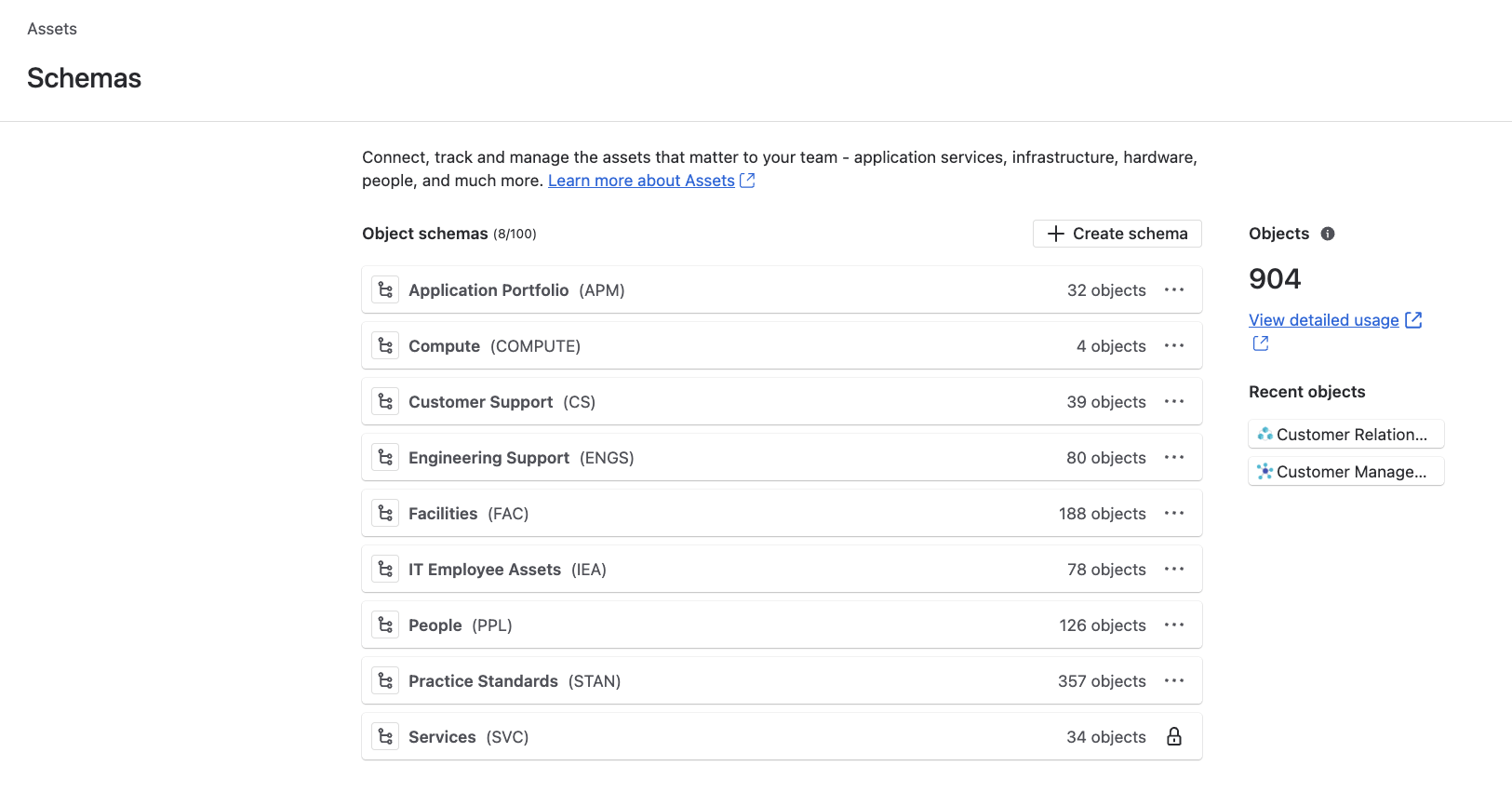
Risorse è lo strumento nativo di gestione delle risorse e della configurazione di Jira Service Management (disponibile nei piani Premium ed Enterprise di Jira Service Management). Le risorse e gli elementi di configurazione memorizzati sono detti oggetti, sono raggruppati per tipo di oggetto e sono organizzati all'interno di schemi per visualizzare relazioni critiche. Questa funzionalità è compatibile solo con gli spazi gestiti dall'azienda.
Code e nuova esperienza degli agenti
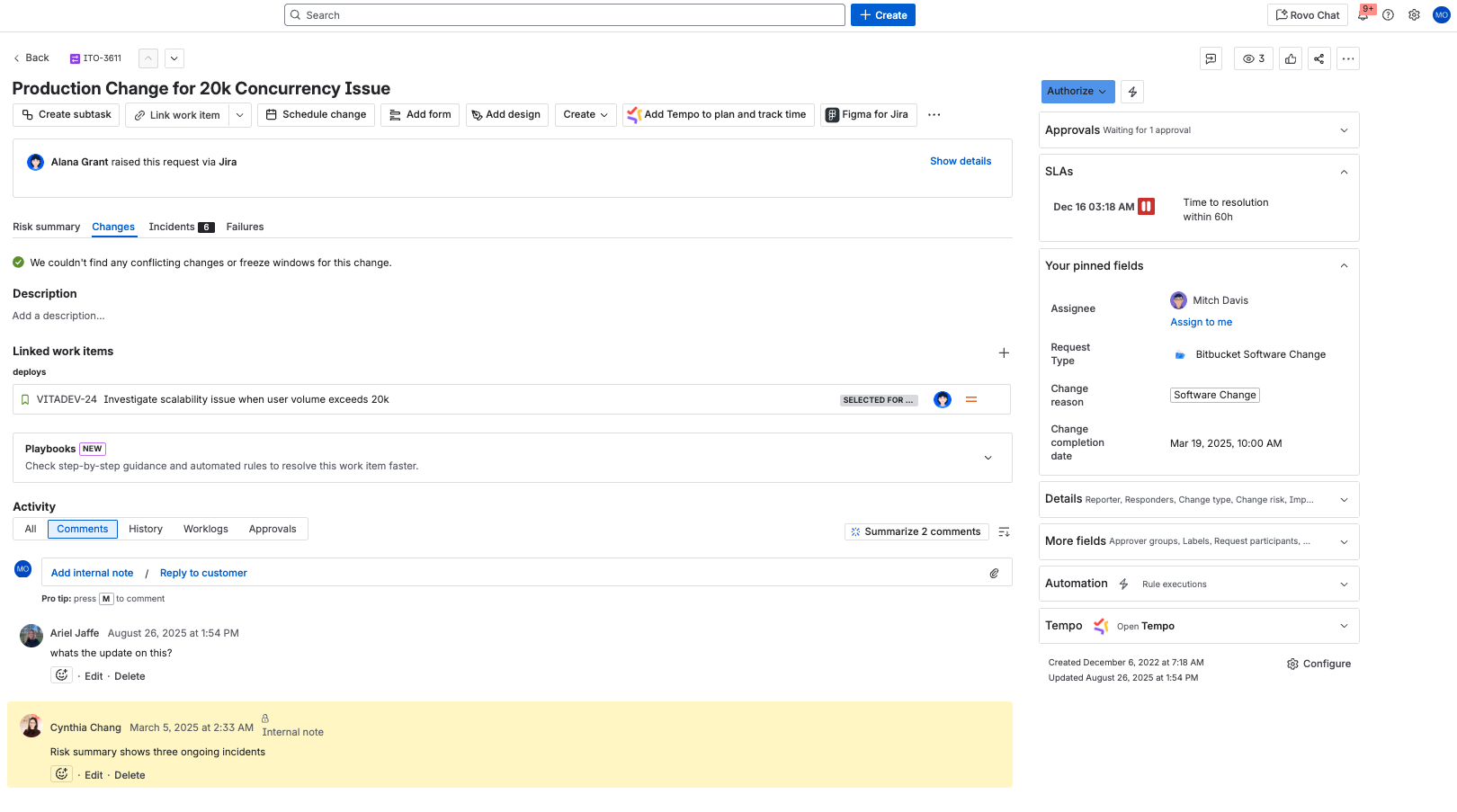
Grazie alla nuova esperienza con gli agenti, ora i team di assistenza possono valutare i ticket in modo più efficace, esaminare a colpo d'occhio i dettagli delle richieste e fornire risposte rapide ai clienti.
Rispondere ai tuoi clienti è facile
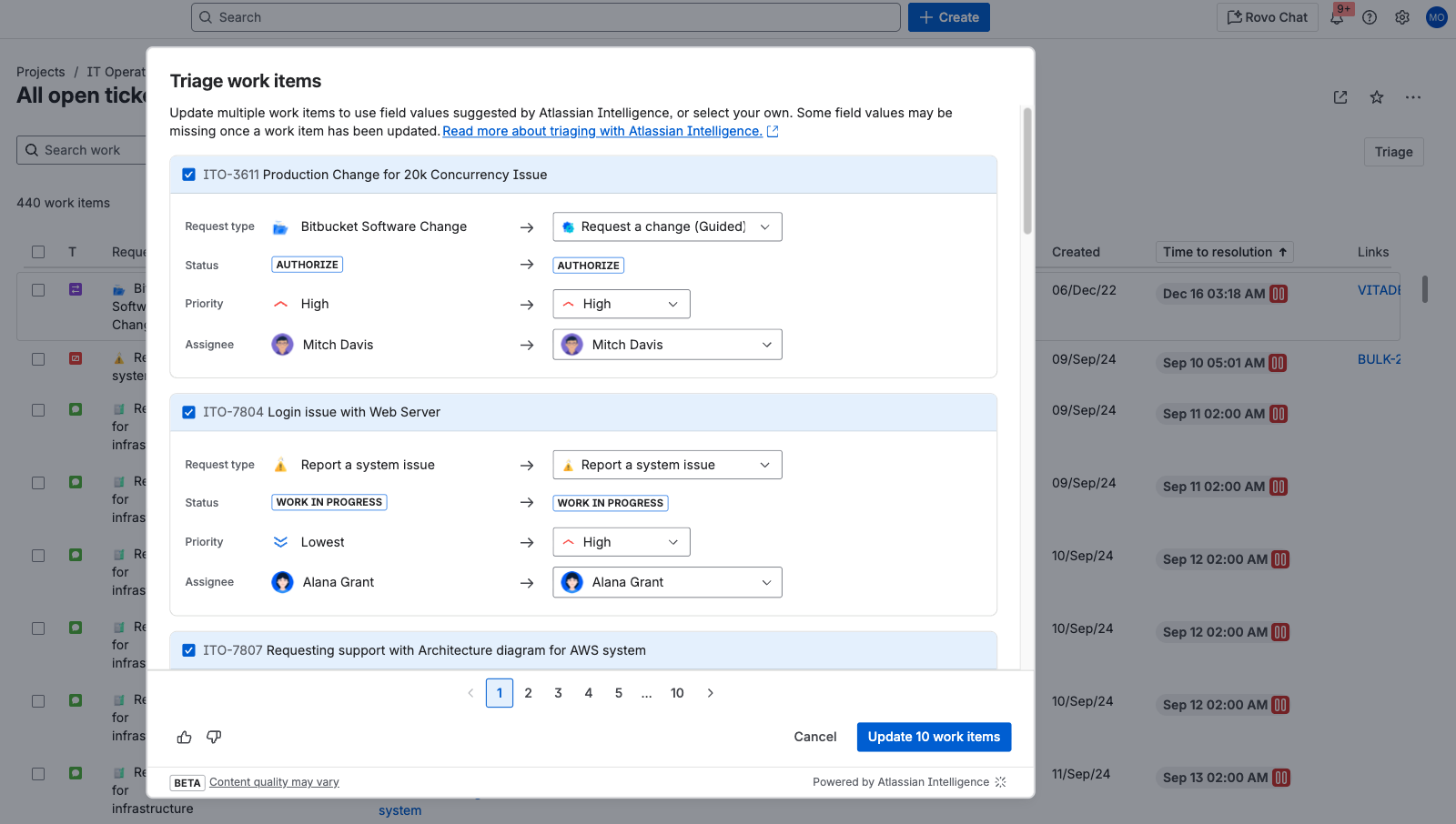
Il triaging è più veloce con le azioni in coda
Gli agenti possono passare rapidamente ai preferiti
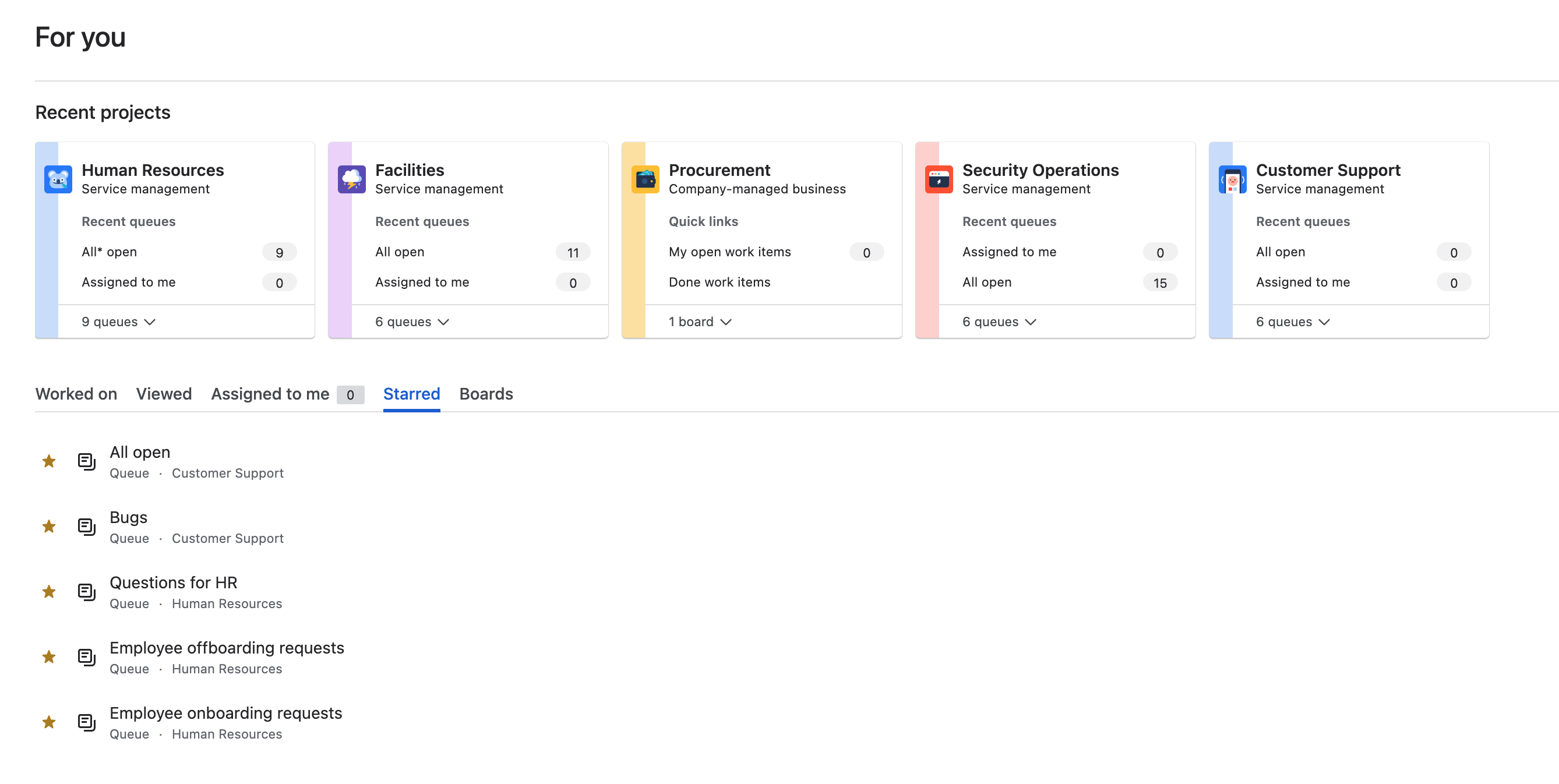
NOTA: leggi questo post della Community per saperne di più su ogni miglioramento descritto sopra.
Differenze nell'help center e nel portale
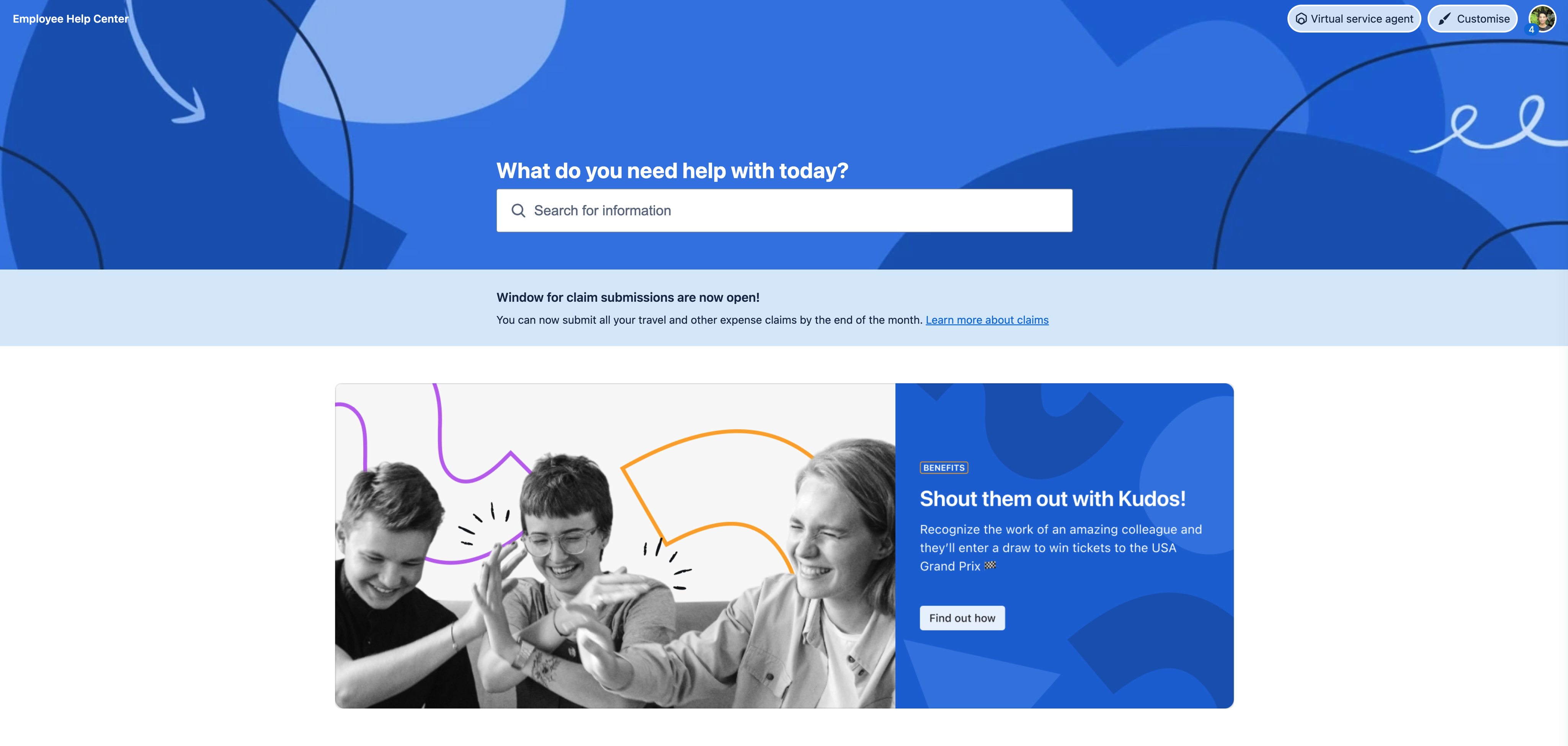
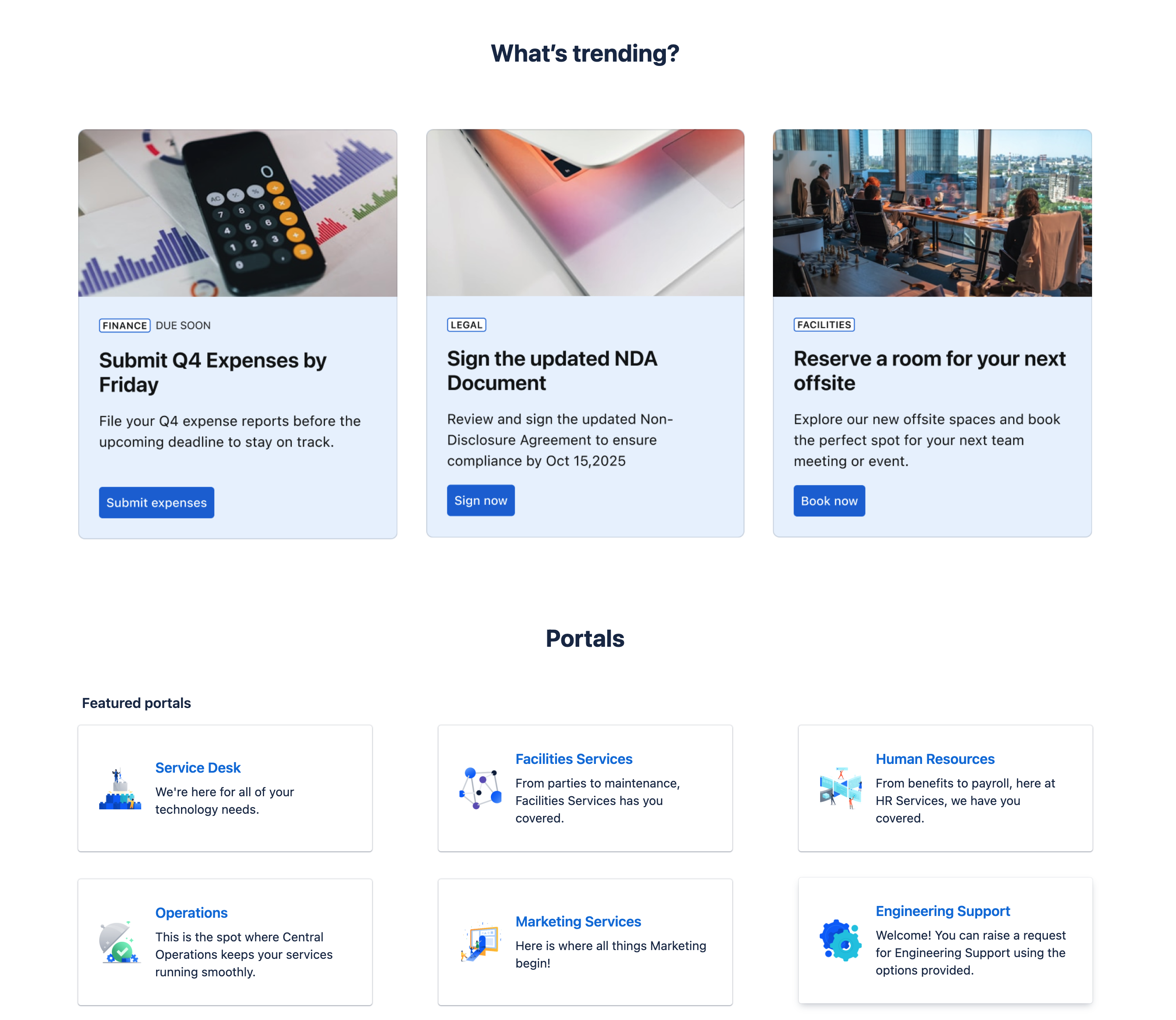
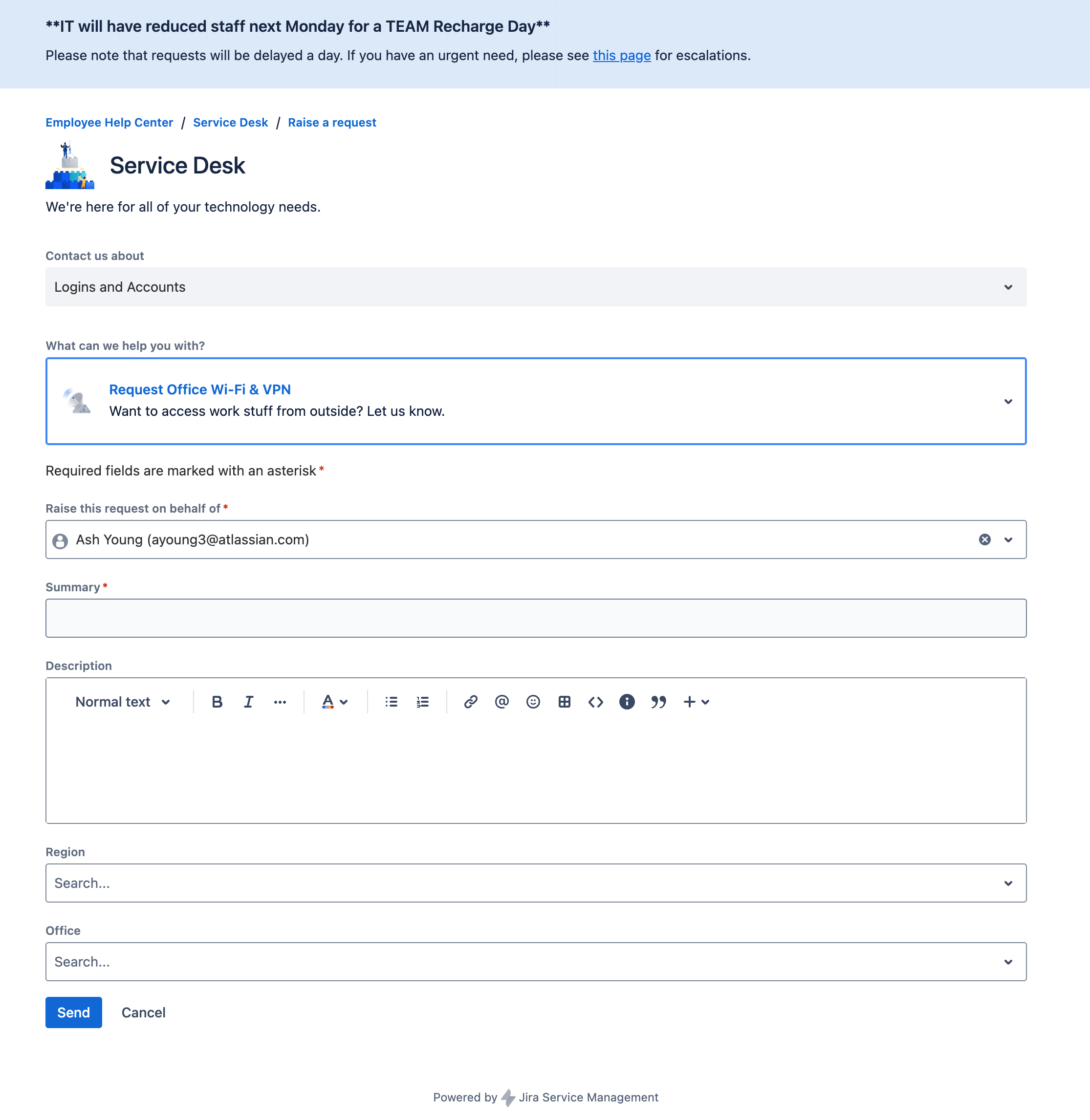
Il cloud offre più capacità di branding e personalizzazione, dando anche la possibilità di:
- modificare il messaggio di accesso e il layout dell'help center
- personalizzare le colonne delle liste di richieste dei clienti per filtrare e trovare rapidamente ciò serve per un aggiornamento dello stato
-
implementare moduli dinamici, checklist e regole di convalida specifiche utilizzando i moduli per Jira
Canali di aiuto
Proprio come in Data Center, è possibile creare le richieste nel Cloud tramite il centro assistenza, l'e-mail e le API.
In Jira Service Management Cloud, puoi incorporare il widget del portale in qualsiasi pagina del sito o dell'app per raccogliere le richieste dei clienti. Scopri come funziona il widget in pratica.
NOTA: le app Atlassian Cloud sono fornite con un server SMTP interno configurato per inviare notifiche. Il server SMTP interno non è configurabile, ma puoi impostare Jira Service Management Cloud per inviare e-mail per conto del dominio. Per ulteriori informazioni su come utilizzare un "Indirizzo e-mail dello spazio" personalizzato con il dominio, consulta Configurazione di Jira Cloud per inviare e-mail per conto del dominio.
Funzionalità di gestione degli imprevisti
Le funzionalità di Opsgenie come avvisi, programmi di reperibilità, centro di comando degli imprevisti, post mortem e heartbeats sono incluse in Jira Service Management Cloud.
Funzionalità di gestione delle modifiche
La gestione delle modifiche nel cloud include funzionalità aggiuntive che possono aiutare i team a pianificare, programmare e distribuire meglio le modifiche alla produzione. I calendari delle modifiche e l'automazione della gestione delle modifiche con strumenti CI/CD connessi assicurano che tutto avvenga correttamente.
Funzionalità di IA
Jira Service Management include potenti funzionalità di IA che aiutano i team a offrire esperienze di servizio eccezionali in modo più efficiente e con meno sforzi manuali. Ecco alcuni dei modi in cui l'IA può accelerare i risultati della gestione del servizio:
- Supporto self-service sempre attivo: completa immediatamente le richieste più comuni automatizzando le interazioni di supporto di livello 1 e fornendo agli utenti risposte accurate dalla knowledge base; in questo modo potrai ridurre i ticket di assistenza ripetitivi e i tempi dell'agente.
- Valutazione e risposta accelerati: aumenta la produttività del team di assistenza con suggerimenti e azioni basati sull'IA. Assegna automaticamente le priorità alla coda, riepiloga i ticket, identifica gli assegnatari più adeguati, consiglia i passaggi per la risoluzione dei problemi e redigi le risposte per una rapida risoluzione.
- Gestione intelligente degli imprevisti: semplifica il rilevamento e la risposta agli imprevisti con funzionalità AIOps che danno priorità agli avvisi critici, individuano gli imprevisti e le modifiche correlati, suggeriscono le cause principali e indirizzano i ticket ai membri del team giusti per una risoluzione più rapida ed efficace.
IA in Cloud
Rovo è l'IA di Atlassian che collega conoscenze, persone e flussi di lavoro in modo che i team possano lavorare più velocemente. Rovo è incluso in tutti i piani Standard, Premium ed Enterprise idonei di Jira, Confluence, Jira Service Management e Teamwork Collection delle app.
SUGGERIMENTO: dai un'occhiata al gruppo della community IA e partecipa ai nostri workshop sugli agenti Rovo per saperne di più su come utilizzare IA, Rovo e agenti Rovo.
Con tecnologia Teamwork Graph, Rovo fornisce risposte pertinenti e approfondimenti dettagliati basati sulle conoscenze del tuo team, proteggendo al contempo la privacy e la sicurezza dei dati in ogni fase del processo. I dati non escono mai dall'ambiente Atlassian e gli amministratori controllano quali app e connettori sono abilitati.
Controlli admin
Gli amministratori possono gestire le preferenze delle app basate sull'IA e Rovo da Impostazioni IA in Amministrazione Atlassian ("App" > "Esperienze di piattaforma" > "Impostazioni IA").
Rovo
Qui puoi connettere Rovo ai siti della tua organizzazione e attivare Atlassian Intelligence per le app Atlassian abilitate. Puoi anche definire a quali origini dati può accedere Rovo, ad esempio Jira, Confluence e origini dati di terze parti connesse.

App abilitate per l'IA
Sebbene Rovo sia l'interfaccia per le esperienze basate sull'IA presente in tutte le app Atlassian, per rendere disponibile l'intera suite di funzionalità avanzate devi abilitare l'IA nelle impostazioni dell'amministratore. In altre parole, Rovo è sempre disponibile per i clienti idonei, ma la sua intelligenza diventa più efficace quando connetti le app Atlassian a Rovo (in modo che possa utilizzare i dati per cercare informazioni, rispondere alle domande e far funzionare gli agenti) e attivi funzionalità di IA come la ricerca sul Web pubblico.
Seleziona le app Atlassian a cui è possibile accedere tramite le funzionalità Rovo e IA. In questo modo, puoi personalizzare l'esperienza di IA in base alle esigenze e ai requisiti di conformità dell'organizzazione. Gli amministratori possono anche:
- Abilitare le funzionalità beta per ogni app, offrendo ai team l'accesso in anteprima alle nuove funzionalità IA.
- Abilitare le ricerche sul Web, permettendo a Rovo di far emergere informazioni ricavate dal Web pubblico insieme ai tuoi contenuti interni.

Server Rovo MCP
Definisci quali domini possono connettersi al server Rovo MCP (Model Context Protocol).
- Connettiti automaticamente agli strumenti di IA con cui Atlassian collabora. Se non vuoi che i domini supportati accedano alle tue app Atlassian, puoi bloccarli.
- Aggiungi e gestisci i tuoi domini affidabili per autorizzare l'accesso al server Rovo MCP.

SUGGERIMENTO: le modifiche apportate alle impostazioni IA hanno effetto immediato per tutti gli utenti dell'organizzazione. Controlla regolarmente le impostazioni per assicurarti che le funzionalità di Rovo e IA rispettino le informative relative a sicurezza e privacy.
App Rovo
Rovo offre diverse esperienze, tra cui Ricerca, Chat, Studio e un numero crescente di agenti. Ogni esperienza è pensata appositamente per aiutare i team a lavorare in modo più efficace e veloce e abbattere i silos.
- Ricerca Rovo: trova informazioni pertinenti in modo rapido ed efficiente nelle app Atlassian e nelle app SaaS di terze parti connesse.
- Rovo Chat: trova informazioni personalizzate, ottieni risposte pertinenti e agisci attraverso un'interfaccia conversazionale.
- Rovo Studio: crea rapidamente agenti personalizzati, realizza automazioni, modella risorse digitali e fisiche, cura gli hub di contenuti e crea app Forge, con o senza codice.
- Agenti Rovo: crea agenti personalizzati da adattare a ogni tipo di flusso di lavoro aggiungendo le conoscenze, le competenze e gli strumenti esterni più richiesti, inclusi i server MCP, per soddisfare le esigenze dei team.
Ricerca Rovo
Ricerca Rovo è l'interfaccia centralizzata per trovare informazioni pertinenti nelle app Atlassian e nelle origini dati di terze parti connesse. Puoi accedere a Ricerca Rovo nei seguenti modi:
- Usa la barra di ricerca nella parte superiore delle app AtlassianNella parte superiore delle app Atlassian

-
Accedi alla ricerca nel selettore di appNel selettore di app

-
Ricerca Rovo visualizzata nell'estensione del browser di RovoTramite l'estensione del browser di Rovo, dove Ricerca Rovo viene visualizzata ogni volta che apri una nuova scheda del browser.

Usare Ricerca Rovo è facile. Basta digitare il prompt nella barra di ricerca in un linguaggio semplice e Rovo indicizza i dati connessi per generare risposte contestualizzate ed efficaci. Puoi anche filtrare i risultati in base a ultimo aggiornamento, tipo e collaboratore per trovare le informazioni esatte di cui hai bisogno.
Informazioni pertinenti, approfondimenti, citazioni e prompt cronologici vengono visualizzati tramite scheda informativa direttamente nell'interfaccia di ricerca. Se trovi qualcosa di importante o a cui si fa riferimento spesso, puoi utilizzare i segnalibri per salvare i risultati e accedervi rapidamente in un secondo momento.
Casi d'uso
- Trova rapidamente i ticket di Jira, le pagine Confluence e le informazioni provenienti da app di terze parti senza bisogno di cambiare strumento.
- Ottieni risposte immediate alle domande sulle procedure o alle ricerche sulle policy.
- Aggiungi ai segnalibri i materiali di onboarding o le risorse principali per i nuovi membri del team.
SUGGERIMENTO: usa questi prompt di ricerca per ottenere risultati e risposte ottimali.
Rovo Chat
Rovo Chat è la tua interfaccia IA conversazionale in cui puoi porre domande, fare brainstorming, ottenere informazioni personalizzate, accelerare l'apprendimento e agire più rapidamente utilizzando le conoscenze della tua organizzazione. Puoi accedere a Rovo Chat in diversi modi:
- La chat si trova in alto a destra dell'app ConfluenceNella barra di navigazione in alto vicino all'icona del tuo profilo
-
La chat è un'opzione presente nel menu a discesa nel selettore di appNel selettore di app

-
Rovo si trova nella parte centrale di una nuova scheda del browserTramite l'estensione del browser di Rovo nella parte centrale di ogni nuova scheda

-
Nell'app per dispositivi mobili Confluence per iOS e Android

Apri l'interfaccia della chat e digita la tua domanda oppure seleziona uno spunto di conversazione suggerito. Rovo Chat risponde con informazioni personalizzate e fruibili e può suggerire prompt o azioni di follow-up per proseguire la conversazione. Puoi anche intraprendere azioni direttamente dalla finestra di chat, ad esempio assegnare ticket di Jira, generare pagine Confluence, visualizzare dati e identificare le cause principali dell'imprevisto.
In caso di esigenze più complesse, la ricerca approfondita ti permette di richiedere report completi che riassumono le informazioni fornite dalle app Atlassian, da origini dati di terze parti connesse e, se in Amministrazione è attivata l'opzione "Ricerca sul Web", dal Web pubblico.
Casi d'uso
- Introduci nuovi utenti rispondendo a domande sulle procedure o facendo un riassunto di lunghe pagine Confluence.
- Crea ticket di Jira o pagine Confluence.
- Approfondisci gli argomenti o le conoscenze aziendali con ricerche approfondite e definizioni in linea.
SUGGERIMENTO: usa questi prompt di chat per ottenere risultati di ricerca e risposte ottimali.
Rovo Studio
Rovo Studio è il tuo generatore no-code/low-code per personalizzare agenti IA, automazioni, hub, risorse e altro ancora. Puoi accedere a Rovo Studio direttamente dal selettore di app.

Per iniziare, spiega cosa vuoi realizzare usando un linguaggio naturale. Studio ti guida nella creazione di agenti personalizzati, regole di automazione, hub aziendali e risorse. Puoi aggiungere conoscenze, azioni e integrazioni uniche ai tuoi agenti, configurare automazioni che attivano i processi in tutte le app e centralizzare le risorse in hub dinamici. Le risorse possono essere collegate a Jira Service Management e ad altri strumenti Atlassian per accelerare l'erogazione del servizio.
Casi d'uso
- Gli utenti non tecnici possono automatizzare i processi di routine.
- Crea agenti personalizzati per team aziendali come Risorse umane, Finanza e Marketing.
- Centralizza le risorse di onboarding o la documentazione dei progetti in un hub.
SUGGERIMENTO: le autorizzazioni per le funzionalità di Rovo Studio variano in base al ruolo. La creazione di hub aziendali, assistenti virtuali del servizio o regole di automazione richiede autorizzazioni di amministratore dello spazio, del sito o dell'organizzazione. La creazione di risorse Jira richiede il ruolo di amministratore delle risorse. Tutti i ruoli di amministratore e utente possono creare e configurare agenti Rovo.
Agenti Rovo
Gli agenti Rovo sono assistenti IA specializzati che aumentano la produttività del team collaborando in tempo reale con utenti e altri agenti. Puoi accedere agli agenti Rovo in diversi modi:
- All'interno dell'interfaccia di Rovo Chat

-
Nell'editor di Confluence o Jira, digitando la scorciatoia /ai
-
Tramite l'estensione del browser di Rovo attraverso l'interfaccia di Rovo Chat

Rovo offre una gamma di agenti integrati che si inseriscono perfettamente nei flussi di lavoro del tuo team. Puoi ottenere ancora più capacità con i Marketplace partner (installati dagli amministratori) o creare agenti personalizzati utilizzando Rovo Studio.
Per iniziare, chiarisci il tuo obiettivo e trova l'agente più adatto alle tue esigenze. Ogni agente ha un profilo che fornisce informazioni dettagliate sul creatore, istruzioni, fonti di conoscenza, azioni disponibili (competenze) e spunti di conversazione.
- Le istruzioni definiscono il comportamento e la funzionalità dell'agente.
- Le conoscenze sono le informazione che fornisci a un agente per migliorare l'accuratezza e l'utilità delle sue risposte.
- Le competenze consentono all'agente di eseguire attività per tuo conto.
- Gli spunti di conversazione sono prompt o domande che ti aiutano ad avviare le interazioni.
Dopo la creazione di un agente, avvia una conversazione con un prompt e inizia a eseguire le azioni. Una volta che avrai compreso il funzionamento degli agenti, configura alcune automazioni per risparmiare tempo. Se l'agente si rivela particolarmente utile, aggiungilo ai preferiti per usarlo in un secondo momento o parlane con i colleghi a cui potrebbe servire.
Casi d'uso
- Automatizza i task ripetitivi come la valutazione dei ticket, la redazione e la revisione dei contenuti e l'analisi del codice.
- Ottieni indicazioni sui flussi di lavoro e consigli sui processi.
- Accelera la risposta agli imprevisti e la gestione delle modifiche.
SUGGERIMENTO: esplora gli agenti pronti all'uso e utilizza Marketplace per scoprire agenti in grado di accelerare il lavoro del team.
Governance nel cloud
Poiché l'organizzazione sta passando da Data Center a Cloud, naturalmente, potresti voler conoscere le sfumature del nuovo ambiente Cloud e come le tue responsabilità di amministratore cambieranno di conseguenza. In questa sezione saranno esaminati le responsabilità, le autorizzazioni e i flussi di lavoro chiave associati a ciascun ruolo di amministratore Atlassian nelle app Data Center e Cloud, evidenziando l'impatto di ogni ruolo sulla configurazione degli strumenti, sulla gestione degli utenti, sulla sicurezza e sulla governance generale nel Cloud.
Ruoli di amministratore in Data Center
I ruoli di amministratore consentono alle organizzazioni di delegare diverse responsabilità tra molti amministratori invece di affidarsi a una sola persona. Il tipo di amministratore impostato definisce ciò a cui puoi accedere e ciò che puoi configurare. In Data Center, ci sono tre ruoli di amministratore: amministratore di sistema, amministratore del prodotto e amministratore dello spazio. Scopri di seguito la relazione fra questi ruoli e i ruoli di amministratore nel Cloud:
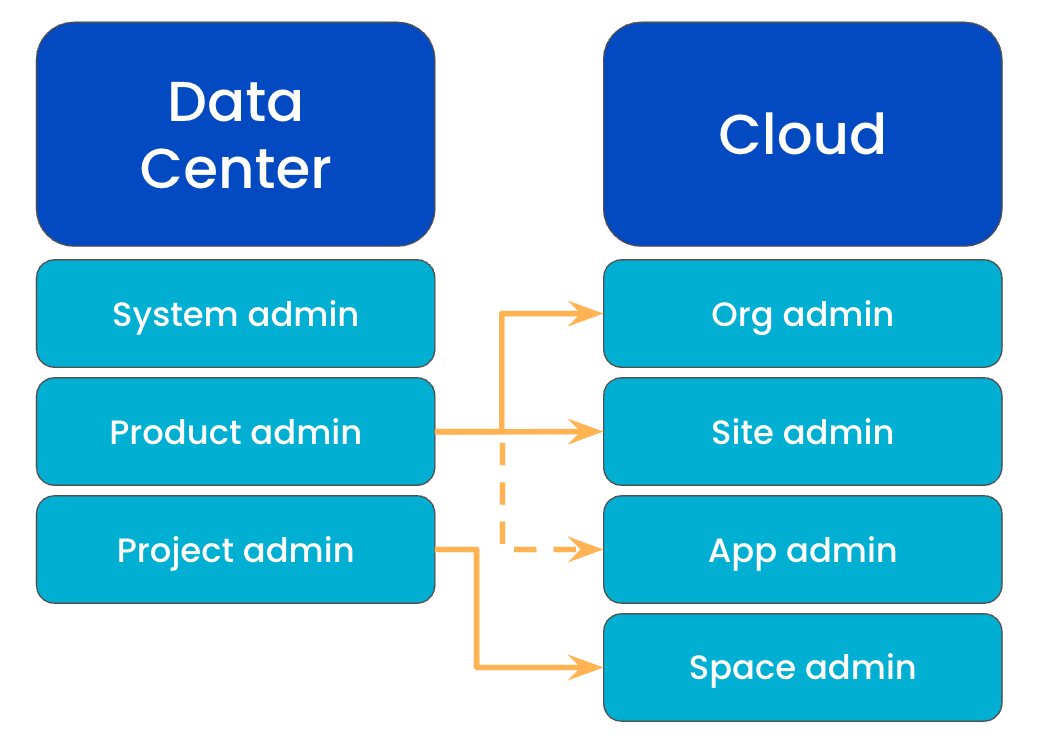
Amministratore di sistema
L'amministratore di sistema è responsabile della gestione dei server fisici, dell'hardware e dei tempi di inattività programmati e non programmati. Ha le stesse autorizzazioni dell'amministratore del prodotto oltre all'accesso all'hardware e ai server e la possibilità di modificare tutte le impostazioni di sistema.
Amministratore del prodotto (o amministratore di Jira)
L'amministratore del prodotto può modificare la maggior parte delle impostazioni di sistema nelle app che amministra. Può anche fungere contemporaneamente da amministratore di sistema, poiché entrambi i ruoli di amministratore hanno autorizzazioni sovrapposte. Gli amministratori del prodotto possono assegnare le autorizzazioni tramite il controllo di gruppo e sono in grado di creare nuovi spazi, campi e utenti e modificare i flussi di lavoro.
Amministratore di progetto
L'amministratore del progetto è assegnato a una sola persona in base all'assegnazione del ruolo nel rispettivo progetto. Ha la capacità di modificare varie configurazioni del progetto.
I diritti estesi di amministrazione del progetto sono disponibili anche per gli amministratori del progetto e consentono di adattare i flussi di lavoro e le schermate in determinate condizioni. Ad esempio, è possibile aggiungere uno stato se è già contenuto in un'istanza dell'app attiva. Non è possibile creare nuovi stati né modificare gli stati esistenti. L'amministratore del progetto può anche aggiungere, riorganizzare o rimuovere, ma non creare, campi personalizzati.
Ruoli di amministratore nel cloud
Come in Data Center, in Cloud sono disponibili diversi tipi di ruoli amministratore, che possono anche essere coperti contemporaneamente. I ruoli amministratore che puoi avere e assegnare agli altri membri dell'organizzazione variano a seconda del fatto che utilizzi l'esperienza di gestione degli utenti originale o quella centralizzata all'interno di Amministrazione Atlassian (admin.atlassian.com).
SUGGERIMENTO: Atlassian Administration (admin.atlassian.com) è un'app centralizzata per la gestione dell'organizzazione su Cloud, dalla gestione degli accessi degli utenti e l'aggiunta di servizi all'implementazione di solide policy di sicurezza e al monitoraggio dell'utilizzo e della fatturazione.
NOTA: questa sezione delinea solo i ruoli di amministratore concessi tramite Atlassian Administration. Se vuoi saperne di più sugli altri amministratori, leggi la documentazione per:
Quale esperienza di gestione degli utenti hai?
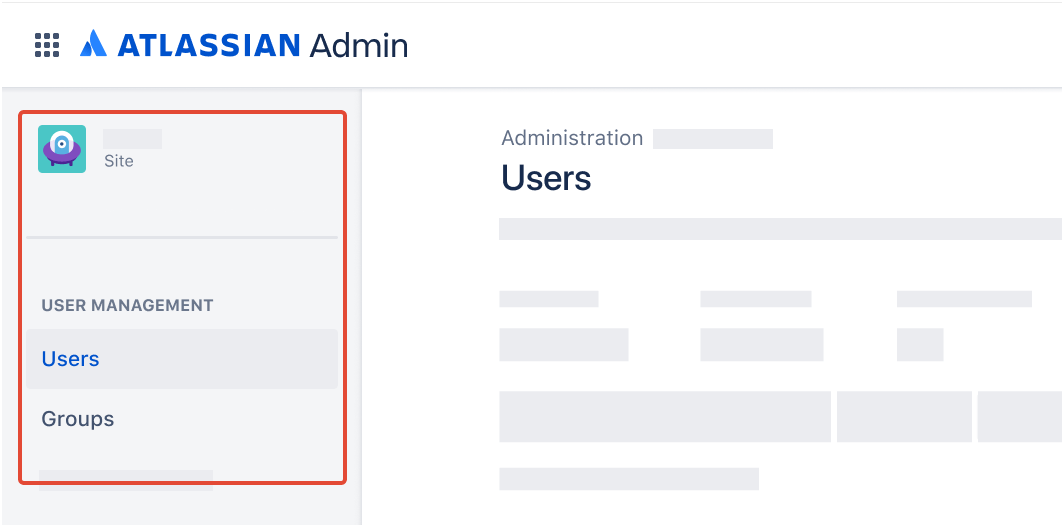
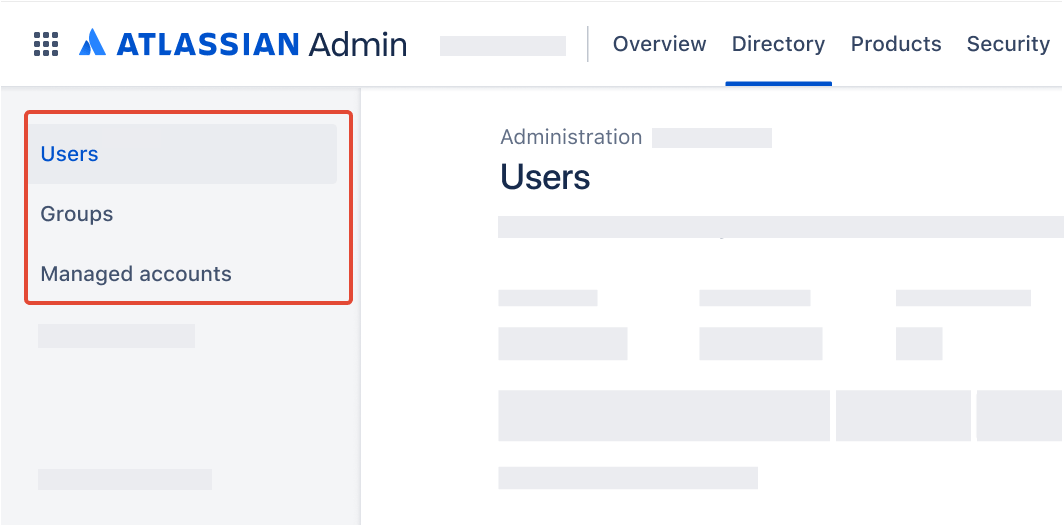
Per verificare, vai alla tua organizzazione all'indirizzo admin.atlassian.com e seleziona Directory. Se gli elenchi di utenti e gruppi si trovano qui, stai utilizzando la gestione centralizzata degli utenti.
Come amministratore del sito o dell'organizzazione, visualizzi Utenti sotto a Sito del prodotto.
Come amministratore dell'organizzazione, visualizzi Utenti nella scheda Directory.
Ruoli di amministratore disponibili sia nell'esperienza di gestione degli utenti originale sia in quella centralizzata
Amministratore dell'organizzazione
Quando crei un'organizzazione, diventi automaticamente amministratore dell'organizzazione, ossia il livello più alto di amministrazione, e puoi completare qualsiasi attività amministrativa in Atlassian Administration. Ti consigliamo di avere più di un amministratore di sistema in caso di smarrimento o compromissione di un account.
SUGGERIMENTO: segui questo corso di formazione per crescere rapidamente come amministratore dell'organizzazione.
Amministratore del sito
Nell'esperienza di gestione degli utenti originale, un amministratore del sito gestisce gli utenti, i gruppi e le impostazioni di amministrazione del sito che gli sono stati assegnati (così come tutte le app presenti all'interno del sito). Gli amministratori del sito hanno accesso a qualsiasi contenuto all'interno del sito assegnato. Questo ruolo consente un accesso limitato alla gestione della fatturazione.
Nell'esperienza di gestione utente centralizzata, un amministratore del sito può completare le attività relative al sito specifico che sta amministrando, tra cui l'aggiunta di nuove app al sito e la gestione delle app installate sul sito, e avere un accesso limitato alla gestione della fatturazione. Gli amministratori del sito nell'esperienza di gestione centralizzata degli utenti non possono gestire utenti o gruppi.
Leggi questo articolo per saperne di più sulle differenze tra amministratori del sito.
Amministratore dell'app
Un amministratore dell'app può gestire le impostazioni di amministrazione di un'app specifica. Non ha accesso ad Amministrazione Atlassian. Ad eccezione degli amministratori di Jira, gli amministratori delle app possono accedere ai contenuti dell'app che amministrano. È possibile essere amministratore dell'app di una o più app Atlassian.
Amministrazione dello spazio
Un amministratore dello spazio può gestire le impostazioni di amministrazione di uno spazio specifico. Non ha accesso all'amministrazione globale o a livello di sito. Gli amministratori dello spazio controllano le autorizzazioni, la visibilità dei contenuti e la configurazione a livello del loro ambito, come l'assegnazione dell'accesso a utenti o gruppi, l'aggiornamento delle impostazioni o la personalizzazione dell'aspetto. Non possono visualizzare i contenuti bloccati o sovrascrivere le impostazioni predefinite globali. È possibile essere amministratore dello spazio di uno o più spazi.
Amministratore dell'accesso degli utenti
A differenza di un amministratore dell'organizzazione, un amministratore degli accessi utente ha un accesso limitato all'Amministrazione Atlassian. Il suo compito principale è gestire l'accesso degli utenti alle app che amministra. Ad esempio, un'organizzazione potrebbe avere un amministratore degli accessi utente che gestisce l'accesso alle app per Confluence e un altro che gestisce l'accesso alle app per Jira.
Un amministratore degli accessi utente è assegnato a una o più app, ma non può utilizzare o accedere a tali app. Ciò significa che gli amministratori dell'accesso utenti non verranno conteggiati come utenti fatturabili per le app che amministrano, a meno che non venga concesso loro un ruolo aggiuntivo che dia loro accesso a quell'app.
SUGGERIMENTO: leggi questo articolo per scoprire quali funzionalità sono disponibili per ogni ruoli di amministrazione in Amministrazione Atlassian.
Mantieni aggiornati i processi e le pratiche di governance
Per gestire efficacemente le richieste di accesso amministrativo, ridurre al minimo le modifiche non autorizzate e mantenere un ambiente amministrativo conforme, considera la possibilità di stabilire un processo di approvazione per gli utenti che necessitano di autorizzazioni amministrative per l'organizzazione, gli utenti, le app e lo spazio. Puoi semplificare questo processo creando un tipo di richiesta dedicato o un modulo intuitivo in cui gli utenti possono fornire i dettagli essenziali sull'accesso di cui hanno bisogno e sullo scopo della loro richiesta.
All'interno dell'Amministrazione Atlassian, gli amministratori dell'organizzazione possono anche configurare le impostazioni di accesso degli utenti. Questo consente agli amministratori di specificare i domini che possono accedere alle app senza un invito o con l'approvazione di un amministratore. Se configurati per richiedere l'approvazione, gli utenti di quel dominio possono richiedere l'accesso a un'app e includere maggiori dettagli sulla loro richiesta affinché gli amministratori possano approvarla o rifiutarla.
Implementando questo processo, gli amministratori come te possono mantenere il controllo e garantire il rispetto delle pratiche di governance delle app della tua organizzazione.
Per stare al passo con l'evolversi delle esigenze, assicurati di rivedere e aggiornare regolarmente le politiche di governance delle app programmando controlli periodici (ad esempio, annuali o semestrali) per allinearli alla crescita e ai mutevoli requisiti della tua organizzazione.
Quando inizi uno spazio per rivedere e migliorare le pratiche di governance, Atlassian ti fornisce risorse preziose per supportarti lungo il percorso. Dai un'occhiata ai seguenti esempi tratti dalla nostra Guida operativa per i gruppi per allinearti con gli stakeholder interni che condividono le responsabilità della governance del cloud e che potrebbero essere influenzati dai cambiamenti:
Per registrare e documentare le discussioni e gli accordi presi durante il processo, garantire la trasparenza, il consenso e il successo nelle attività legate alla governance, usa i seguenti modelli di Confluence: