Gestione dello spazio di lavoro e dei contenuti di Loom
Gli spazi di lavoro di Loom sono i punti in cui è possibile trovare i video e dove avviene la collaborazione. Ogni account Loom include almeno uno spazio di lavoro in cui tu e i tuoi colleghi del team potete collaborare per registrare, guardare, condividere e organizzare i video. Per capire in quale spazio di lavoro ti trovi, guarda a sinistra nella barra laterale di Loom. Se stai lavorando in più spazi di lavoro, puoi passare dall'uno all'altro da quest'area.
Ogni spazio di lavoro è composto da due aree principali: raccolta e spazi. In questa sezione, ti illustreremo tutto ciò che devi sapere sullo spazio di lavoro Loom e su come gestire spazio di lavoro e contenuti.
Raccolta: la pagina iniziale personale con i video
La raccolta è il luogo in cui sono conservati tutti i video che hai creato.
- I video nella raccolta sono privati ed esclusivamente tuoi per impostazione predefinita fino a quando non scegli di condividerli.
- Da qui, puoi rinominare, spostare, condividere o organizzare i video come origine di riferimento personale.
La raccolta è un po' come uno spazio di lavoro privato all'interno dello spazio di lavoro del team.
Spazi: dove i team condividono e scoprono i video
Gli spazi sono aree condivise in cui le persone che accedono al tuo spazio di lavoro possono pubblicare e scoprire video. Puoi usare gli spazi per organizzare e condividere i video con il tuo team, assicurandoti che vengano visti dalle persone giuste.
- Ogni spazio di lavoro ha almeno uno spazio predefinito in cui tutti i membri possono condividere ed esplorare i contenuti.
- Puoi usare gli spazi per raggruppare i video in base al team, al progetto o al tema in modo che le persone possano trovare facilmente ciò di cui hanno bisogno.
Gli spazi sono ideali per creare una raccolta in costante aggiornamento di conoscenze che possono essere utili a tutti i membri del team. Guarda un breve tutorial su come iniziare a usare gli spazi Loom:
Ruoli nello spazio di lavoro
I ruoli definiscono le autorizzazioni degli utenti, cioè registrazione, editing, gestione e amministrazione, all'interno di uno spazio di lavoro Loom e dipendono dal piano dello spazio di lavoro (Starter Free, Business, Business+ AI, Enterprise). Per vedere il tuo ruolo, clicca sull'icona del profilo in alto a destra di Loom.
I ruoli si dividono in tre semplici categorie: Free (Utente gratuito), Creator e Admin (Amministratore).
Se hai appena ricevuto un invito a provare Loom con il tuo team, con ogni probabilità il tuo ruolo sarà Free o Creator. Se configuri Loom per il tuo team, il tuo ruolo è Admin (Amministratore).
Gratis
Se stai solo dando un'occhiata a Loom, questo ruolo ti offre tutto ciò che ti serve per registrare e condividere video. Ti permette, infatti, di:
- registrare e modificare fino a 25 video;
- guardare, commentare e reagire ai video che altri hanno condiviso con te;
- visualizzare le trascrizioni e i sottotitoli (se presenti);
- usare strumenti di editing fondamentali come taglio e cucitura di base.
Per ottenere archiviazione e tempi di registrazione illimitati, accesso completo alle funzionalità di editing e analisi, capacità di gestire la fatturazione e impostazioni a livello di spazio di lavoro, puoi prendere in considerazione un piano Business o superiore, che ti permette di:
Autore
- registrare video illimitati per un tempo illimitato;
- usare il set completo di funzionalità di registrazione come registrazioni di dimensioni personalizzate, combinazioni di schermo e fotocamera e registrazioni di qualità superiore;
- usare funzionalità avanzate di editing e analisi, tra cui taglio e cucitura dettagliati, editing delle trascrizioni, miniature personalizzate e pulsanti di invito all'azione;
- accedere a informazioni più dettagliate sull'engagement.
Admin (Amministratore)
In ogni spazio di lavoro è presente almeno una persona con il ruolo Admin (Amministratore), che in genere può fare tutto ciò che è consentito al ruolo di Creator e in più può:
- gestire persone e ruoli, ad esempio invitare membri nello spazio di lavoro, cambiare i ruoli e disattivare o riattivare i membri del team quando si uniscono o escono dal team;
- gestire il piano e la fatturazione, ad esempio aggiornare lo spazio di lavoro, visualizzare le fatture e aggiornare i metodi di pagamento;
- gestire le impostazioni e la struttura dello spazio di lavoro, ad esempio configurare il branding personalizzato per i video, definire le impostazioni di privacy predefinite e i comportamenti dei link privati, gestire gli spazi e aggiungere integrazioni dello spazio di lavoro.
Se nello spazio di lavoro Loom sono integrati i sistemi Atlassian, alcune responsabilità del ruolo Admin (Amministratore), in particolare relative alla fatturazione e all'accesso ai prodotti, sono gestite dagli amministratori Atlassian (amministratore della fatturazione, amministratore dell'organizzazione o amministratore del sito). Scopri di più sui ruoli di amministrazione Atlassian.
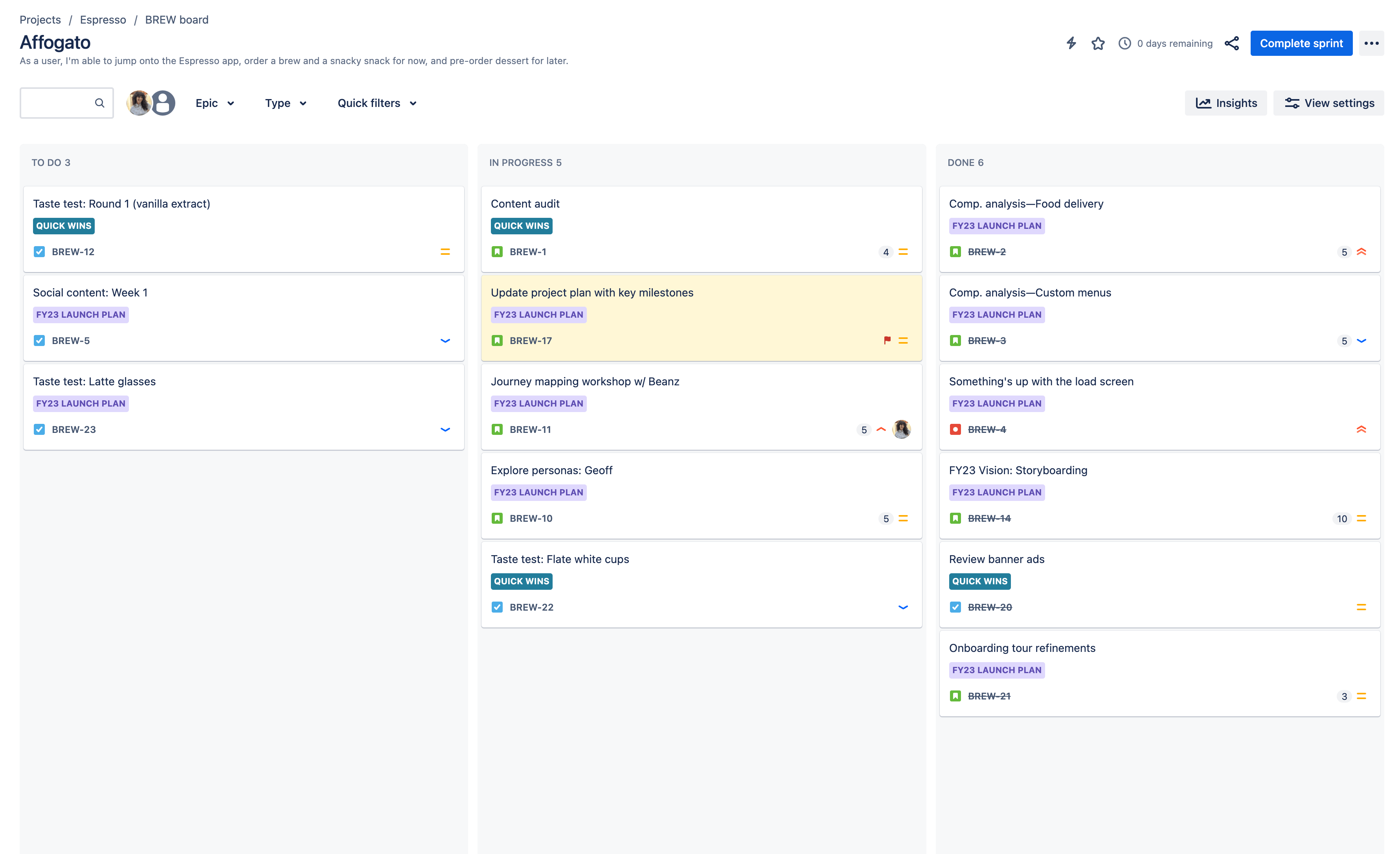
Board Scrum
Il framework Scrum consente ai team software di gestire progetti complessi creando una cultura di collaborazione. La board Scrum di Jira è lo strumento che riunisce i team intorno allo stesso obiettivo e favorisce le distribuzioni incrementali e iterative.
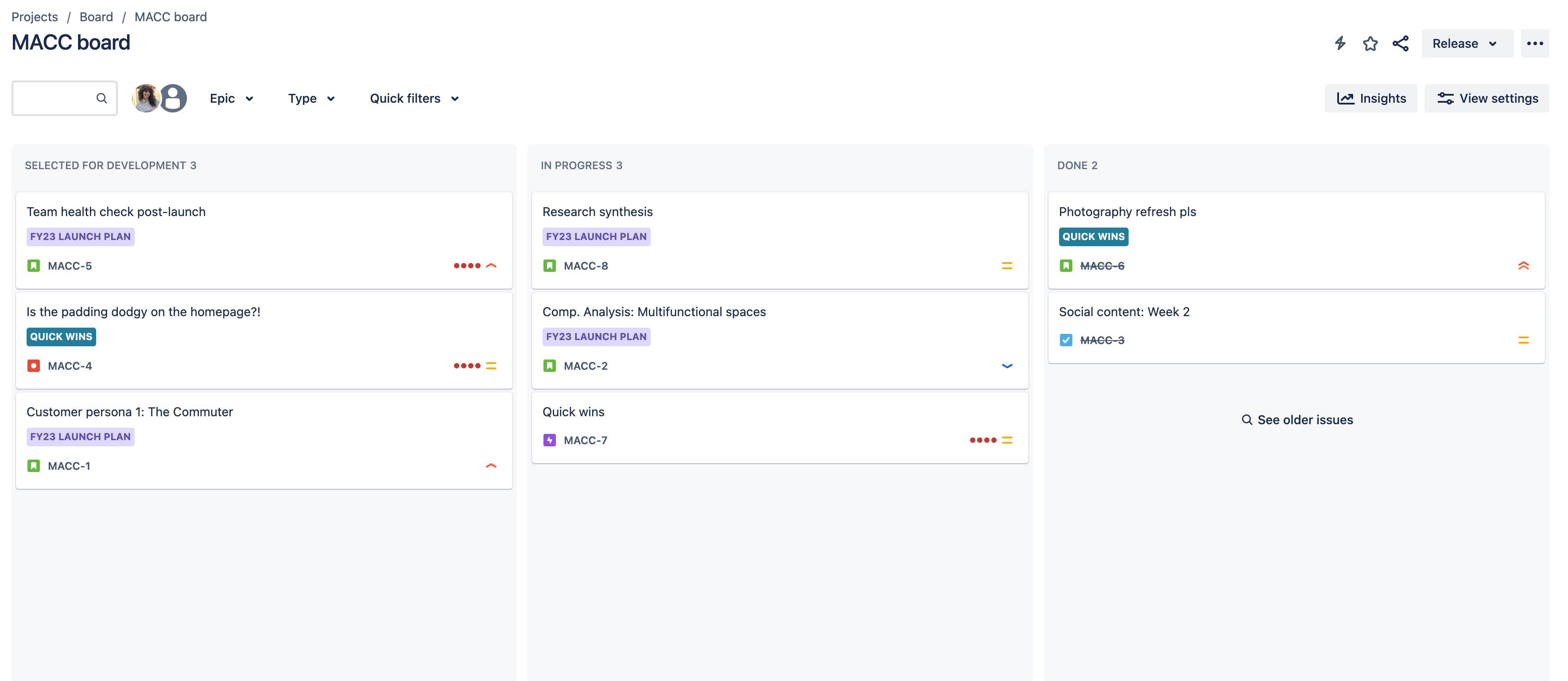
Board Kanban
Kanban è un framework comune per lo sviluppo di software Agile e DevOps che fornisce trasparenza del lavoro e capacità del team. Le board Kanban in Jira consentono ai team di visualizzare il flusso di lavoro, limitare il lavoro in corso e ottimizzare l'efficienza.
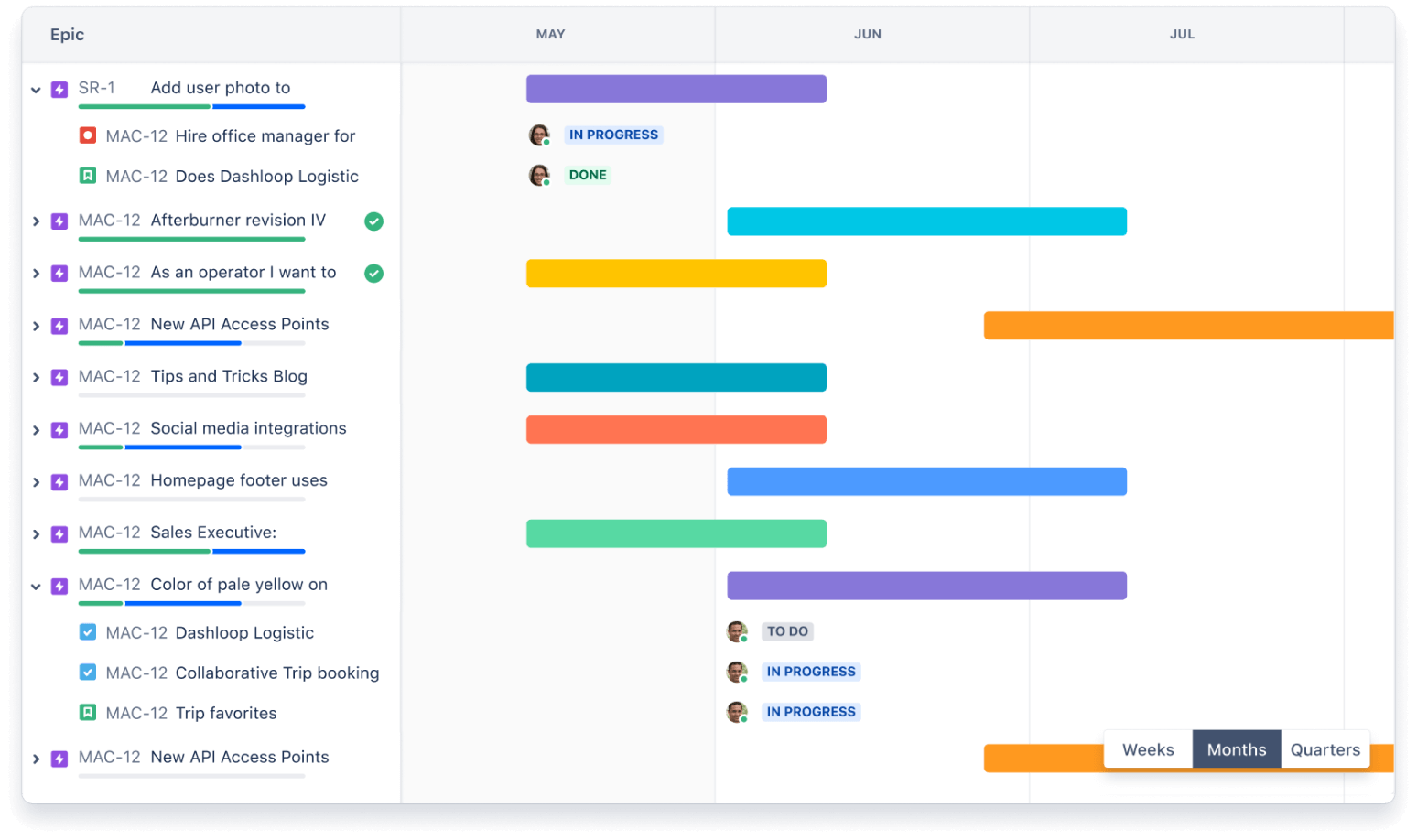
Timeline
La visualizzazione della timeline in Jira è utile per pianificare lavori di grandi dimensioni con diversi mesi di anticipo all'interno di un singolo progetto. Le funzioni intuitive di pianificazione e gestione delle dipendenze aiutano i tuoi team a visualizzare e gestire meglio il lavoro insieme.
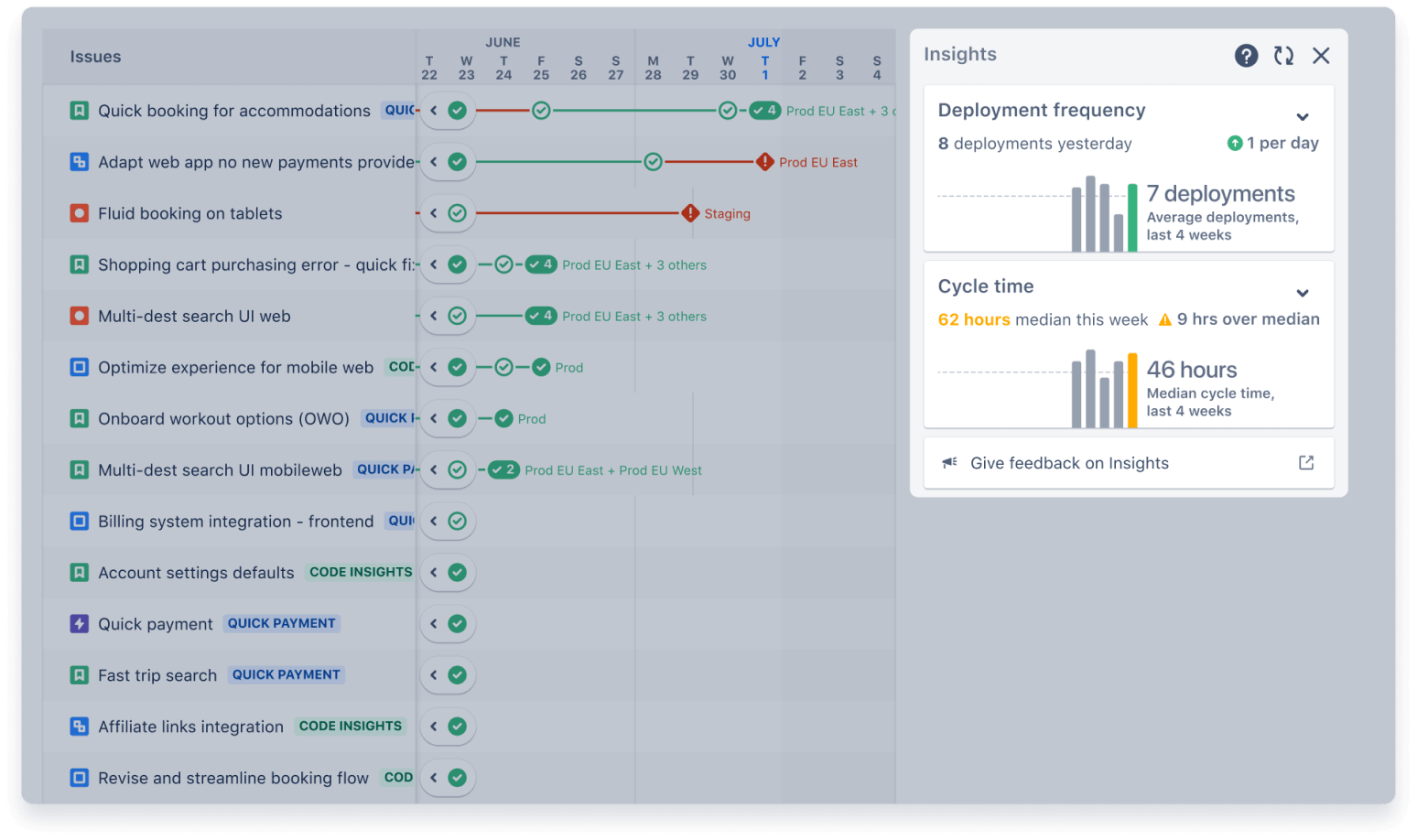
Approfondimenti
In Jira, gli approfondimenti aiutano il team a prendere decisioni basate sui dati senza uscire dal contesto attuale. Gli approfondimenti raccolgono i dati dalle board e dai progetti Jira per presentare visualizzazioni aggregate dell'avanzamento del tuo team e sono attualmente disponibili per le metriche Scrum sia nei progetti gestiti dall'azienda che in quelli gestiti dal team.
Integrazioni
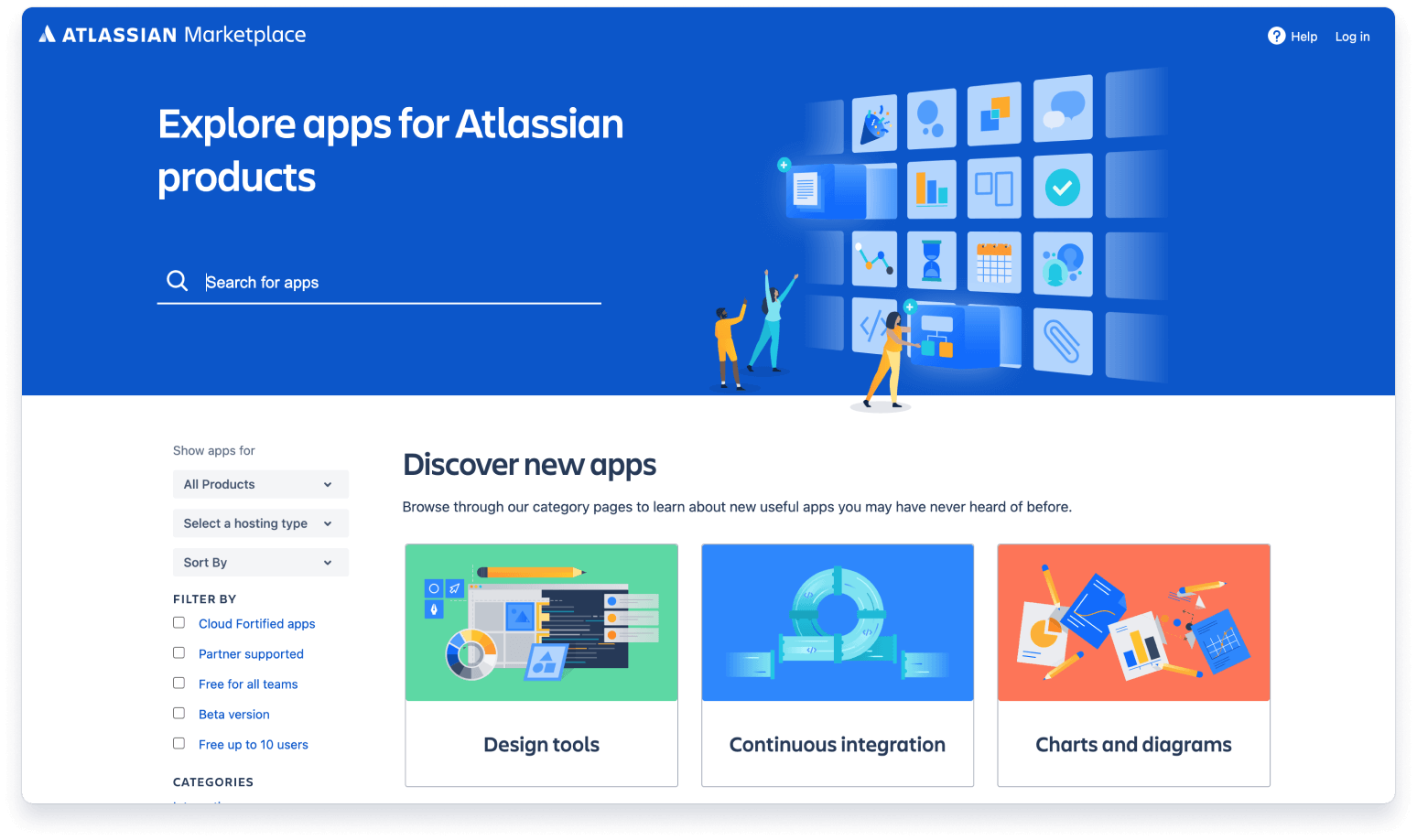
In Jira, un'app (a volte chiamata add-on o plug-in) è un componente installabile che integra o migliora la funzionalità delle istanze. Tu e i tuoi team potete dedicare meno tempo alla gestione del lavoro e di più alla creazione di software di elevata qualità, grazie alle oltre 3000 app Jira adattabili a tutti i casi d'uso.