Toolkit für die Cloud-Einführung
Dieser Leitfaden beschreibt die wichtigsten Unterschiede bei der Benutzererfahrung, die sich durch die Umstellung auf Cloud ergeben. So können Admins ihre Teams auf Änderungen vorbereiten.

Die wichtigsten Unterschiede in Jira Cloud
Benutzeroberfläche und Navigation allgemein
Wir haben die Cloud-Plattform so konzipiert, dass sie für all deine Benutzer intuitiver ist – nicht nur für Entwickler. Wir haben festgestellt, dass es bei einigen dieser Änderungen an den Kernerlebnissen für Benutzer einfacher ist, sie unabhängig voneinander durchzugehen.
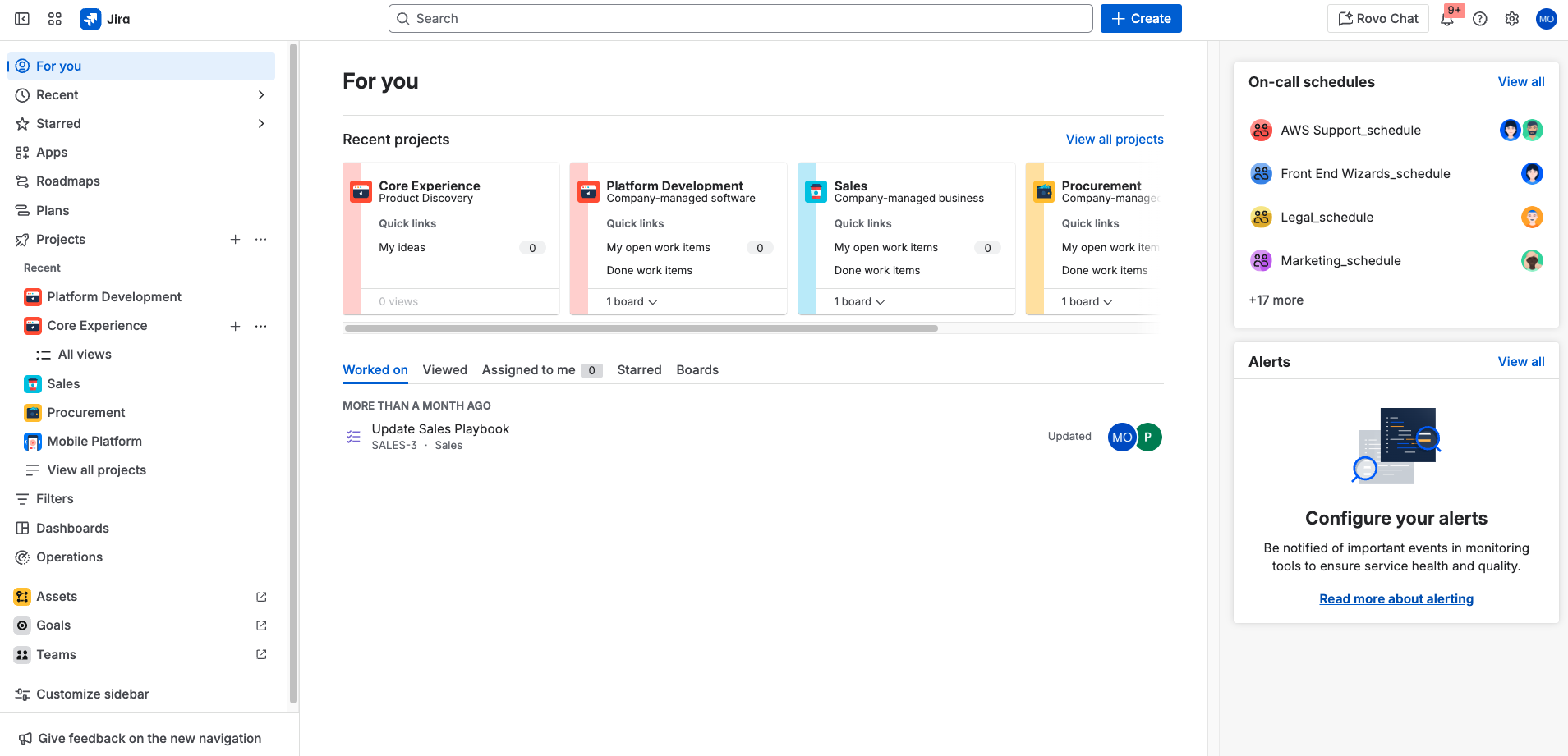
Cloud hat eine andere Seitenleiste und eine andere horizontale Navigation als Data Center. Die Hauptnavigationsleiste sieht in allen Jira Cloud-Apps gleich aus. Damit hast du schnellen Zugriff auf die Bereiche (ehemals "Projekte"), Filter und Dashboards, die du am häufigsten verwendest. Außerdem kannst du damit Vorgänge erstellen, die Such- und Chatfunktionen von Rovo verwenden und die Hilfemeldungen und globalen Jira-Einstellungen aufrufen.
Verwende das Diagramm unten, um dich mit der Navigationsleiste für alle Jira Cloud-Apps vertraut zu machen:
HINWEIS: Je nach Jira-App und App-Version können die Optionen in der Navigationsleiste geringfügig variieren.

- App-Switcher: Wechsle zwischen Atlassian- und Drittanbieter-Apps wie Confluence, Talent und Miro oder öffne andere Websites.
- Jira-Logo: Behalte im Blick, in welcher Atlassian-App du dich befindest, während du zwischen Apps wechselst. Nutze dieses Logo, um von jeder beliebigen Seite zurück zu deiner Startseite zu navigieren.
- Für dich: Verschaffe dir einen Überblick über deine wichtigsten Aufgaben in Jira. Hier findest du Vorgänge, Bereiche, Boards und Warteschlangen, die du aufgerufen hast, dir zugewiesene Aufgaben und deine mit Stern markierten Elemente.
- Bereiche, Filter, Dashboards und mehr: Hier findest du deine zuletzt bearbeiteten Aufgaben und kannst die Arbeit daran direkt fortsetzen. Mit Stern markierte Elemente werden in den Menüs ganz oben angezeigt, gefolgt von den kürzlich genutzten Elementen.
- Teams: Sieh dir die Mitarbeiter und Teams an, mit denen du zusammenarbeitest, und erstelle neue Teams.
- Apps: Hier kannst du die Marketplace-Apps anzeigen und verwalten, die auf deiner Jira-Site installiert sind.
- Suchen: Finde Vorgänge, Bereiche, Boards, Warteschlangen, Filter und Personen. Wenn diese Option aktiviert ist, erhalten kostenpflichtige Editionen eine KI-gestützte, App-übergreifende Suche über Rovo.
- Erstellen: Erstelle jederzeit Vorgänge in Jira.
- Rovo-Chat: Stelle Fragen und erkunde das Wissen deines Unternehmens über eine KI-gestützte Chatoberfläche. Der Rovo-Chat ist in kostenpflichtigen Editionen verfügbar und muss von Admins aktiviert werden.
- Benachrichtigungen, Hilfe, Einstellungen und dein Profil: Sieh dir an, was in Jira passiert, erhalte Hilfe und passe die Jira-Einstellungen (nur Jira-Admins) sowie deine persönlichen Einstellungen an.
Weitere Informationen findest du auf der Navigationsseite von Jira Cloud.
Wo ist das Drop-down-Menü mit den Vorgängen?
Du wirst wahrscheinlich feststellen, dass Cloud kein Drop-down-Menü mit Vorgängen hat. Stattdessen werden deine letzten Aktivitäten im Abschnitt "Für dich" in der Seitenleiste angezeigt. Filter sind jetzt ein separater Menüpunkt und Vorgänge können über die Seitenleiste aufgerufen werden.
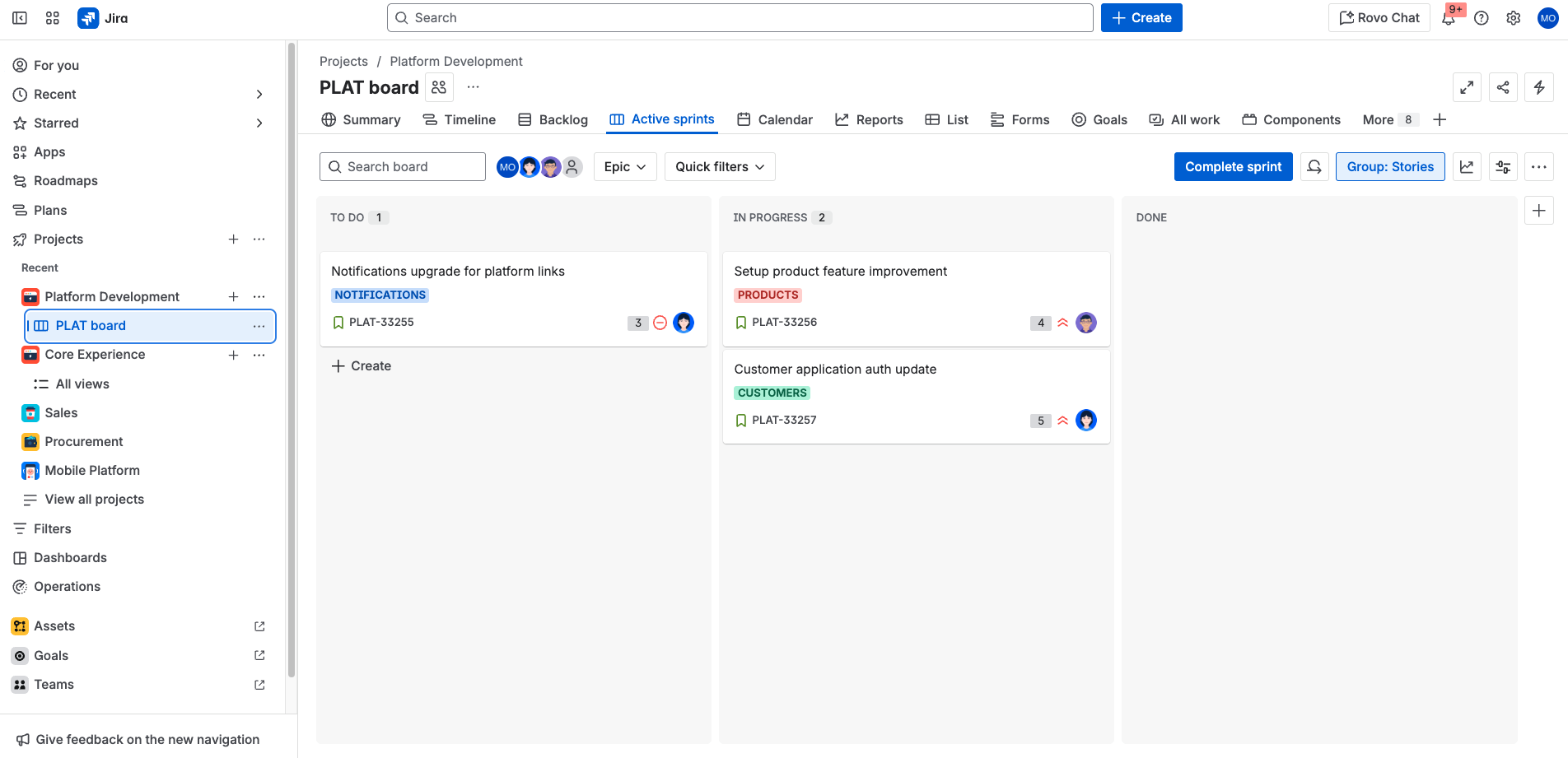
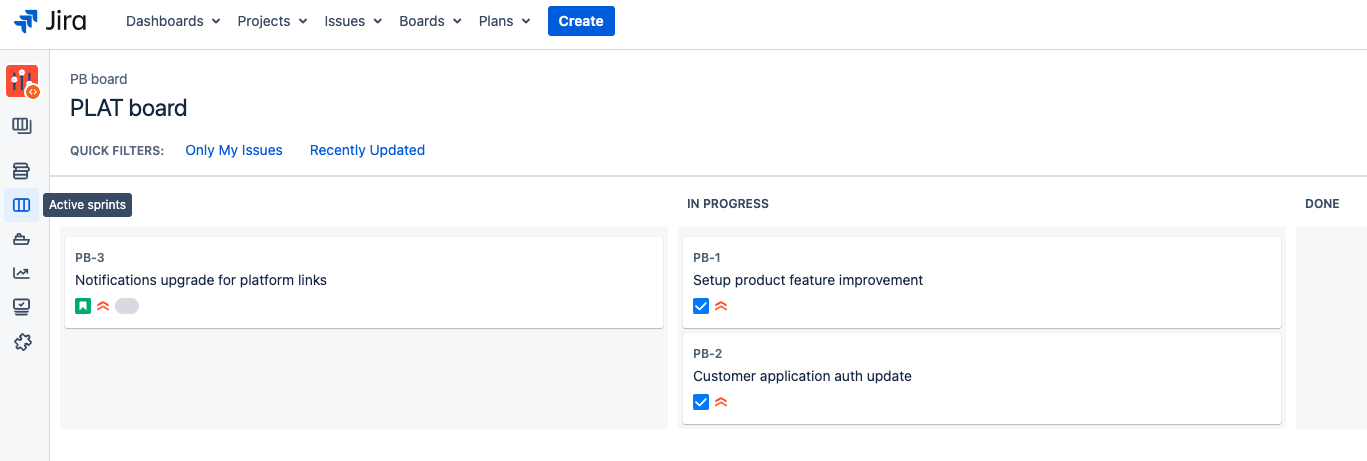
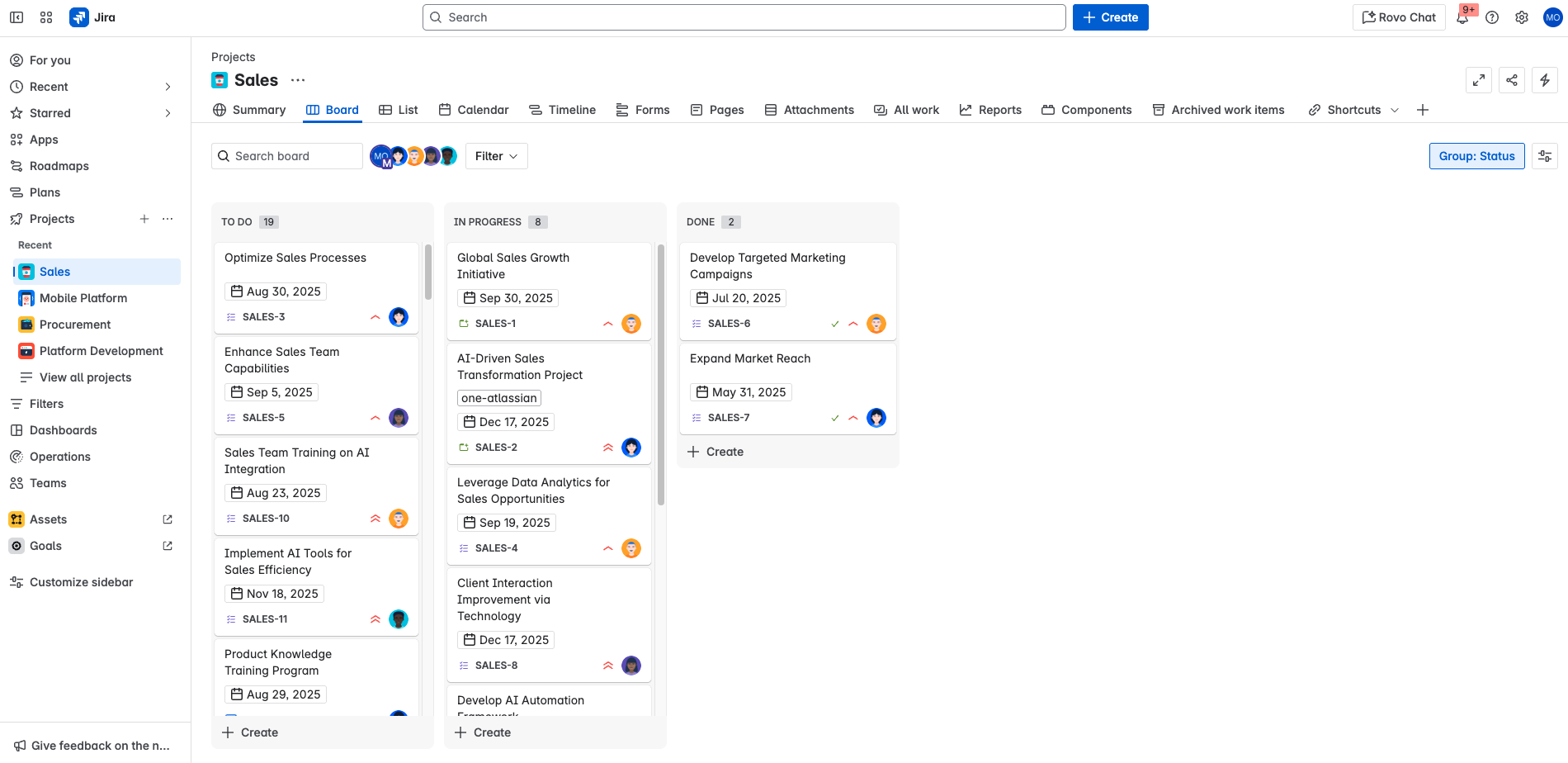
Die wichtigsten Änderungen an der Board-Ansicht
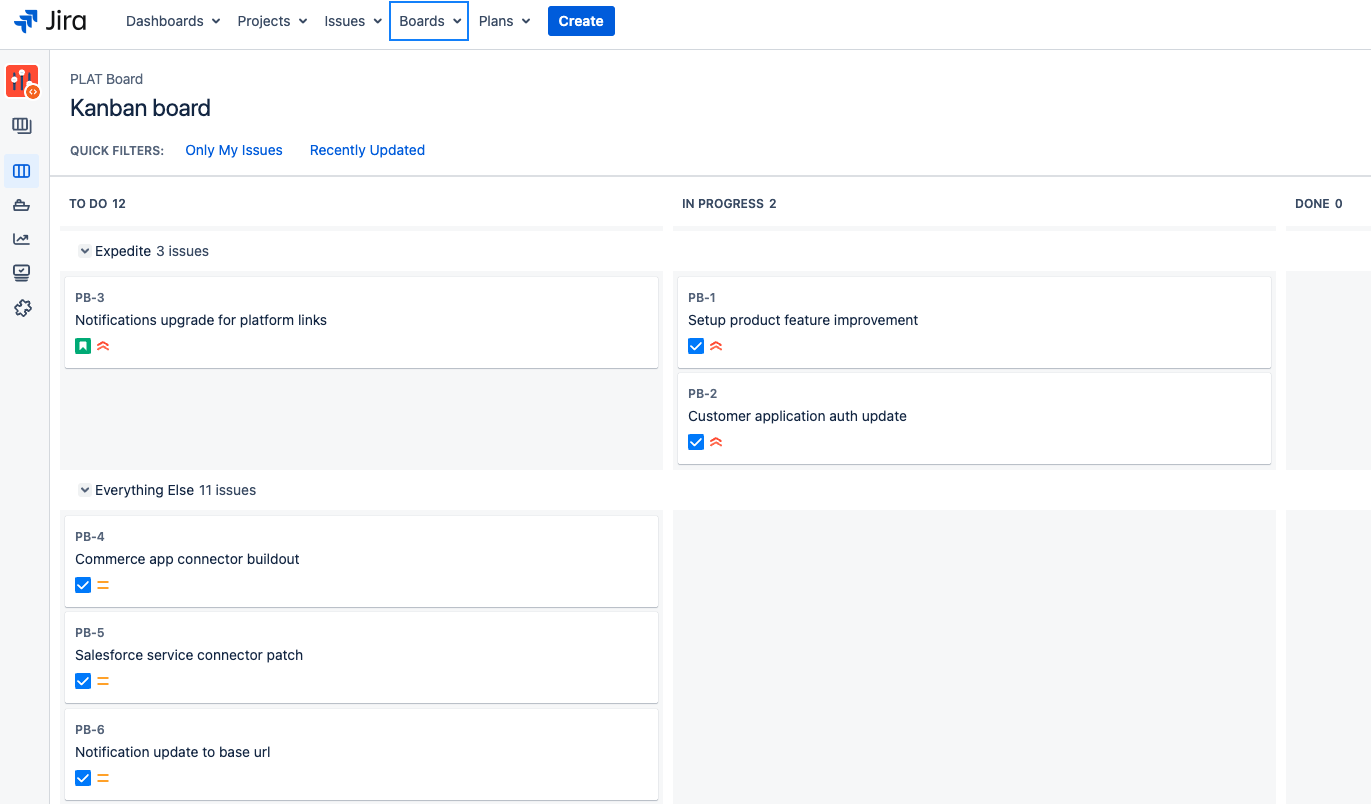
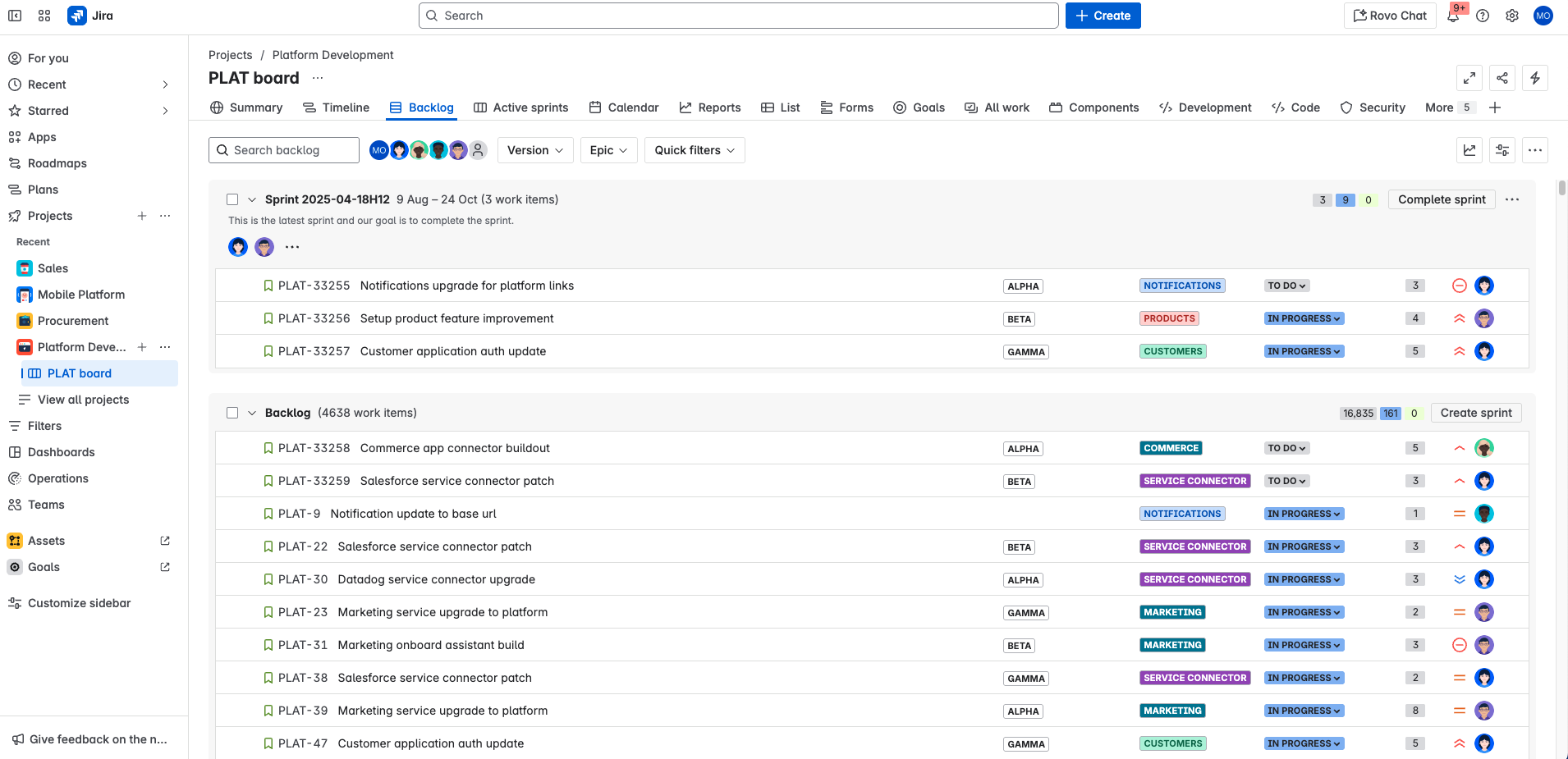
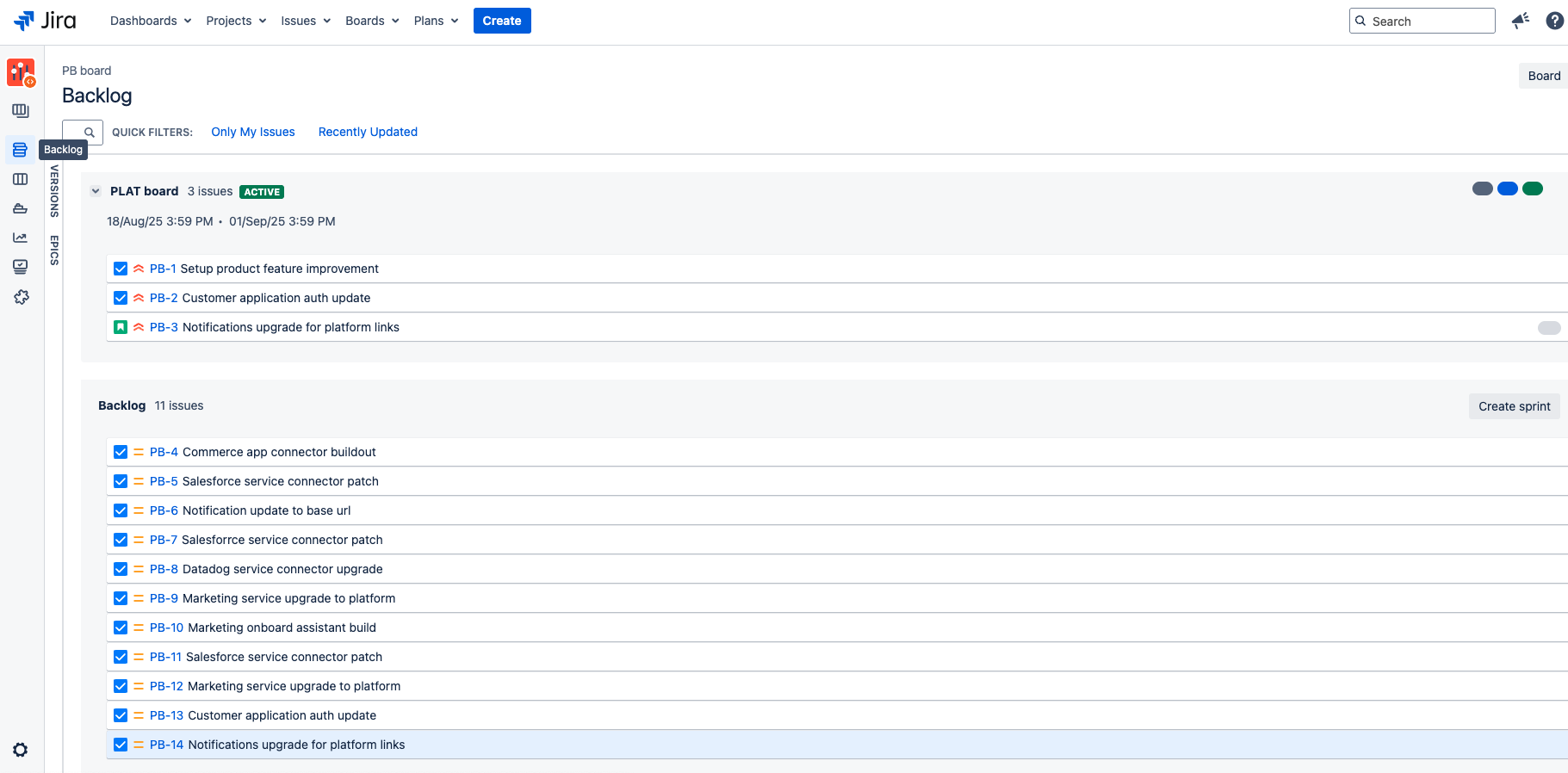
Das Bereichsboard und die Backlog-Ansichten sind für Scrum-/Kanban-Bereiche in beiden Versionen sehr ähnlich. In Cloud gibt es ein Limit von 5.000 Vorgängen pro Board, und du kannst dir Sprint-Einblicke ansehen, um den Überblick über die erzielten Fortschritte zu behalten und selbstbewusst Ergebnisse zu erzielen.
Die wichtigsten Änderungen an der Vorgangsansicht
Jira Cloud hat eine neue Vorgangsansicht, die wichtige Aktionen und Informationen logischer gruppiert, sodass du deine Vorgänge besser überblicken und aktualisieren kannst. Sie erscheint normalerweise als zweispaltiges Layout auf Boards und als einzelne Spalte im Backlog, passt sich aber entsprechend der Größe deines Fensters an.
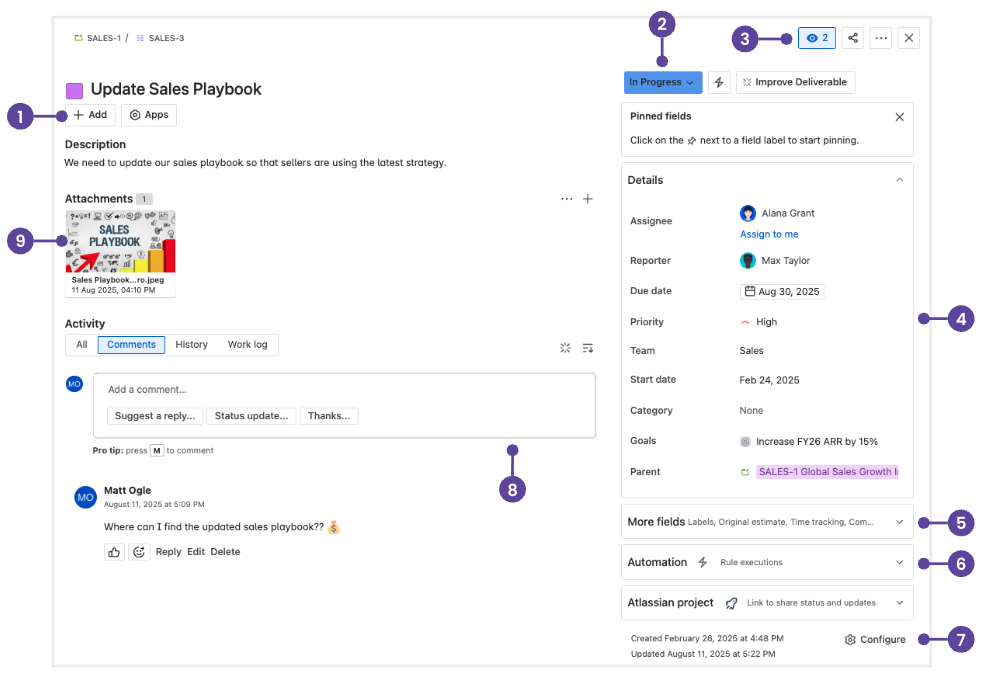
- Schaltfläche zum schnellen Hinzufügen: Füge Anhänge, Sub-Tasks (vom Unternehmen verwaltete Bereiche) oder untergeordnete Vorgänge (vom Team verwaltete Bereiche) hinzu und verknüpfe Vorgänge, URLs oder Inhalte aus Atlassian Marketplace-Apps.
- Vorgang weiterleiten: Aktualisiere einen Status, sieh dir die Workflow-Schritte an oder starte über die Abwärtspfeile (⌄) andere Vorgangsaktionen.
- Beobachten, Abstimmen und weitere Aktionen: Über das Menü "Weitere Aktionen (•••)" kannst du beobachten, abstimmen, Feedback geben und andere Aktionen wie Verschieben und Klonen ausführen.
- Flexibles Layout: Rufe Informationen auf und aktualisiere sie, um deine Vorgänge zu organisieren, einschließlich des Bereichs Entwicklung, der auf Entwicklungstools wie Bitbucket verweist (sofern dein Administrator eine Verbindung herstellt). Felder lassen sich dort platzieren, wo es für dich am besten ist. Pinne im Menü auf der rechten Seite deine wichtigsten und am häufigsten verwendeten Felder oben an, einschließlich der Felder unter dem Link "Weitere Felder anzeigen". Bewege dazu den Mauszeiger über den fett gedruckten Feldnamen und wähle "An oberste Stelle heften" aus.
- Weitere Felder: Wähle den Abwärtspfeil (⌄) aus, um alle Vorgangsfelder anzuzeigen.
- Automatisierungen: Wähle den Abwärtspfeil (⌄) aus, um Automatisierungsregeln anzuzeigen, die kürzlich ausgeführt wurden.
- Vorgangslayout konfigurieren: Verschiebe, verberge und ändere Felder in der Vorgangsansicht für einzelne Bereiche.
- Aktivität und angedockte Kommentarleiste: Ergänze Notizen, Updates oder Fragen in der Kommentarleiste. Erwähne deine Teamkollegen, um sie zu benachrichtigen, oder beschränke das Kommentieren bei einem öffentlichen Vorgang.
- Anhänge: Wechsle zwischen der Liste und der Filmstreifenansicht für Anhänge oder lade sie alle auf einmal herunter, um auf deinem Gerät mit ihnen zu arbeiten.
TIPP: Teile die Kurzanleitung für Jira Cloud mit deinen Benutzern, damit sie die oben beschriebenen Änderungen bequem nachschlagen können.
Neue Möglichkeiten zur Verwaltung von Jira-Bereichen
Während Bereiche in Data Center auf Unternehmensebene verwaltet werden, hast du in Cloud die Möglichkeit, Bereiche auf Unternehmens- oder auf Teamebene zu verwalten. Die Hauptfunktionalität dieser Bereichstypen ist dieselbe, aber es kann hilfreich sein, zu wissen, an welcher Art von Bereich dein Team arbeitet, wenn du nach bestimmten Konfigurationen suchst.
Vom Team verwaltete Bereiche bieten eine leistungsstarke und dennoch einfachere Konfiguration, die unabhängig von anderen Bereichen auf der Cloud-Instanz ist. Jeder im Team kann einen vom Team verwalteten Bereich erstellen und als Bereichsadmin fungieren. Bereichsadmins verwalten vom Team verwaltete Bereiche und haben die vollständige Kontrolle über deren Konfiguration. Dazu gehören die Konfiguration von Workflows, benutzerdefinierten Feldern, Vorgangstypen, Berechtigungen und mehr, ohne den Jira-App- oder Site-Administrator kontaktieren zu müssen. Bei vom Unternehmen verwalteten Bereichen ist der Jira-App-Administrator dafür verantwortlich, diese Art von Konfigurationsänderungen vorzunehmen.
TIPP: Jira-Admins können Bereichseinstellungen über Jira-Einstellungen > System > Globale Berechtigungen konfigurieren und festlegen.
| | Vom Team verwalteter Bereich | Vom Unternehmen verwalteter Bereich |
|---|---|---|
Standard | Vom Team verwalteter Bereich Standard-Bereichstyp | Vom Unternehmen verwalteter Bereich Kann vom Admin aktiviert werden |
Überblick | Vom Team verwalteter Bereich Vereinfachte Konfiguration, die unabhängig von anderen Bereichen ist. Einstellungen und Änderungen in vom Team verwalteten Bereichen können vom Bereichsadministrator vorgenommen werden und sind enthalten. Sie haben keine Auswirkungen auf andere Bereiche auf derselben Instanz. | Vom Unternehmen verwalteter Bereich Fortgeschrittene Konfiguration mit höherer Komplexität und Flexibilität, aber auch der Fähigkeit, Workflows bereichsübergreifend zu standardisieren. Wenn ein Jira-Admin ein Schema oder einen Bildschirm ändert, ändert sich jeder vom Unternehmen verwaltete Bereich, der diese Konfiguration verwendet, entsprechend. |
Konfiguration | Vom Team verwalteter Bereich
| Vom Unternehmen verwalteter Bereich
|
Funktionen | Vom Team verwalteter Bereich Grundlegend Eine modernes Jira für Teams, die keine erweiterten Funktionen benötigen.
| Vom Unternehmen verwalteter Bereich Fortgeschritten Alle Möglichkeiten und Funktionen, für die Jira bekannt ist.
|
Anwendungsfälle | Vom Team verwalteter Bereich
| Vom Unternehmen verwalteter Bereich
|
Beliebte neue Funktionen in Jira Cloud
Einer der häufigsten Gründe für den Umstieg auf Cloud, den Kunden angeben, ist der Zugriff auf die neuesten und besten Funktionen in Atlassian-Apps. Wir bringen kontinuierlich neue Funktionen und Innovationen für dich und deine Teams heraus. In diesem Abschnitt findest du eine Zusammenstellung einiger unserer beliebtesten neuen Jira Cloud-Funktionen.
1. Automatisierung
Die native Automatisierungs-Engine von Jira Cloud verfügt über leistungsstarke Funktionen, die exklusiv in Cloud und nicht für Data Center verfügbar sind:
- Aktion: Variable erstellen
- Aktion "Lookup-Vorgänge"
- Smart-Values "Sum", "Max", "Average" und "Conditional"
- Die Fähigkeit, Regeln als ein anderer Benutzer auszuführen
- Einzigartige Trigger
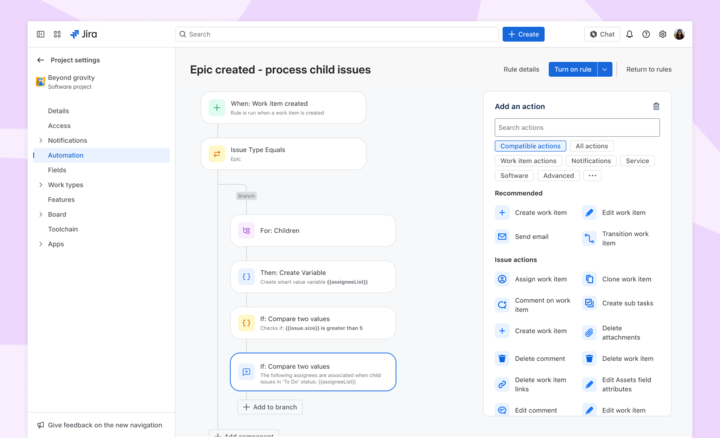
In Jira Cloud sind erweiterte Trigger und Automatisierungsfunktionen standardmäßig enthalten. Weitere Informationen zum Automatisieren von Prozessen und Workflows
2. Plans (in den Cloud Premium- und Enterprise-Tarifen enthalten)
Plans (ehemals Advanced Roadmaps), das du möglicherweise als App im Rahmen deiner Data Center-Instanz verwendet hast, ist in allen Cloud Premium- und Enterprise-Tarifen standardmäßig verfügbar. Plans ist für vom Unternehmen und vom Team verwaltete Bereiche verfügbar.
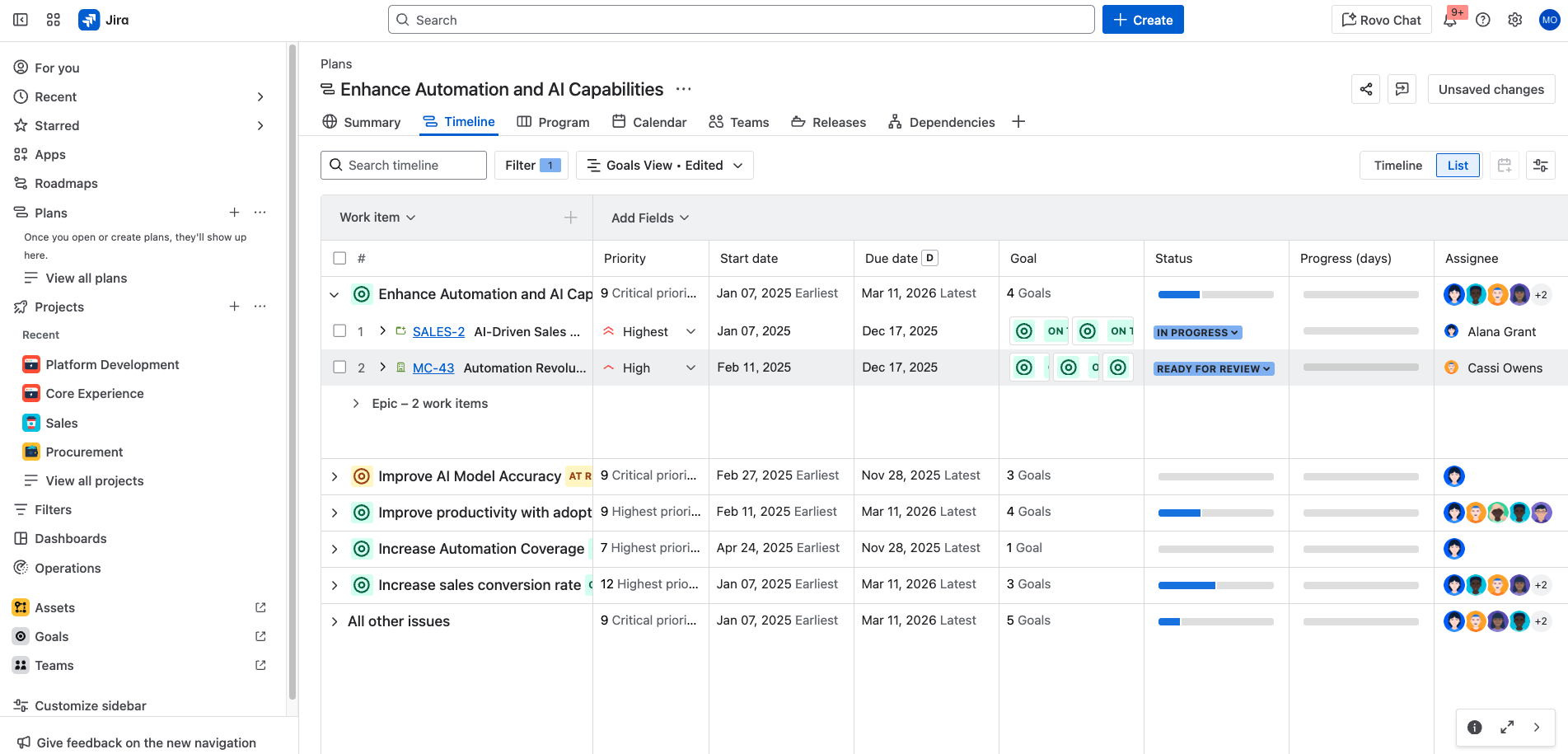
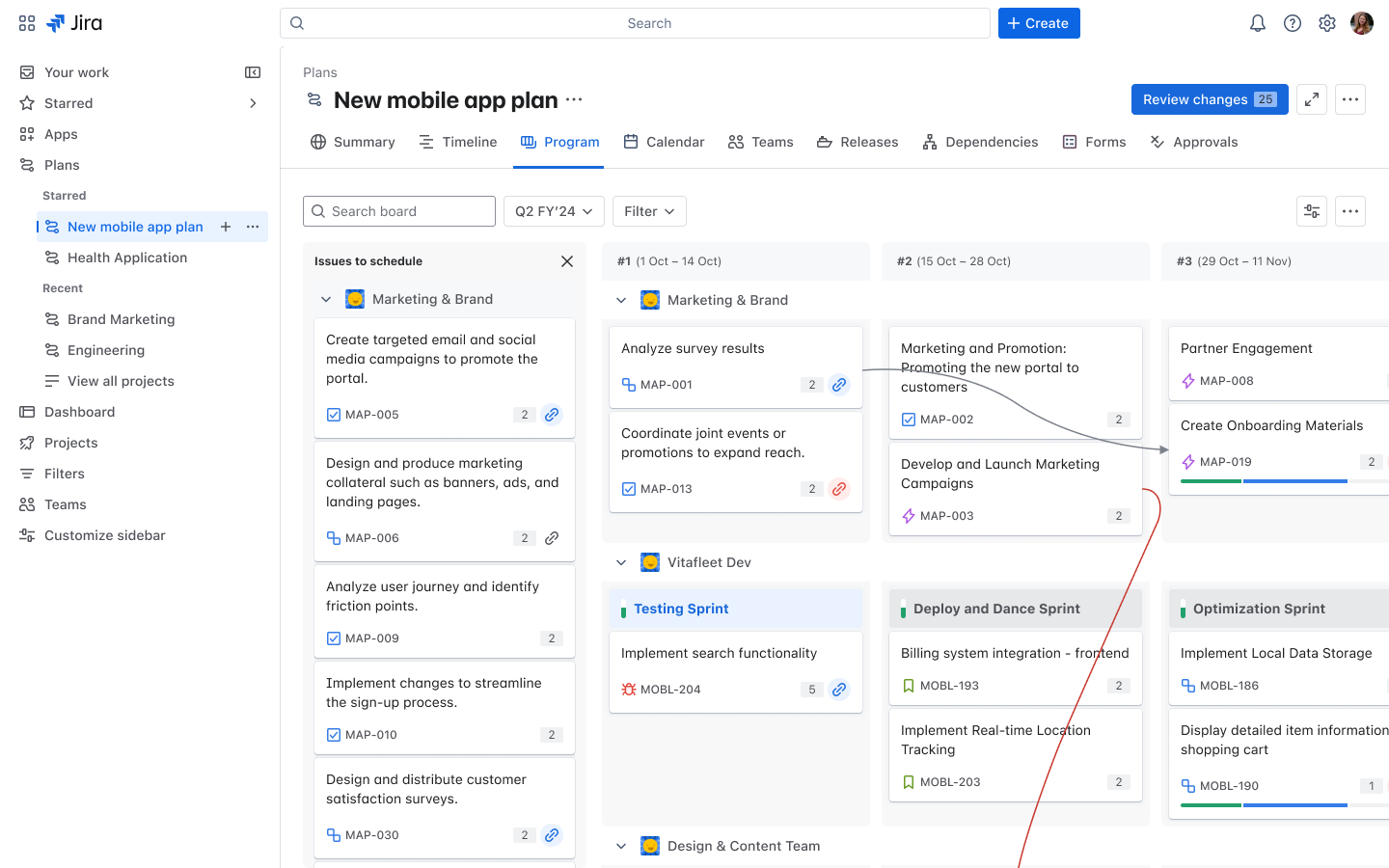
HINWEIS: Plans kann Vorgänge aus allen Jira-Bereichstypen enthalten.
Die Cloud-Version von Plans bietet nicht die Möglichkeit, Programme, d. h. Plangruppen, zu erstellen, was in Data Center möglich ist. In den meisten Fällen kann ein Programm jedoch über benutzerdefinierte Hierarchiestufen für Plans dupliziert werden. Weitere Informationen zu den ersten Schritten mit der erweiterten Planung findest du hier.
3. Basic Roadmaps
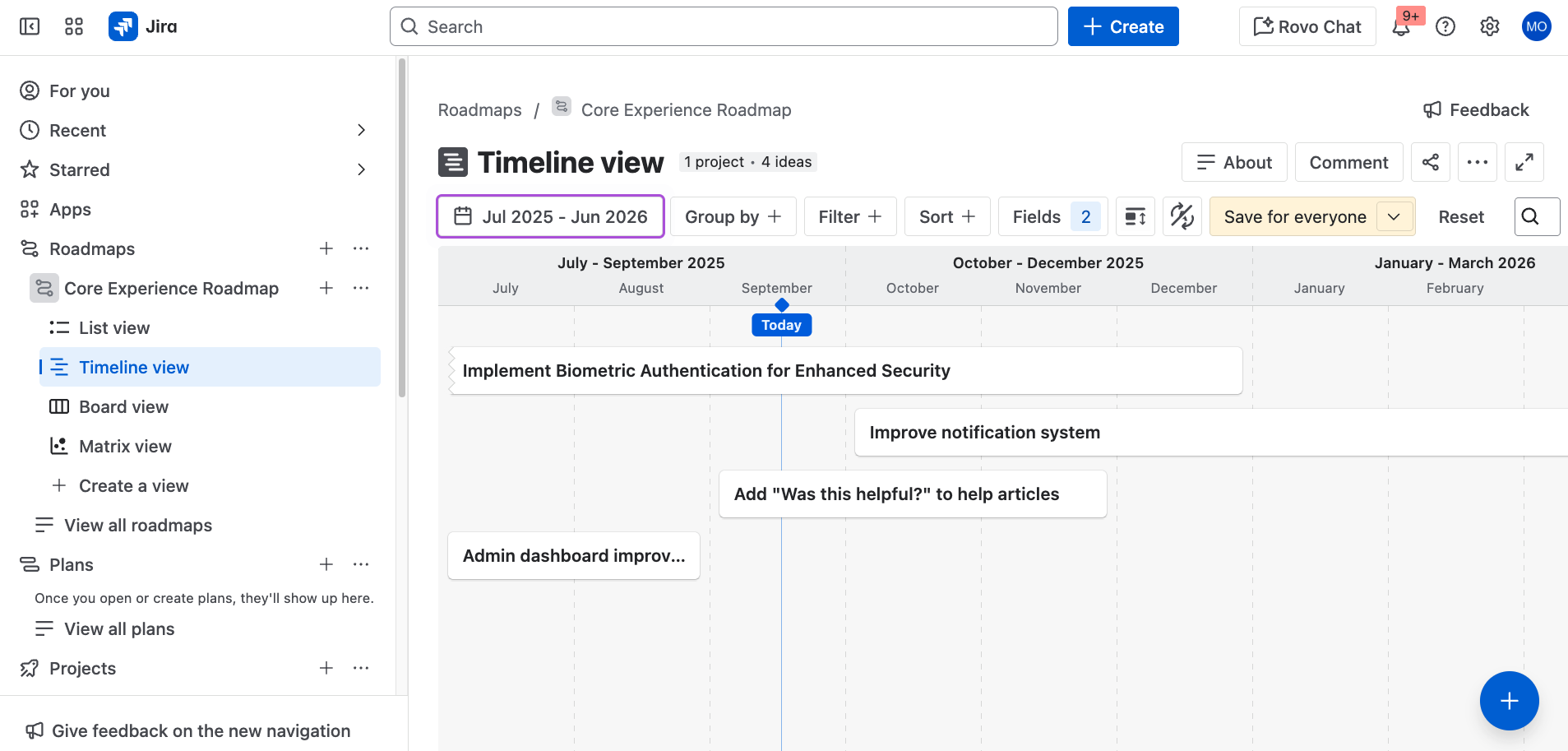
Die bereichsspezifische Roadmap kannst du in allen Cloud-Tarifen verwenden. In der Roadmap kannst du die Epics deines Teams erstellen, verwalten und visuell darstellen. Roadmaps sind nützlich, um umfangreiche Arbeitsschritte mehrere Monate im Voraus zu planen und zahlreiche Storys auf mehrere Sprints verteilt zu planen. Während Plans die Möglichkeit bietet, bereichsübergreifende Roadmaps zu erstellen, sind Basic Roadmaps für einzelne Bereiche vorgesehen.
4. Bereichsvorlagen
Jira Cloud bietet über 40 gebrauchsfertige Bereichsvorlagen für zahlreiche Anwendungsfälle. Weitere Vorlagen werden regelmäßig veröffentlicht. Der Jira Enterprise-Tarif bietet auch benutzerdefinierte Bereichsvorlagen, mit denen Administratoren die Einrichtung von Bereichen beschleunigen können, indem sie Einstellungen aus vorhandenen Bereichen wiederverwenden.
5. DevOps Insights
Wenn dein Admin deine CI-/CD-Pipeline in Jira integriert hat, kannst du die Vorteile von DevOps Insights nutzen, das Berichte über Zykluszeit und Bereitstellungshäufigkeit sowie Erkenntnisse beinhaltet, die verwendet werden können, um Risiken zu analysieren und zu messen, wie oft du deinen Kunden einen Mehrwert bereitstellst.
6. Bessere Integrationen
Mit Jira Cloud ist die Integration in andere Atlassian-Apps wie Confluence und Tools von Drittanbietern wie MS Teams und deine Entwicklungstools einfacher denn je.
7. KI-Funktionen
Die integrierte KI hilft dir, intelligenter, schneller und kollaborativer zu arbeiten. Statt dich mit manuellen Aufgaben und Updates aufzuhalten, kannst du die Details der Jira KI überlassen und dich auf wichtigere Arbeit konzentrieren. Hier sind ein paar Möglichkeiten, wie du die KI-Funktionen von Jira nutzen kannst:
- Aufgliederung von Aufgaben: Verwandle grobe Ideen in überschaubare Tasks mit KI-generierten Zusammenfassungen, Beschreibungen und Sub-Tasks.
- Workflow-Unterstützung: Verwende Rovo-Agenten wie den Workflow-Builder oder die Prüfung der Vorgangsbereitschaft, um Prozesse zu entwerfen, die Klarheit der Aufgaben zu überprüfen und sicherzustellen, dass die Bereiche auf Kurs bleiben.
- On-Demand-Kontext: Zeige verwandte Jira-Vorgänge, Confluence-Seiten und sogar Inline-Definitionen direkt in deinem Arbeitsbereich an, damit du immer die richtigen Informationen zur Hand hast.
Weitere Informationen zu den KI-Funktionen in Jira findest du in diesen Ressourcen:
Die wichtigsten Unterschiede in Confluence Cloud
Website
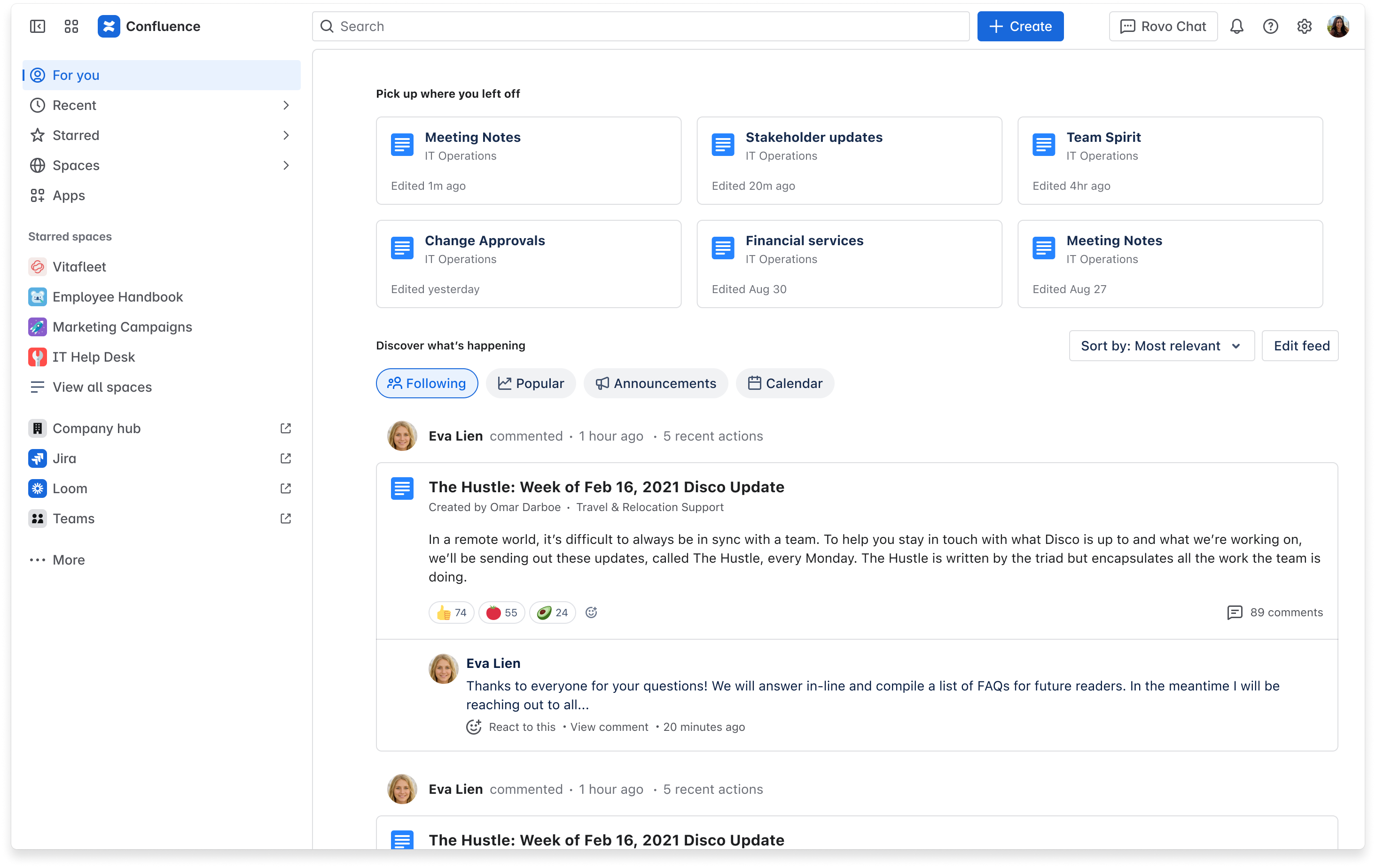
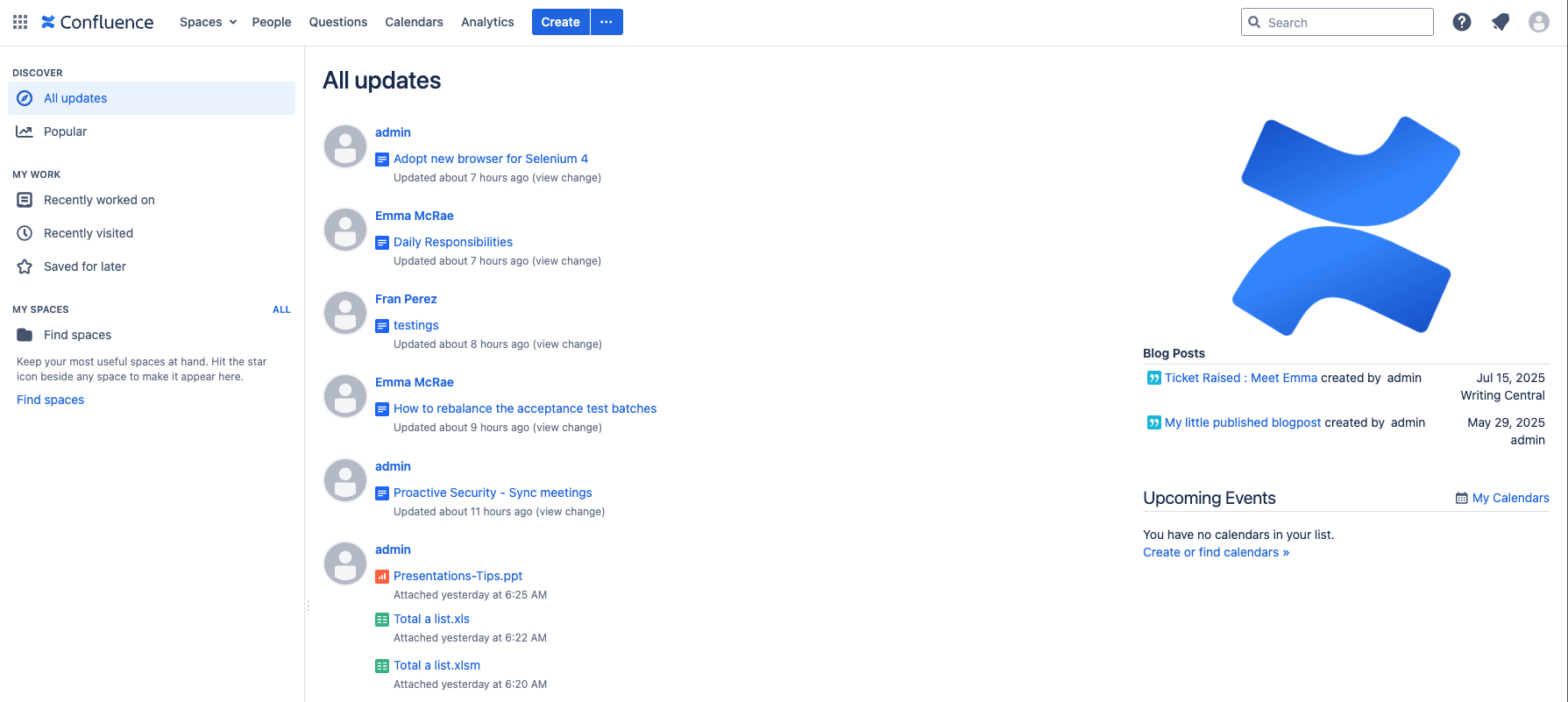
Sowohl Cloud als auch Data Center haben einen gemeinsamen Zugangspunkt zur Startseite: das Confluence-Logo oben links. Die meisten Elemente der Cloud-Startseite befinden sich auch auf der Data Center-Startseite und sind relativ einfach zu finden. Die Startseite selbst hat jedoch ein ganz anderes Aussehen und Layout, wie du unten sehen kannst.
Navigation
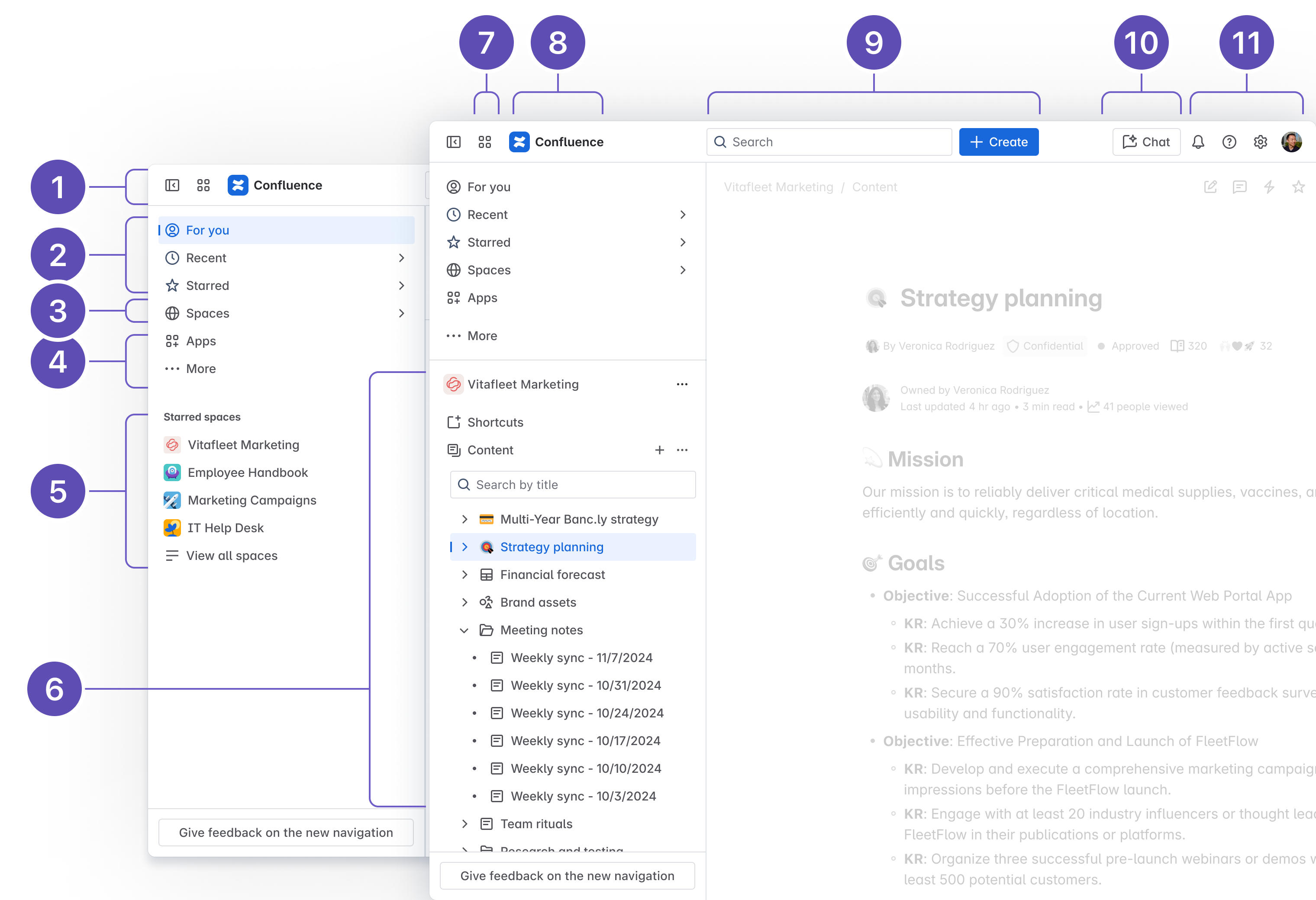
Die Navigation in Cloud wurde neu gestaltet, damit du schneller findest, was du brauchst. Die obere Navigationsleiste ist übersichtlich, um wichtige Aktionen wie "Suchen" und "Erstellen" zu rationalisieren. Alles andere befindet sich in einer anpassbaren Seitenleiste, sodass du mehr Kontrolle darüber hast, wie du dich durch Confluence bewegst. Lies den Blog, um mehr zu erfahren.
- Reduzierbare Seitenleiste: Blende die Seitenleiste aus, um eine ablenkungsfreie, breitere Ansicht deiner Inhalte zu erhalten.
- Zugriff auf entscheidende Inhalte: Mit "Für dich" kannst du aktuelle Inhalte auf deiner gesamten Website und Updates von Personen entdecken, denen du folgst. Mit "Zuletzt verwendet" und "Mit Stern markiert" kannst du schnell zu Inhalten zurückkehren, die du kürzlich angesehen, bearbeitet oder mit einem Stern gekennzeichnet hast.
- Bereiche: Durchsuche deine gesamten Bereiche. Mit einem Stern markierte Bereiche sind oben angeheftet und kürzlich besuchte Bereiche werden direkt darunter angezeigt.
- Apps und Mehr: Hier kannst du die Apps anzeigen und verwalten, die auf deiner Confluence-Site installiert sind. Hinweis: Kalender und Analysen (nur Premium und Enterprise) aus deiner bisherigen Navigationsleiste befinden sich jetzt in diesem Menü. Unter "Mehr" findest du Apps wie Teams (ehemals People) und kannst sie für einen einfachen Zugriff anheften.
- Mit einem Stern markierte Bereiche: Wenn du dich nicht in einem Bereich befindest, erscheinen hier mit einem Stern markierte Bereiche für den schnellen Zugriff.
- Bereichsinhalt: Wenn du dich in einem Bereich befindest, wird in diesem Abschnitt die Inhaltshierarchie des Bereichs anstelle der mit einem Stern markierten Bereiche angezeigt.
- App Switcher: Wechsle zwischen Websites oder Apps von Atlassian oder reduziere die Seitenleiste, um deine Inhalte ganz ohne Ablenkungen betrachten zu können.
- Confluence-Logo: Klicke auf das Confluence-Logo, um von überall zu "Für dich" zurückzukehren.
- Suchen und Erstellen: Mit "Suchen" kannst du Inhalte, Bereiche und Personen in Confluence finden. Wenn diese Option aktiviert ist, erhalten kostenpflichtige Editionen eine KI-gestützte, App-übergreifende Suche über Rovo. Mit "Erstellen" kannst du jeden Inhaltstyp wie Live-Dokumente, Seiten, Whiteboards, Blogs, Datenbanken, intelligente Links oder ganze Bereiche von einer zentralen Stelle aus starten.
- Rovo-Chat: Stelle Fragen und erkunde das Wissen deines Unternehmens über eine KI-gestützte Chatoberfläche. Der Rovo-Chat ist in kostenpflichtigen Editionen verfügbar und muss von Admins aktiviert werden.
- Benachrichtigungen, Hilfe, Einstellungen und dein Profil: Bleib auf dem Laufenden, erhalte Support und personalisiere deine Erfahrung.
Allgemeine Oberfläche
Beide Versionen enthalten eine Seitenleiste zum Navigieren in den Bereichsinhalten. Einige Elemente wurden jedoch verschoben. Eine wichtige Änderung: Die Bereichseinstellungen befinden sich jetzt in der Seitenleiste unter "Weitere Aktionen" (•••) neben dem Namen deines Bereichs.
Editor
Der Cloud-Editor in Cloud hat sich stark verändert, da wir einige wichtige Updates vorgenommen haben:
-
Schwebende Aktionssymbolleiste: Häufig verwendete Tools wie Kommentare und Seitendetails befinden sich jetzt in einer speziellen schwebenden Symbolleiste auf der rechten Seite, sodass sie leichter zu finden sind, da sie nicht mehr in der Bearbeitungssymbolleiste versteckt sind.
-
Anheftbare Bearbeitungssymbolleiste: Du entscheidest über deine Arbeitsweise. Lass dir die Symbolleiste direkt folgen, um die Bearbeitung zu beschleunigen, oder hefte sie für ein weniger dynamisches Arbeiten oben an.
-
Vorlagen: Mit einer größeren Vorlagenbibliothek kannst du schneller loslegen.
- Makros: In Cloud haben wir ältere Makros entfernt (insbesondere solche, die die Leistung beeinträchtigen) und sie durch einfachere, integrierte Befehle ersetzt. Eine Liste der entfernten Makros und alternativen Methoden findest du hier. Cloud unterstützt derzeit keine Benutzermakros.
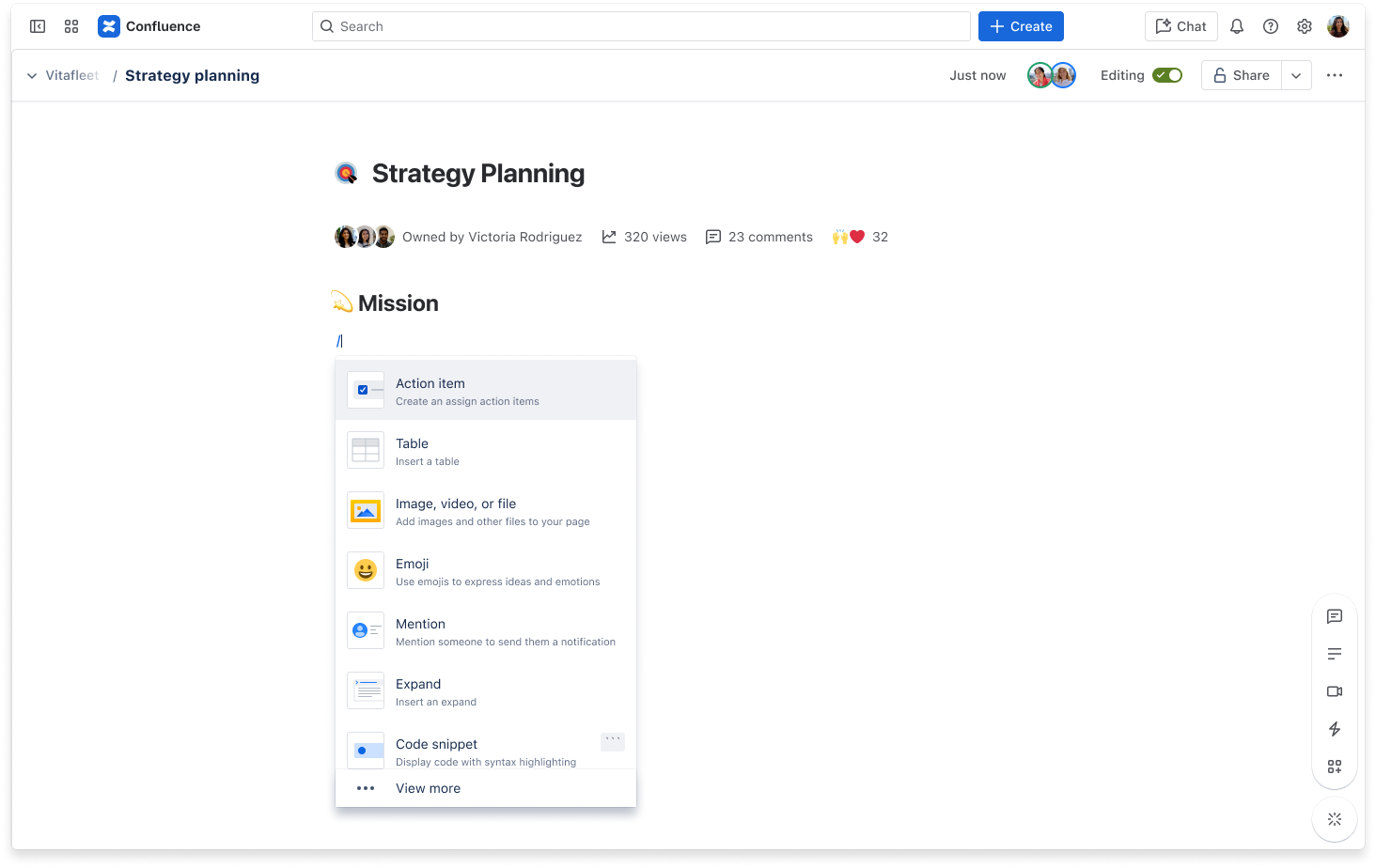
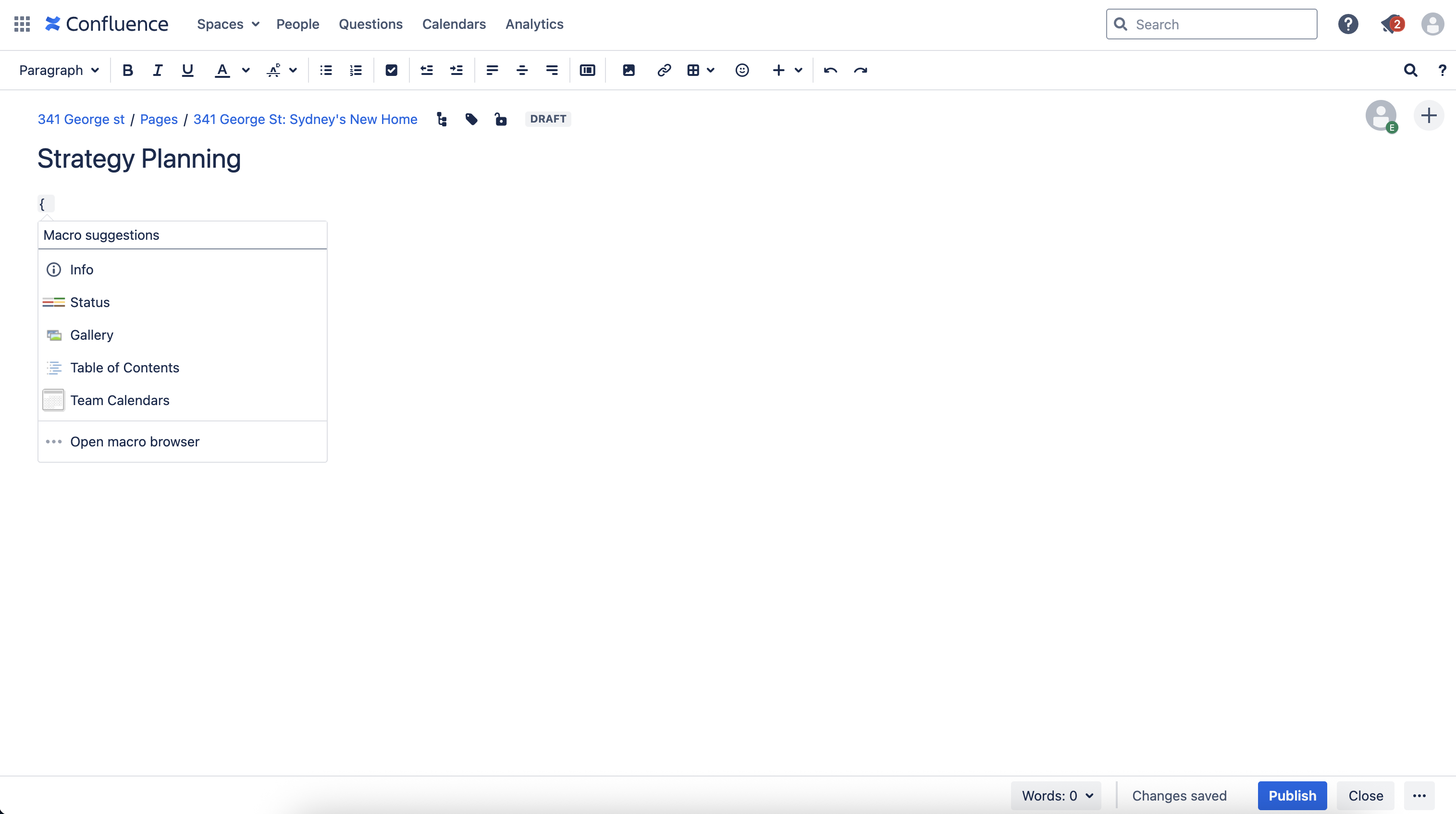
Automatische Vervollständigung von Tastenkombinationen im Editor
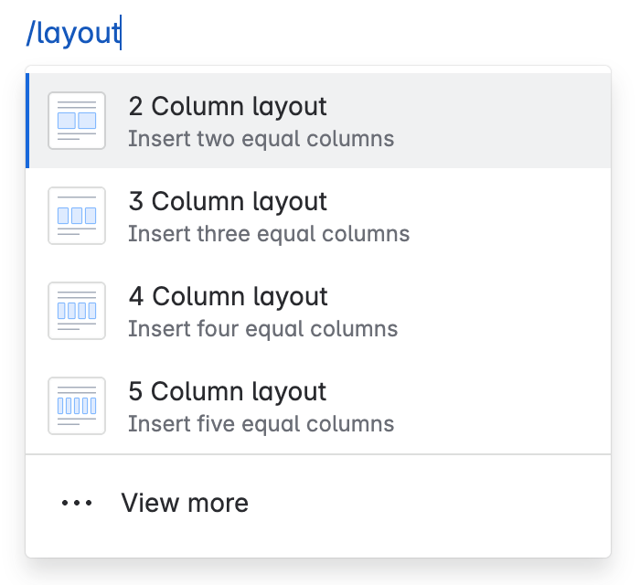
Eine der größten Änderungen, die Power-User erkennen werden, wurden bei den Tastenkombinationen für die automatische Vervollständigung im Editor vorgenommen. Diejenigen, die an den Editor von Data Center gewöhnt sind, kennen sich vielleicht sehr gut mit der Wiki-Markup-Notation zum Einfügen von Makros "{" aus. In Cloud wechselst du zur Verwendung des /slash-Befehls. Dies ist eine einzelne, optimierte Methode, um während der Eingabe auf Makros, Elemente und Tools zuzugreifen.
Aktion | Automatische Vervollständigung in Cloud | Automatische Vervollständigung in Server/Data Center |
|---|---|---|
| Tabellen | Automatische Vervollständigung in Cloud
| Automatische Vervollständigung in Server/Data Center | |
| Verkn�pfungen | Automatische Vervollständigung in Cloud
| Automatische Vervollständigung in Server/Data Center [ |
| Bilder | Automatische Vervollständigung in Cloud
| Automatische Vervollständigung in Server/Data Center ! |
| Makros | Automatische Vervollständigung in Cloud
| Automatische Vervollständigung in Server/Data Center { |
| Überschriften | Automatische Vervollständigung in Cloud # | Automatische Vervollständigung in Server/Data Center h1. |
| Listen (ungeordnet) | Automatische Vervollständigung in Cloud * | Automatische Vervollständigung in Server/Data Center * |
| Listen (geordnet) | Automatische Vervollständigung in Cloud 1. | Automatische Vervollständigung in Server/Data Center # |
TIPP: Teile die Kurzanleitung für Confluence Cloud mit deinen Benutzern, damit sie einfach auf die obigen Tastenkombinationen zugreifen können.
Andere Änderungen am Editor
- Inline-Kommentar: In Cloud funktioniert das Hinzufügen von Inline-Kommentaren auf die gleiche Weise, unabhängig davon, ob du eine Seite bearbeitest oder ansiehst:
- Markiere den Text, den du kommentieren möchtest.
- Klicke auf die Schaltfläche "Kommentar hinzufügen", die angezeigt wird.
- Gib deinen Kommentar ein und wähle "Speichern" (Strg + S oder ⌘ + S) aus.
- Ankerlinks: Ankerlinks für Überschriften werden in Cloud automatisch erstellt. Links, die keine Überschriften enthalten, müssen trotzdem über das Anker-Makro angegeben werden.
- Anhänge hinzufügen: Um Anlagen in Cloud hinzuzufügen, kopiere den Link der Datei und füge ihn direkt auf der Seite ein. Hinweis: Benutzer, die mit dem Einbetten oder Verknüpfen von Anhängen aus gemeinsam genutzten Dateibibliotheken vertraut sind, müssen möglicherweise ihre Workflows anpassen.
- Tabellen bearbeiten: Die Tabellenbearbeitung in Cloud wurde für eine intuitivere Erfahrung neu gestaltet. Ziel ist dabei langfristig eine einfachere Handhabung, auch wenn der Anfang vielleicht schwerer fällt. Überlege daher, wie du dein Team rechtzeitig informierst.
Smart Links
Intelligente Links bieten wichtige Kontextinformationen zu Links auf einer Confluence-Seite oder einem Jira-Vorgang, ohne diese Seite zu verlassen. Wenn du einen unterstützten Link in den Editor einfügst, wird er automatisch in einen intelligenter Link umgewandelt, sodass du eine schnelle Vorschau der wichtigsten Details erhältst.
Intelligente Links können mit Atlassian-Tools (wie Confluence, Jira, Loom, Trello und Bitbucket) und vielen Apps von Drittanbietern (wie Google Drive, Figma und Slack) eingesetzt werden.
Du kannst wählen, wie jeder intelligente Link angezeigt wird. Folgende Anzeigeoptionen stehen zur Verfügung:
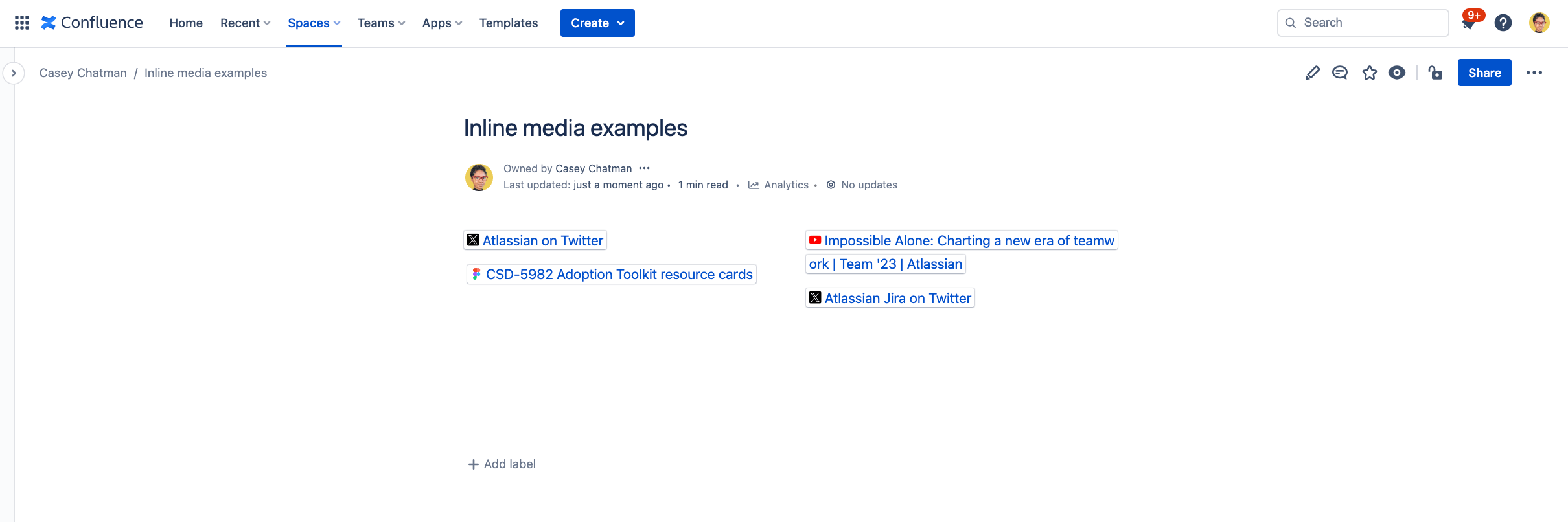
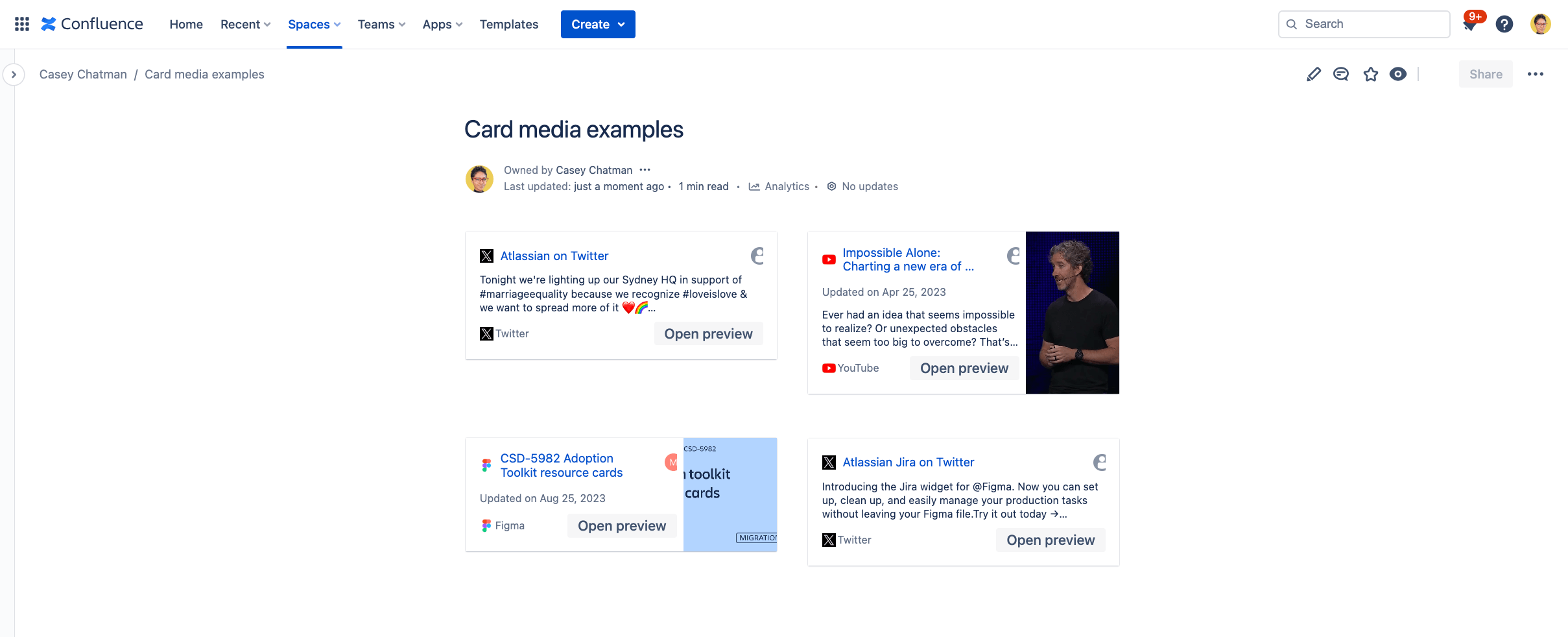
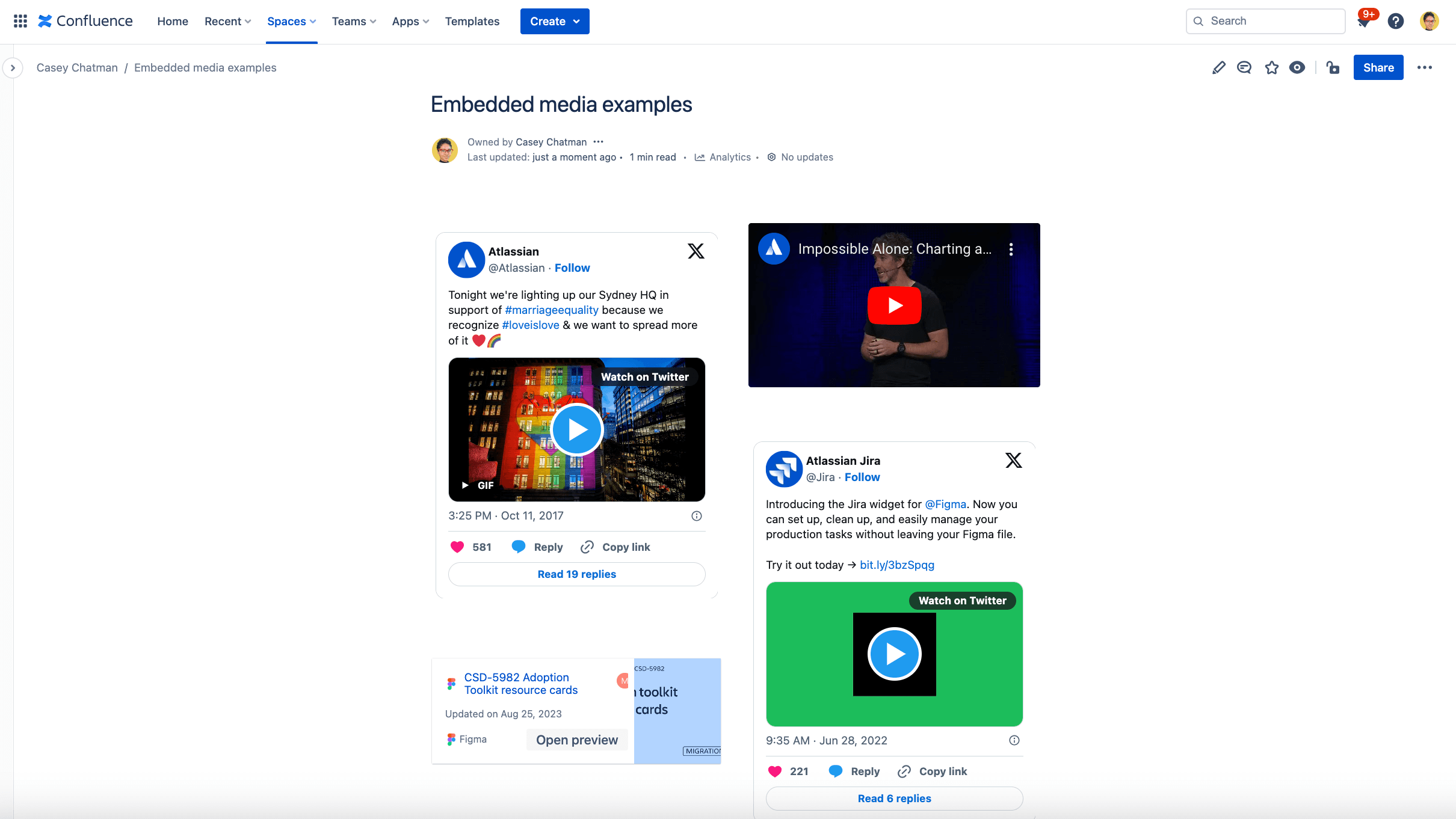
Weitere Informationen zu den Optionen für das Verlinken von Inhalten findest du unter Smart Links (intelligente Links).
Suchen
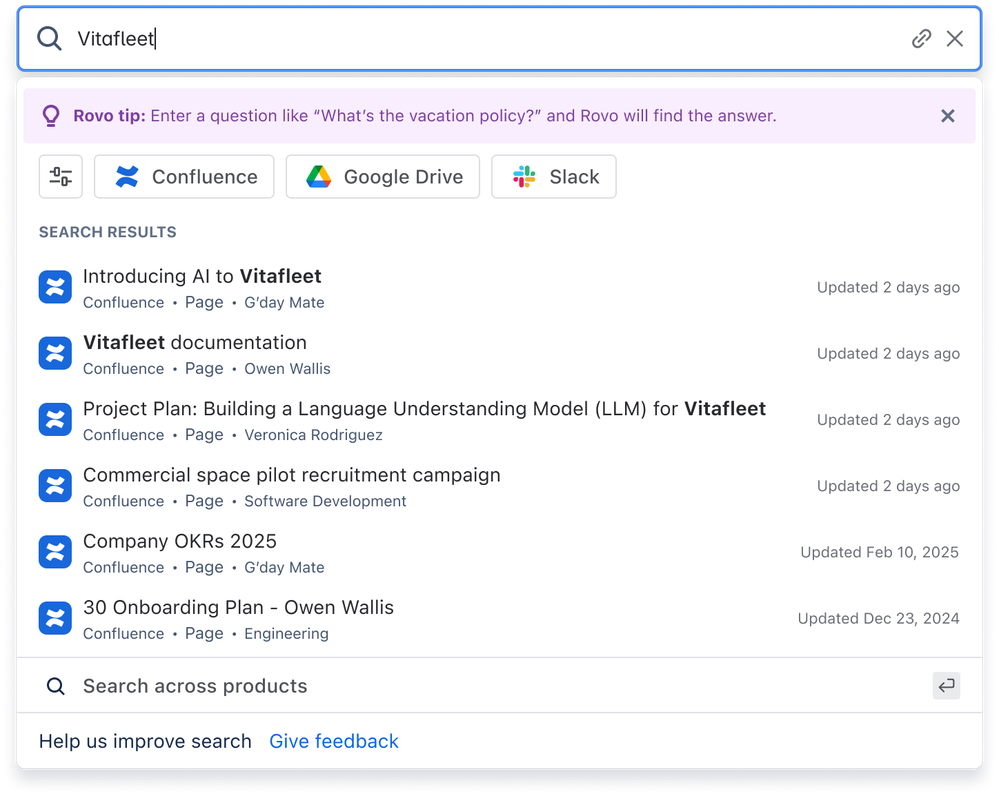
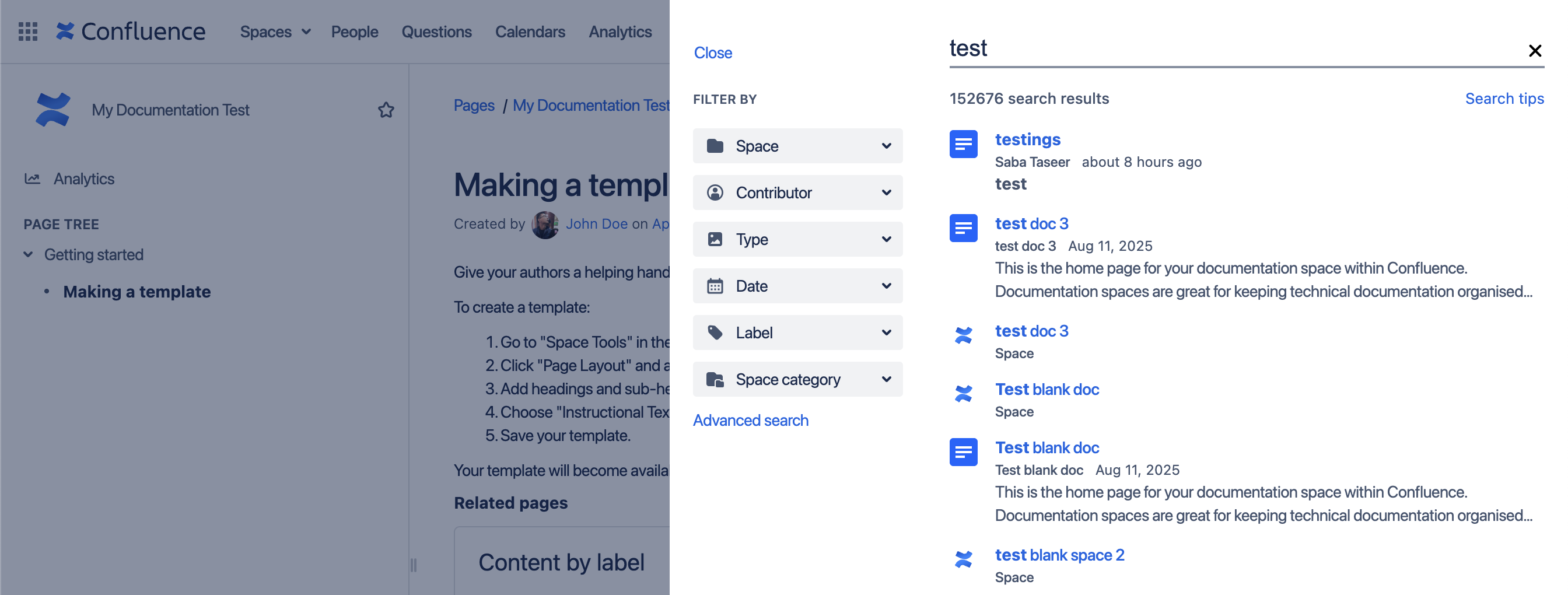
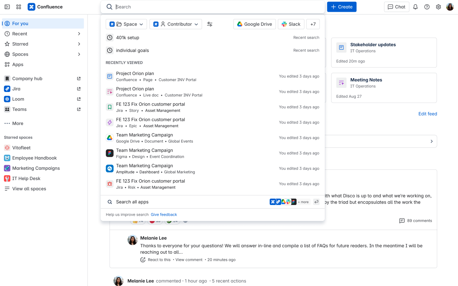
Die Suche in Cloud ist schneller, flexibler und bietet relevantere Ergebnisse. Wenn du ein kostenpflichtiges Abonnement hast (Standard, Premium, Enterprise), wird deine Suche nach entsprechender Aktivierung von Rovo AI unterstützt und liefert bessere Ergebnisse durch:
- App-übergreifende Ergebnisse von Tools wie Jira, Google Drive und Slack
- KI-generierte Antworten auf Fragen in natürlicher Sprache, komplett mit zitierten Quellen
Zusätzliche Inhaltstypen
Confluence Cloud unterstützt nicht nur Seiten und Blogs, sondern auch die multimodale Inhaltserstellung für eine Vielzahl von Workflows:
- Live-Dokument: Zusammenarbeiten in Echtzeit – die Veröffentlichung wird überflüssig.
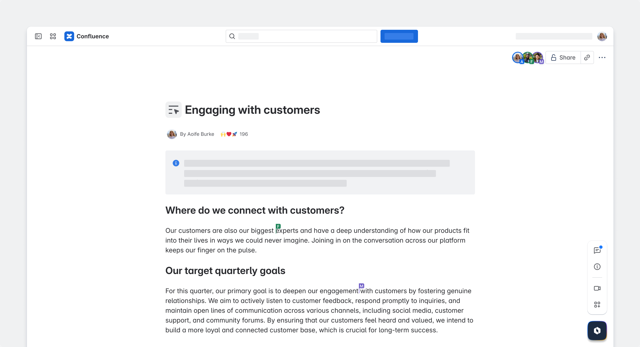
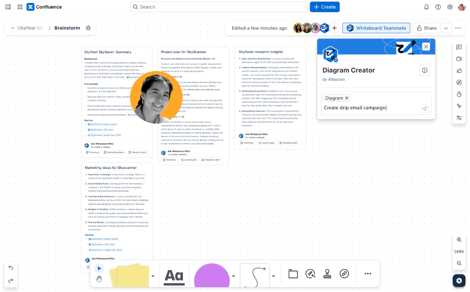
- Whiteboard: Ein digitales Whiteboard für Brainstorming, Diagrammerstellung und visuelle Abbildung von Ideen.

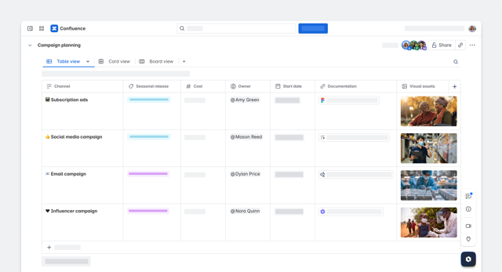
- Datenbank: Organisiere strukturierte Informationen in einer anpassbaren, filterbaren Ansicht. Verfolge Ergebnisse, verwalte Ressourcen und zentralisiere Wissen aus verschiedenen Tools.
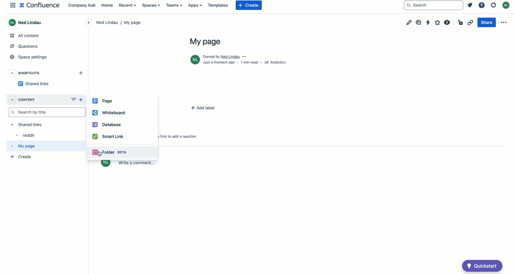
- Ordner: Füge deinem Bereich Ordner hinzu, um verwandte Aufgaben zusammenzufassen. Stelle dir Ordner als einfache Behälter vor, in denen alle damit verbundenen Aufgaben gespeichert werden.
KI-Fähigkeiten
Dank der Integration von Rovo sorgt Confluence Cloud dafür, dass Wissen schneller und einfacher geteilt und teamübergreifend zusammengearbeitet werden kann.
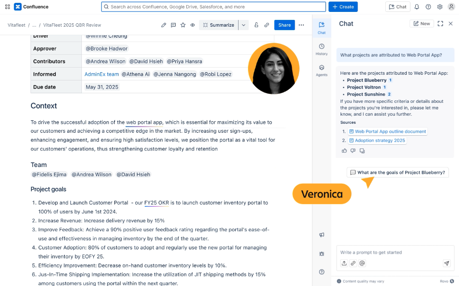
- Informationen schneller finden: Durchsuche die Confluence-Wissensdatenbank und stell dem Rovo-Chat Fragen in einfacher Sprache, um innerhalb von Sekunden Seiten und Informationen zu finden.
- Routineaufgaben automatisieren: Verwende sofort einsatzbereite Agenten, um Inhalte zu entwerfen, Aufgaben zu verwalten und Workflows zu optimieren.
- KI-gestützte Bearbeitung: Markiere Text auf einer Confluence-Seite und rufe dann den KI-Editor über "Texterstellung optimieren" auf, um schnell den Ton zu ändern, die Grammatik zu korrigieren und deinen schriftlichen Inhalten den letzten Schliff zu verleihen.
Unternehmens-Hub
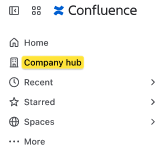
Der Unternehmens-Hub ist eine anpassbare zentrale Startseite, auf der deine gesamte Organisation auf wichtige Updates, Ankündigungen und verifizierte Ressourcen zugreifen kann und für Confluence Cloud Premium und Enterprise verfügbar.
Standardmäßig können nur App- und Site-Administratoren den Hub sehen und einrichten, aber sie können die Sichtbarkeit und den Bearbeitungszugriff an andere vertrauenswürdige Benutzer delegieren.
Um loszulegen, können berechtigte Benutzer den Unternehmens-Hub in der linken Seitenleiste an die Bedürfnisse ihres Unternehmens anzupassen.
Die wichtigsten Unterschiede in Jira Service Management Cloud
Neue Bereichstypen
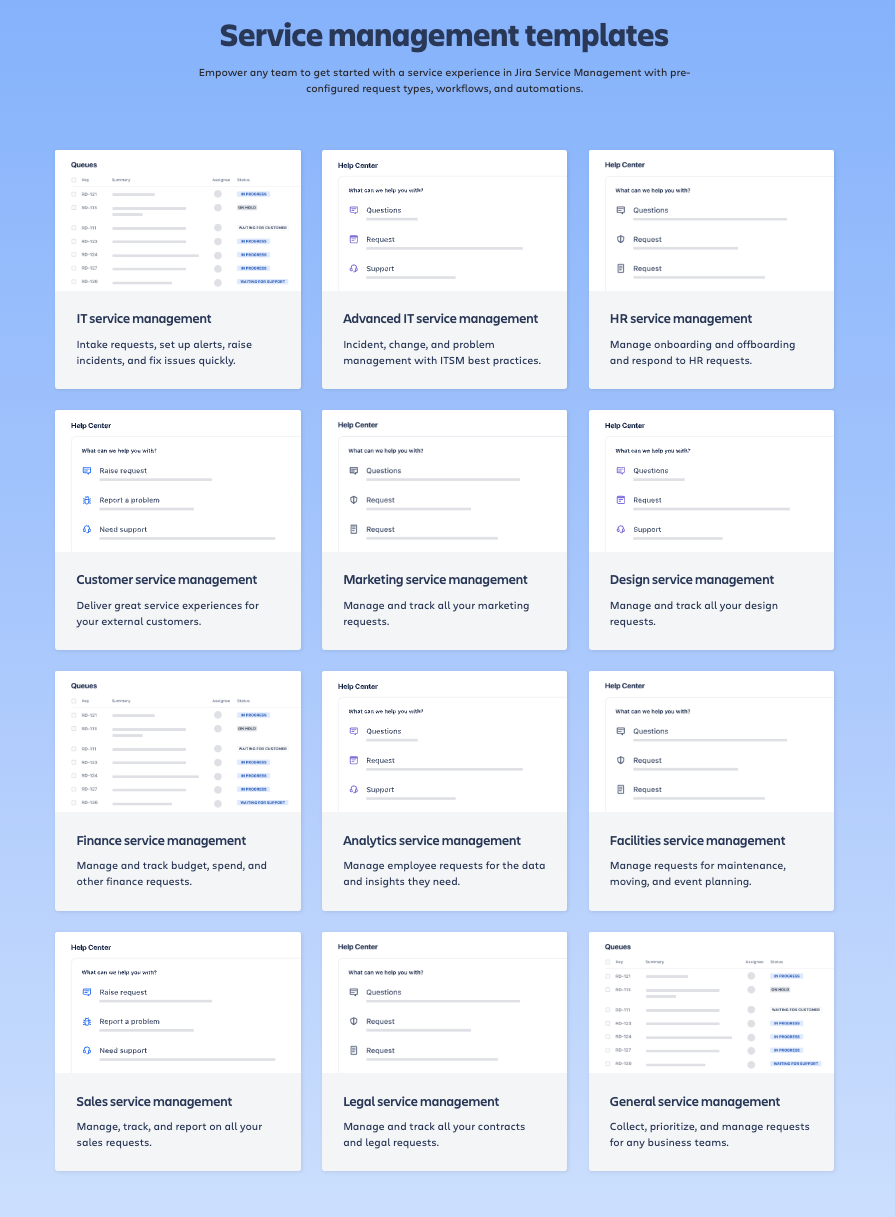
Zusätzlich zu den Standardvorlagen für das IT-Servicemanagement und das Kundenservice-Management bietet Jira Service Management Cloud auch Bereichsvorlagen für andere Teams wie Personal-, Marketing-, Finanz-, Vertriebs- und Rechtsabteilungen, die in Jira Service Management Data Center nicht verfügbar sind.
Finde deine Vorlagen
Nutze eine vorkonfigurierte Vorlage für den optimalen Bereichseinstieg. Oder präsentiere die Arbeitsweise deines Teams. Hier kannst du uns deine Vorlagenidee senden.
Änderungen an der Vorgangsansicht
Die neue Jira-Vorgangsansicht, die oben im Abschnitt Jira beschrieben wird, ist jetzt in allen Jira-Apps verfügbar, einschließlich Jira Service Management. Das bedeutet eine bessere und konsistentere Benutzererfahrung. Schau dir den Screenshot unten an, um zu sehen, wie das alles zusammenhängt:
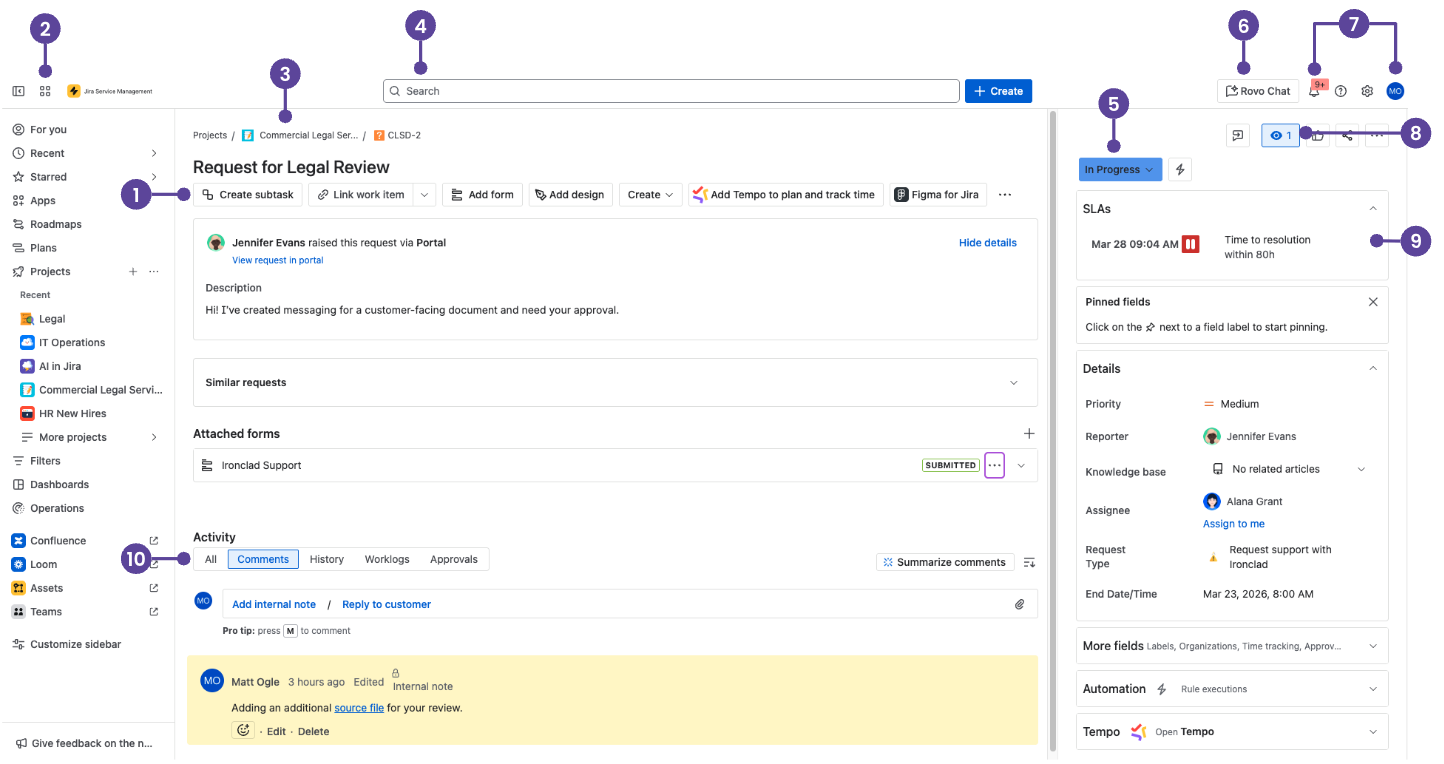
- Schaltflächen zum schnellen Hinzufügen: Erstelle Sub-Tasks oder verknüpfe Vorgänge, füge Web- oder Confluence-Links oder Inhalte aus Atlassian Marketplace-Apps hinzu.
- App-Switcher: Wechsle zwischen Atlassian- und Drittanbieter-Apps wie Confluence, Talent und Miro oder öffne andere Websites.
- Zurück zu den Warteschlangen: Gehe mit einem einzigen Klick zu deinen Warteschlangen zurück.
- Suchen: Finde Vorgänge, Bereiche, Boards, Warteschlangen, Filter und Personen. Wenn diese Option aktiviert ist, erhalten kostenpflichtige Editionen eine KI-gestützte, App-übergreifende Suche über Rovo.
- Vorgangsstatus: Wähle den Status und dann einen Übergang aus, um den Status des Vorgangs zu ändern.
- Rovo-Chat: Stelle Fragen und erkunde das Wissen deines Unternehmens über eine KI-gestützte Chatoberfläche. Der Rovo-Chat ist in kostenpflichtigen Editionen verfügbar und muss von Admins aktiviert werden.
- Benachrichtigungen, Hilfe, Einstellungen und dein Profil: Sieh dir an, was in Jira Service Management passiert, erhalte Hilfe und passe die Einstellungen (nur Jira Service Management-Admins) sowie deine persönlichen Einstellungen an.
- Beobachten, Freigeben und weitere Aktionen: Beobachte den Vorgang oder führe andere Aktionen wie Verschieben und Klonen über das Menü "Aktionen" durch.
- Kontextfelder: Diese können SLAs, Anfrageteilnehmer und andere Informationen zur Vorgangsbeschreibung beinhalten. Wähle unter "Kontextfelder" die Option "Weitere Felder anzeigen" (bzw. bei vom Team verwalteten Bereichen die Option "Weitere Felder") aus, um leere Felder einzublenden, die in der Vorgangsansicht nicht immer angezeigt werden.
- Kommentarleiste: Um einen Kommentar hinzuzufügen, wähle "Internen Hinweis hinzufügen" aus, um einen Kommentar zu hinterlassen, den nur dein Team sehen kann (gelb markiert), oder wähle "Kunde antworten" aus, um die Person aufzunehmen, die die Anfrage gestellt hat. Wähle das Büroklammersymbol aus, um einen Anhang hinzuzufügen.
TIPP: Teile die Kurzanleitung für Jira Service Management Cloud mit deinen Benutzern, damit sie einfach auf die obigen Tastenkombinationen zugreifen können.
Assets in Cloud
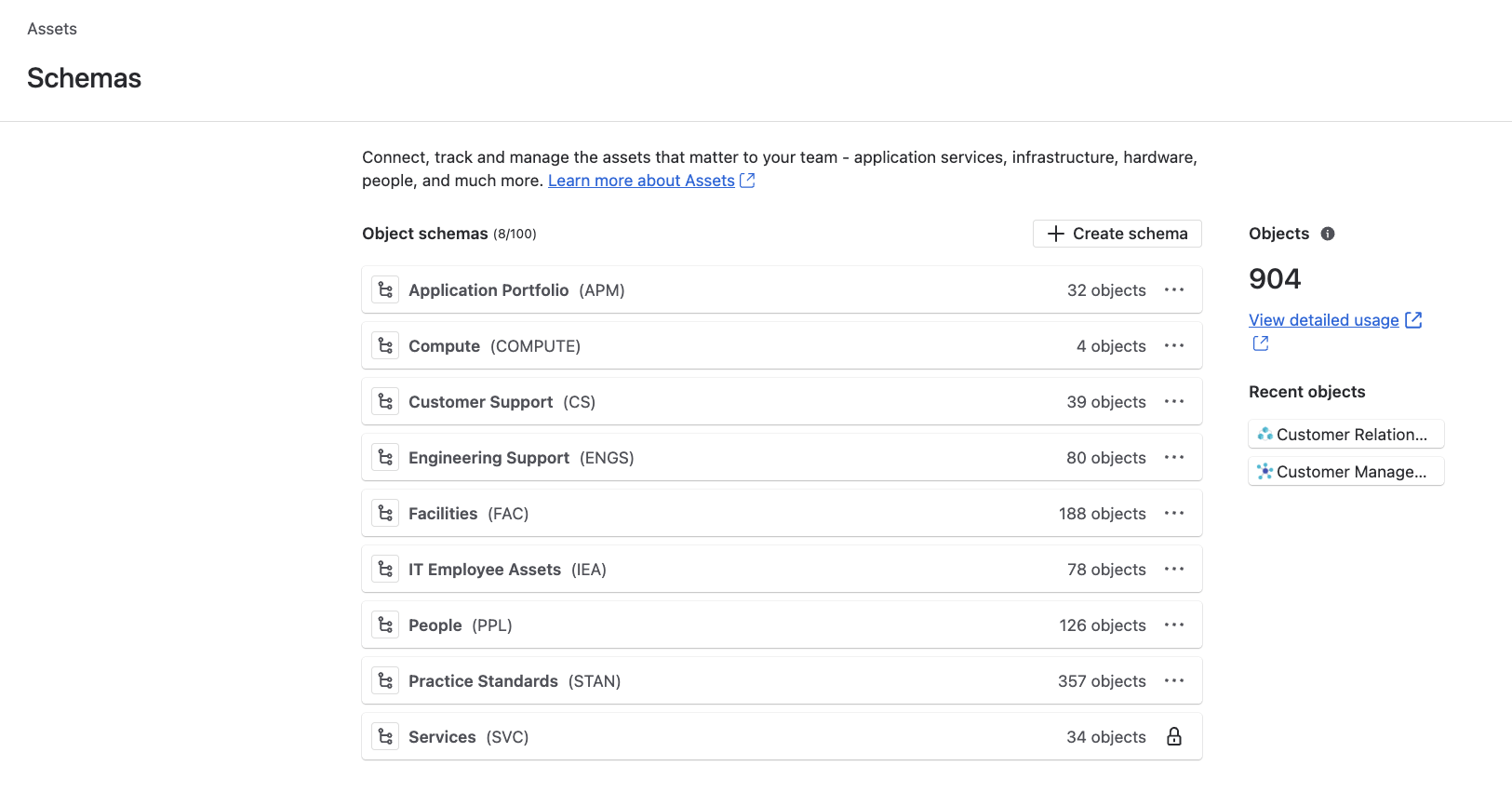
Assets ist das native Jira Service Management-Tool für Asset- und Konfigurationsmanagement (verfügbar in den Jira Service Management-Tarifen Premium und Enterprise). Gespeicherte Assets und CIs werden als Objekte bezeichnet, nach Objekttyp gruppiert und in Schemas organisiert, um kritische Beziehungen zu visualisieren. Nur mit vom Unternehmen verwalteten Bereichen kompatibel.
Warteschlangen und die neue Agentenerfahrung
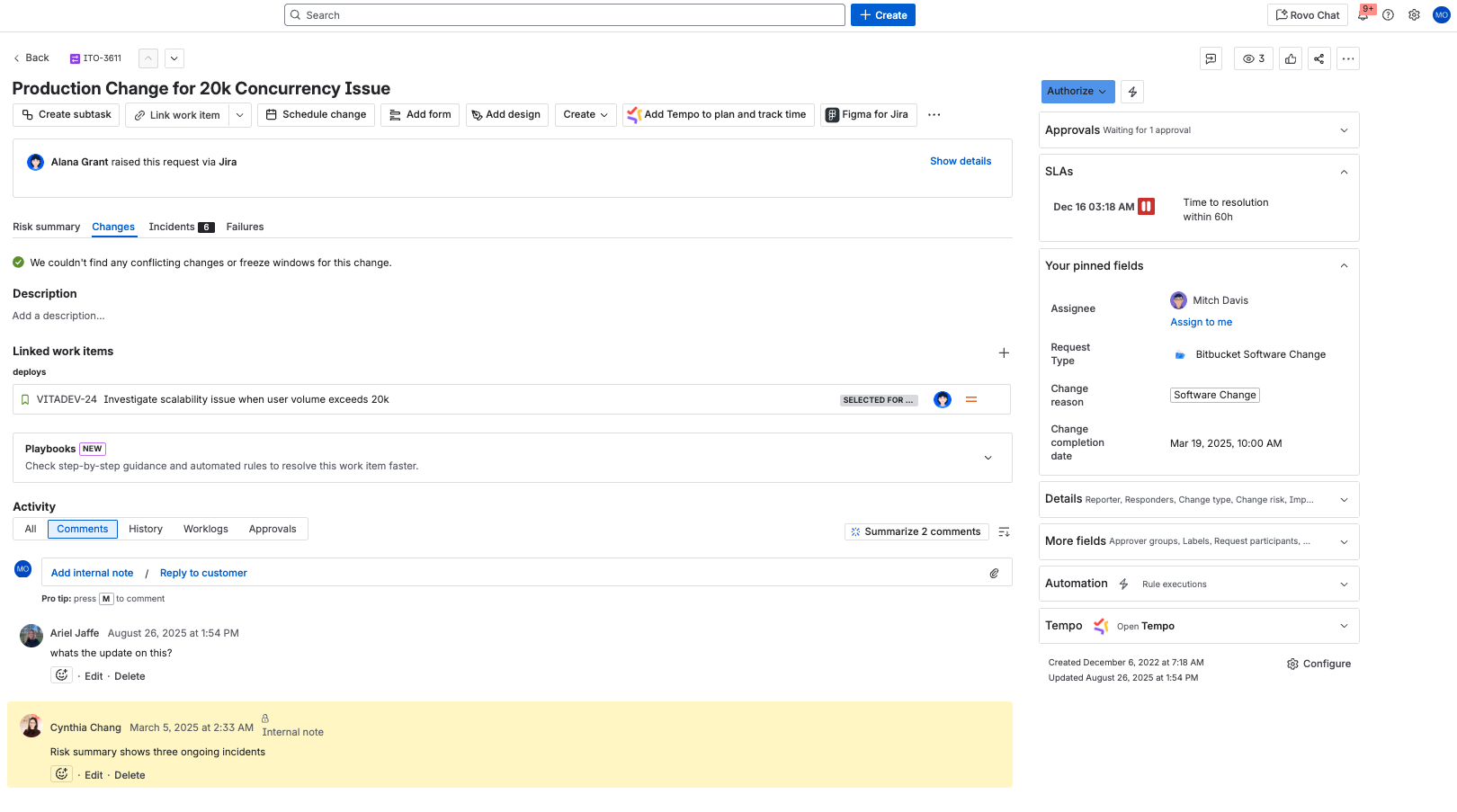
Mit der neuen Agentenerfahrung sind Serviceteams jetzt in der Lage, Vorgänge effektiver zu selektieren, Anfragedetails auf einen Blick zu erfassen und Kundenfragen schnell zu beantworten.
Problemloses Antworten auf Kundenfragen
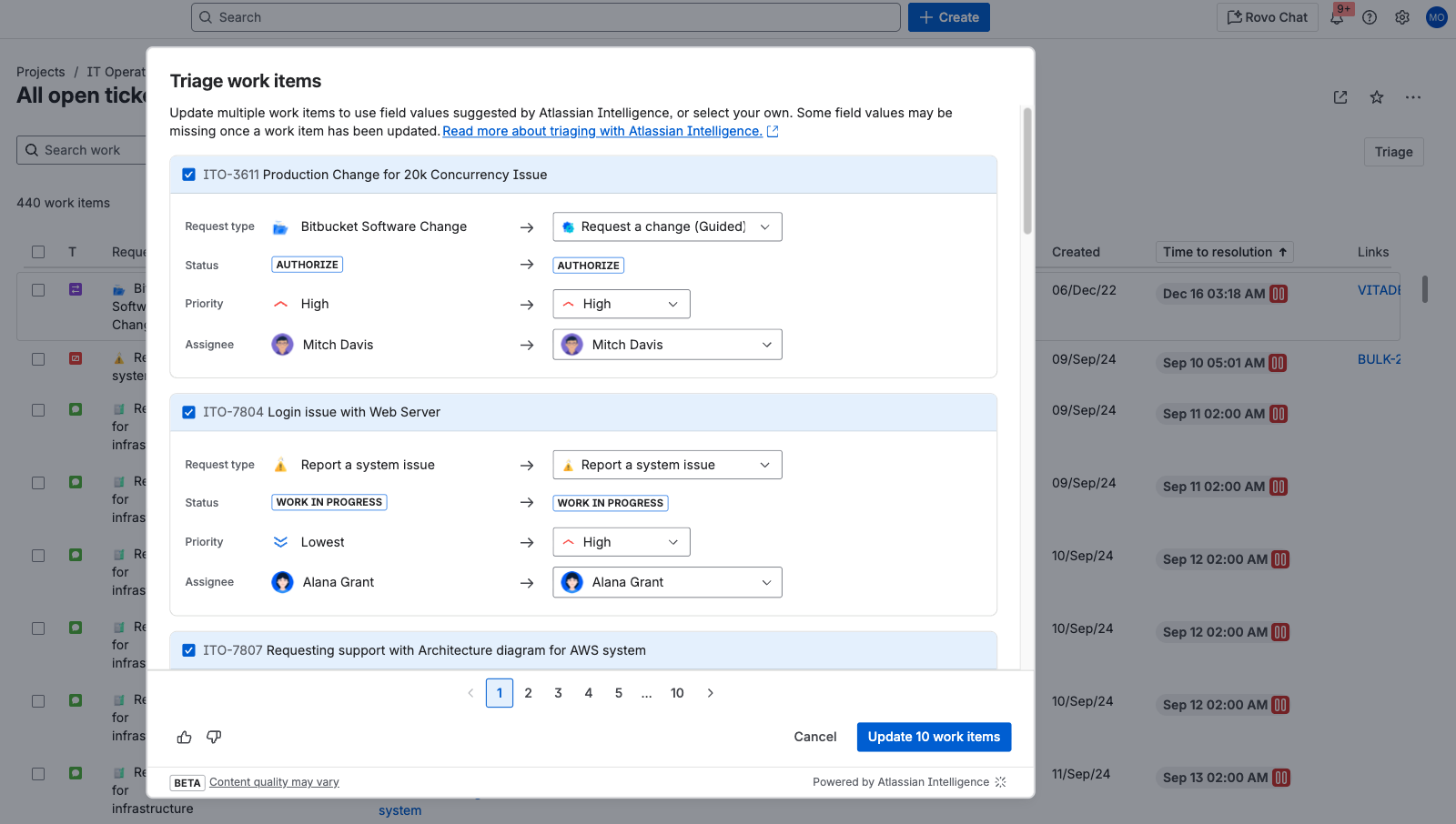
Schnellere automatische Auswahl durch Aktionen in der Warteschlange
Rasches Navigieren der Agenten zu Favoriten
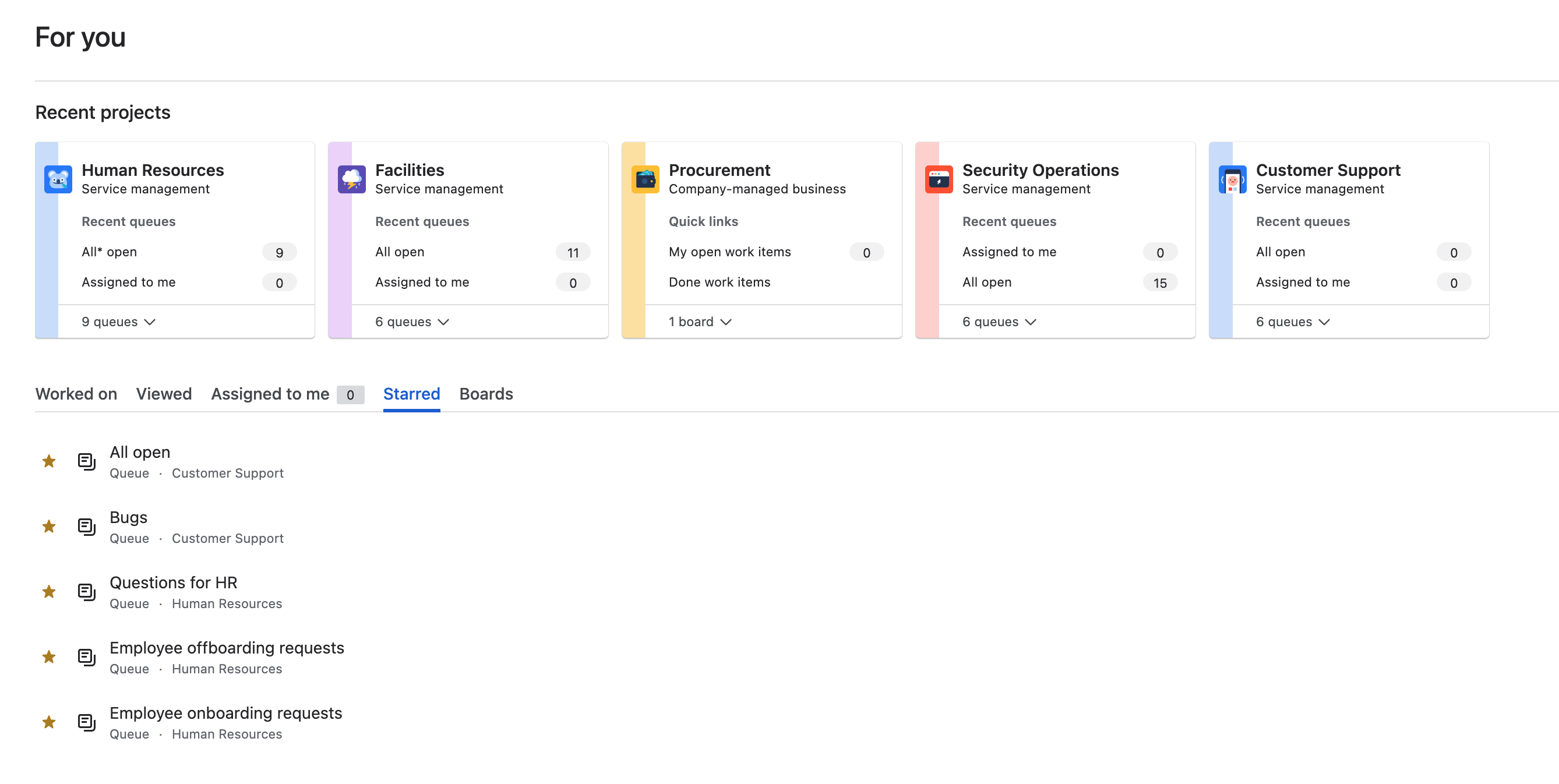
HINWEIS: Lies diesen Community-Beitrag, um mehr über die oben genannten Verbesserungen zu erfahren.
Änderungen im Hilfecenter und im Portal
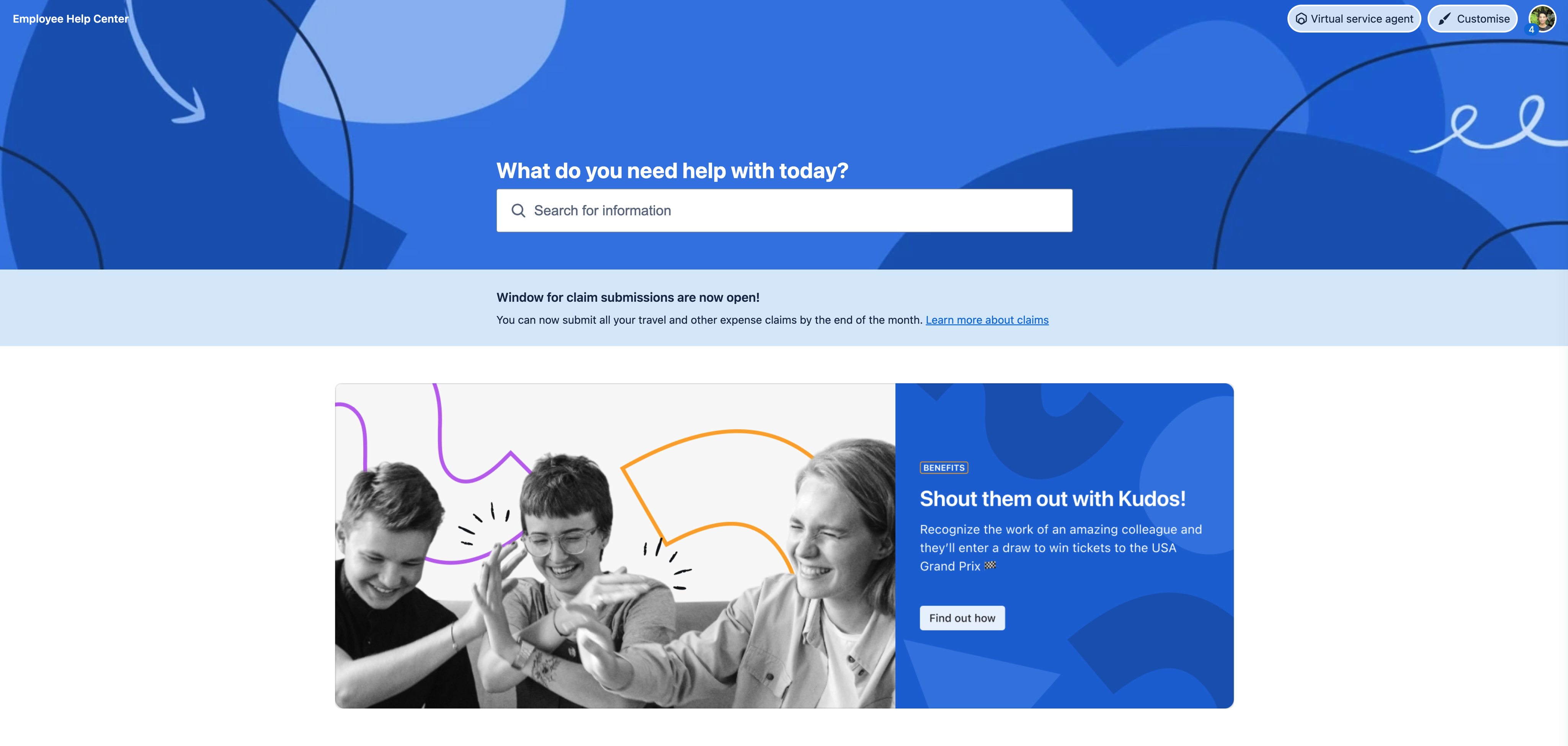
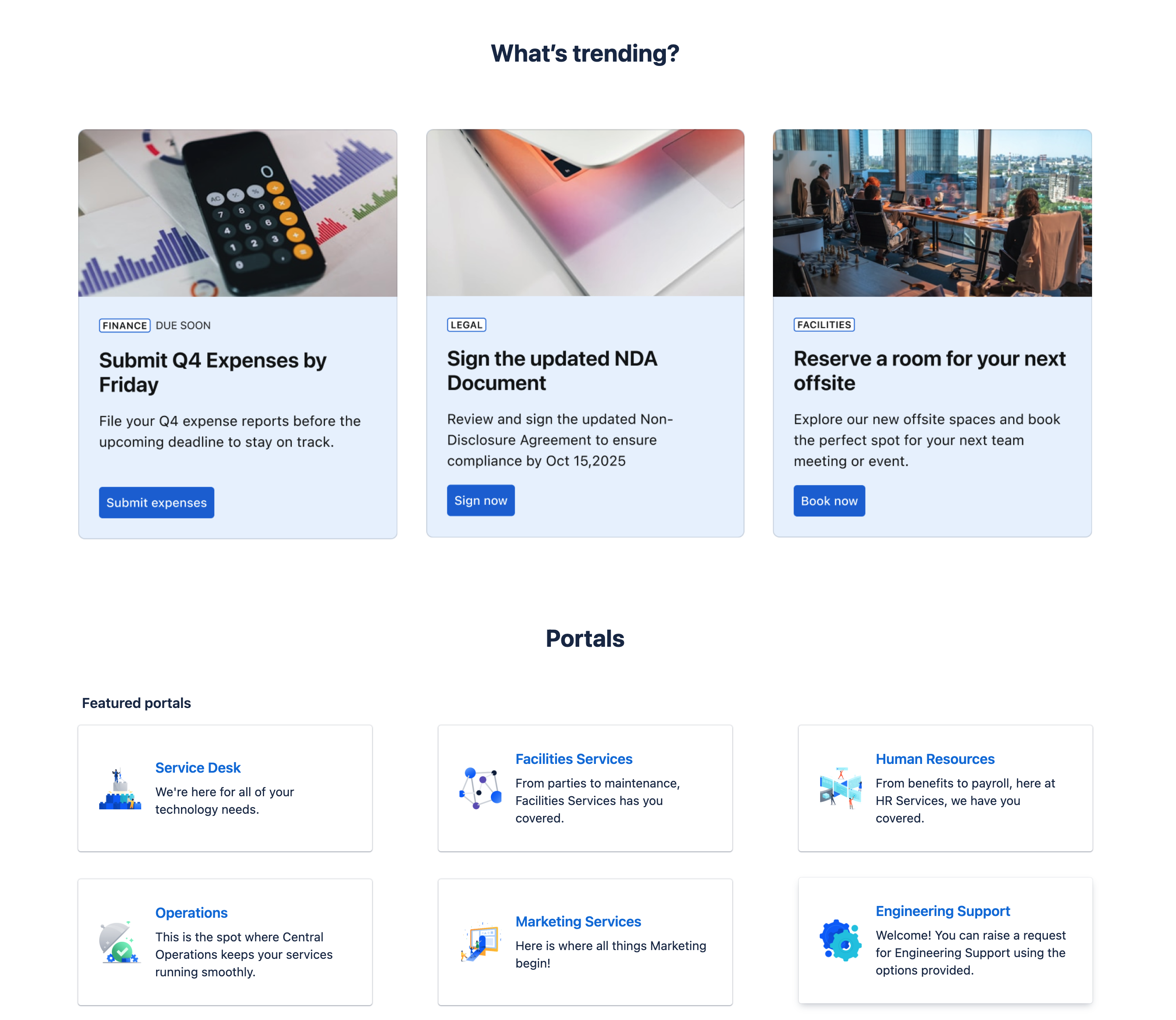
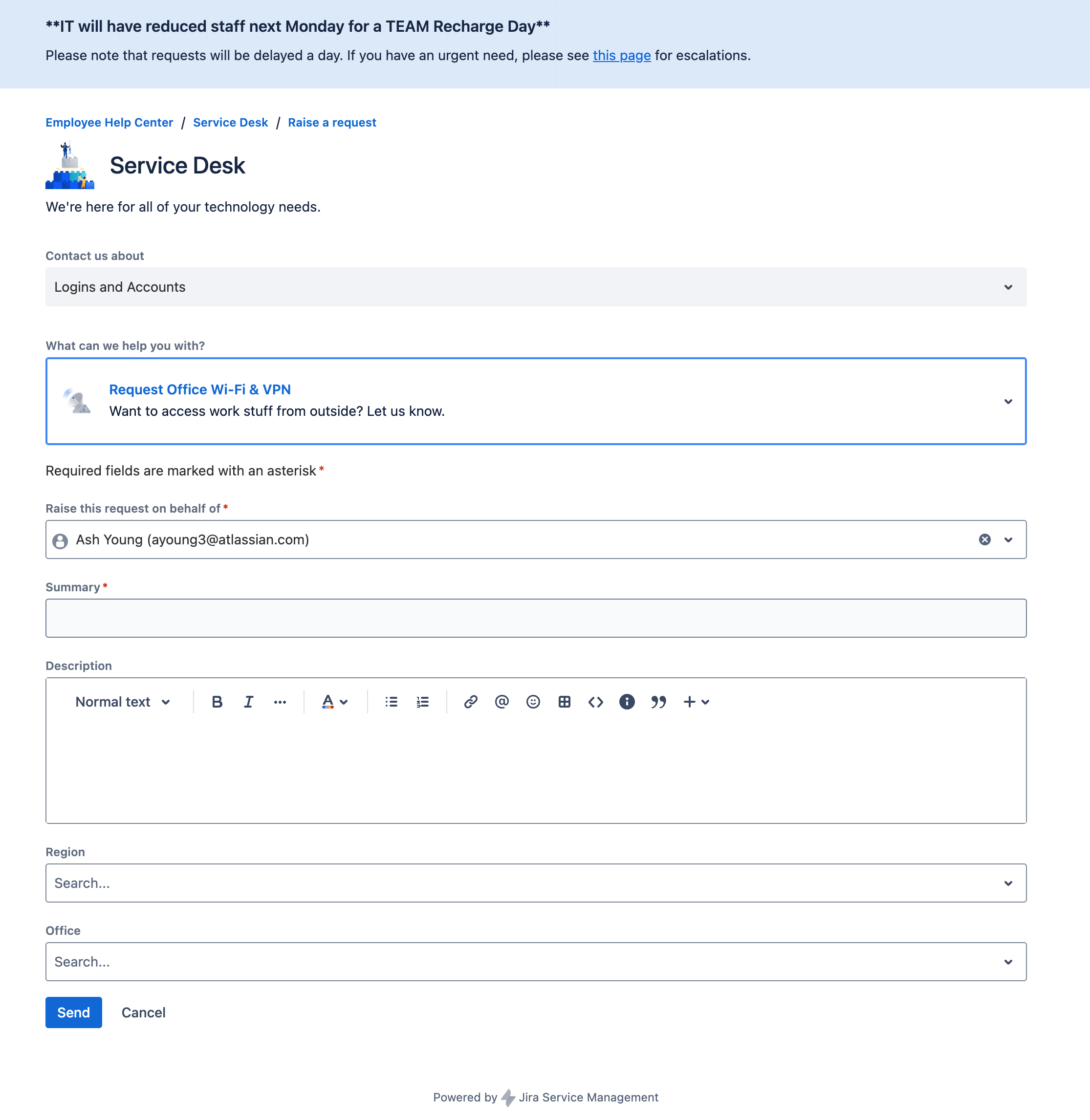
Cloud bietet mehr Branding- und Anpassungsfunktionen, darunter folgende Möglichkeiten:
- Bearbeiten der Nachricht auf dem Anmeldebildschirm und des Hilfecenter-Layouts
- Anpassen der Spalten in den Anfragelisten deiner Kunden (um die Anfragen, für die sie nach einem Statusupdate suchen, schnell zu filtern und zu finden)
-
Implementieren dynamischer Formulare, Checklisten und spezifischer Validierungsregeln mithilfe von Formularen für Jira
Hilfekanäle
Genau wie in Data Center können Anfragen in Cloud über das Hilfecenter, E-Mail und APIs erstellt werden.
In Jira Service Management Cloud kannst du das Portal-Widget auf jeder Seite deiner Site/App einbetten, um Anfragen von deinen Kunden zu sammeln. Sieh dir an, wie das Widget in der Praxis funktioniert.
HINWEIS: Atlassian Cloud-Apps verfügen über einen internen SMTP-Server, der für das Senden von Benachrichtigungen konfiguriert ist. Der interne SMTP-Server ist nicht konfigurierbar, aber du kannst Jira Service Management Cloud so konfigurieren, dass E-Mails im Namen deiner Domain versendet werden. Weitere Informationen darüber, wie du eine benutzerdefinierte Bereichs-E-Mail-Adresse mit deiner Domain verwendest, findest du unter Configuring Jira Cloud to send emails on behalf of your domain (Jira Cloud so konfigurieren, dass E-Mails im Namen deiner Domain versendet werden).
Vorfallmanagementfunktionen
Opsgenie-Funktionen wie Benachrichtigungen, Bereitschaftspläne, Incident Command Center, Nachbesprechungen und Heartbeats sind in Jira Service Management Cloud gebündelt.
Funktionen für das Änderungsmanagement
Das Änderungsmanagement in Cloud verfügt über zusätzliche Funktionen, die Teams helfen, Änderungen besser zu planen, zu terminieren und in der Produktion bereitzustellen. Änderungskalender und das automatisierte Änderungsmanagement mit verbundenen CI/CD-Tools sorgen dafür, dass nichts übersehen wird.
KI-Fähigkeiten
Jira Service Management beinhaltet leistungsstarke KI-Funktionen, mit denen Teams herausragende Serviceerfahrungen effizienter und mit weniger manuellem Aufwand bereitstellen können. Hier sind einige der Möglichkeiten, wie KI deine Servicemanagement-Ergebnisse beschleunigen kann:
- Self-Service-Support: Löse häufig gestellte Anfragen sofort, indem du Stufe-1-Supportinteraktionen automatisierst und Benutzern genaue Antworten aus deiner Wissensdatenbank weiterleitest. So reduzierst du sich wiederholende Tickets und entlastest die Agenten.
- Schnellere Vorauswahl und Reaktion: Steigere die Produktivität des Serviceteams mit KI-gestützten Vorschlägen und Maßnahmen. Im Einzelnen geht es um folgende Prozesse: deine Warteschlange automatisch priorisieren, Vorgänge zusammenfassen, die besten zugewiesenen Personen identifizieren, Schritte zur Fehlerbehebung empfehlen und Antworten für eine schnelle Lösung entwerfen.
- Intelligentes Vorfallmanagement: Optimiere die Erkennung und Reaktion auf Vorfälle mit AIOps-Funktionen, die kritische Warnmeldungen priorisieren, verwandte Vorfälle und Änderungen aufdecken, Ursachen vorschlagen und Vorgänge an die richtigen Teammitglieder weiterleiten, um sie schneller und effektiver zu lösen.
KI in Cloud
Rovo ist die KI von Atlassian, die Wissen, Mitarbeiter und Workflows miteinander verknüpft, damit Teams schneller agieren können. Rovo ist in allen infrage kommenden Standard-, Premium- und Enterprise-Tarifen von Jira, Confluence, Jira Service Management und den Apps der Teamwork Collection enthalten.
TIPP: Besuche die KI-Community-Gruppe und nimm an unseren Workshops zu Rovo-Agenten teil, um mehr darüber zu erfahren, wie du KI, Rovo und Rovo-Agenten verwenden kannst.
Rovo basiert auf dem Teamwork Graph und liefert relevante Antworten sowie detaillierte Einblicke, die auf dem Wissen deines Teams basieren. Außerdem bietet es Datenschutz und Datensicherheit bei jedem Schritt. Daten verlassen niemals deine Atlassian-Umgebung und Admins legen fest, welche Apps und Connectors aktiviert sind.
Admin-Kontrolle
Administratoren können die Einstellungen für Rovo und KI-fähige Apps unter "KI-Einstellungen" in der Atlassian-Administration ("Apps" > "Plattformfunktionen" > "KI-Einstellungen") verwalten.
Rovo
Hier kannst du Rovo mit den Sites deiner Organisation verbinden und Atlassian Intelligence für deine aktivierten Atlassian-Apps aktivieren. Du kannst auch konfigurieren, auf welche Datenquellen Rovo zugreifen kann, wie z. B. Jira, Confluence und verbundene Datenquellen von Drittanbietern.

KI-fähige Apps
Rovo ist zwar die Schnittstelle für KI-gestützte Funktionen in deinen Atlassian-Apps, aber du musst KI in den Admin-Einstellungen aktivieren, um alle erweiterten Funktionen nutzen zu können. Das bedeutet mit anderen Worten, dass Rovo für berechtigte Kunden immer verfügbar ist. Seine Intelligenz wird jedoch noch leistungsfähiger, wenn du sowohl deine Atlassian-Apps mit Rovo verbindest (sodass der Agent ihre Daten verwenden kann, um nach Informationen zu suchen, Fragen zu beantworten und Agenten zu unterstützen) als auch KI-Funktionen wie die öffentliche Websuche einschaltest.
Wähle aus, auf welche Atlassian-Apps Rovo und KI-Funktionen zugreifen dürfen. Auf diese Weise kannst du das KI-Erlebnis an die Bedürfnisse und Compliance-Anforderungen deines Unternehmens anpassen. Administratoren können auch:
- Beta-Funktionen für jede App aktivieren, damit Teams frühzeitig auf neue KI-Funktionen zugreifen können;
- Websuchen ermöglichen, sodass Rovo neben deinen internen Inhalten auch öffentliche Webinformationen anzeigen kann.

Rovo-MCP-Server
Lege fest, welche Domains eine Verbindung zum Rovo-MCP-Server (Model Context Protocol) herstellen dürfen.
- Verbinde dich automatisch mit KI-Tools von Partnern, mit denen Atlassian zusammenarbeitet. Du kannst unterstützte Domains blockieren, die nicht auf deine Atlassian-Apps zugreifen sollen.
- Füge deine eigenen vertrauenswürdigen Domains hinzu und verwalte sie, um den Zugriff auf den Rovo-MCP-Server zu autorisieren.

TIPP: In den KI-Einstellungen vorgenommene Änderungen werden sofort für alle Benutzer in deiner Organisation wirksam. Überprüfe diese Einstellungen regelmäßig, um sicherzustellen, dass deine Rovo- und KI-Funktionen deinen Sicherheits- und Datenschutzrichtlinien entsprechen.
Rovo-Apps
Rovo setzt sich aus verschiedenen Funktionen zusammen, darunter Suche, Chat, Studio, sowie einer wachsenden Anzahl an Agenten. Jede wurde speziell entwickelt, um deinen Teams zu helfen, intelligenter zu arbeiten, schneller zu agieren und Silos abzubauen.
- Rovo-Suche: Finde schnell und effizient relevante Informationen in deinen Atlassian-Apps und verbundenen SaaS-Apps von Drittanbietern.
- Rovo-Chat: Entdecke personalisierte Einblicke, erhalte relevante Antworten und ergreife Maßnahmen über eine Konversationsschnittstelle.
- Rovo Studio: Erstelle im Handumdrehen benutzerdefinierte Agenten und Automatisierungen, modelliere digitale und physische Assets, kuratiere Content Hubs und entwickle Forge-Apps mit oder ohne Code.
- Rovo-Agenten: Erstelle benutzerdefinierte Agenten, die jeder Art von Workflow zugeordnet werden können, indem du einzigartiges Wissen, Fähigkeiten und beliebte externe Tools (einschließlich MCP-Server) hinzufügst, die den Anforderungen deiner Teams entsprechen.
Rovo-Suche
Die Rovo-Suche ist deine zentrale Schnittstelle zum Auffinden relevanter Informationen in deinen Atlassian-Apps und verbundenen Datenquellen von Drittanbietern. Hier kannst du auf die Rovo-Suche zugreifen:
- Suchleiste oben in Atlassian-Apps verwendenGanz oben in deinen Atlassian-Apps

-
Im App-Switcher auf die Suche zugreifenIm App-Switcher

-
Die Rovo-Suche wird in der Rovo-Browsererweiterung angezeigtÜber die Rovo-Browsererweiterung, bei der die Rovo-Suchleiste jedes Mal angezeigt wird, wenn eine neue Browserregisterkarte geöffnet wird

Die Verwendung der Rovo-Suche ist ganz einfach. Du musst nur einen Prompt in einfacher Sprache in die Suchleiste eingeben und Rovo indiziert deine verbundenen Daten, um kontextualisierte, intelligente Antworten zu generieren. Du kannst die Suchergebnisse auch nach der letzten Aktualisierung, dem Typ und dem Beitragenden filtern, um die passenden Informationen zu finden.
Relevante Informationen, Einblicke, Zitate und bisher verwendete Prompts werden über die Wissenskarte direkt in der Suchoberfläche angezeigt. Wenn du etwas findest, das wichtig ist oder häufig referenziert wird, kannst du diese Ergebnisse mithilfe von Lesezeichen speichern, um später schnell darauf zugreifen zu können.
Anwendungsbeispiele
- Finde schnell Jira-Vorgänge, Confluence-Seiten und Informationen aus Apps von Drittanbietern, ohne zwischen Tools hin- und herwechseln zu müssen.
- Erhalte umgehend Antworten auf Fragen zur Vorgehensweise oder zu Richtlinien.
- Setze ein Lesezeichen bei Onboarding-Materialien oder wichtigen Ressourcen für neue Teammitglieder.
TIPP: Verwende diese Such-Prompts, um optimale Suchergebnisse und Antworten zu erhalten.
Rovo-Chat
Rovo-Chat ist deine interaktive KI-Oberfläche, über die du Fragen stellen, Brainstormings durchführen, personalisierte Einblicke erhalten, das Lernen beschleunigen und mithilfe des Wissens im Unternehmen schneller handeln kannst. Du kannst auf verschiedene Arten auf den Rovo-Chat zugreifen:
- Der Chat befindet sich oben rechts in der Confluence-AppIn der oberen Navigationsleiste neben deinem Profilsymbol
-
Chat ist eine Dropdown-Option im App-SwitcherIm App-Switcher

-
Rovo befindet sich in der Mitte einer neuen BrowserregisterkarteÜber die Rovo-Browsererweiterung in der Mitte einer neuen Browserregisterkarte


Öffne die Chatoberfläche und gib deine Frage ein oder wähle einen vorgeschlagenen Gesprächseinstieg aus. Rovo-Chat gibt personalisierte, umsetzbare Einblicke aus und kann weitere Prompts oder Maßnahmen vorschlagen, um das Gespräch am Laufen zu halten. Du kannst auch direkt im Chatfenster Aktionen ausführen, z. B. Jira-Vorgänge zuweisen, Confluence-Seiten generieren, Daten visualisieren und die Ursachen von Vorfällen identifizieren.
Wenn du komplexere Anforderungen hast, kannst du mit Deep Research umfassende Berichte anfordern, die Informationen aus Atlassian-Apps, verbundenen Datenquellen von Drittanbietern und – falls die "Websuche" in der Administration aktiviert ist – aus dem öffentlichen Internet zusammenfassen.
Anwendungsbeispiele
- Integriere neue Benutzer, indem du Fragen zur Vorgehensweise beantwortest oder lange Confluence-Seiten zusammenfasst.
- Erstelle Jira-Tickets oder Confluence-Seiten.
- Tauche mit eingehenden Recherchen und Inline-Definitionen tiefer in Themen oder Unternehmenswissen ein.
TIPP: Verwende diese Chat-Prompts, um optimale Suchergebnisse und Antworten zu erhalten.
Rovo Studio
Rovo Studio ist dein No-Code/Low-Code-Builder für die Erstellung benutzerdefinierter KI-Agenten, Automatisierungen, Hubs, Assets und mehr. Du kannst direkt über den App-Switcher auf Rovo Studio zugreifen.

Beschreibe zunächst in natürlicher Sprache, was du erstellen möchtest. Studio führt dich durch die Erstellung benutzerdefinierter Agenten, Automatisierungsregeln, Unternehmens-Hubs und Assets. Du kannst deinen Agenten einzigartiges Wissen, Aktionen und Integrationen hinzufügen, Automatisierungen einrichten, die Prozesse in deinen Apps auslösen, und Ressourcen in dynamischen Hubs zentralisieren. Assets können mit Jira Service Management und anderen Atlassian-Tools verknüpft werden, um die Servicebereitstellung zu beschleunigen.
Anwendungsbeispiele
- Benutzer ohne technische Kenntnisse können Routineprozesse automatisieren.
- Erstelle maßgeschneiderte Agenten für Geschäftsteams in der HR-, Finanz- und Marketingabteilung.
- Zentralisiere Onboarding-Ressourcen oder Projektdokumentation in einem Hub.
TIPP: Die Berechtigungen für Rovo Studio-Funktionen variieren je nach Rolle. Für das Erstellen von Unternehmens-Hubs, virtuellen Service-Agenten oder Automatisierungsregeln sind Administratorberechtigungen für Bereiche, Sites oder Organisationen erforderlich. Für die Erstellung von Jira Assets ist die Assets-Admin-Rolle erforderlich. Alle Admin- und Benutzerrollen können Rovo-Agenten erstellen und konfigurieren.
Rovo-Agenten
Rovo-Agenten sind spezialisierte KI-Assistenten, die die Teamproduktivität steigern, indem sie in Echtzeit mit Benutzern und anderen Agenten zusammenarbeiten. Du kannst auf verschiedene Arten auf die Rovo-Agenten zugreifen:
- Innerhalb der Rovo-Chat-Oberfläche

-
Im Confluence- oder Jira-Editor, durch Eingabe von /ki
-
Mittels Browsererweiterung von Rovo über die Rovo-Chat-Oberfläche

Rovo bietet eine Reihe integrierter Agenten, die sich nahtlos in die Workflows deines Teams integrieren lassen. Du kannst die Funktionalitäten auch mit (von Administratoren installierten) Marketplace-Partnern erweitern oder mithilfe von Rovo Studio benutzerdefinierte Agenten erstellen.
Kläre zunächst deine Zielsetzung und finde den richtigen Agenten für deine Bedürfnisse. Jeder Agent hat ein Profil, in dem sein Ersteller, Anweisungen, Wissensquellen, verfügbare Aktionen (Fähigkeiten) und Gesprächseinsteige aufgeführt sind.
- Anweisungen definieren das Verhalten und die Funktion des Agenten.
- Wissen umfasst die Informationen, die du einem Agenten zur Verfügung stellst, um die Genauigkeit und Relevanz seiner Antworten zu verbessern.
- Fähigkeiten ermöglichen es dem Agenten, Aufgaben in deinem Namen auszuführen.
- Gesprächseinstiege sind Vorschläge für Prompts oder Fragen, die dir beim Initiieren von Interaktionen helfen.
Nachdem du einen Agenten erstellt hast, beginne eine Konversation mit einem Prompt und fange an, Aktionen auszuführen. Sobald du dich mit der Funktionsweise vertraut gemacht hast, richte einige Automatisierungen ein, um Zeit zu sparen. Wenn sich dein Agent als nützlich erweist, lege ihn für später als Favoriten fest oder teile ihn mit Kollegen, die ebenfalls davon profitieren würden.
Anwendungsbeispiele
- Repetitive Aufgaben wie Ticketselektion, die Erstellung und Überprüfung von Inhalten sowie Codeanalysen automatisieren
- Hilfe zu Workflows und Empfehlungen zu Prozessen erhalten
- Die Incident Response und das Änderungsmanagement beschleunigen
TIPP: Schau dir die sofort einsatzbereiten Agenten an und besuche den Marketplace, um Agenten zu finden, mit denen deine Teams ihre Arbeit beschleunigen können.
Governance in Cloud
Mit dem Übergang in deinem Unternehmen von Data Center zu Cloud kommt es zu kleineren Unterschieden in der neuen Cloud-Umgebung und bei den Administratoraufgaben. In diesem Abschnitt werden die wichtigsten Zuständigkeiten, Berechtigungen und Workflows behandelt, die mit jeder Atlassian-Administratorrolle in Data Center- und Cloud-Apps verbunden sind. Außerdem wollen wir den Einfluss der einzelnen Rollen auf die Toolkonfiguration, Benutzerverwaltung, Sicherheit und allgemeine Governance in Cloud deutlich machen.
Administratorrollen in Data Center
Mithilfe von Administratorrollen können Unternehmen verschiedene Zuständigkeiten an mehrere Admins delegieren, anstatt sich auf nur eine Person zu verlassen. Zugriffs- und Konfigurationsberechtigungen sind dabei von der Administratorrolle abhängig. In Data Center gibt es drei Administratorrollen: Systemadministrator, Produktadministrator und Bereichsadministrator. Unten siehst du, wie diese Rollen den Administratorrollen in Cloud zugeordnet sind:
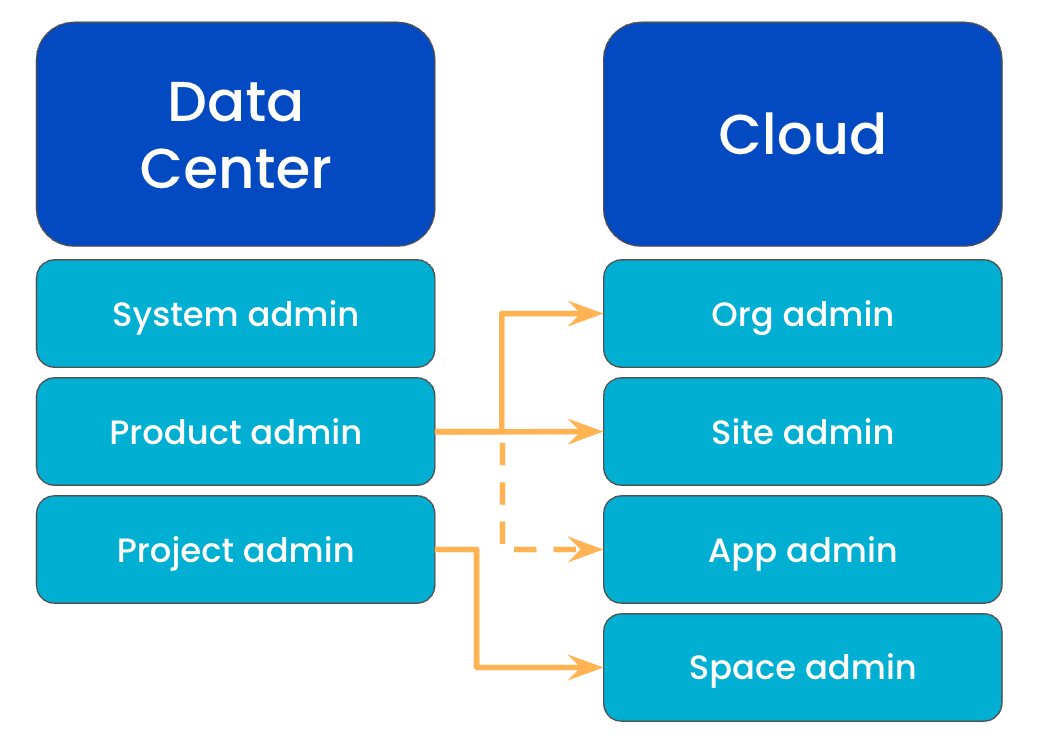
Systemadministrator
Der Systemadministrator ist für die Verwaltung der physischen Server, der Hardware sowie für geplante und ungeplante Ausfälle verantwortlich. Er hat dieselben Rechte wie der Produktadministrator und zusätzlich Zugriff auf die Hardware und die Server sowie die Möglichkeit, alle Systemeinstellungen zu ändern.
Produktadministrator (oder Jira-Administrator)
Der Produktadministrator kann die meisten Systemeinstellungen der von ihm verwalteten Apps ändern. Er kann zudem gleichzeitig die Rolle des Systemadministrators übernehmen, da es zwischen beiden Funktionen Überschneidungen gibt. Produktadministratoren können per Gruppensteuerung Berechtigungen zuweisen und sind in der Lage, neue Bereiche, Felder und Benutzer zu erstellen und Workflows zu ändern.
Projekt-Administrator
Die Rolle des Projektadministrators wird im jeweiligen Projekt einer einzelnen Person zugewiesen. Der Projektadministrator kann verschiedene Konfigurationen des Projekts ändern.
Erweiterte Projektadministrationsrechte stehen auch Projektadministratoren zur Verfügung und ermöglichen es ihnen, Workflows und Bildschirme unter bestimmten Bedingungen anzupassen. Zum Beispiel können Projektadministratoren einen Status hinzufügen, wenn er bereits in einer aktiven App-Instanz enthalten ist. Neue Status können jedoch nicht erstellt werden und bestehende Status können nicht bearbeitet werden. Der Projektadministrator kann auch benutzerdefinierte Felder hinzufügen, neu anordnen oder entfernen, aber keine benutzerdefinierten Felder erstellen.
Admin-Rollen in der Cloud
Ähnlich wie bei Data Center gibt es in Cloud mehrere Arten von Administratorrollen und es ist möglich, über mehrere gleichzeitig zu verfügen. Die Administratorrollen, die du haben und anderen Mitgliedern innerhalb deiner Organisation zuweisen kannst, hängen davon ab, ob du die ursprüngliche Benutzerverwaltung oder die zentrale Benutzerverwaltung in der Atlassian-Administration (admin.atlassian.com) verwendest.
TIPP: Atlassian-Administration (admin.atlassian.com) ist eine zentrale App für die Verwaltung deiner Cloud-Organisation. Hier regelst du Benutzerzugriffe, fügst Dienste hinzu, richtest robuste Sicherheitsrichtlinien ein oder kontrollierst deine Nutzung und die Abrechnung.
HINWEIS: In diesem Abschnitt werden nur Admin-Rollen beschrieben, die über die Atlassian-Administration gewährt wurden. Wenn du mehr über andere Administratoren erfahren möchtest, lies die Dokumentation für:
Welche Version des Benutzermanagements verwendest du?
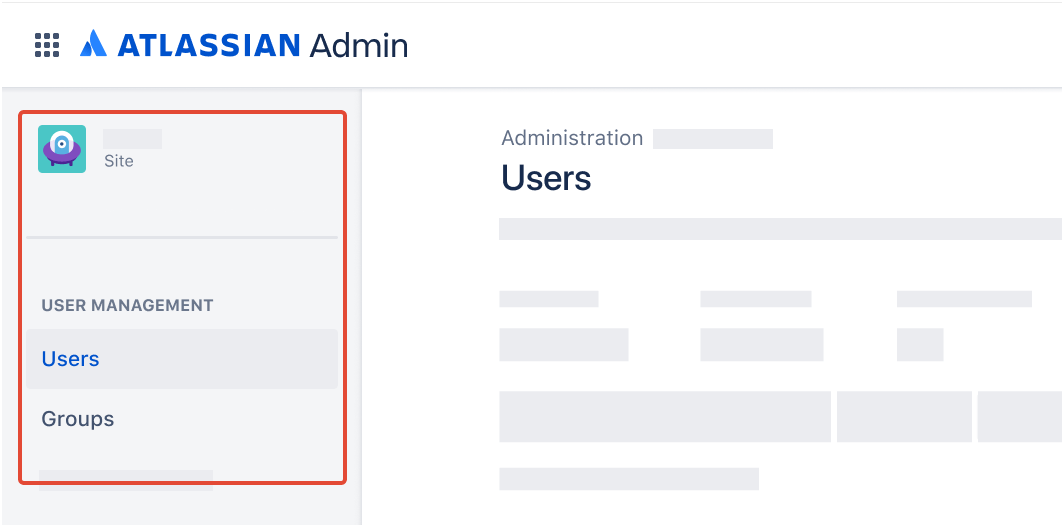
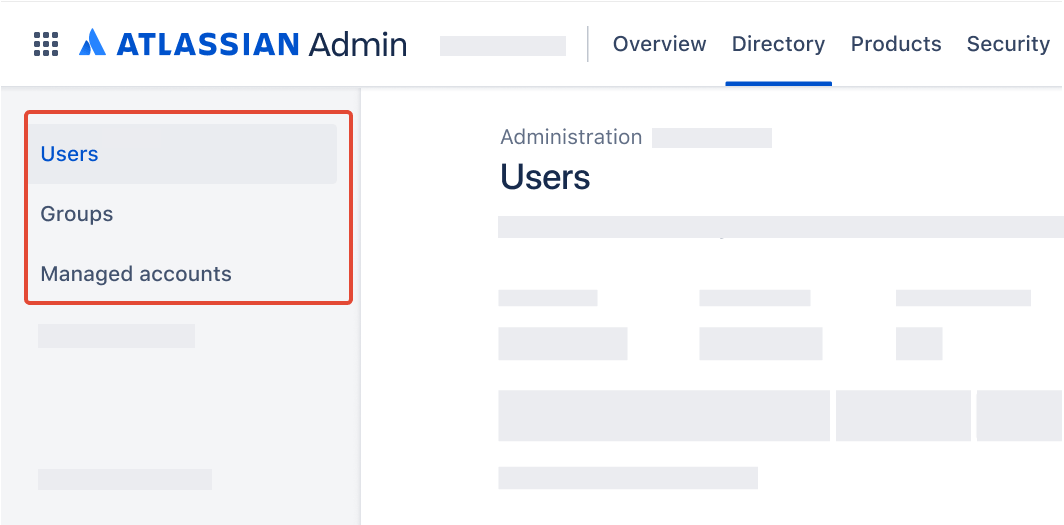
Du kannst dies überprüfen, indem du in deiner Organisation admin.atlassian.com aufrufst und das Verzeichnis auswählst. Wenn die Benutzer- und Gruppenlisten hier zu finden sind, verwendest du das zentrale Benutzermanagement.
Als Site-Administrator oder Organisationsadministrator findest du Benutzer unter der Site "Produkt".
Als Organisationsadministrator findest du Benutzer unter der Registerkarte "Verzeichnis".
Admin-Rollen sind sowohl im ursprünglichen als auch im zentralen Benutzermanagement verfügbar.
Organisationsadministrator
Wenn du eine Organisation erstellst, wirst du automatisch Organisationsadministrator – die höchste Administratorebene – und kannst jede administrative Aufgabe in der Atlassian-Administration erledigen. Wir empfehlen, dass du mehr als einen Organisationsadministrator hast, falls ein Konto verloren geht oder kompromittiert wird.
TIPP: In diesem Kurs lernst du das Handwerkszeug, um als Organisationsadministrator schnell durchzustarten!
Site-Administrator
Bei der ursprünglichen Benutzerverwaltung verwaltet ein Site-Administrator die Benutzer, Gruppen und Verwaltungseinstellungen der Site, der sie zugewiesen wurden (sowie alle Apps, die sich auf dieser Site befinden). Site-Administratoren haben Zugriff auf alle Inhalte auf der ihnen zugewiesenen Site. Die Rolle ermöglicht eingeschränkten Zugriff auf das Abrechnungsmanagement.
Bei der zentralen Benutzerverwaltung kann ein Site-Administrator Aufgaben erledigen, die sich auf die spezifische Site beziehen, die er verwaltet, einschließlich des Hinzufügens neuer Apps zur Site und der Verwaltung der auf der Site installierten Apps, und hat nur eingeschränkten Zugriff auf die Verwaltung der Abrechnung. Site-Administratoren in der zentralisierten Benutzerverwaltung können Benutzer oder Gruppen nicht verwalten.
Hier erfährst du mehr über die Unterschiede bei den Site-Administratorrollen.
App-Administrator
Ein App-Administrator kann die Administrationseinstellungen für eine bestimmte App verwalten. Er hat jedoch keinen Zugriff auf die Atlassian-Administration. Mit Ausnahme von Jira-Administratoren können App-Administratoren auf die Inhalte innerhalb der App zugreifen, die sie verwalten. App-Administratoren können für mehrere Atlassian-Apps zuständig sein.
Verwaltung des Bereichs
App-Administratoren können die Administrationseinstellungen für einen bestimmten Bereich verwalten. Sie haben keinen Zugriff auf die globale oder site-übergreifende Verwaltung. Vielmehr kontrollieren Bereichsadministratoren die Berechtigungen, die Sichtbarkeit von Inhalten und die Konfiguration in ihrem Zuständigkeitsbereich, z. B. das Zuweisen von Benutzer- oder Gruppenzugriffen, das Aktualisieren von Einstellungen oder das Anpassen des Designs. Sie können keine gesperrten Inhalte anzeigen oder globale Standardeinstellungen überschreiben. Ein Bereichsadministrator kann für einen oder mehrere Bereiche verantwortlich sein.
Admin für den Benutzerzugriff
Im Gegensatz zu einem Organisationsadministrator hat ein Benutzerzugriffs-Admin eingeschränkten Zugriff auf die Atlassian-Administration. Seine Hauptaufgabe besteht im Management des Benutzerzugriffs auf die von ihm verwaltete App. Zum Beispiel kann eine Organisation einen Benutzerzugriffsadministratoren haben, der den App-Zugriff auf Confluence verwaltet, und einen anderen Benutzerzugriffsadministrator, der für den App-Zugriff auf Jira zuständig ist.
Ein Benutzerzugriffsadministrator ist einer oder mehreren Apps zugewiesen, kann sich aber nicht einloggen oder diese Apps verwenden. Das bedeutet, dass Benutzerzugriffsadministratoren für die von ihnen verwalteten Apps nicht als kostenpflichtige Benutzer gelten, es sei denn, sie haben eine zusätzliche Rolle inne, die Zugriff auf diese App gewährt.
TIPP: In diesem Artikel kannst du nachlesen, welche Funktionen für jede Admin-Rolle in der Atlassian-Administration verfügbar sind.
Governance-Prozesse und -Praktiken immer auf dem neuesten Stand
Um Zugriffsanfragen für Administratoren effektiv zu verwalten, unbefugte Änderungen zu minimieren und eine regelkonforme administrative Umgebung aufrechtzuerhalten, solltest du erwägen, ein Genehmigungsverfahren für Benutzer einzurichten, die Administratorberechtigungen für Organisationen, Benutzer, Apps und Bereiche beantragen. Du kannst diesen Prozess optimieren, indem du einen speziellen Anfragetyp oder ein benutzerfreundliches Formular erstellst, in dem Benutzer wichtige Informationen über den Zugriff, den sie benötigen, und den Zweck ihrer Anfrage angeben können.
Innerhalb der Atlassian-Administration sind Organisationsadministratoren berechtigt, auch Benutzerzugriffseinstellungen zu konfigurieren. Damit können Administratoren Domains angeben, die ohne Einladung oder mit Zustimmung eines Administrators auf Apps zugreifen können. Wenn die Konfiguration eine Zustimmung voraussetzt, können Benutzer aus dieser Domain den Zugriff auf eine App beantragen und weitere Details zu ihrer Anfrage angeben, damit Administratoren sie dann genehmigen oder ablehnen.
Durch die Implementierung dieses Prozesses behalten Administratoren wie du die Kontrolle und gewährleisten, dass die App-Governance-Praktiken deines Unternehmens eingehalten werden.
Um den sich ändernden Bedürfnissen Rechnung zu tragen, überprüfe und aktualisiere deine Richtlinien zur App-Governance systematisch und plane regelmäßige Überprüfungen ein (z. B. jährlich oder halbjährlich), um sie an das Wachstum und die sich ändernden Anforderungen deines Unternehmens anzupassen.
Wenn du die Überprüfung und Verbesserung von Governance-Praktiken in einem Bereich planst, stellt Atlassian wertvolle Ressourcen zur Verfügung, um dich dabei zu unterstützen. Sieh dir die folgenden Spiele aus unserem Team-Playbook an, um dich mit internen Stakeholdern abzustimmen, die die Verantwortung für die Cloud-Governance teilen und von Änderungen betroffen sein könnten:
Verwende die folgenden Confluence-Vorlagen, um Diskussionen und Vereinbarungen, die während des Prozesses getroffen wurden, festzuhalten und zu dokumentieren und Klarheit, Konsens und Erfolg im Zusammenhang mit der Governance sicherzustellen: